Catatan
Akses ke halaman ini memerlukan otorisasi. Anda dapat mencoba masuk atau mengubah direktori.
Akses ke halaman ini memerlukan otorisasi. Anda dapat mencoba mengubah direktori.
Tutorial ini menunjukkan cara menggunakan konten dinamis di alur Fabric. Saat Anda membuat item pustaka variabel dan menambahkan variabel ke dalamnya, Anda dapat mengotomatiskan nilai untuk berbagai tahap alur penyebaran Anda. Dalam tutorial ini, Anda menyalin data dari satu lakehouse ke lakehouse lainnya. Kemudian Anda menggunakan pustaka variabel untuk mengatur nilai sumber dan tujuan untuk aktivitas salin.
Di tutorial ini, Anda akan:
- Buat pustaka variabel.
- Tambahkan variabel ke pustaka.
- Tentukan set nilai tambahan untuk variabel.
- Gunakan variabel dalam item lain di ruang kerja (alur).
- Edit variabel dalam repositori Git.
- Buat alur penyebaran dan sebarkan pustaka variabel.
- Ubah nilai aktif yang ditetapkan dalam tahap target alur penyebaran.
- Menunjukkan bahwa nilai variabel sesuai dengan nilai aktif yang ditetapkan di setiap tahap.
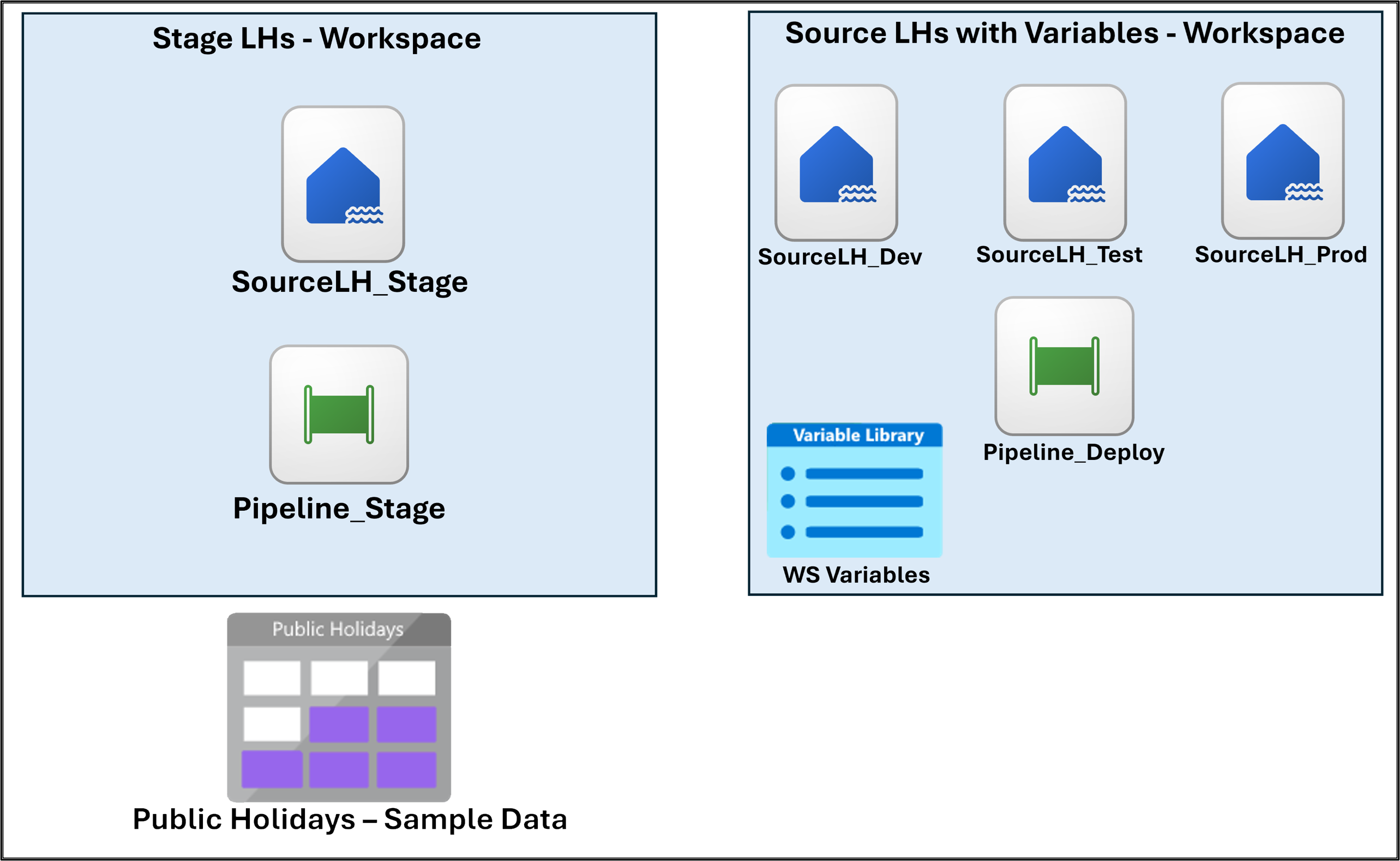
Diagram berikut menunjukkan tata letak ruang kerja untuk tutorial ini.
Prasyarat
Akun penyewa Fabric dengan langganan aktif. Buat akun secara gratis.
Pengalih penyewa berikut diaktifkan dalam Katalog OneLake>>>:
Admin penyewa, admin kapasitas, atau admin ruang kerja dapat mengaktifkan opsi ini, bergantung pada pengaturan organisasi Anda.
Membuat ruang kerja Stage LHs, SourceLH_Stage lakehouse dengan data sampel, dan alur Pipeline_Stage
Pertama, buat ruang kerja dan lakehouse untuk digunakan sebagai data penahapan awal Anda:
Buka Power BI.
Di bar samping, pilih Ruang Kerja.
Membuat ruang kerja. Sebut saja Stage LHs.
Buat lakehouse:
Di bagian atas ruang kerja, pilih Item baru.
Di bawah Simpan data, pilih Lakehouse.
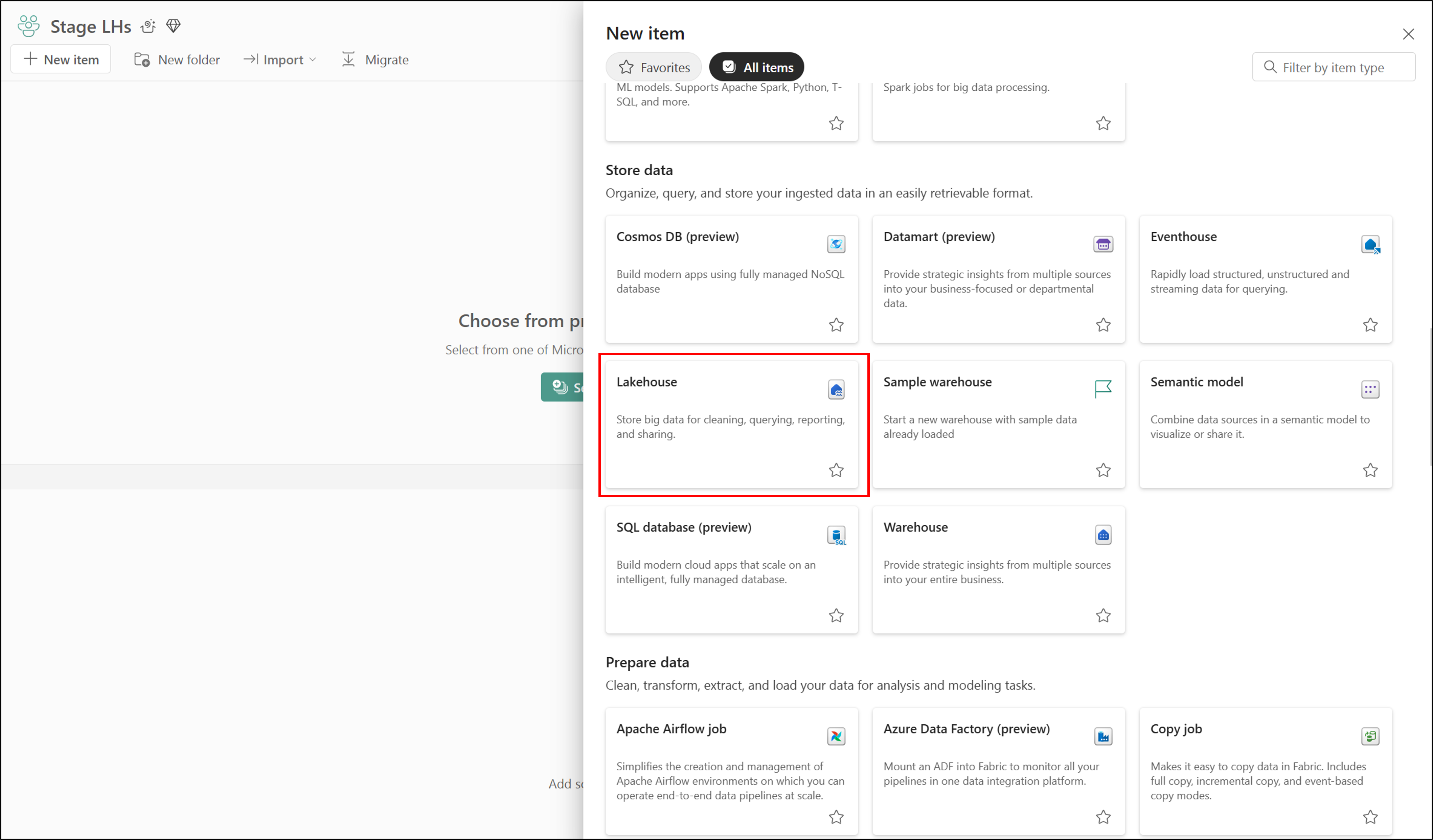
Masukkan nama SourceLH_Stage, lalu pilih Buat.
Buat alur:
Di lakehouse, pilih Alur baru.
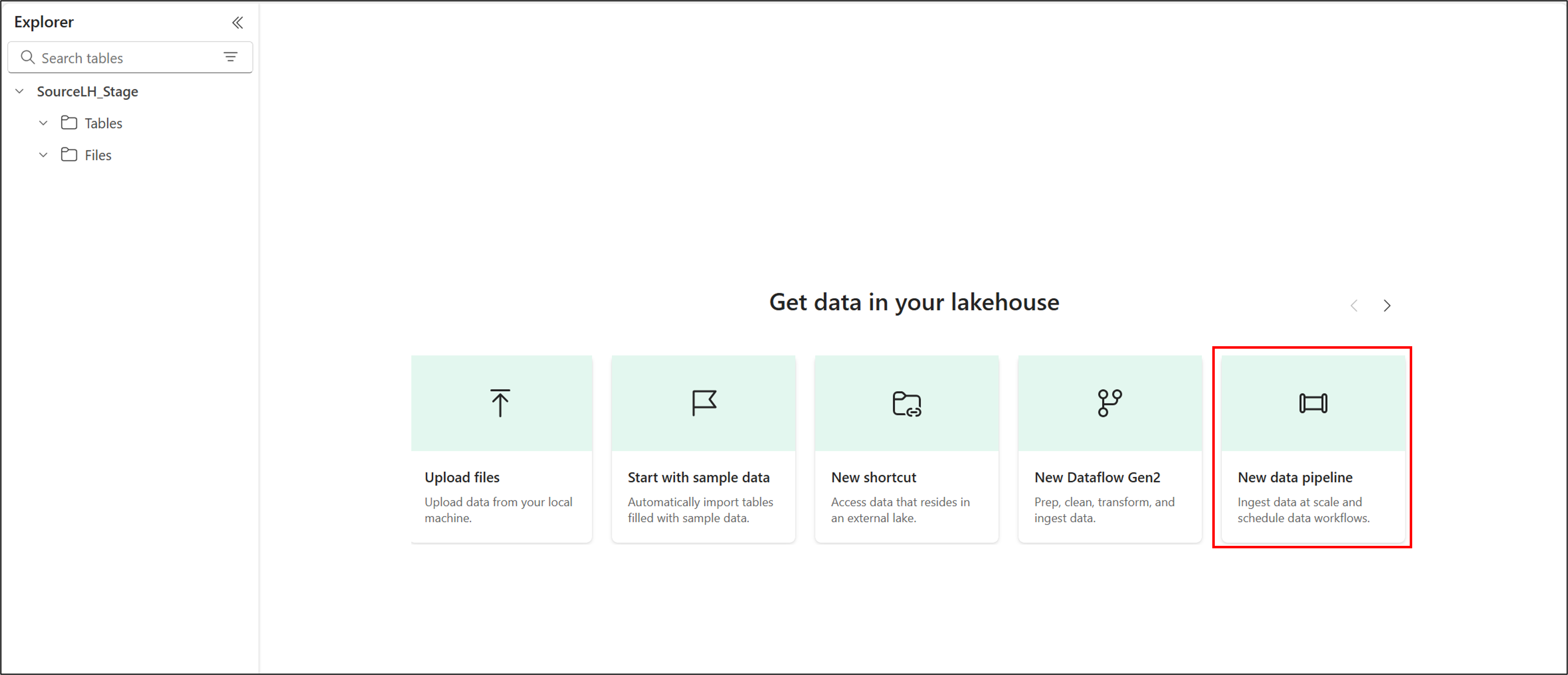
Masukkan nama Pipeline_Stage, lalu pilih Buat.
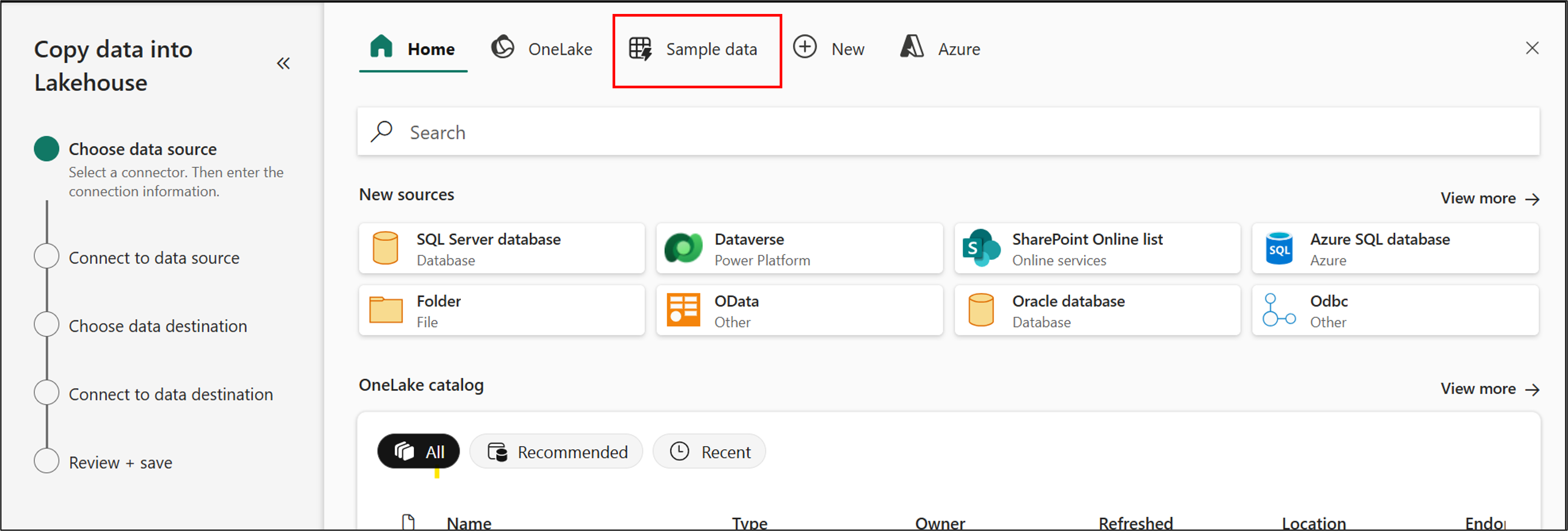
Di wizard Salin data ke Lakehouse , pada halaman Pilih sumber data , pilih Contoh data.
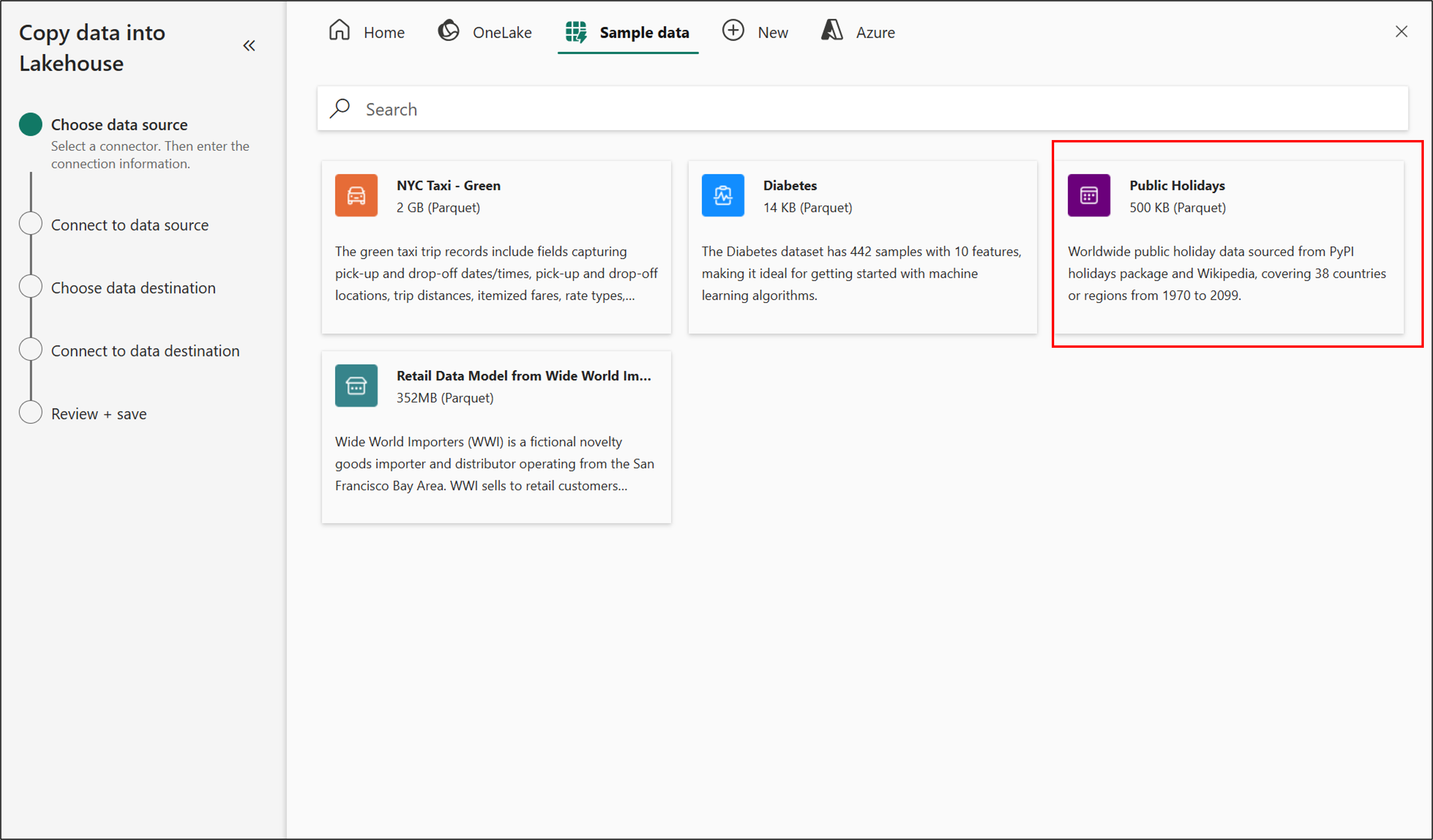
Pilih Hari Libur Nasional.
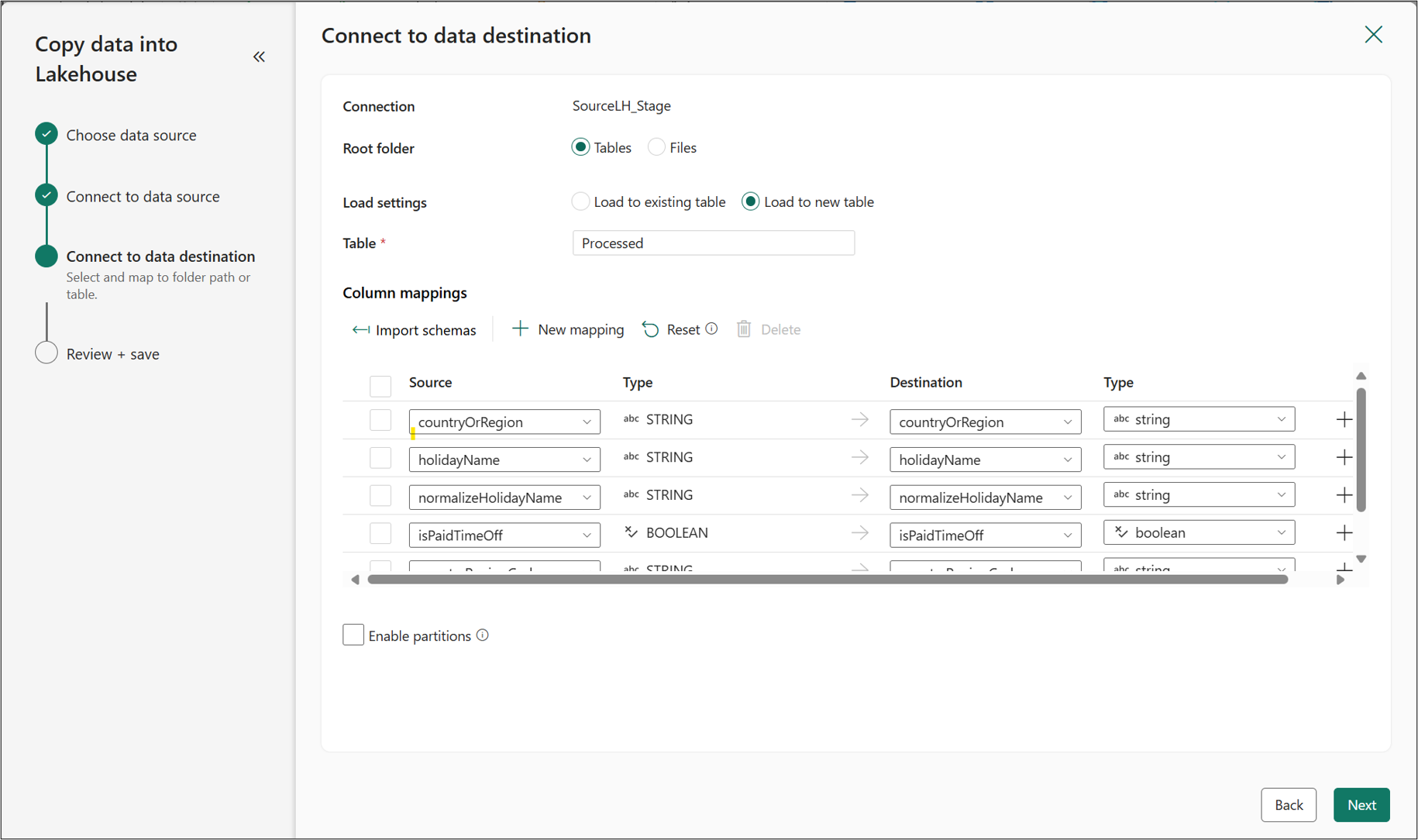
Setelah data sampel selesai dimuat, pilih Berikutnya.
Pada halaman Sambungkan ke tujuan data , pilih Berikutnya.
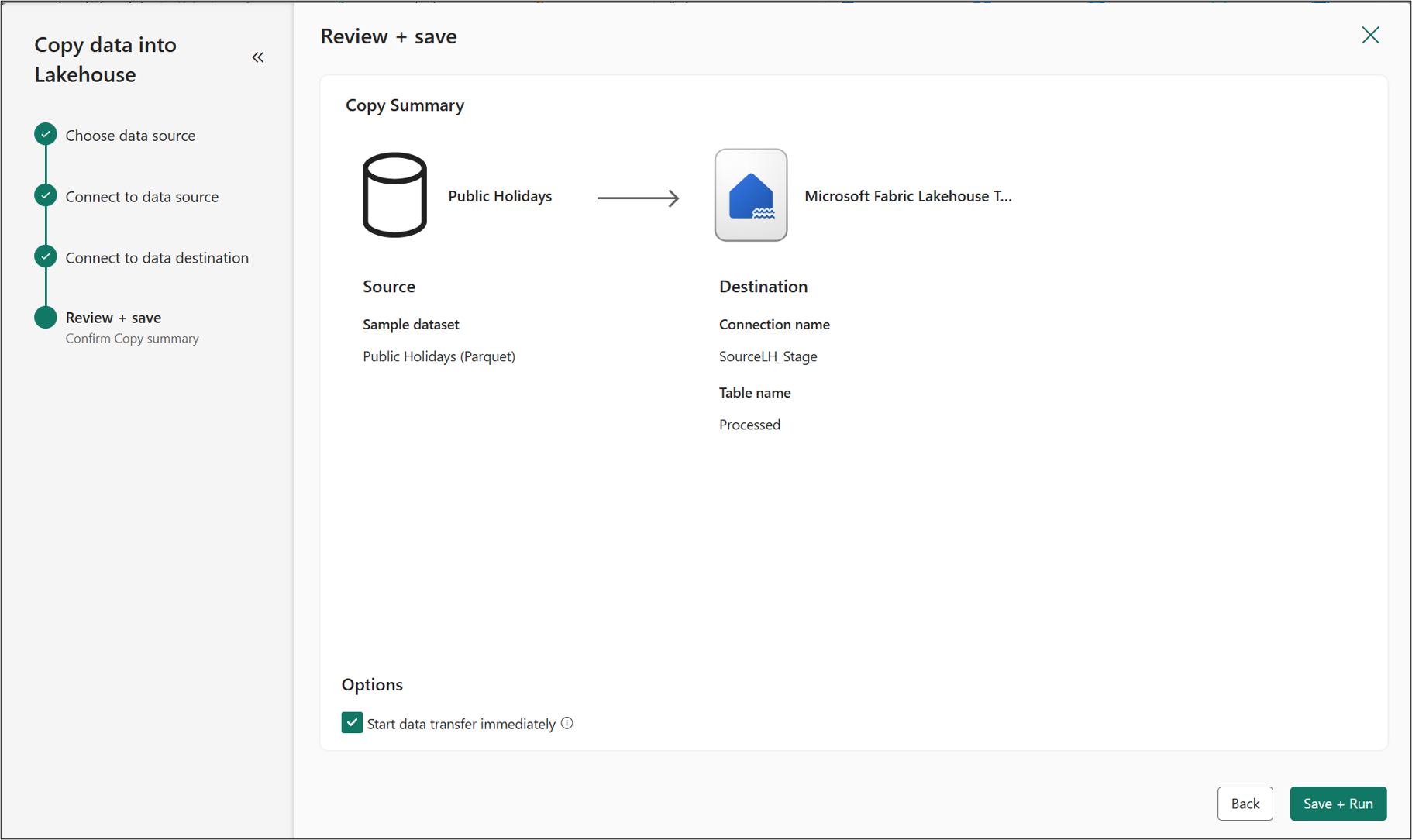
Pada halaman Tinjau + simpan , pilih Simpan + Jalankan.
Membuat LH Sumber dengan ruang kerja Variabel
Sekarang, buat ruang kerja yang akan Anda kerjakan dan gunakan dengan pustaka variabel Anda:
Buka Power BI.
Di bar samping, pilih Ruang Kerja.
Membuat ruang kerja. Sebut ini LH Sumber Berisi Variabel.
Buat lakehouse SourceLH_Dev, SourceLH_Test, dan SourceLH_Prod
Selanjutnya, buat tiga lakehouse untuk digunakan bersama pustaka variabel:
Buat lakehouse pertama:
Di bilah samping, pilih ruang kerja LH Sumber dengan Variabel.
Pilih Item baru.
Di bawah Simpan data, pilih Lakehouse.
Masukkan nama SourceLH_Dev, lalu pilih Buat.
Buat lakehouse kedua dengan mengikuti langkah-langkah sebelumnya. Beri nama SourceLH_Test.
Buat lakehouse ketiga dengan mengikuti langkah-langkah sebelumnya. Beri nama SourceLH_Prod.
Di panel samping, pilih ruang kerja Source LHs with Variables dan pastikan ruang kerja tersebut berisi semua lakehouse yang baru dibuat.
Mendapatkan ID ruang kerja dan ID objek untuk lakehouse
Dalam langkah-langkah ini, Anda mendapatkan pengidentifikasi unik untuk digunakan di pustaka variabel Anda:
Di Power BI, pada bar samping, pilih ruang kerja Stage LHs .
Di ruang kerja, pilih SourceLH_Stage lakehouse.
Salin ID ruang kerja dan ID objek lakehouse di URL.
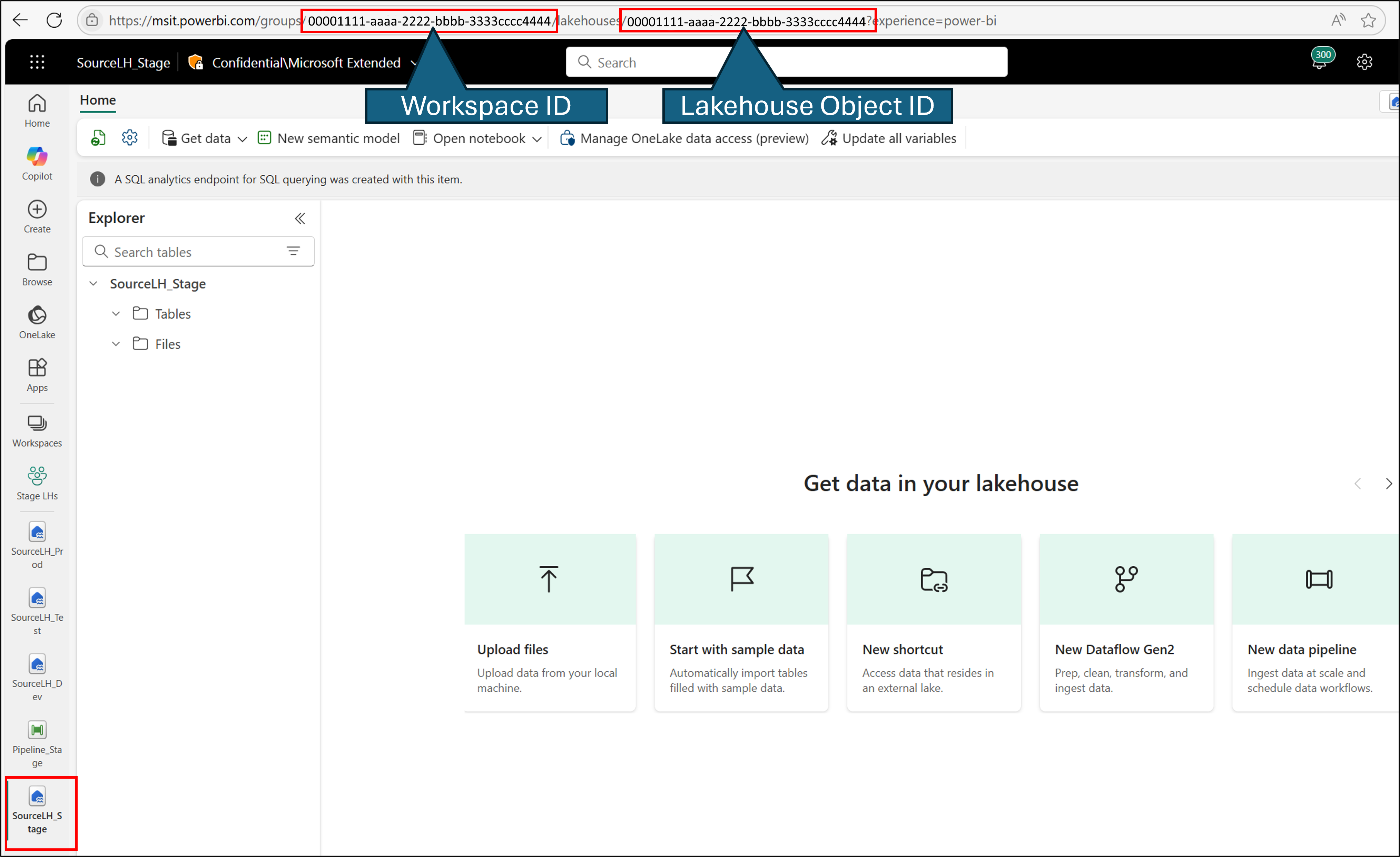
Ulangi langkah-langkah sebelumnya untuk lakehouse SourceLH_Dev dan SourceLH_Test di ruang kerja LH Sumber dengan Variabel.
Membuat pustaka variabel dengan variabel
Sekarang, buat pustaka variabel:
Di ruang kerja LH Sumber dengan Variabel, pilih Item baru.
Di bawah Kembangkan data, pilih **Pustaka variabel **.
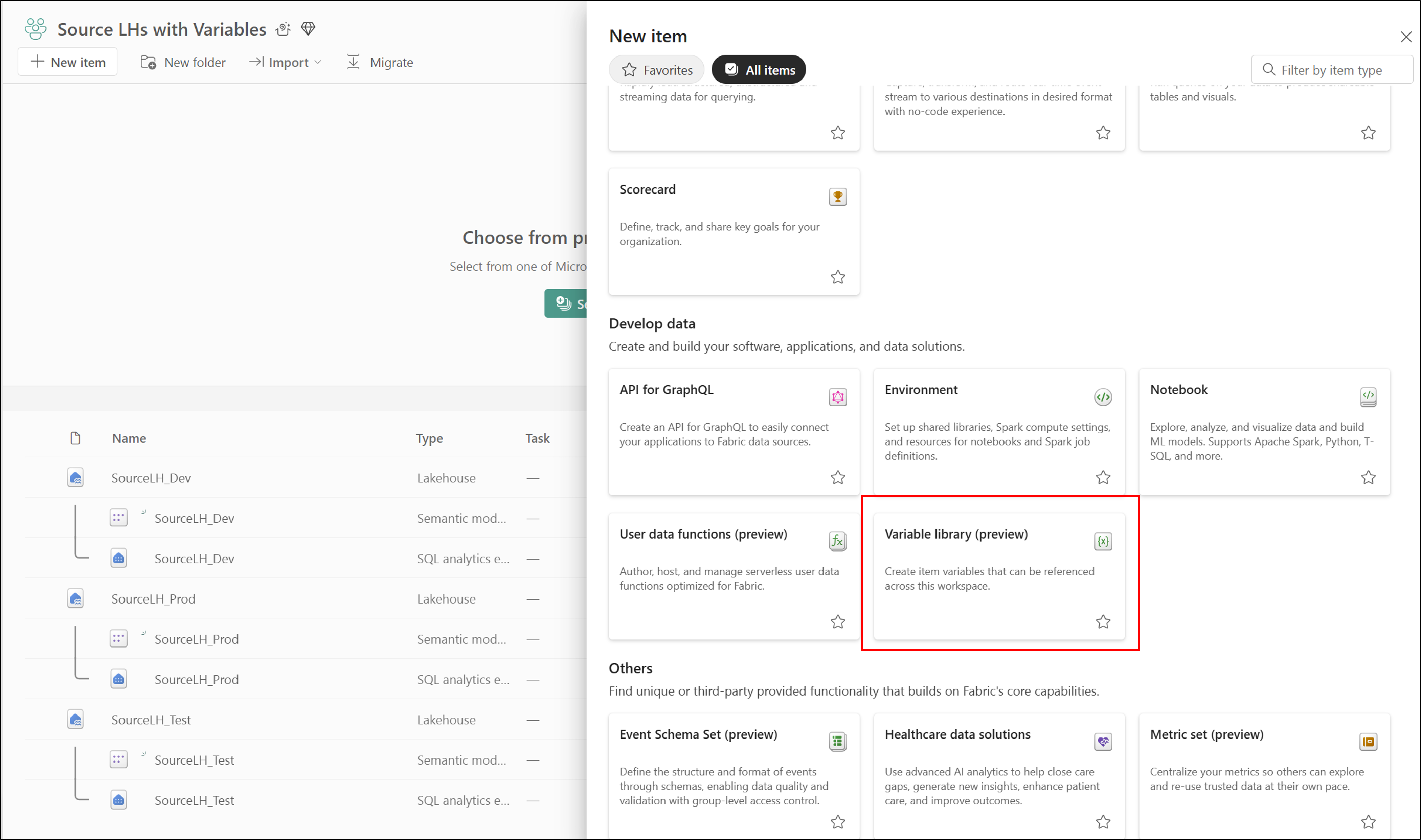
Beri nama pustaka variabel WS, lalu pilih Buat.
Pilih Variabel baru.
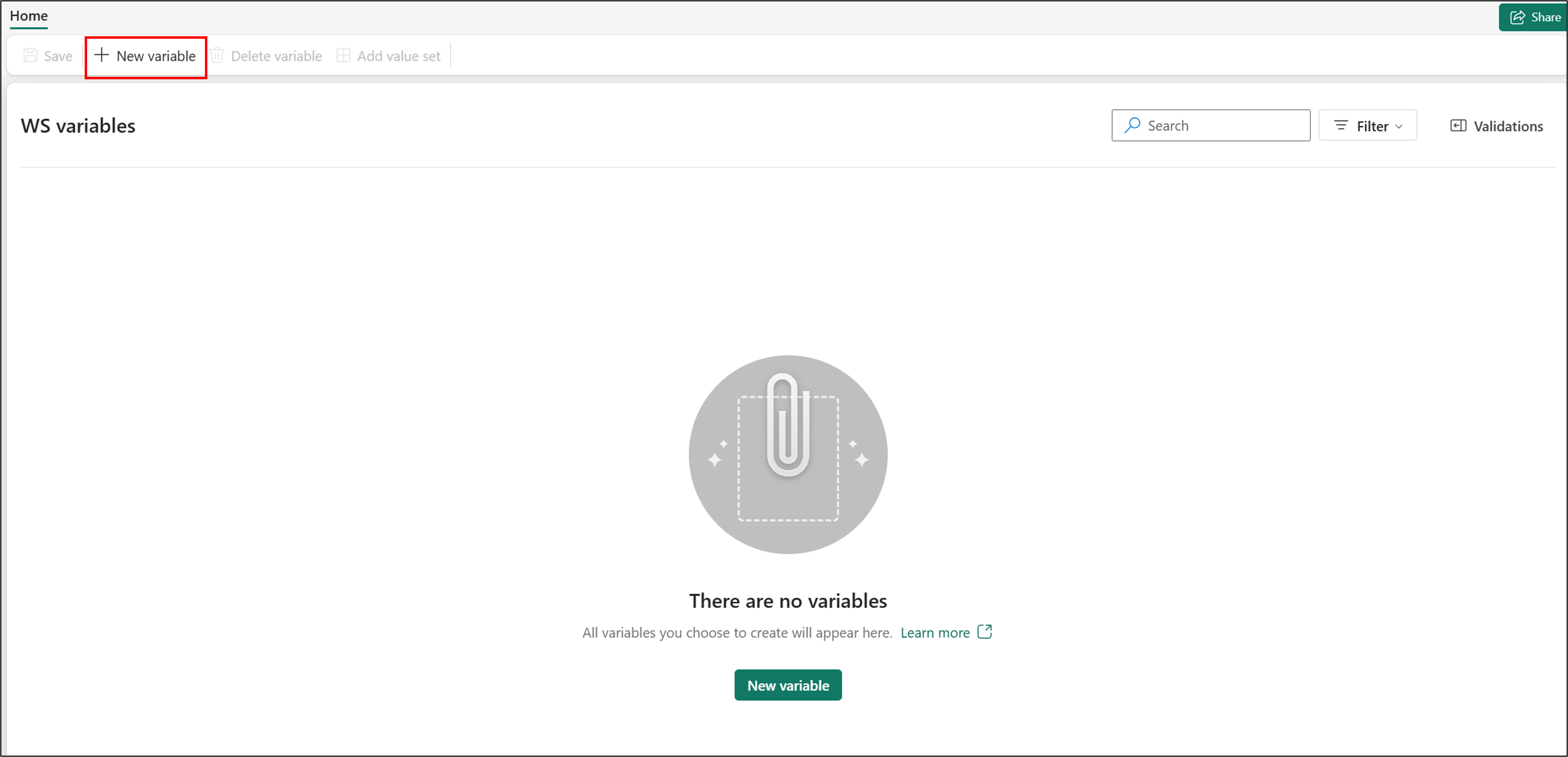
Buat variabel berikut:
Nama Tipe Nilai default diatur Source_LHstring <GUID dari SourceLH_Stage lakehouse> Source_WSIDstring <GUID ruang kerja SourceLH_Stage> Destination_LHstring <GUID dari SourceLH_Dev lakehouse> Destination_WSIDstring <GUID ruang kerja SourceLH_Dev> SourceTable_Namestring ProcessedDestinationTable_Namestring DevCopiedData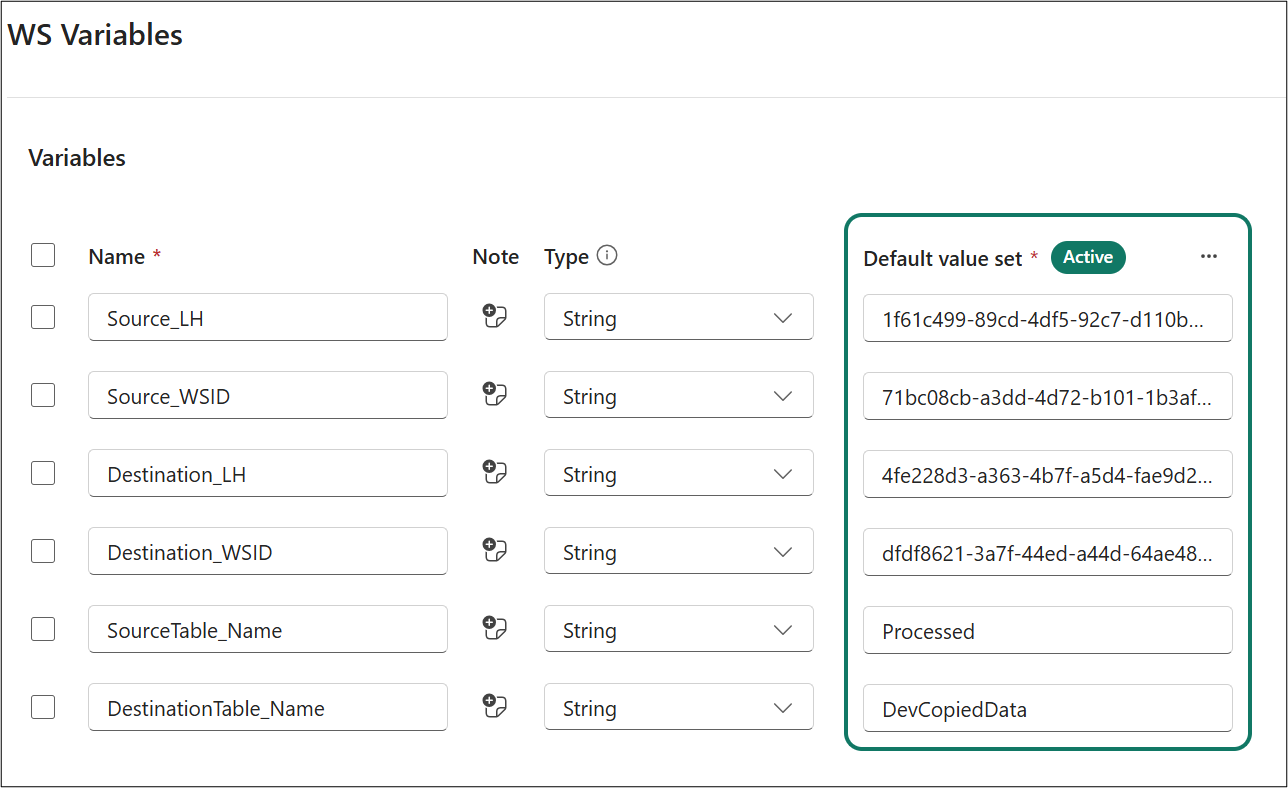
Pilih Simpan.
Buat kumpulan nilai alternatif
Dalam langkah-langkah ini, Anda menambahkan set nilai alternatif ke pustaka variabel Anda:
Buat set nilai pertama:
Di pustaka variabel Variabel WS , pilih Tambahkan kumpulan nilai.
Masukkan Uji VS untuk nama tersebut, lalu pilih Buat.
Buat variabel berikut:
Nama Tipe Nilai default diatur Source_LHstring <GUID dari SourceLH_Dev lakehouse> Source_WSIDstring <GUID ruang kerja SourceLH_Dev> Destination_LHstring <GUID dari SourceLH_Test lakehouse> Destination_WSIDstring <GUID ruang kerja SourceLH_Test> SourceTable_Namestring DevCopiedDataDestinationTable_Namestring TestCopiedDataPilih Simpan>Setuju.
Buat set nilai kedua:
Pilih Tambahkan kumpulan nilai.
Masukkan Prod VS untuk nama tersebut, lalu pilih Buat.
Buat variabel berikut:
Nama Tipe Nilai default diatur Source_LHstring <GUID dari SourceLH_Test lakehouse> Source_WSIDstring <GUID ruang kerja SourceLH_Test> Destination_LHstring <GUID dari SourceLH_Prod lakehouse> Destination_WSIDstring <GUID ruang kerja SourceLH_Prod> SourceTable_Namestring TestCopiedDataDestinationTable_Namestring ProdCopiedData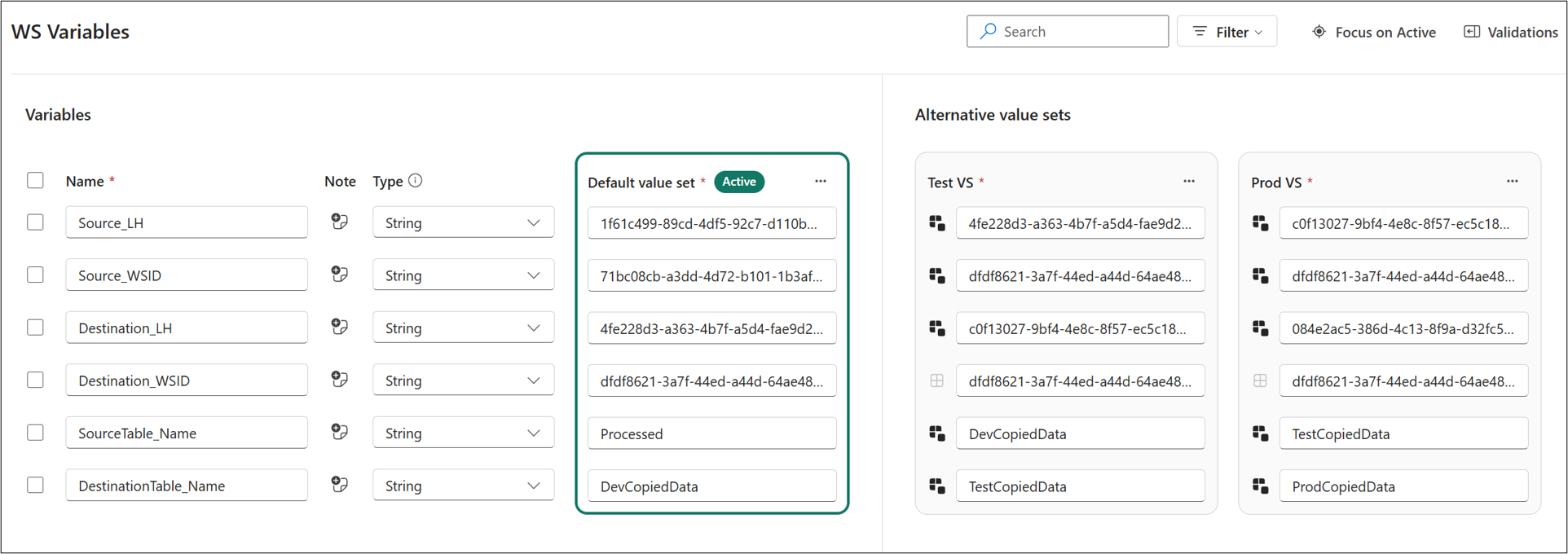
Pilih Simpan>Setuju.
Membuat alur Pipeline_Deploy dan mendeklarasikan variabel
Dalam langkah-langkah ini, Anda membuat alur dan mendeklarasikan variabel Anda:
Di ruang kerja LH Sumber dengan Variabel, pilih Item baru.
Di bawah Dapatkan data, pilih Alur.
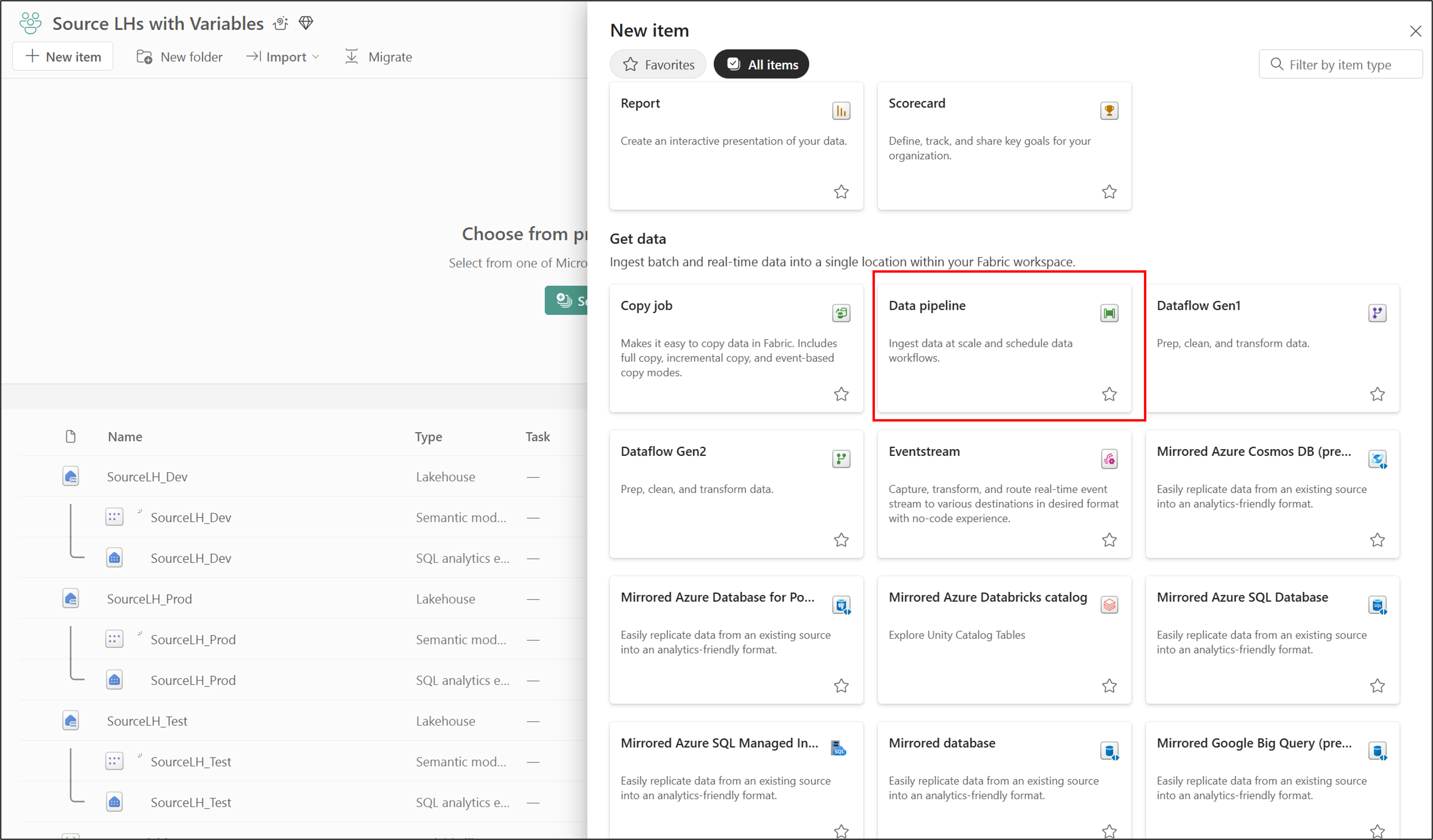
Masukkan nama Pipeline_Deploy, lalu pilih Buat.
Pilih Salin data>Tambahkan ke kanvas.

Pilih kanvas sehingga fokus tidak aktif Salin data.
Pilih **Variabel pustaka **.
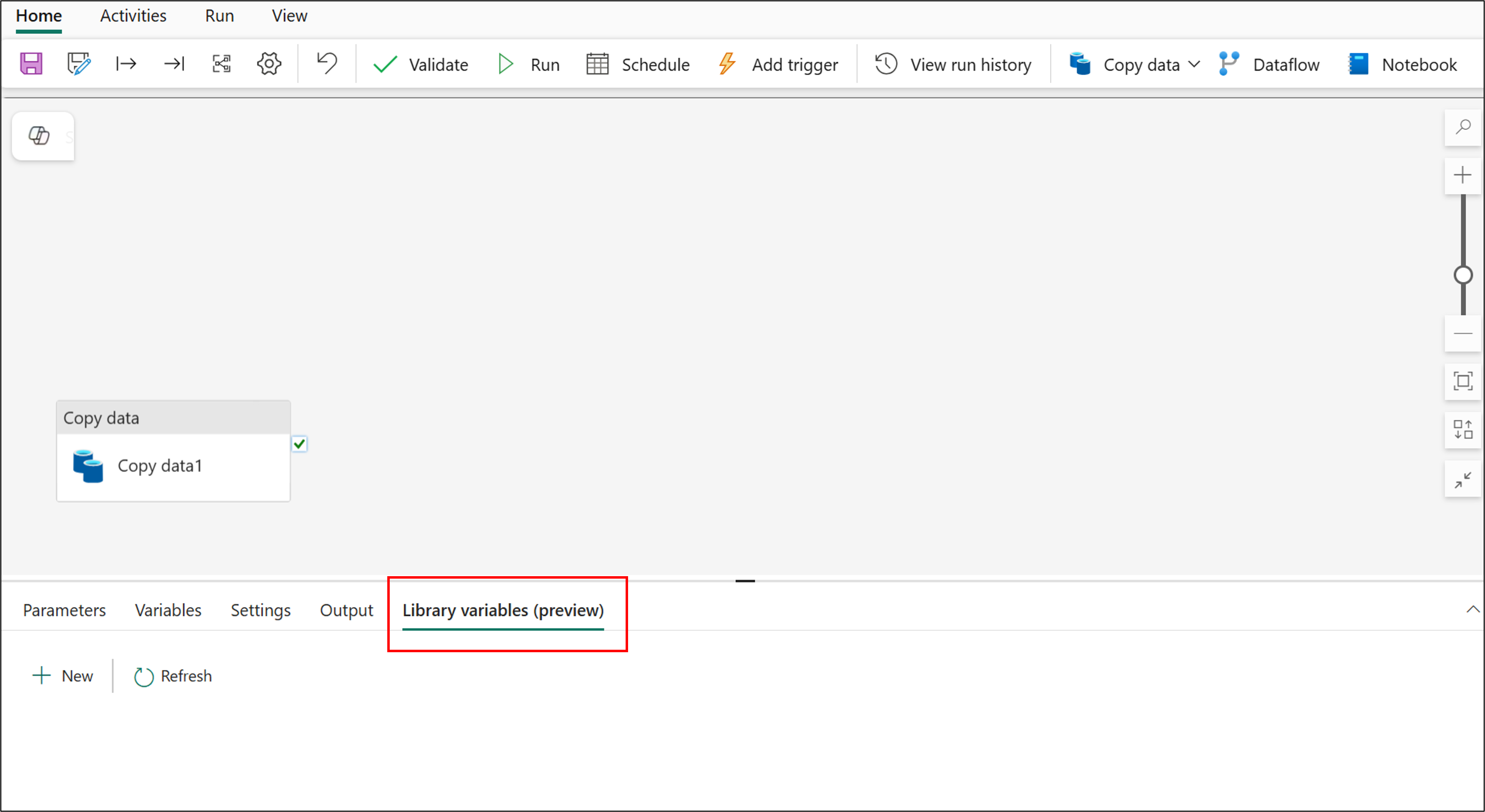
Pilih Baru, lalu tambahkan variabel berikut:
Nama Perpustakaan Nama variabel Tipe SourceLHVariabel WS Source_LHstring SourceWSIDVariabel WS Source_WSIDstring DestinationLHVariabel WS Destination_LHstring DestinationWSIDVariabel WS Destination_WSIDstring SourceTableNameVariabel WS SourceTable_Namestring DestinationTableNameVariabel WS DestinationTable_Namestring 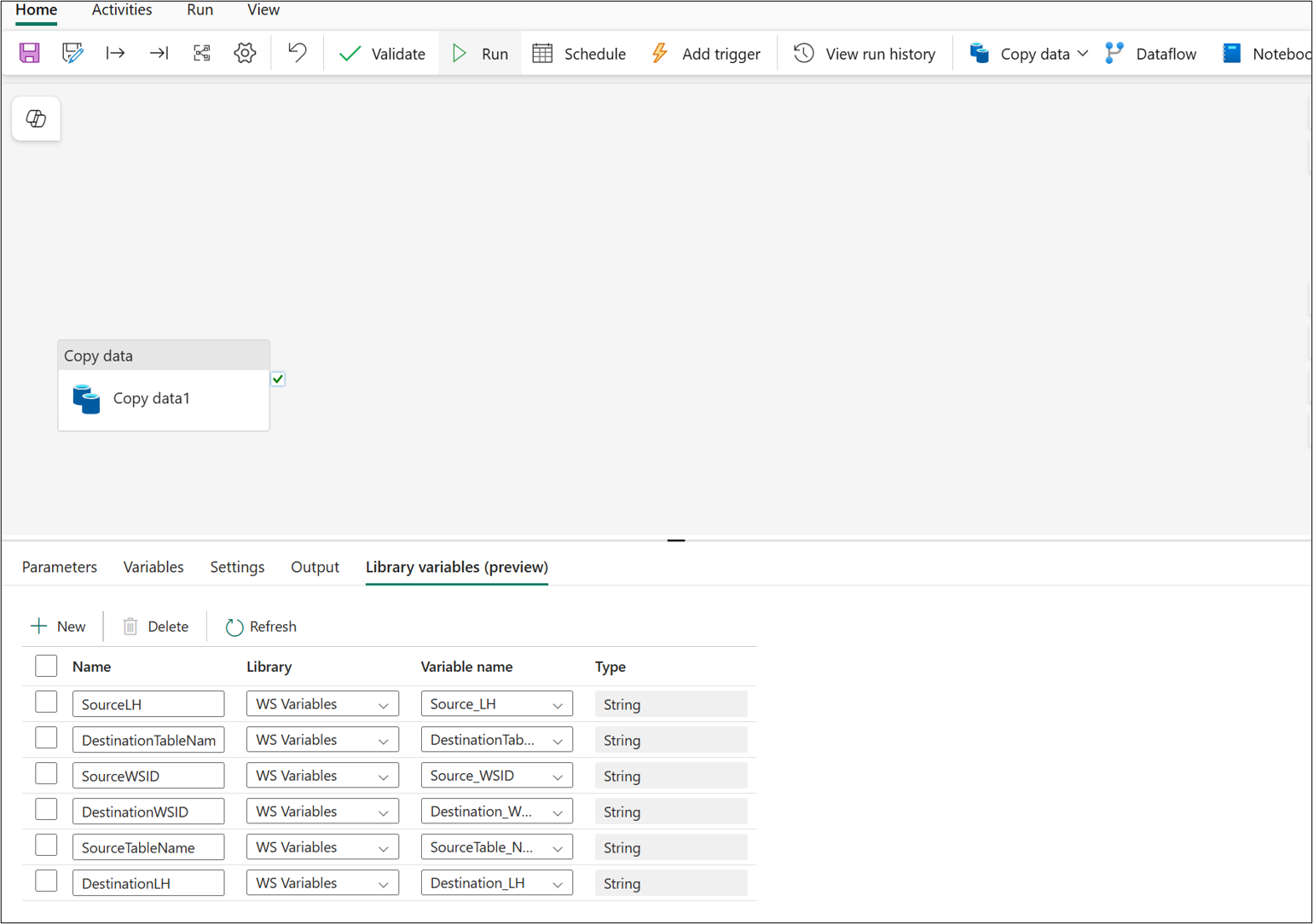
Pilih Simpan.
Mengonfigurasi koneksi sumber untuk alur Pipeline_Deploy
Dalam langkah-langkah ini, Anda mengonfigurasi koneksi sumber untuk alur Anda:
Di ruang kerja LH Sumber dengan Variabel, buka Pipeline_Deploy.
Pada kanvas, pilih Salin data sehingga fokusnya adalah pada Salin data.
Pilih Sumber.
Konfigurasikan SourceLH:
Di bawahKoneksi>, pilih Tambahkan konten dinamis.
Pilih elipsis (...), lalu pilih **Variabel pustaka **.
Pilih SourceLH. Ini mengisi kotak dengan
@pipeline().libraryVariables.SourceLH. Pilih OK.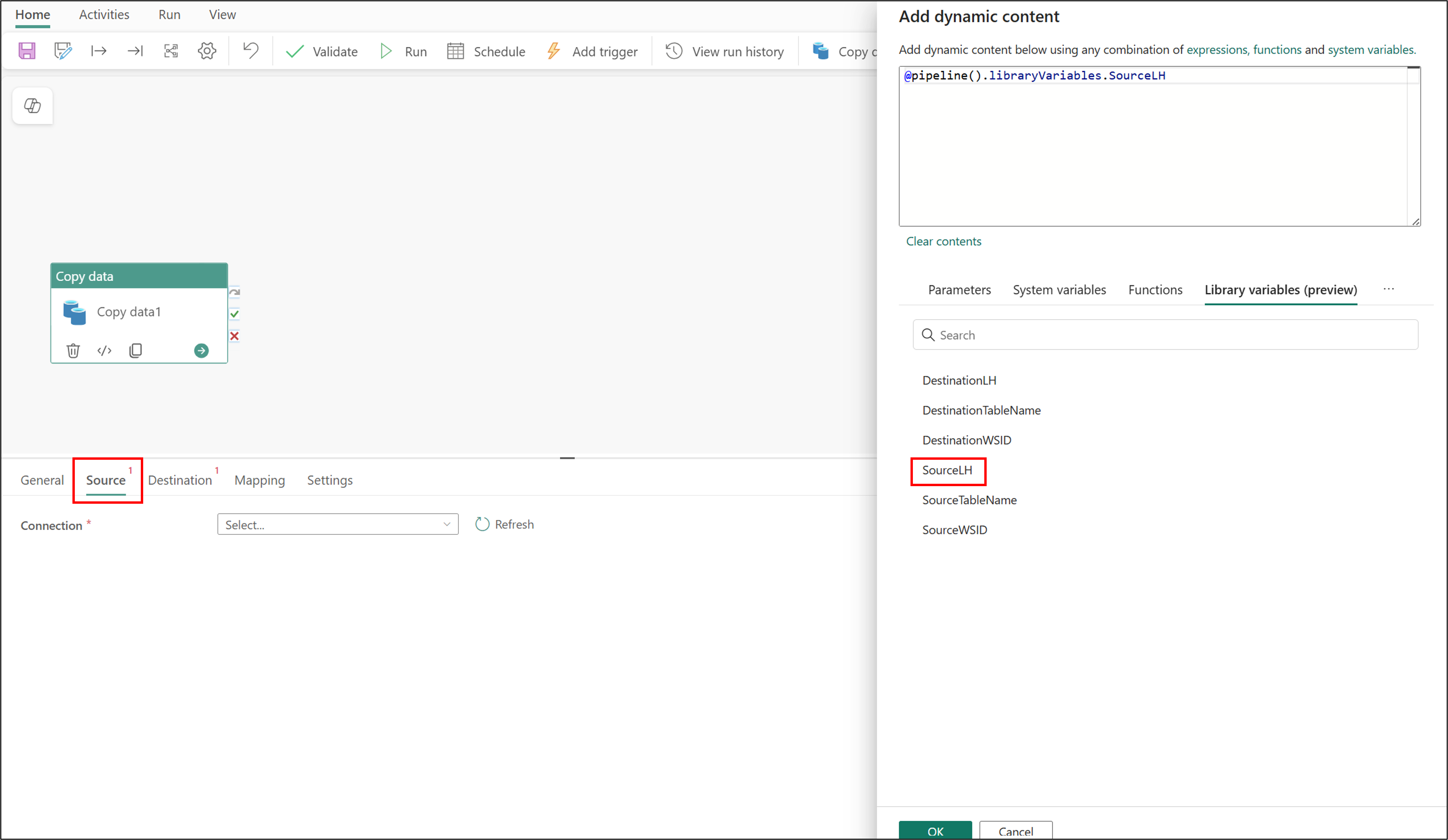
Konfigurasikan SourceWSID:
Di bawah Sumber>ID Ruang Kerja, pilih Tambahkan konten dinamis.
Pilih elipsis (...), lalu pilih **Variabel pustaka **.
Pilih SourceWSID. Ini mengisi kotak dengan
@pipeline().libraryVariables.SourceWSID. Pilih OK.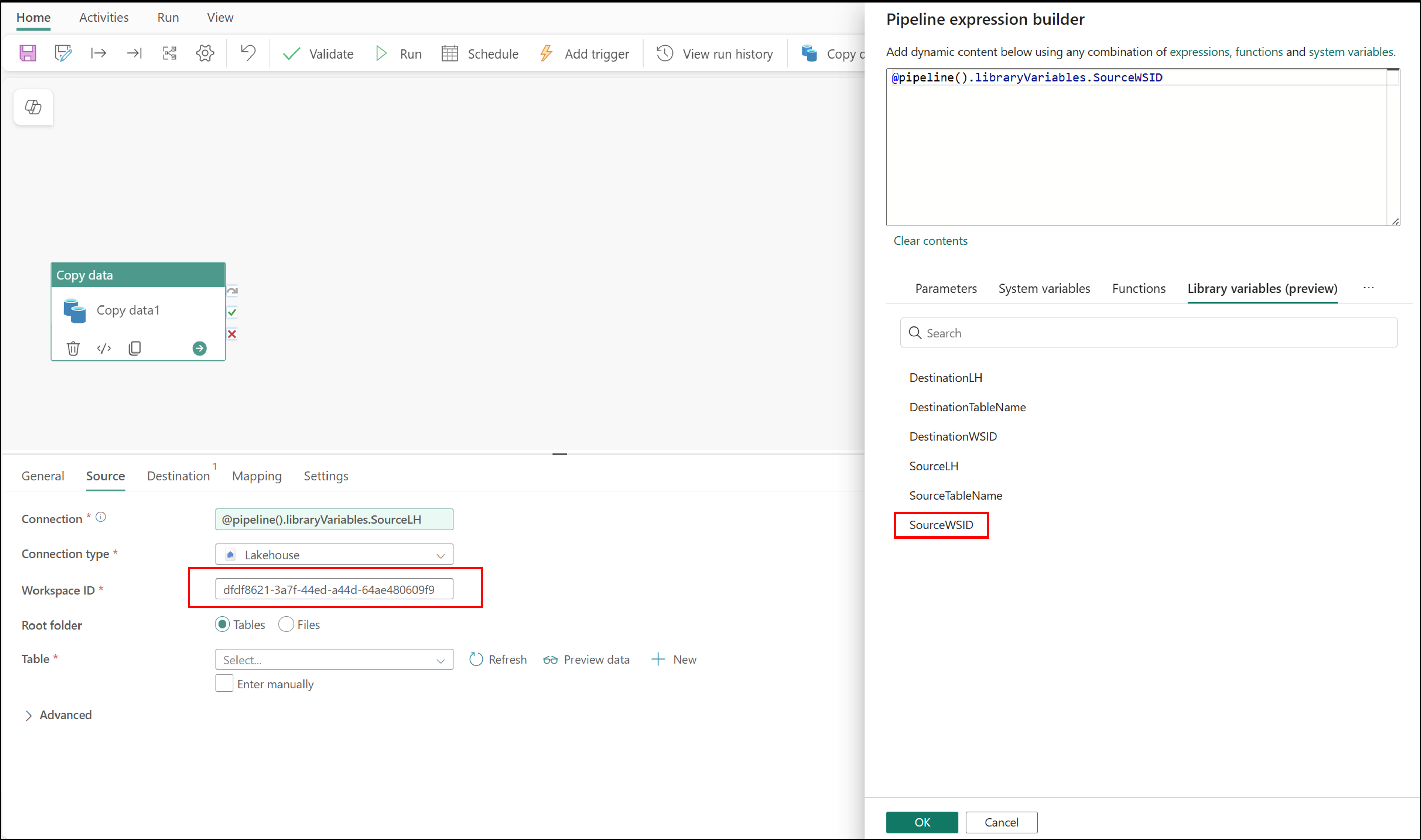
Konfigurasikan SourceTableName:
Di bawahTabel>, pilih Masukkan secara manual, pilih Nama tabel, lalu pilih Tambahkan konten dinamis.
Pilih elipsis (...), lalu pilih **Variabel pustaka **.
Pilih SourceTableName. Ini mengisi kotak dengan
@pipeline().libraryVariables.SourceTableName. Pilih OK.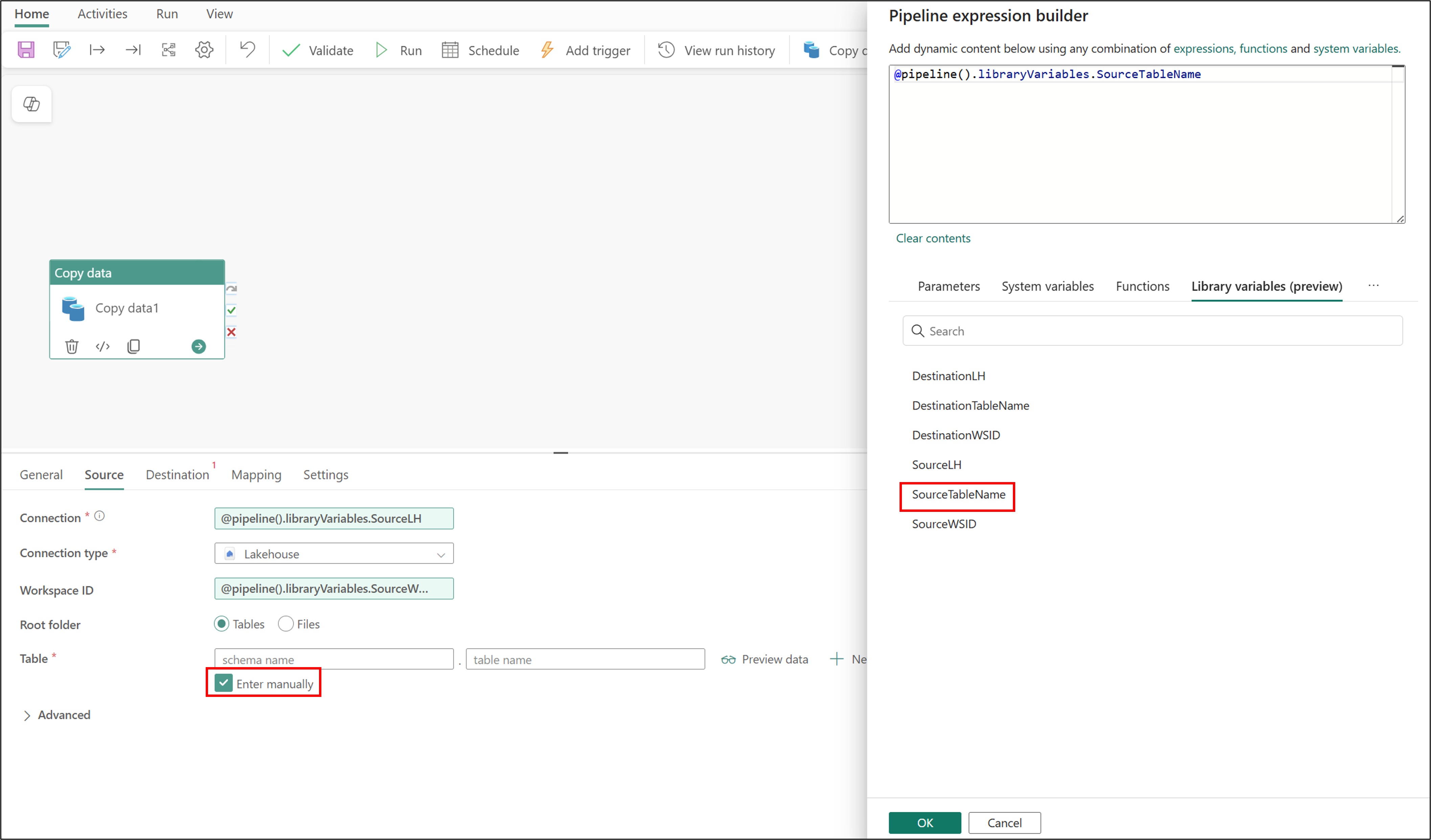
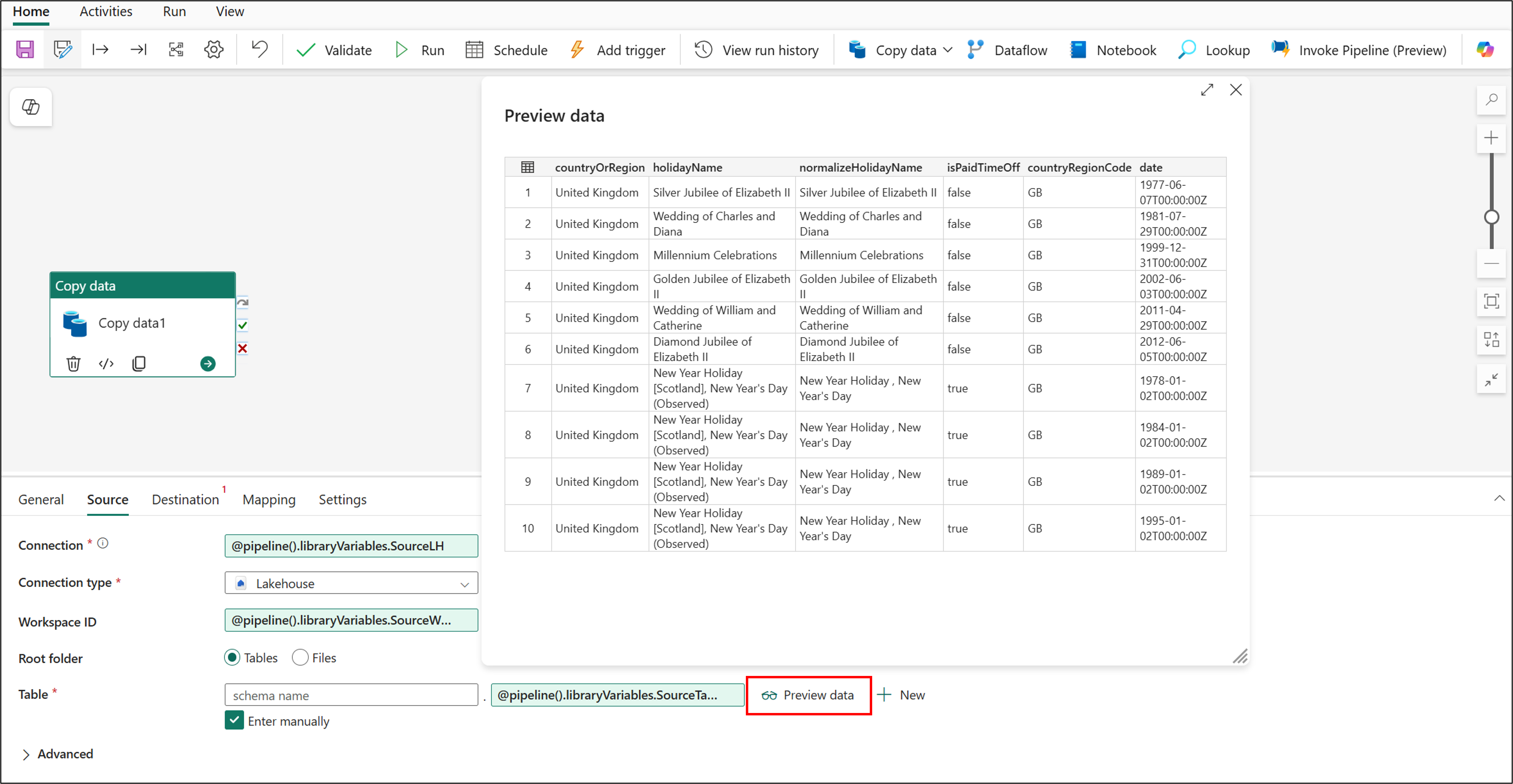
Setelah koneksi sumber disiapkan, Anda dapat mengujinya. Pilih Pratinjau data, lalu pilih OK pada panel flyout. Setelah data terisi, Anda dapat menutup pratinjau data.
Mengonfigurasi koneksi tujuan untuk alur Pipeline_Deploy
Dalam langkah-langkah ini, Anda mengonfigurasi koneksi tujuan untuk alur Anda:
Di ruang kerja LH Sumber dengan Variabel, buka Pipeline_Deploy.
Pada kanvas, pilih Salin data sehingga fokusnya adalah pada Salin data.
Pilih Tujuan.
Konfigurasikan SourceLH:
Di bawahKoneksi>, pilih Tambahkan konten dinamis.
Pilih elipsis (...), lalu pilih **Variabel pustaka **.
Pilih SourceLH. Ini mengisi kotak dengan
@pipeline().libraryVariables.DestinationLH. Pilih OK.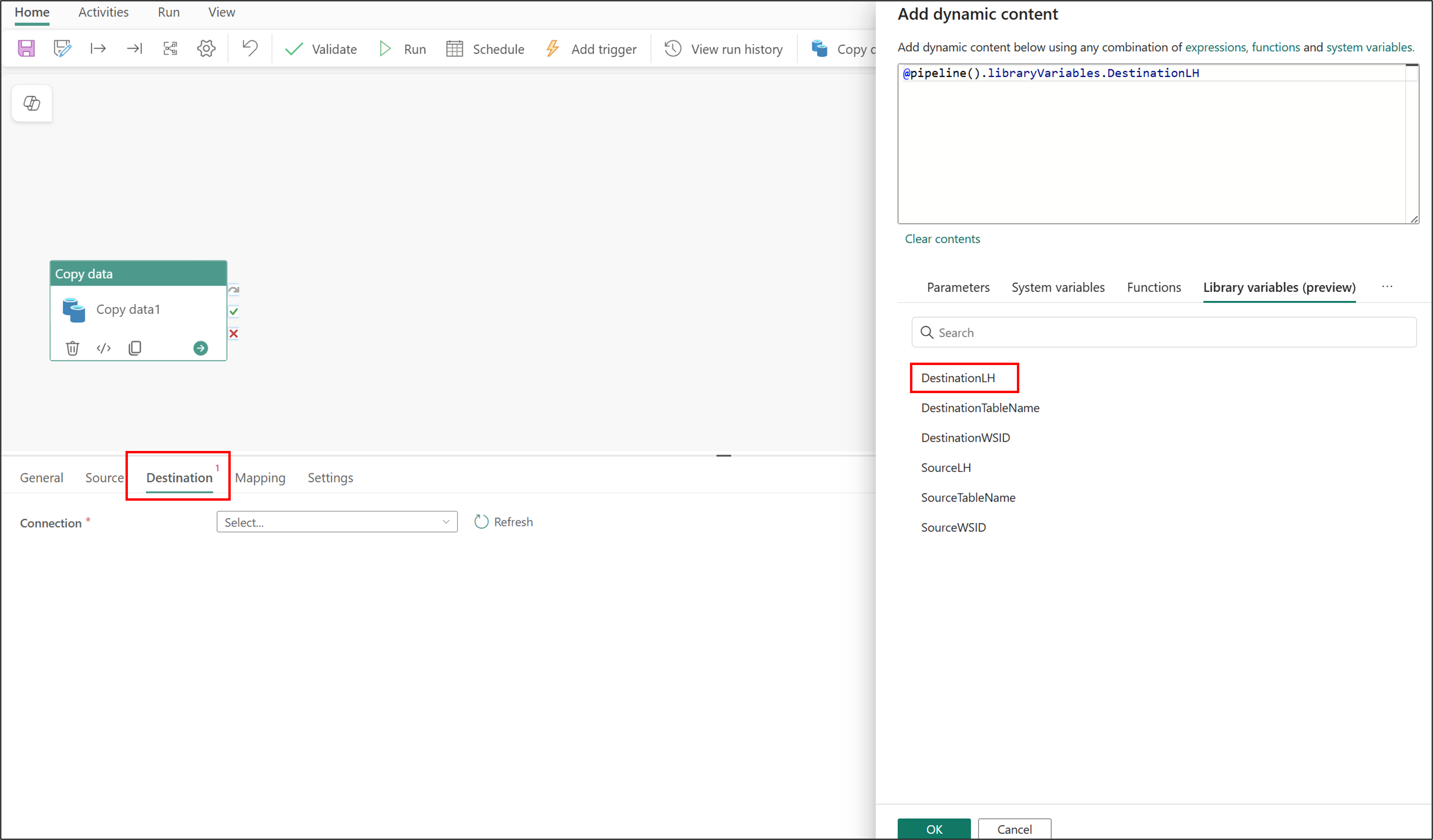
Konfigurasikan DestinationWSID:
Di bawah Tujuan>ID Ruang Kerja, pilih Tambahkan konten dinamis.
Pilih elipsis (...), lalu pilih **Variabel pustaka **.
Pilih DestinationWSID. Ini mengisi kotak dengan
@pipeline().libraryVariables.DestinationWSID. Pilih OK.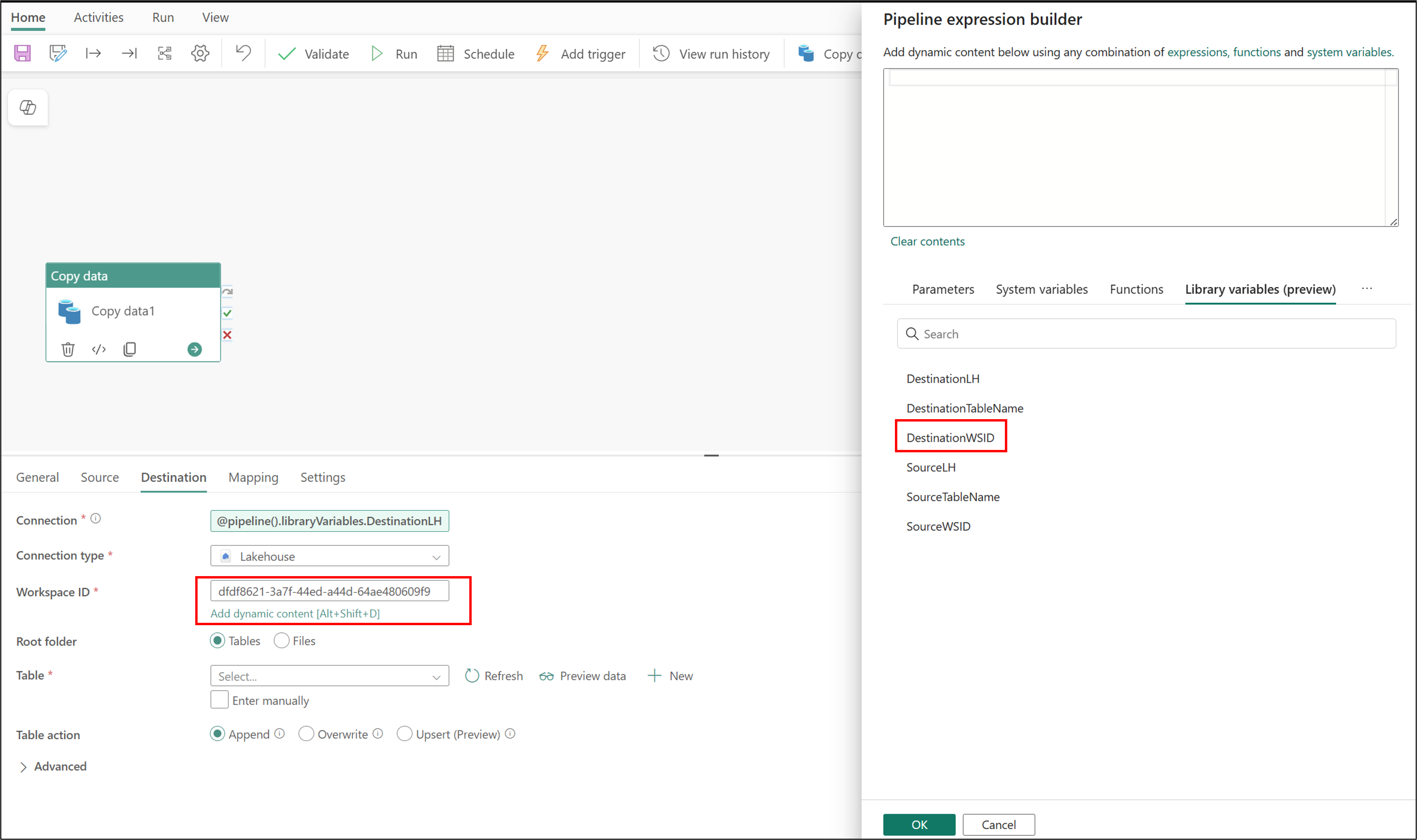
Konfigurasikan DestinationTableName:
Di bawahTabel>, pilih Masukkan secara manual, pilih Nama tabel, lalu pilih Tambahkan konten dinamis.
Pilih elipsis (...), lalu pilih **Variabel pustaka **.
Pilih DestinationTableName. Ini mengisi kotak dengan
@pipeline().libraryVariables.DestinationTableName. Pilih OK.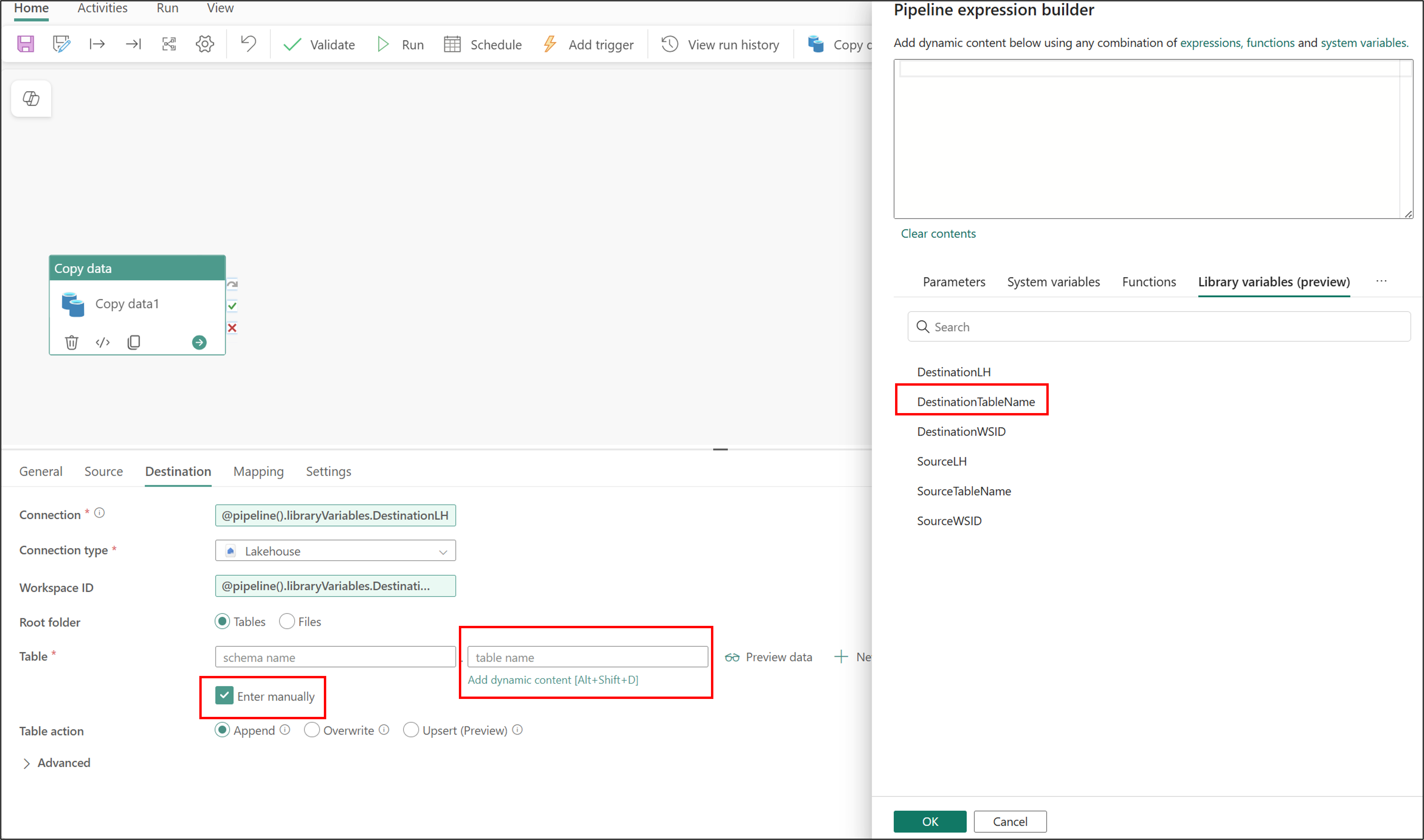
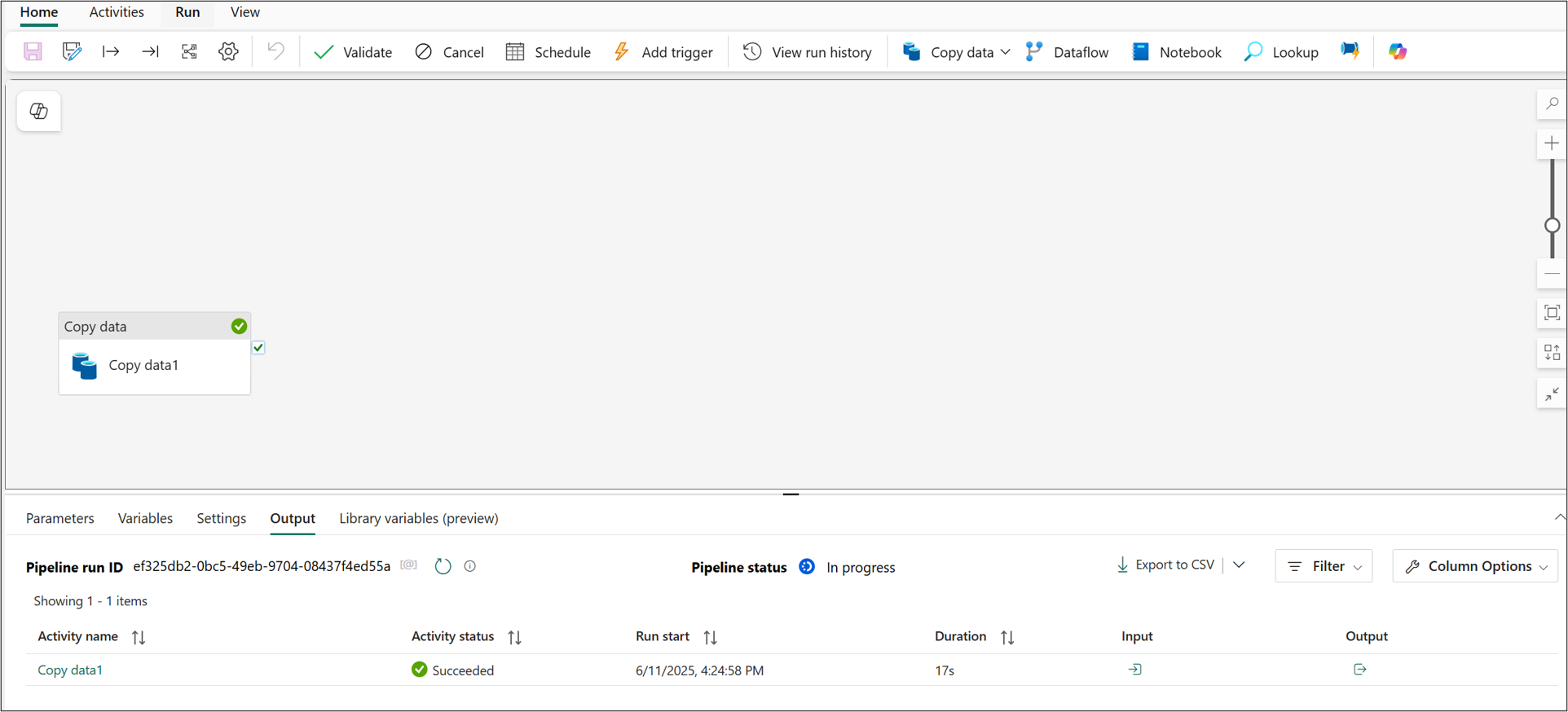
Sekarang setelah koneksi tujuan disiapkan, simpan alur dan pilih Jalankan. Pastikan bahwa proses tersebut berjalan dengan baik.
Membuat alur penyebaran
Sekarang, buat alur penyebaran Anda:
Dalam ruang kerja Source LHs with Variables, pilih Buat pipeline deployment.
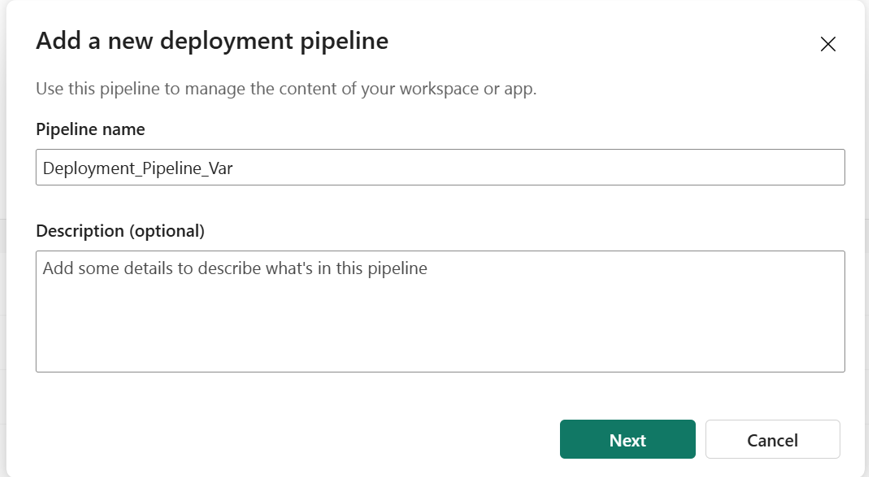
Beri nama alur Deployment_Pipeline_Var, lalu pilih Berikutnya.
Di alur penyebaran, pilih Buat dan lanjutkan.
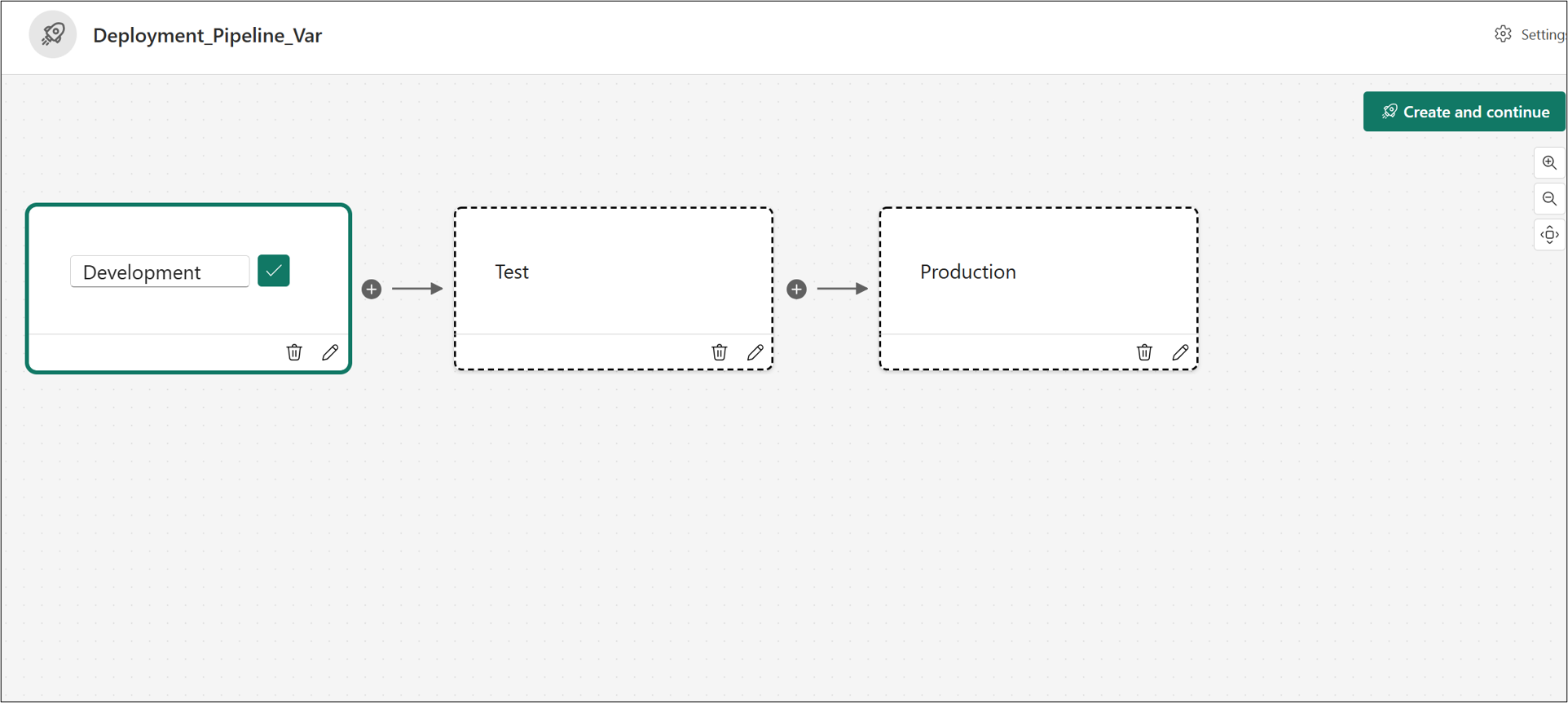
Untuk tahap Pengembangan :
Dalam daftar tarik-turun, pilih Source LHs with Variables untuk ruang kerja. Lalu pilih tanda centang Tetapkan .
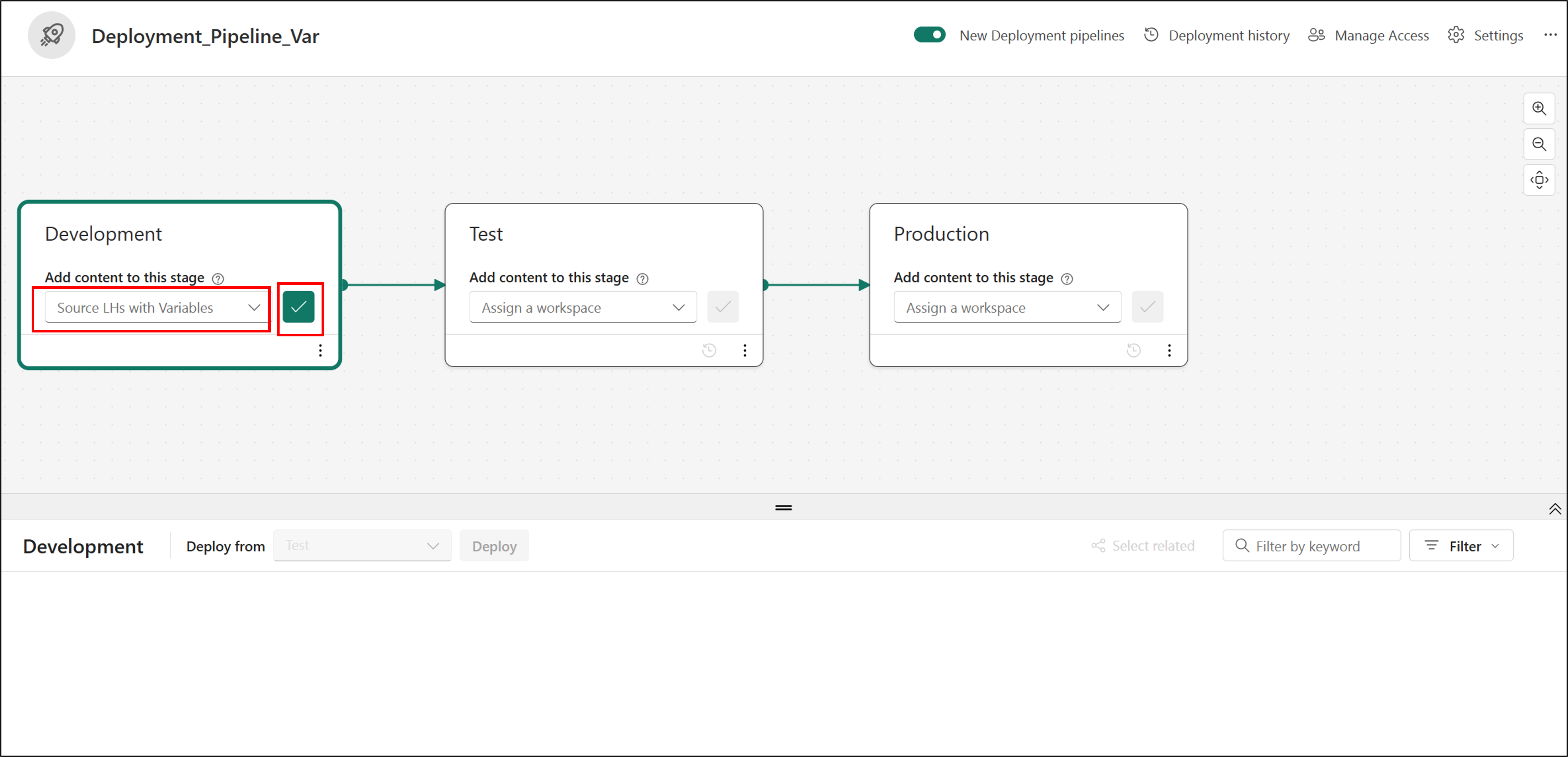
Pilih Lanjutkan. Tahap sekarang harus diisi dengan item dari ruang kerja.
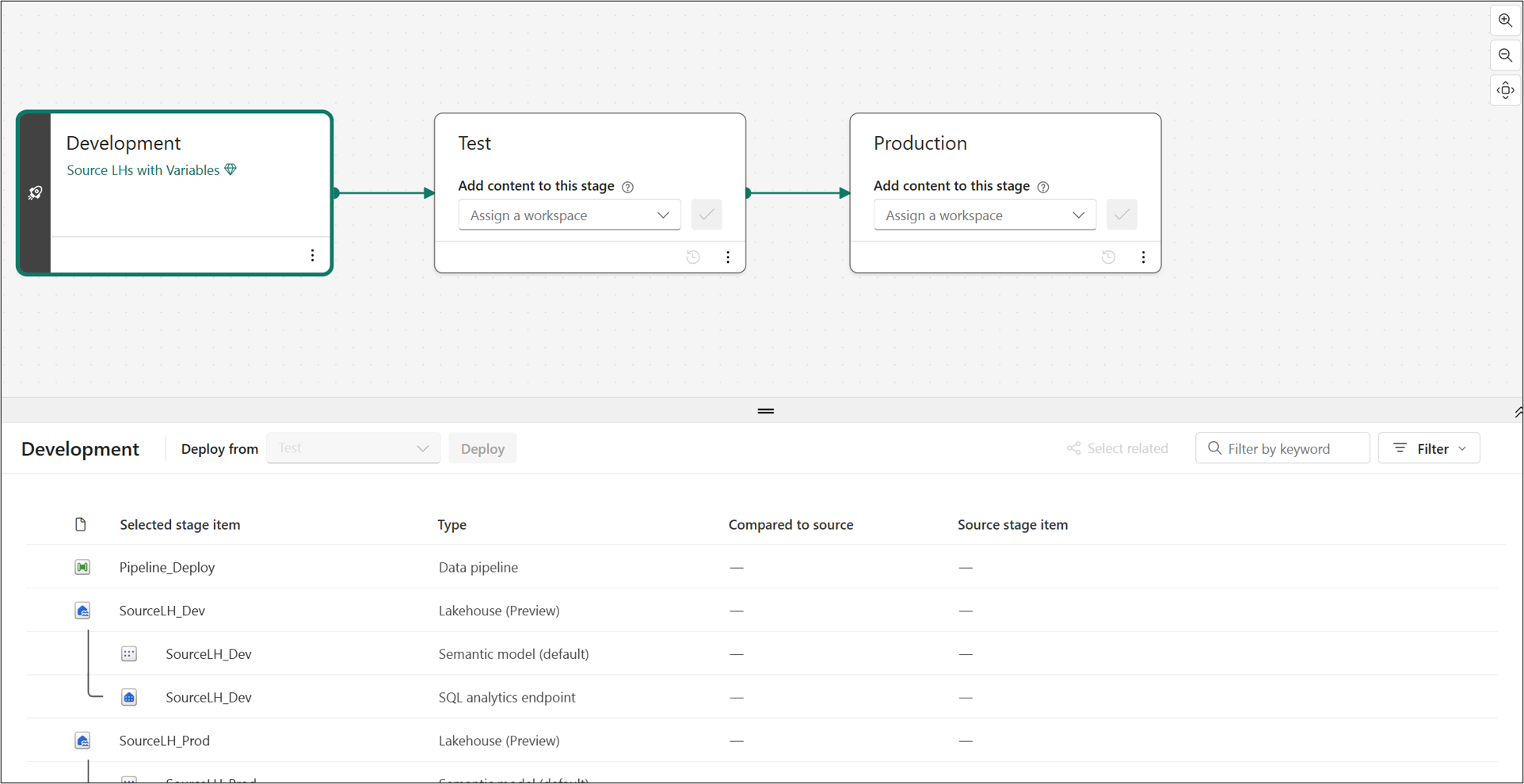
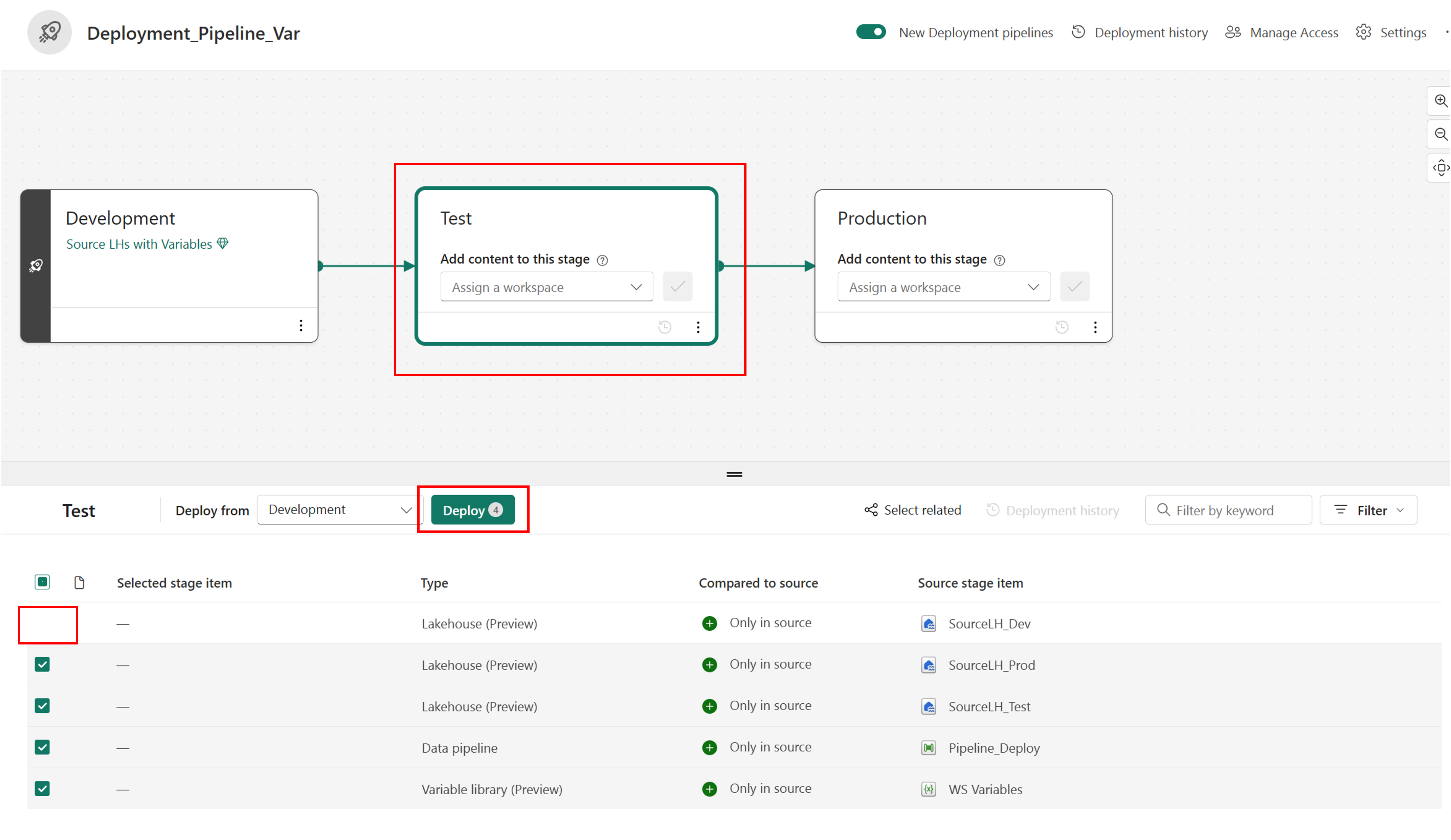
Untuk tahap Uji :
Pilih kotak centang di bagian atas untuk memilih semua item. Kemudian kosongkan kotak centang untuk SourceLH_Dev lakehouse.
Pilih tombol Sebarkan . Pilih Sebarkan lagi. Tahap Uji sekarang harus diisi.
Untuk tahap Produksi :
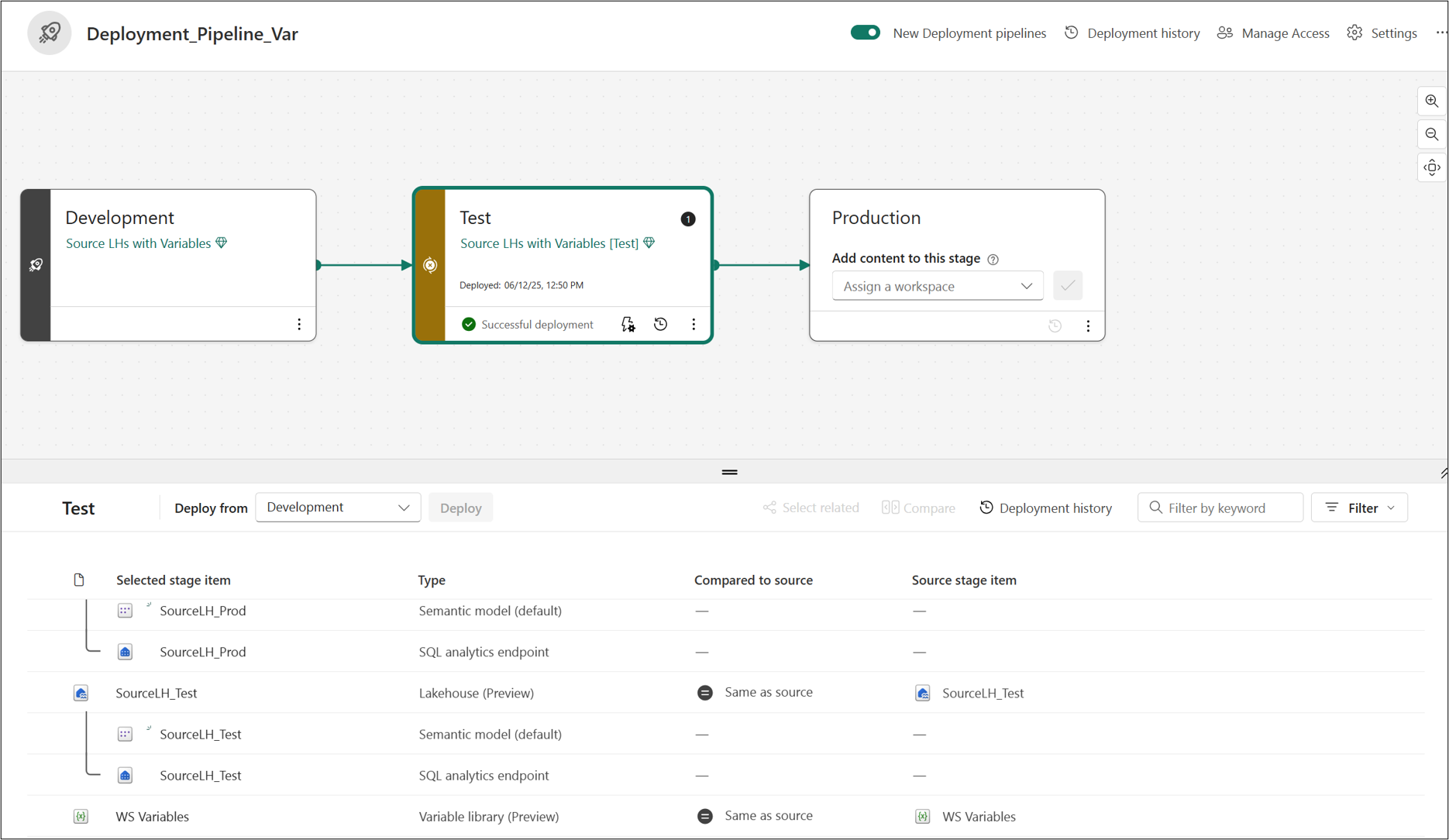
Pilih kotak centang di bagian atas untuk memilih semua item. Kemudian hapus centang untuk lakehouse SourceLH_Test.
Pilih tombol Sebarkan . Pilih Sebarkan lagi. Tahap Produksi seharusnya sekarang sudah terisi.
Atur kumpulan aktif pustaka variabel untuk setiap tahap
Dalam langkah-langkah ini, Anda mengonfigurasi set aktif untuk setiap tahap dalam alur penyebaran Anda:
Konfigurasikan set aktif untuk tahap Uji :
Di bar samping, pilih alur Deployment_Pipeline_Var .
Pilih tahap Uji .
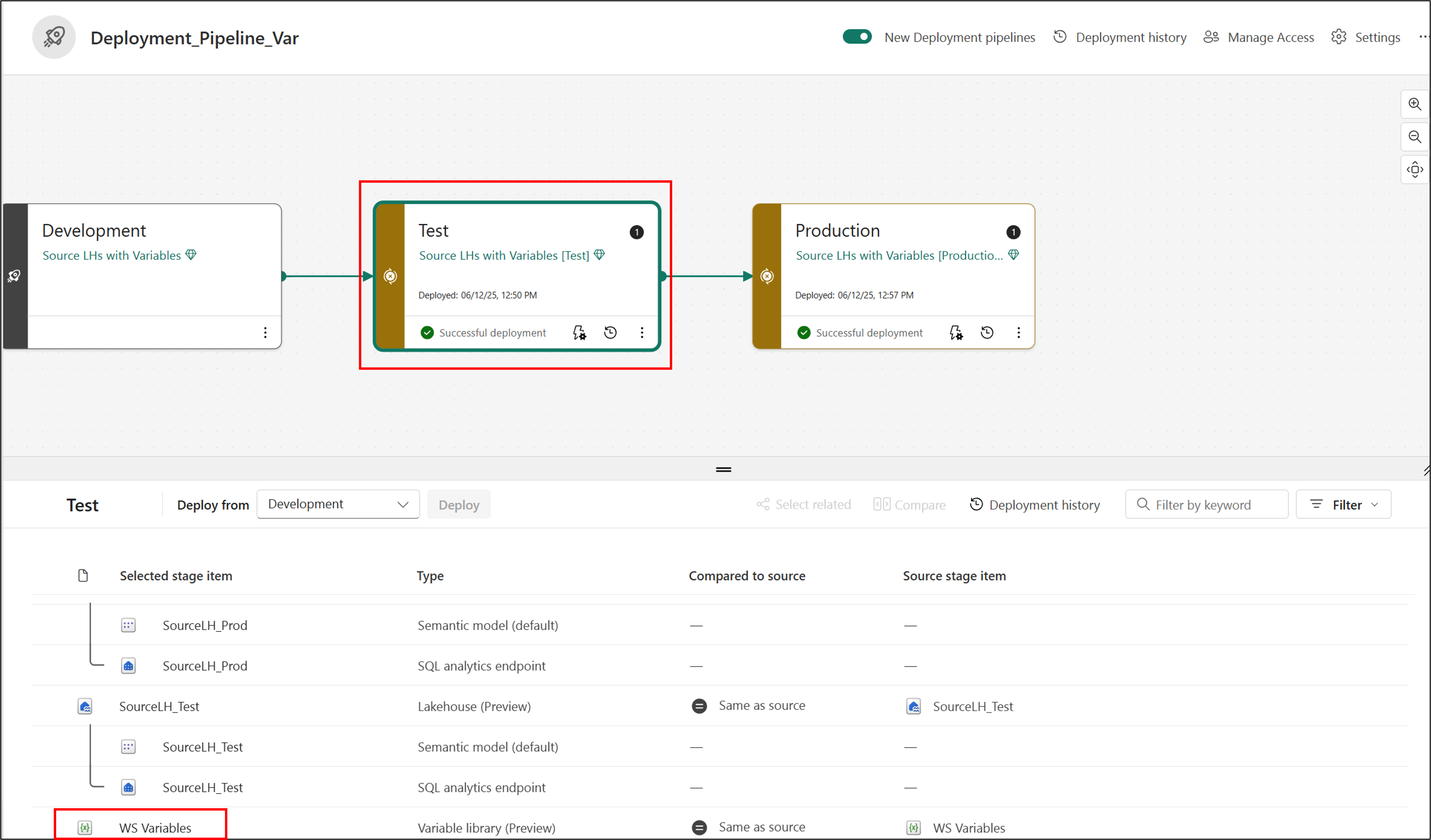
Pilih Variabel WS.
Pilih elipsis (...), lalu pilih Atur sebagai aktif. Pilih tombol Atur sebagai Aktif .
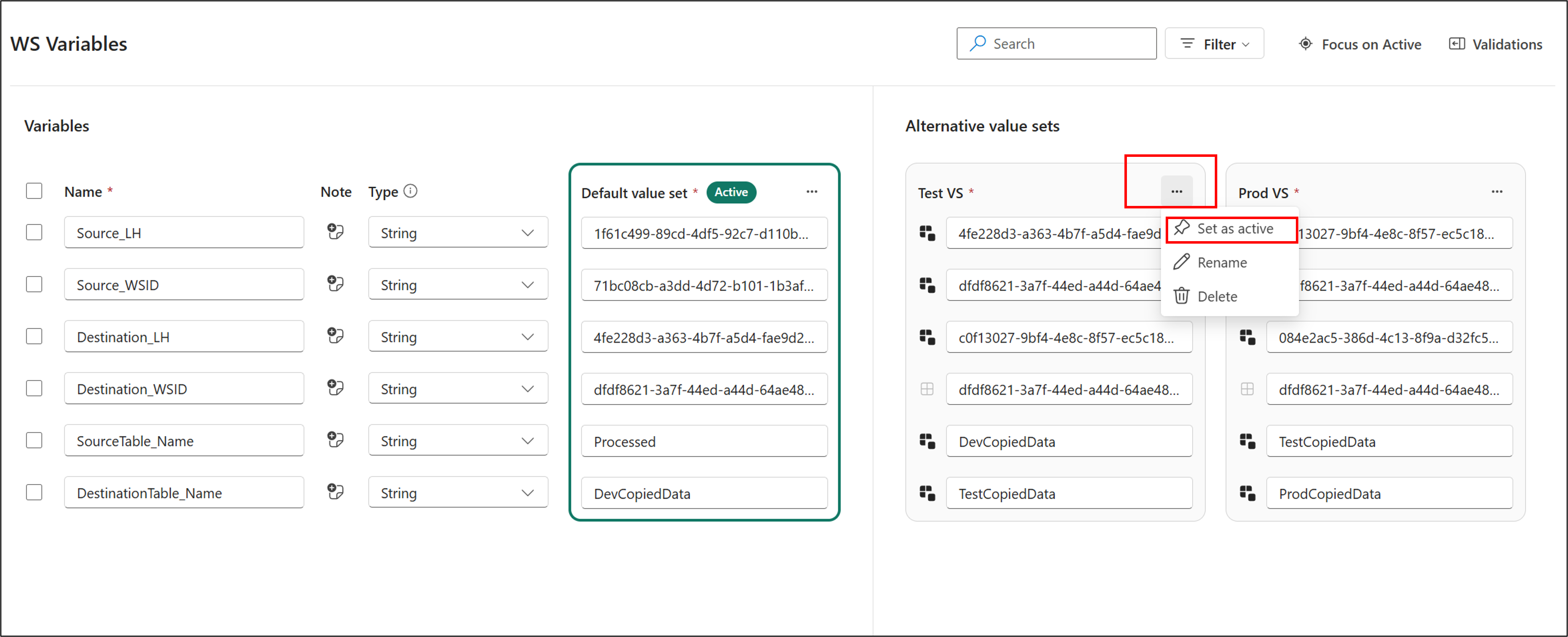
Set aktif kini telah dikonfigurasi.
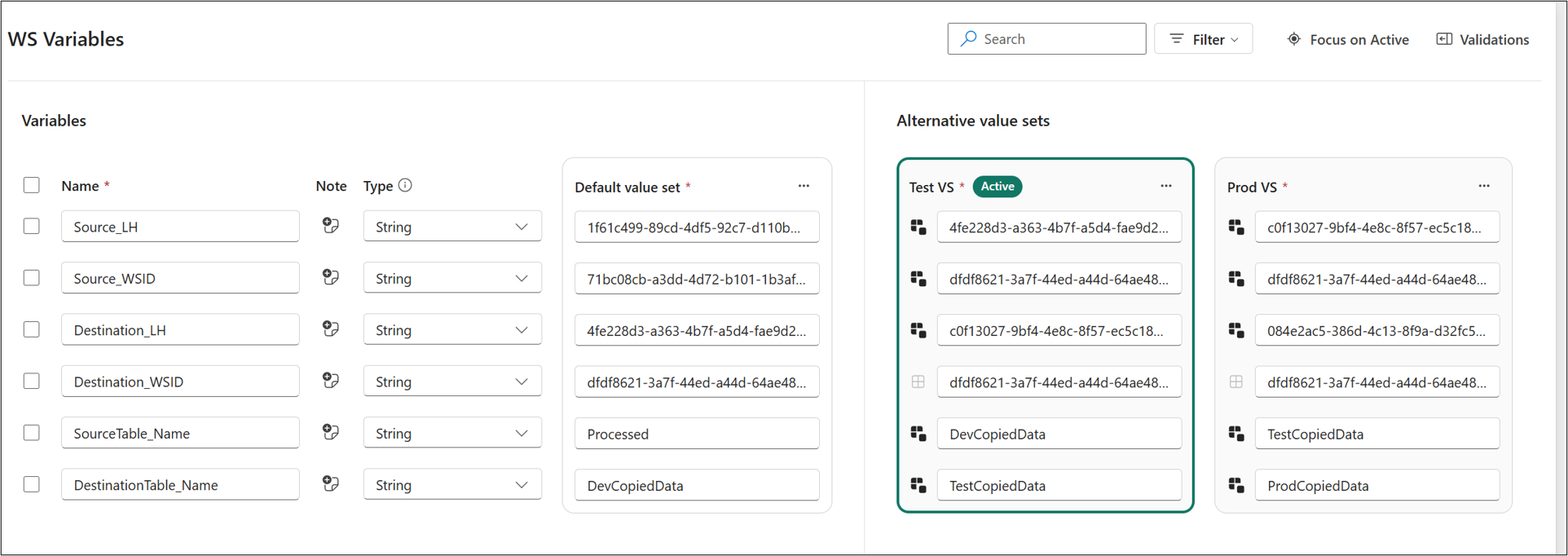
Pilih Simpan>Setuju.
Konfigurasikan set aktif untuk tahap Prod:
Di bar samping, pilih alur Deployment_Pipeline_Var .
Pilih tahap Prod .
Pilih Variabel WS.
Pilih elipsis (...), lalu pilih Atur sebagai aktif. Pilih tombol Atur sebagai Aktif .
Pilih Simpan>Setuju.
Memverifikasi dan menguji pustaka variabel
Sekarang setelah Anda menyiapkan pustaka variabel dan mengonfigurasi semua set aktif untuk setiap tahap alur penyebaran, Anda dapat memverifikasinya:
Periksa lakehouse SourceLHs_Dev :
Di ruang kerja LH Sumber dengan Variabel, pilih lakehouse SourceLHs_Dev.
Ubah koneksi dari Lakehouse ke titik akhir analitik SQL.
Di penjelajah, perluas Skema>dbo>Tabel.
Konfirmasikan bahwa tabel DevCopiedData muncul.
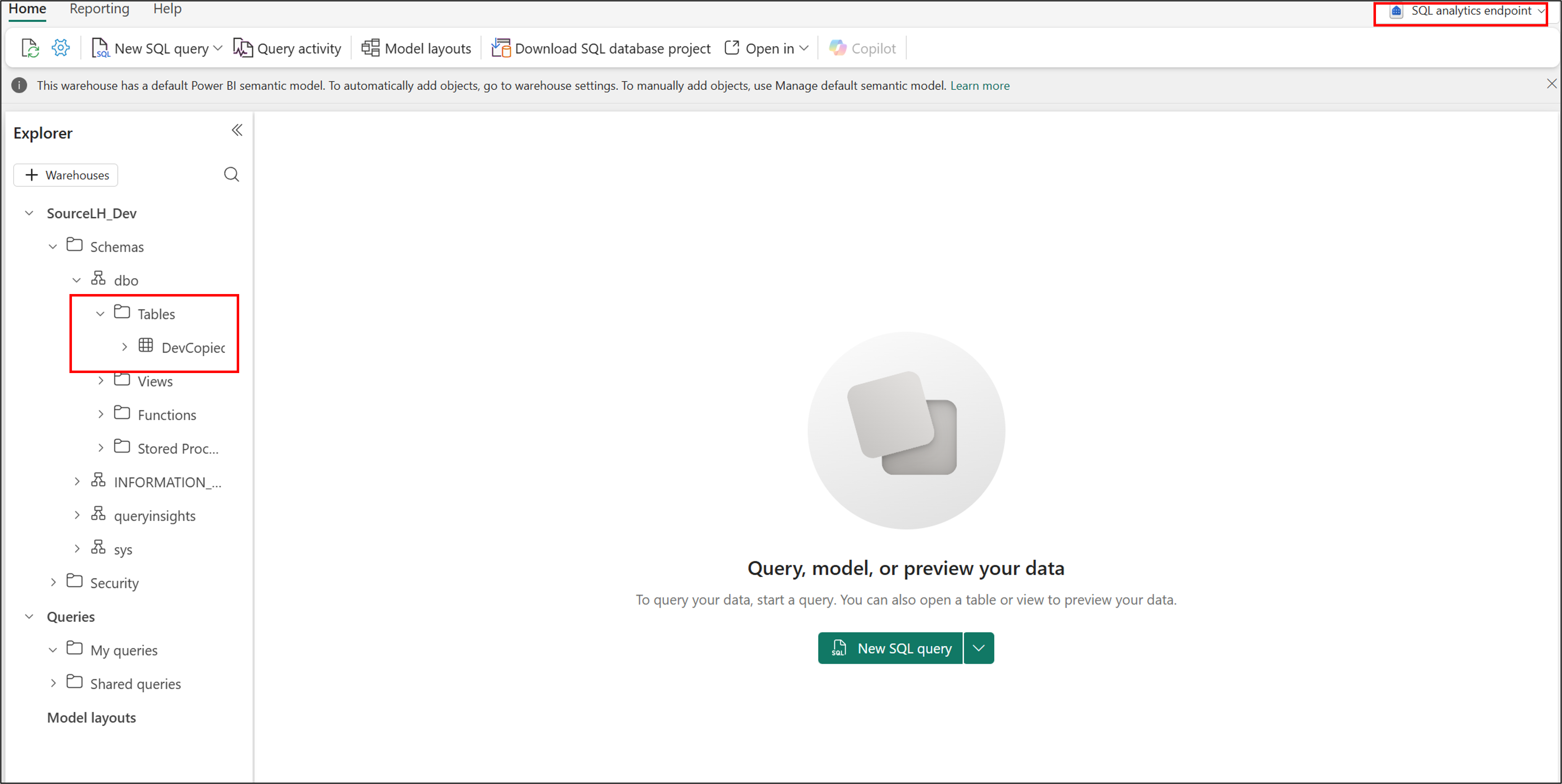
Beralih ke lakehouse SourceLHs_Test dan ulangi langkah-langkah sebelumnya.
Tabel TestCopiedData seharusnya tidak muncul karena Anda belum menjalankan alur dengan set aktif Test VS .
Beralihlah ke lakehouse SourceLHs_Prod dan ulangi langkah-langkah sebelumnya.
Tabel ProdCopiedData seharusnya tidak muncul karena Anda belum menjalankan alur dengan set aktif Prod VS .
Periksa tahap Test dari alur Deployment_Pipeline_Var:
Beralih ke alur Deployment_Pipeline_Var dan pilih tahap Uji .
Pilih alur Pipeline_Deploy .
Pilih Jalankan. Proses ini harus berhasil diselesaikan.
Periksa lakehouse SourceLHs_Test sekali lagi:
Beralih ke lakehouse SourceLHs_Test.
Ubah koneksi dari Lakehouse ke titik akhir analitik SQL.
Di penjelajah, perluas Skema>dbo>Tabel.
Konfirmasikan bahwa tabel TestCopiedData muncul.
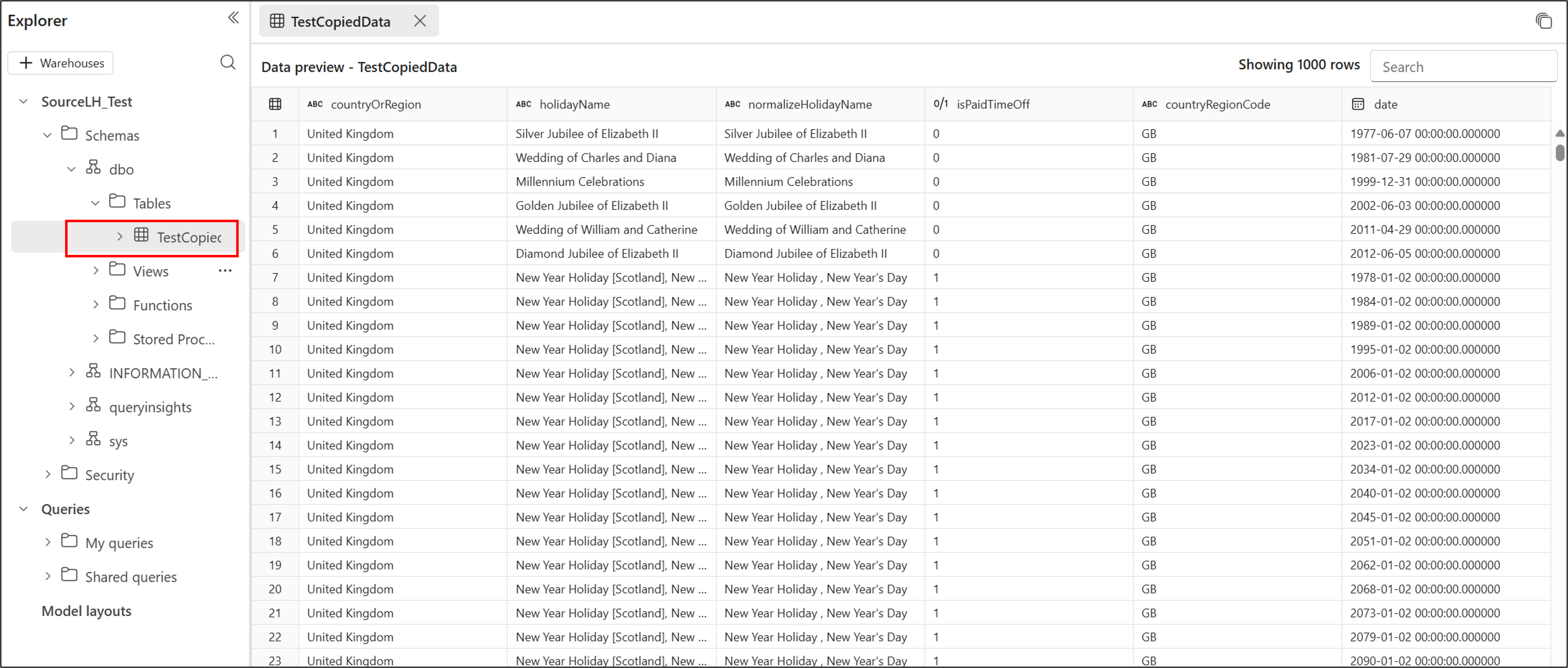
Periksa tahap Produksi pada pipeline Deployment_Pipeline_Var:
Beralih ke alur Deployment_Pipeline_Var dan pilih tahap Produksi .
Pilih alur Pipeline_Deploy .
Pilih Jalankan. Proses ini harus berhasil diselesaikan.
Periksa SourceLHs_Prod lakehouse lagi:
Beralih ke lakehouse SourceLHs_Prod.
Ubah koneksi dari Lakehouse ke titik akhir analitik SQL.
Di penjelajah, perluas Skema>dbo>Tabel.
Konfirmasikan bahwa tabel ProdCopiedData muncul.
Mengkustomisasi nilai variabel di Git (opsional)
Untuk melihat bagaimana pustaka variabel diwakili di Git, atau untuk mengedit variabel dari repositori Git:
Di ruang kerja, pilih Kontrol sumber dan sambungkan ruang kerja ke repositori Git.
Pada panel Kontrol sumber , pilih Terapkan untuk mendorong konten ruang kerja ke repositori Git.
Repositori Git memiliki folder untuk setiap item di ruang kerja. Folder yang disebut variabel WS. VariableLibrary mewakili item pustaka variabel. Untuk informasi selengkapnya tentang konten folder ini, lihat Pustaka variabel CI/CD.
Bandingkan file ProdVS.json dan TestVS.json di folder valueSets . Konfirmasikan bahwa
overridesvariabel diatur ke nilai yang berbeda. Anda dapat mengedit nilai-nilai ini langsung di UI atau dengan mengedit file ini di Git dan memperbaruinya ke ruang kerja.{ "$schema": "https://developer.microsoft.com/json-schemas/fabric/item/VariablesLibrary/definition/valueSets/1.0.0/schema.json", "valueSetName": "Test VS", "overrides": [ { "name": "Source_LH", "value": "4fe228d3-a363-4b7f-a5d4-fae9d2abca43" }, { "name": "DestinationTableName", "value": "TestCopiedData" } ] }{ "$schema": "https://developer.microsoft.com/json-schemas/fabric/item/VariablesLibrary/definition/valueSets/1.0.0/schema.json", "valueSetName": "Prod VS", "overrides": [ { "name": "Source_LH", "value": "c0f13027-9bf4-4e8c-8f57-ec5c18c8656b" }, { "name": "DestinationTableName", "value": "ProdCopiedData" } ] }