Catatan
Akses ke halaman ini memerlukan otorisasi. Anda dapat mencoba masuk atau mengubah direktori.
Akses ke halaman ini memerlukan otorisasi. Anda dapat mencoba mengubah direktori.
Berlaku untuk:✅ Rekayasa Data Fabric dan Ilmu Data
Saat Anda membuat Fabric dari portal Azure, secara otomatis ditambahkan ke tenant Fabric yang terkait dengan langganan yang digunakan untuk membuat kapasitas. Dengan pengaturan yang disederhanakan di Fabric, tidak perlu mengaitkan kapasitas dengan tenant Fabric. Karena kapasitas yang baru dibuat akan tercantum di panel pengaturan admin. Konfigurasi ini memberikan pengalaman yang lebih cepat bagi admin untuk mulai menyiapkan kapasitas untuk tim analitik perusahaan mereka.
Untuk membuat perubahan pada pengaturan Rekayasa/Sains Data dalam kapasitas, Anda harus memiliki peran admin untuk kapasitas tersebut. Untuk mempelajari selengkapnya tentang peran yang dapat Anda tetapkan kepada pengguna dalam kapasitas, lihat Peran dalam kapasitas.
Gunakan langkah-langkah berikut untuk mengelola pengaturan Data Engineering/Science untuk kapasitas Fabric:
Pilih opsi Pengaturan untuk membuka panel pengaturan untuk akun Fabric Anda. Pilih Portal admin di bawah bagian Tata kelola dan wawasan.
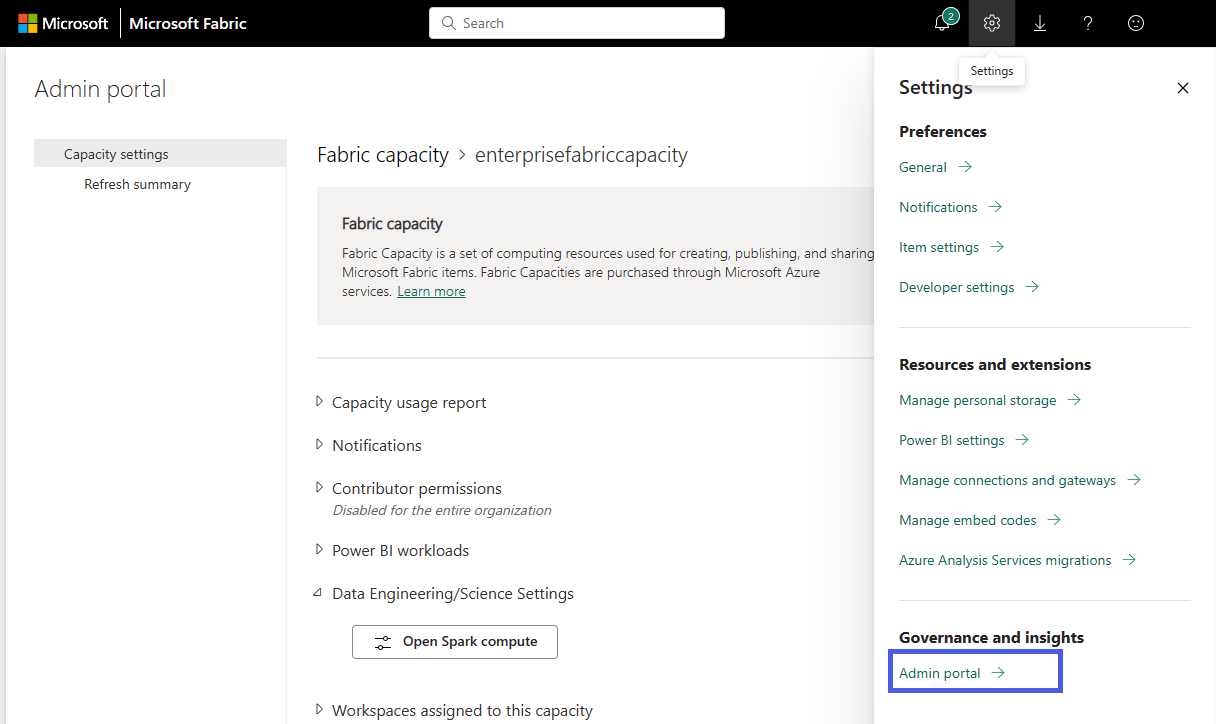
Pilih opsi Pengaturan kapasitas untuk membuka menu dan memilih tab Kapasitas Fabric. Di sini Anda akan melihat kapasitas yang telah Anda buat di penyewa Anda. Pilih kapasitas yang ingin Anda konfigurasi.
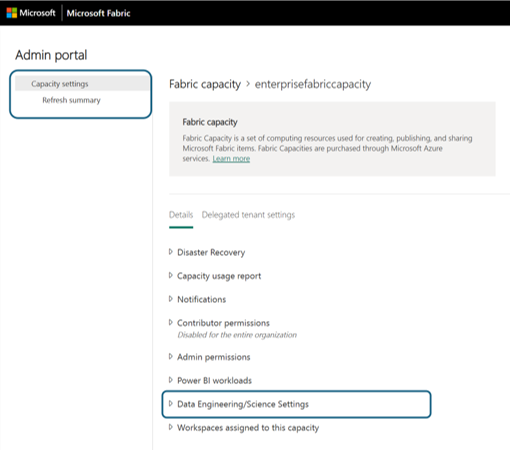
Anda dinavigasi ke panel detail kapasitas, tempat Anda bisa menampilkan penggunaan dan kontrol admin lainnya untuk kapasitas Anda. Navigasi ke bagian Rekayasa Data/Pengaturan Sains dan pilih Buka Komputasi Spark. Konfigurasikan parameter berikut:
Nota
Setidaknya satu ruang kerja harus ditautkan ke Kapasitas Fabric untuk mengakses Pengaturan Rekayasa/Sains Data melalui Portal Admin Kapasitas Fabric.
Kontrol admin: Nonaktifkan penggunaan Kumpulan Pemula
Admin kapasitas sekarang dapat memilih untuk menonaktifkan penggunaan Pool Pemula untuk semua ruang kerja yang terpasang pada kapasitas. Saat dinonaktifkan, pengguna dan admin ruang kerja tidak akan lagi melihat Pool Pemula sebagai opsi komputasi. Sebagai gantinya, mereka harus menggunakan pool khusus yang dibuat dan dikelola secara eksplisit oleh administrator kapasitas.
Fitur ini menyediakan tata kelola terpusat untuk penggunaan komputasi, memastikan kontrol yang lebih ketat atas ukuran komputasi, biaya, dan perilaku penjadwalan.
Petunjuk / Saran
Pengaturan ini sangat berguna di organisasi besar yang ingin menstandarkan pola komputasi dan menghindari konsumsi semena-mena melalui kumpulan pemula default.
Kontrol admin: Sakelar bursting tingkat pekerjaan
Fabric mendukung bursting 3× untuk Spark VCores, memungkinkan satu pekerjaan untuk sementara menggunakan lebih banyak inti komputasi daripada kapasitas dasar. Ini meningkatkan performa pekerjaan selama ledakan aktivitas dengan memungkinkan pemanfaatan kapasitas penuh.
Sebagai administrator kapasitas, Anda sekarang dapat mengontrol perilaku tersebut dengan menggunakan sakelar "Nonaktifkan bursting pada level pekerjaan" yang tersedia di Portal Admin.
Lokasi:
Admin Portal → Capacity Settings → [Select Capacity] → Data Engineering/Science Settings → Spark ComputePerilaku:
- Diaktifkan (Pengaturan Awal): Satu tugas Spark dapat menggunakan batas ledakan penuh (hingga 3× Spark VCores).
- Dinonaktifkan: Pekerjaan Spark individual dibatasi pada alokasi kapasitas dasar, mempertahankan konkurensi dan menghindari monopolisasi.
Nota
Sakelar ini tersedia hanya saat menjalankan tugas Spark pada Kapasitas Fabric. Jika opsi Penagihan Skala Otomatis diaktifkan, sakelar ini secara otomatis dinonaktifkan karena:
- Penagihan Skala Otomatis mengikuti sistem model bayar sesuai penggunaan murni.
- Tidak ada jendela pelunakan untuk memungkinkan lonjakan penggunaan dan menyeimbangkannya selama periode 24 jam.
- Bursting adalah fitur kapasitas yang dipesan, bukan komputasi skala otomatis sesuai permintaan.
Kasus penggunaan dan contoh
| Skenario | Pengaturan | Perilaku |
|---|---|---|
| Beban kerja ETL berat | Bursting diaktifkan (default) | Pekerjaan dapat menggunakan seluruh kapasitas ledakan (misalnya, 384 Spark VCores di F64). |
| Notebook interaktif multi-pengguna | Bursting dinonaktifkan | Penggunaan tugas dibatasi (misalnya, 128 Spark VCores di F64), meningkatkan kinerja paralel. |
| Penagihan Skala Otomatis diaktifkan | Pengendalian semburan tidak tersedia | Semua penggunaan Spark ditagih sesuai permintaan; tidak melebihi kapasitas dasar yang telah ditentukan. |
Petunjuk / Saran
Gunakan sakelar ini untuk mengoptimalkan throughput atau keserentakan:
- Tetap aktifkan bursting untuk tugas dan alur besar.
- Nonaktifkan untuk lingkungan interaktif atau berbagi dengan banyak pengguna.
Kumpulan Kapasitas untuk Rekayasa Data dan Ilmu Data di Microsoft Fabric
Di bagian Daftar Kumpulan dari Pengaturan Spark, klik Tambahkan untuk membuat Kumpulan Kustom untuk Kapasitas Fabric Anda.
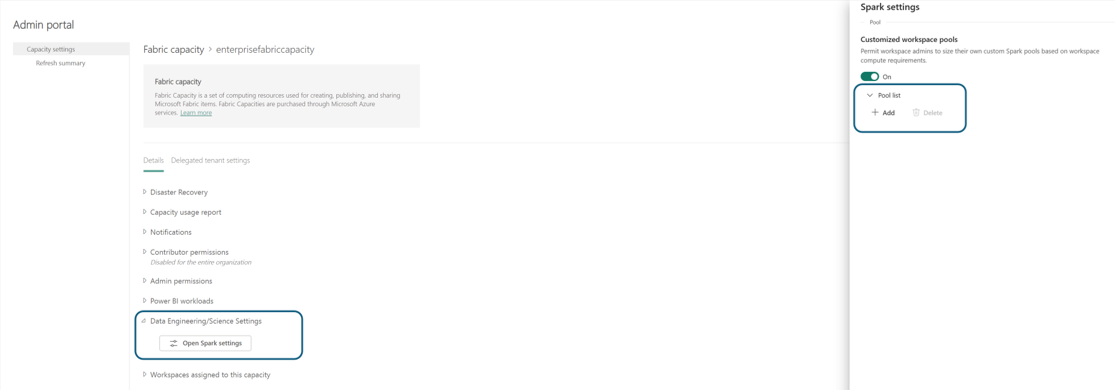
Anda dinavigasi ke halaman pembuatan kumpulan, tempat Anda dapat:
- Tentukan nama Kolam
- Pilih Keluarga node dan ukuran Node
- Atur node Min dan Max
- Mengaktifkan/menonaktifkan skala otomatis dan alokasi pelaksana dinamis
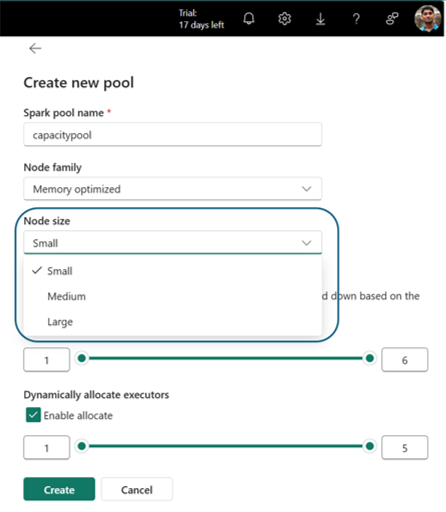
Pilih Buat untuk menyimpan pengaturan Anda.
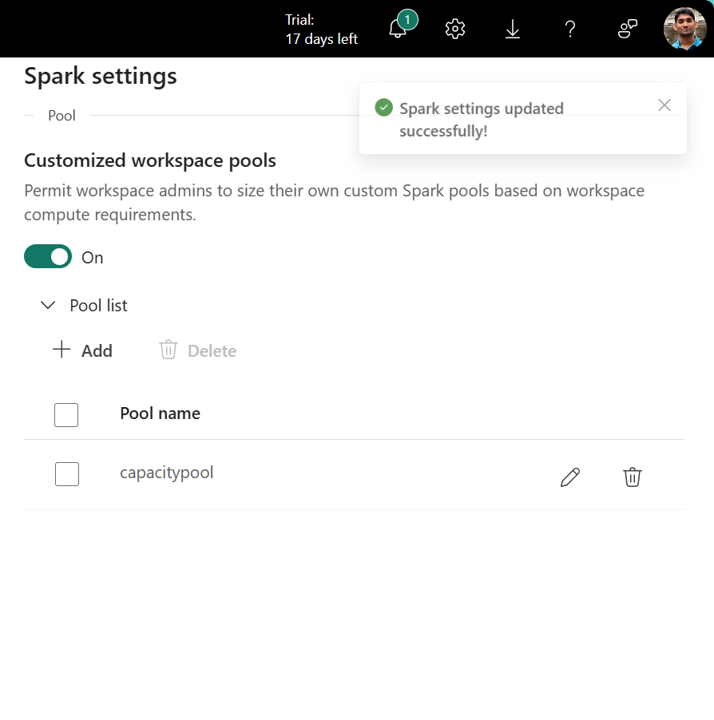
Nota
Kumpulan kustom tingkat kapasitas memiliki latensi startup 2–3 menit. Untuk memulai sesi Spark yang lebih cepat (<5 detik), gunakan Kumpulan Pemula jika diaktifkan.
Setelah dibuat, kumpulan kapasitas menjadi tersedia di:
- Menu dropdown Pilihan Kolam di pengaturan ruang kerja
- Halaman Pengaturan Komputasi Lingkungan di ruang kerja
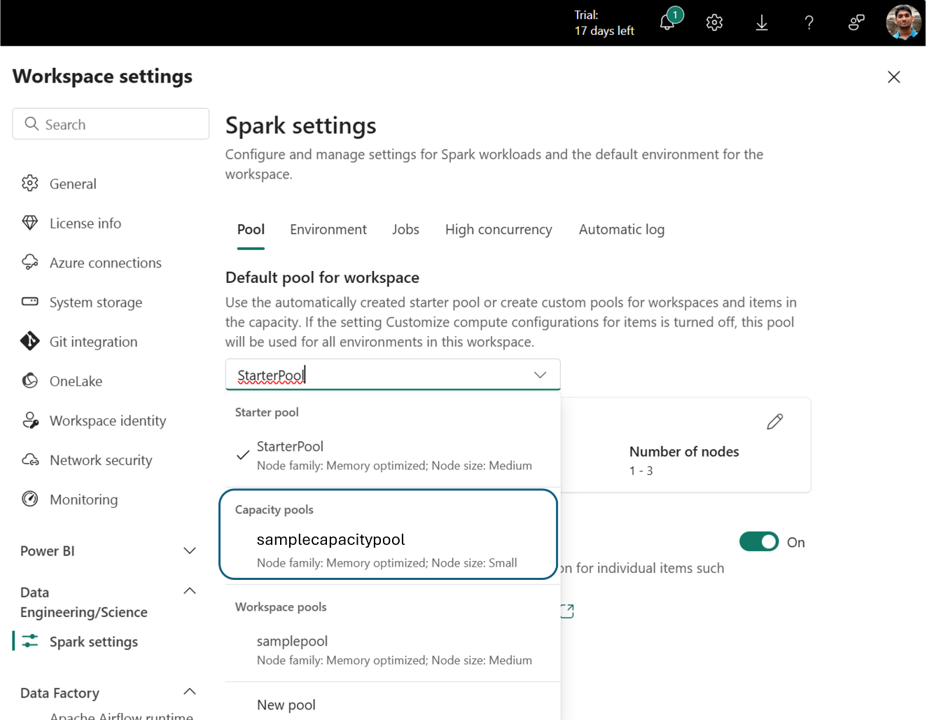

Ini memungkinkan tata kelola komputasi terpusat. Admin dapat membuat kumpulan standar, dan secara opsional menonaktifkan kustomisasi tingkat ruang kerja, mencegah admin di ruang kerja memodifikasi pengaturan kumpulan atau membuat sendiri.
