Catatan
Akses ke halaman ini memerlukan otorisasi. Anda dapat mencoba masuk atau mengubah direktori.
Akses ke halaman ini memerlukan otorisasi. Anda dapat mencoba mengubah direktori.
Dalam panduan ini, kita akan membuat item Fungsi Data Pengguna baru dan menulis fungsi baru di dalamnya. Setiap item Fungsi Data Pengguna berisi kode yang menentukan satu atau banyak fungsi yang dapat Anda jalankan satu per satu.
Secara khusus, Anda mempelajari cara:
- Buat item untuk fungsi data pengguna.
- Tulis fungsi baru.
- Mengelola fungsi.
- Jalankan fungsi Anda.
Prasyarat
- Kapasitas Microsoft Fabric di salah satu wilayah yang didukung. Jika Anda tidak memiliki kapasitas Fabric, Anda dapat membuat kapasitas uji coba secara gratis.
- Ruang Kerja Fabric yang ditautkan ke kapasitas tersebut
Membuat item Fabric User Data Functions baru
- Pilih ruang kerja Anda, dan pilih + Item baru.
- Pilih jenis item sebagai Semua item. Cari dan pilih Fungsi untuk data pengguna.
Membuat item fungsi data pengguna baru
Di ruang kerja Anda, pilih + Item Baru.
Di panel yang terbuka, cari
user data functions, lalu pilih petak peta.
Berikan Nama untuk item fungsi data pengguna.
Pilih Fungsi baru untuk membuat template fungsi Python
hello_fabric. Penjelajah Functions memperlihatkan semua fungsi yang diterbitkan dan siap untuk dipanggil.
Setelah fungsi
hello_fabricditerbitkan, Anda dapat menjalankannya dari daftar fungsi di penjelajah Fungsi.


Menambahkan fungsi baru dari sampel
Berikut adalah contoh cara menambahkan fungsi baru dari menu Insert sample. Dalam hal ini, kita akan menambahkan fungsi yang disebut Memanipulasi data dengan pustaka pandas yang menggunakan pustaka pandas sebagai persyaratan. Ikuti langkah-langkah untuk menambahkan fungsi sampel ini:
Pastikan Anda berada dalam mode Kembangkan. Pilih manajemen pustaka untuk menambahkan pustaka yang diperlukan oleh fungsi Anda.

Nota
fabric_user_data_functionspustaka ditambahkan secara otomatis dan tidak dapat dihapus. Pustaka ini diperlukan untuk fungsionalitas fungsi data Pengguna. Anda perlu memperbarui versi pustaka ini untuk setiap rilis SDK ini di masa mendatang.Pilih pustaka pandas dan pilih versinya. Setelah pustaka ditambahkan, pustaka secara otomatis disimpan di item Fungsi Data Pengguna Anda.

Pilih Sisipkan sampel dan pilih Manipulasi data dengan pustaka pandas. Tindakan ini akan menyisipkan kode sampel di bagian bawah kode Anda, setelah fungsi lainnya.

Setelah sampel disisipkan ke editor, Anda mengujinya dengan menggunakan kemampuan Uji dalam mode Kembangkan.
Setelah siap, Anda dapat memilih Terbitkan untuk menyimpan perubahan dan memperbarui fungsi Anda. Penerbitan mungkin memakan waktu beberapa menit.

Setelah penerbitan selesai, Anda akan melihat fungsi baru di daftar penjelajah Functions. Fungsi ini sekarang siap dijalankan dari portal, atau dipanggil dari aplikasi lain atau item Fabric, seperti alur.


Jalankan fungsi Anda
Untuk menjalankan fungsi Anda, pertama-tama Anda perlu beralih ke mode Jalankan saja dengan mengklik pengalih mode.
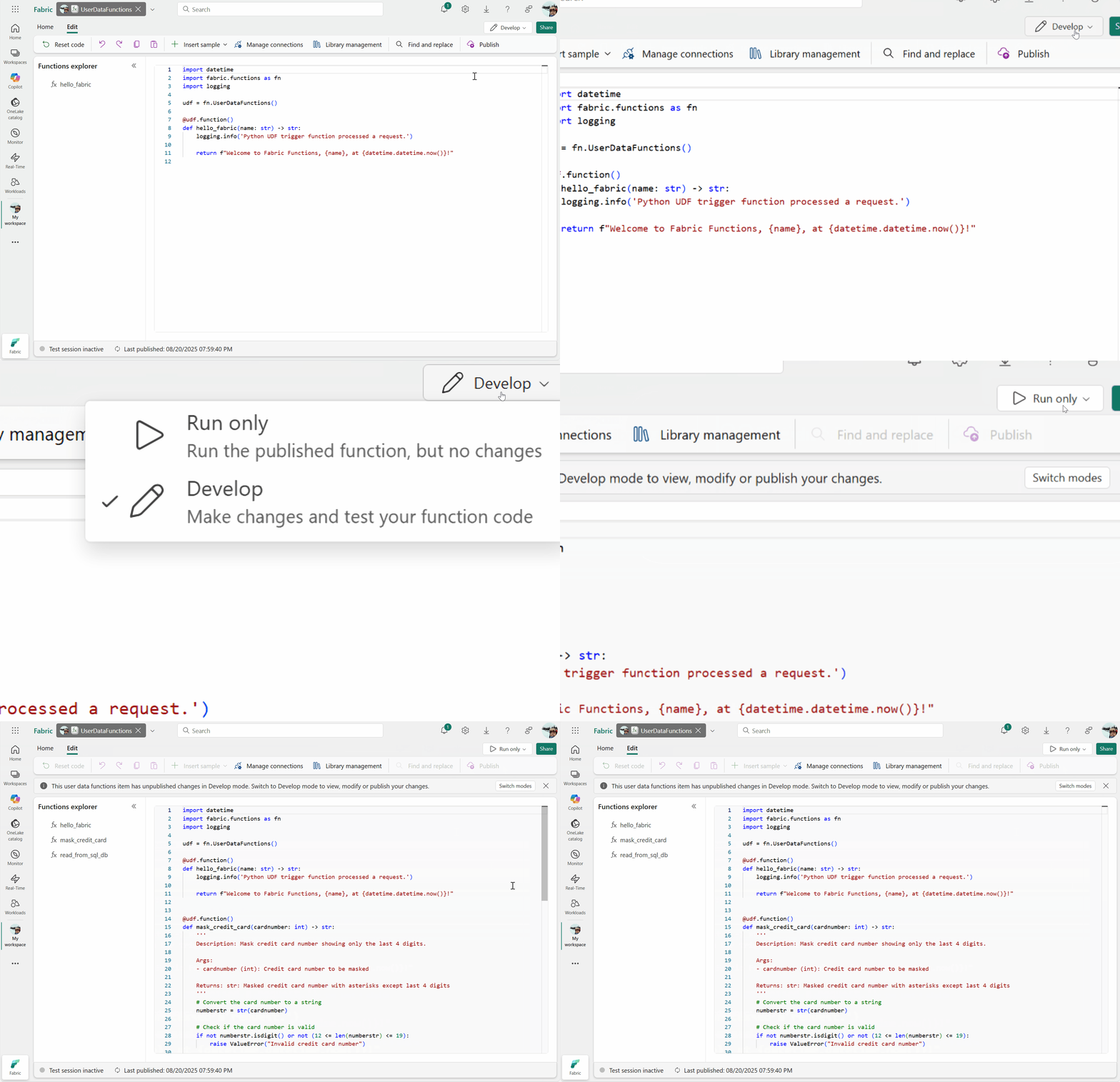
Pilih ikon Jalankan yang muncul saat Anda mengarahkan mouse ke atas fungsi di daftar penjelajah fungsi.

Berikan parameter yang diperlukan yang disajikan sebagai formulir di penjelajah Fungsi. Dalam hal ini, kita akan menjalankan fungsi
manipulate_datayang memerlukan string JSON sebagai parameter.[ { "Name": "John", "Age": 22, "Gender": "male" } ]Pilih Jalankan untuk menjalankan fungsi.

Anda dapat melihat log langsung dan output untuk fungsi guna memvalidasi apakah berhasil dijalankan. Atau, Anda akan melihat pesan kesalahan dan log dari pemanggilan fungsi Anda.


Menulis fungsi baru
Setiap fungsi yang dapat dijalankan dimulai dengan dekorator @udf.function() sebelum definisi fungsi. Baca lebih lanjut tentang model Pemrograman Python kami. Untuk menulis fungsi baru, gunakan dekorator @udf.function() di awal untuk mendeklarasikannya sebagai fungsi yang dapat dijalankan. Berikut adalah contoh fungsi:
# This sample allows you to pass a credit card number as an integer and mask it, leaving the last 4 digits.

@udf.function()
def maskCreditCard(cardNumber: int)-> str:
    # Convert the card number to a string
    cardNumberStr = str(cardNumber)

    # Check if the card number is valid
    if not cardNumberStr.isdigit() or not (13 <= len(cardNumberStr) <= 19):
        raise ValueError("Invalid credit card number")

    # Mask all but the last four digits
    maskedNumber = '*' * (len(cardNumberStr) - 4) + cardNumberStr[-4:]

    return str(maskedNumber)
Setelah fungsi siap, terbitkan fungsi untuk menjalankannya.
Konsep kunci model pemrograman
Fungsi Data Pengguna Anda menggunakan model Pemrograman Python untuk Fungsi Data Pengguna untuk membuat, menjalankan, men-debug, dan memodifikasi fungsi secara individual. Ini adalah pustaka pihak pertama yang menyediakan fungsionalitas yang diperlukan untuk memanggil fungsi Anda di Fabric dan memanfaatkan semua integrasi.
Setelah membuat fungsi pertama Anda, baris pertama kode akan berisi pernyataan impor dengan pustaka yang diperlukan untuk menjalankan templat Anda.
import datetime
import fabric.functions as fn
import logging

udf = fn.UserDataFunctions()
Nota
Pernyataan impor yang berisi pustaka fabric.functions, dan baris yang berisi pernyataan ini udf = fn.UserDataFunctions() diperlukan untuk menjalankan fungsi Anda dengan benar. Fungsi Anda tidak akan berfungsi dengan baik jika baris-baris ini hilang.
- Untuk membuat, menjalankan, mengelola fungsi, Anda memerlukan
fabric.functionsSDK dan beberapa pustaka penting lainnya sepertiloggingmemungkinkan Anda menulis log kustom. -
udf=fn.UserDataFunctions()adalah konstruksi untuk mendefinisikan fungsi di dalam item fungsi data pengguna.
Mengelola fungsi data
Mengganti nama fungsi
Dalam mode Kembangkan, pilih editor kode dan perbarui nama fungsi. Misalnya, ganti nama
hello_fabricmenjadihello_fabric1:@udf.function() def hello_fabric1(name: str) -> str: logging.info('Python UDF trigger function processed a request.') return f"Welcome to Fabric Functions, {name}, at {datetime.datetime.now()}!"Setelah mengubah nama, pilih Terbitkan untuk menyimpan perubahan-perubahan ini.
Setelah perubahan diterbitkan, Anda dapat melihat nama baru untuk fungsi di penjelajah Functions.
Menghapus fungsi
Untuk menghapus fungsi, pilih kode fungsi di editor kode dan hapus seluruh bagian kode. Terbitkan perubahan untuk menghapusnya sepenuhnya dari item fungsi data pengguna.
Misalnya, untuk menghapus fungsi hello_fabric, hapus blok kode berikut:
@udf.function()
def hello_fabric(name: str) -> str:
    logging.info('Python UDF trigger function processed a request.')

    return f"Welcome to Fabric Functions, {name}, at {datetime.datetime.now()}!"
Setelah kode dihapus, Anda dapat memilih Terbitkan untuk menyimpan perubahan Anda. Setelah penerbitan selesai, Anda akan melihat daftar fungsi yang tersedia yang diperbarui di penjelajah Functions.