Catatan
Akses ke halaman ini memerlukan otorisasi. Anda dapat mencoba masuk atau mengubah direktori.
Akses ke halaman ini memerlukan otorisasi. Anda dapat mencoba mengubah direktori.
Artikel ini menguraikan langkah-langkah untuk membuat koneksi database SQL Server.
RINGKASAN
Konektor database SQL Server mendukung tipe otentikasi berikut untuk copy dan dataflow Gen2 secara berturut-turut.
| Jenis autentikasi | Menyalin | Aliran Data Gen2 |
|---|---|---|
| Dasar (Nama Pengguna/Kata Sandi) | √ | √ |
| Akun organisasi | √ | √ |
| Principal layanan | √ (Hanya untuk SQL Server di Azure VM) | √ |
| Windows | √ (Saat menggunakan gateway data lokal) | √ |
| Identitas ruang kerja | N/a | √ |
Menyiapkan koneksi Anda untuk Dataflow Gen2
Anda dapat menghubungkan dataflow Gen2 di Fabric ke database SQL Server menggunakan konektor Power Query. Ikuti langkah-langkah berikut untuk membuat koneksi Anda:
- Periksa kemampuan, batasan, dan pertimbangan untuk memastikan skenario Anda didukung.
- Dapatkan data di Fabric.
- Sambungkan ke database SQL Server.
Kemampuan yang didukung
- Import
- DirectQuery (model semantik dari Power BI)
- Opsi tingkat lanjut
- Batas waktu perintah dalam menit
- Pernyataan SQL asli
- Kolom hubungan
- Menavigasi menggunakan hierarki penuh
- dukungan failover SQL Server
Pengaturan koneksi
Dapatkan data
Untuk mendapatkan data di Data Factory:
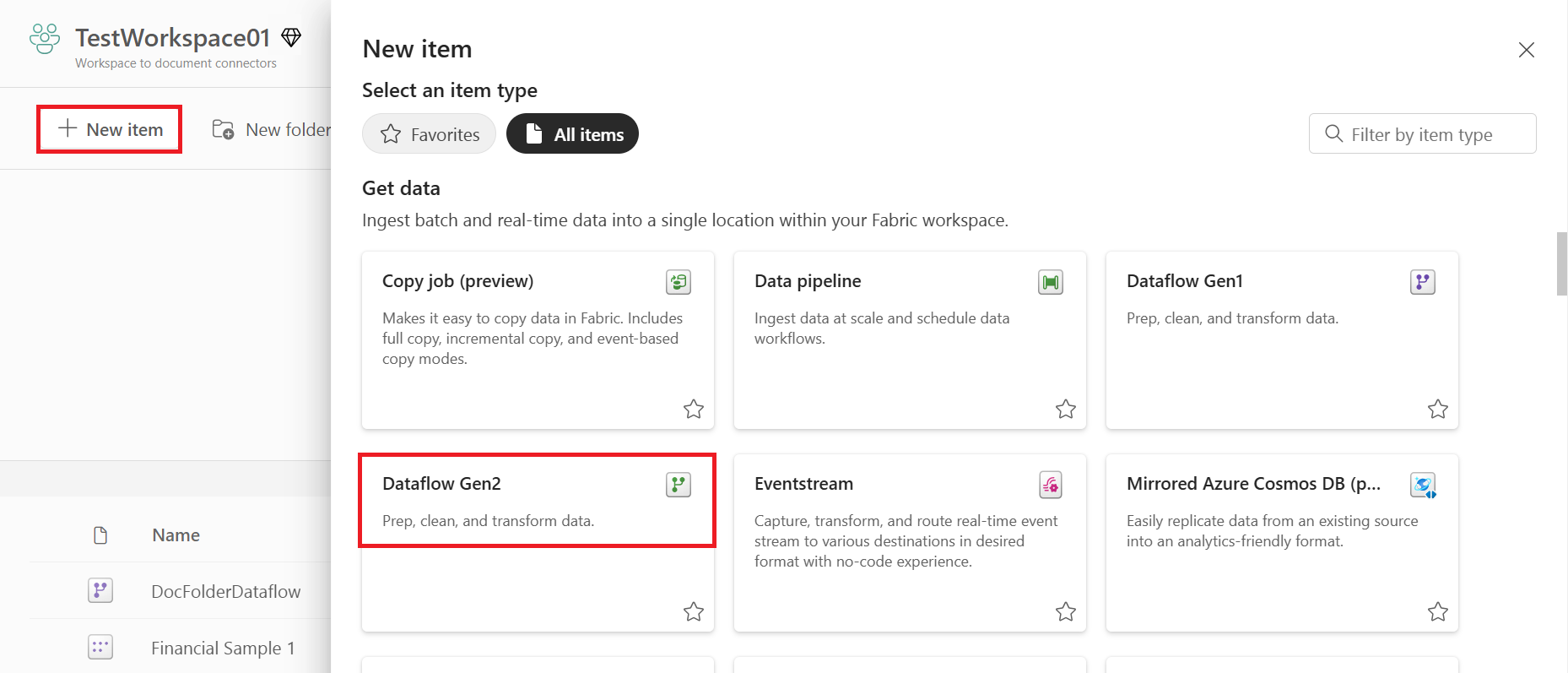
Di sisi kiri Data Factory, pilih Ruang Kerja.
Dari ruang kerja Data Factory Anda, pilih Baru> lalu pilih item pabrik data Anda: aliran data, alur, pekerjaan penyalinan, atau pekerjaan pencerminan.
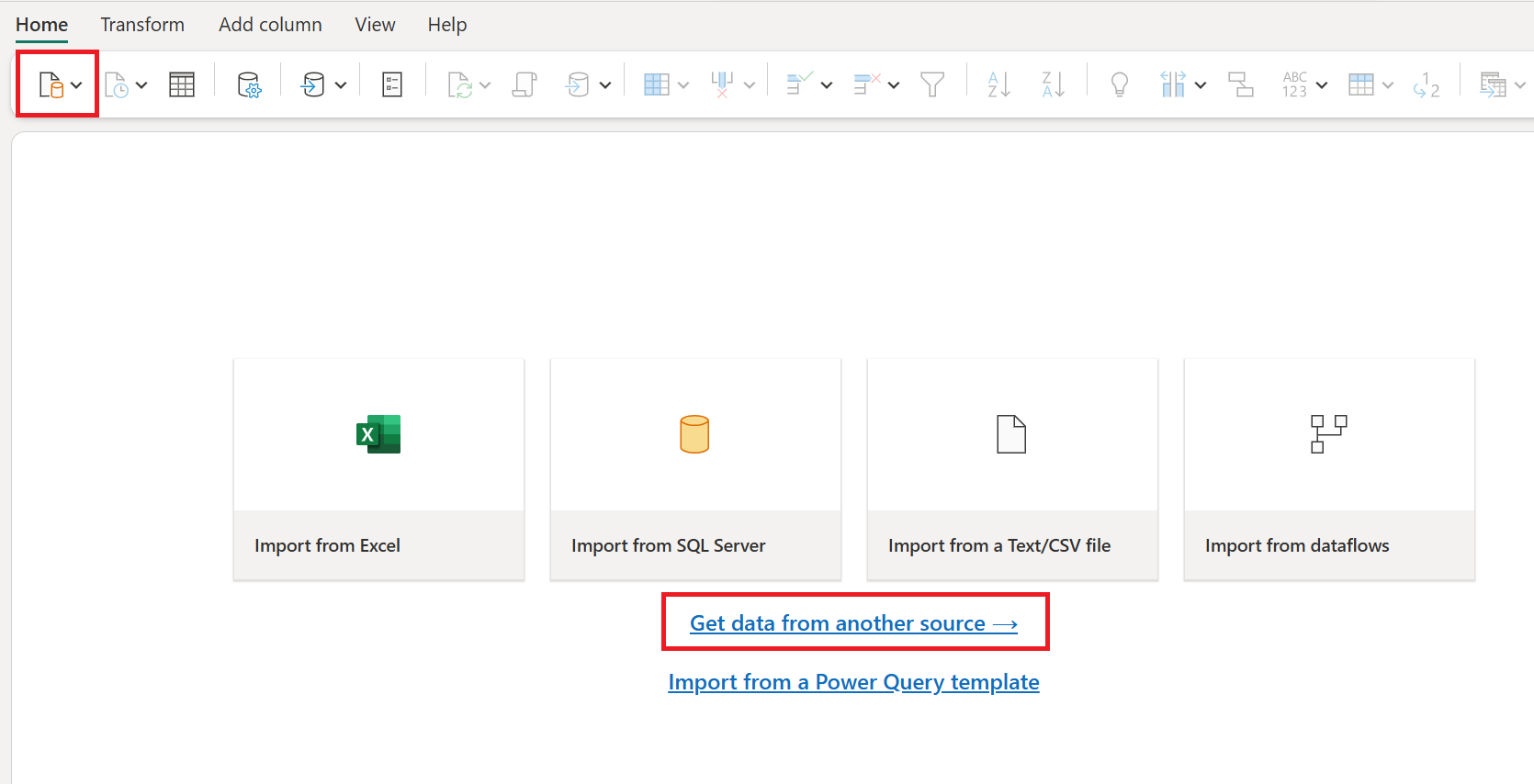
Di Power Query, pilih Dapatkan data di pita atau pilih Dapatkan data dari sumber lain dalam tampilan saat ini.
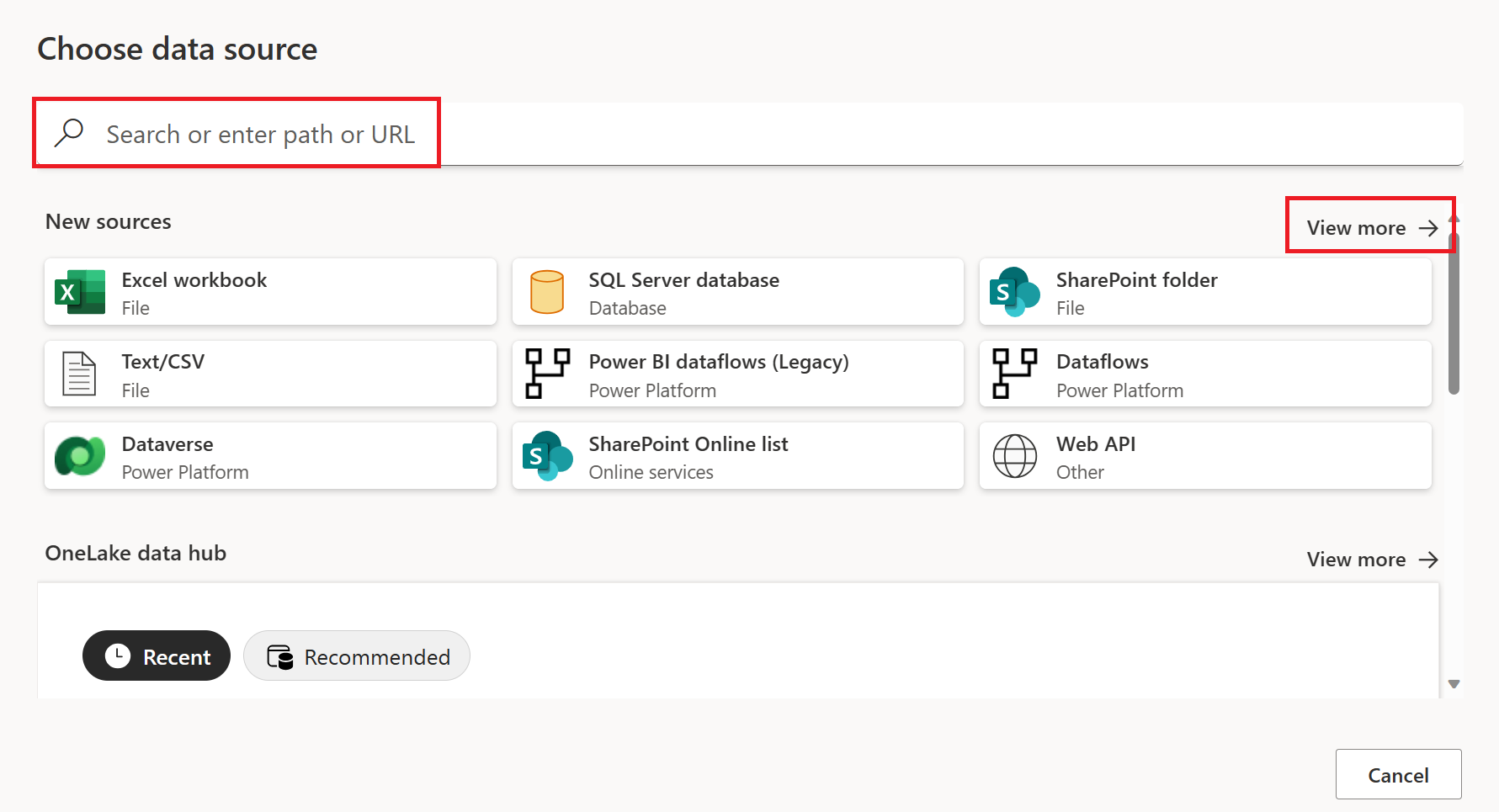
Di halaman Pilih sumber data , gunakan Cari untuk mencari nama konektor, atau pilih Tampilkan selengkapnya di sebelah kanan daftar konektor untuk melihat semua konektor yang tersedia di Data Factory.
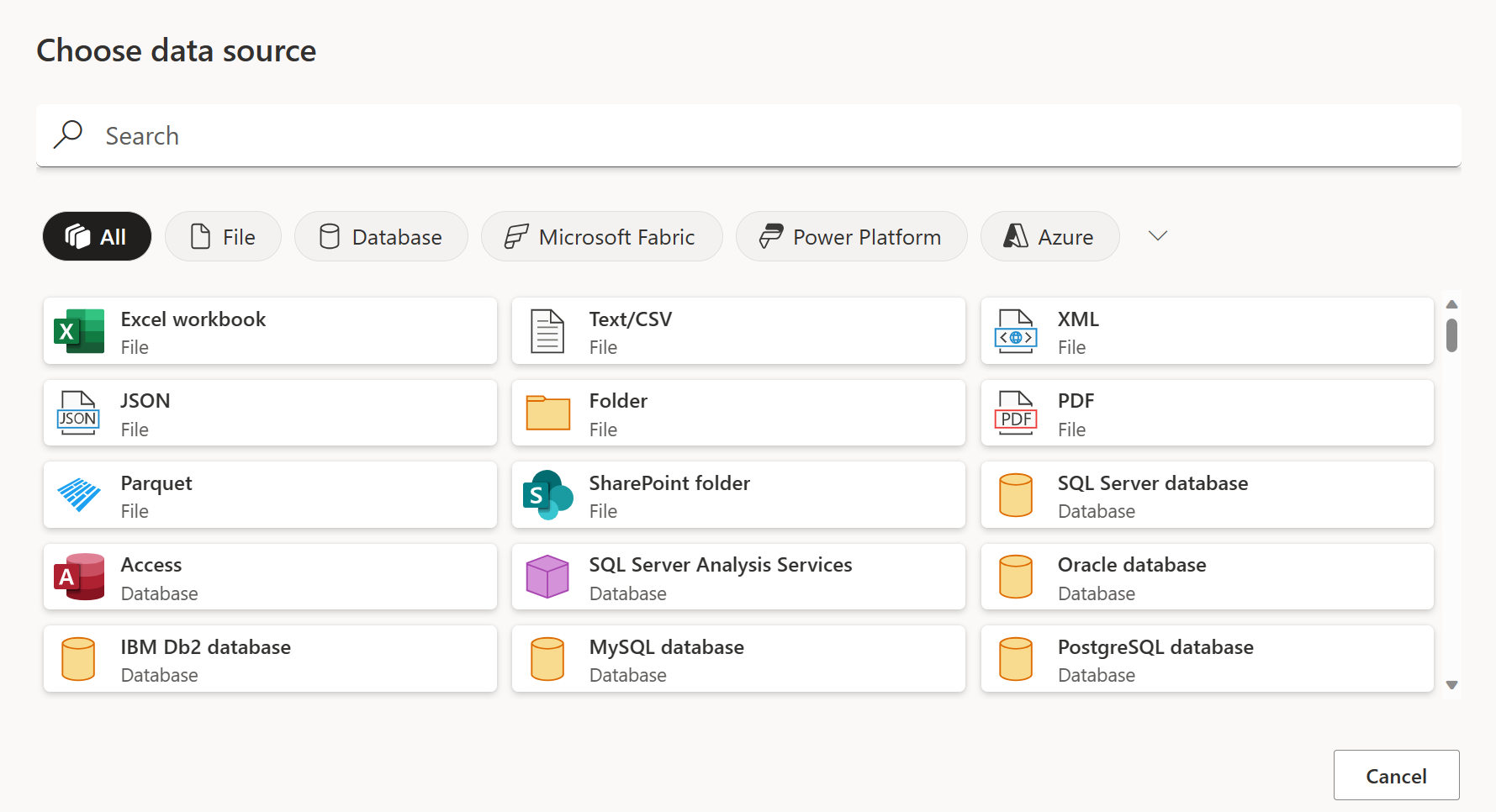
Jika Anda memilih untuk melihat lebih banyak konektor, Anda masih dapat menggunakan Pencarian untuk mencari nama konektor, atau memilih kategori untuk melihat daftar konektor yang terkait dengan kategori tersebut.
Instruksi koneksi
Untuk membuat koneksi, lakukan langkah-langkah berikut:
Pilih opsi database SQL Server di pilihan konektor. Untuk informasi selengkapnya, buka Tempat untuk mendapatkan data.
Dalam dialog database SQL Server yang muncul, berikan nama server dan database (opsional).
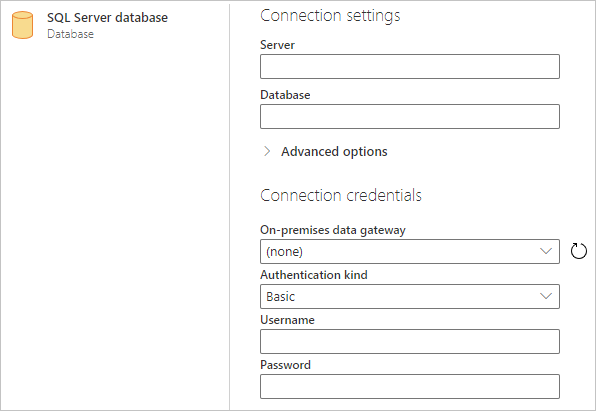
Jika server SQL tidak online, pilih gateway data lokal. Selain itu, jika menggunakan port dengan nama server, gunakan nilai
servername*sebagai nama server di pengaturan koneksi.Jika Anda menyambungkan ke database ini untuk pertama kalinya, pilih jenis autentikasi dan masukkan kredensial Anda.
Jika koneksi tidak dienkripsi, dan dialog koneksi berisi kotak centang Gunakan Koneksi Terenkripsi, kosongkan kotak centang.
Untuk melanjutkan, klik Berikutnya.
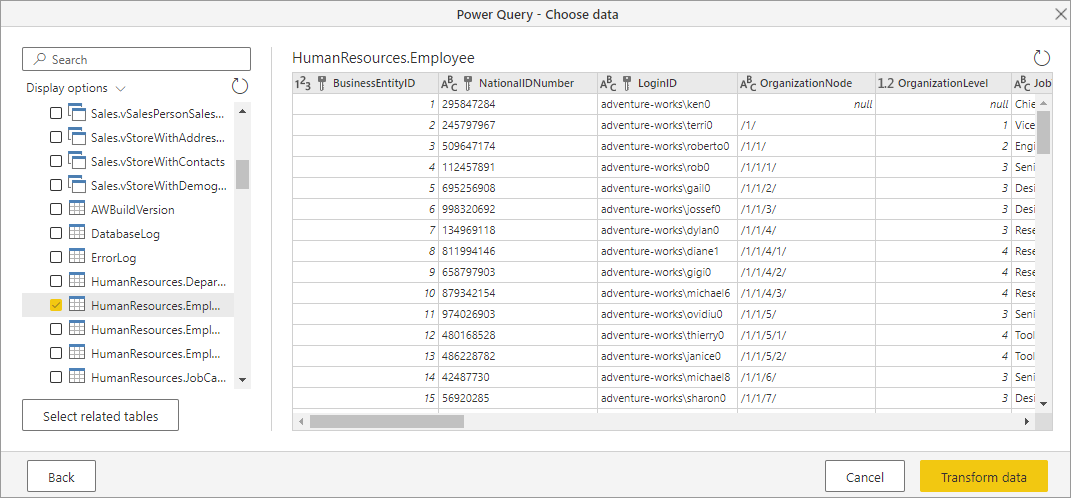
Di Navigator, pilih data yang Anda butuhkan, lalu pilih Transformasi data.
Batasan dan pertimbangan
Kolom Selalu Terenkripsi
Power Query tidak mendukung kolom 'Always Encrypted'.
Microsoft Entra ID otentikasi
Autentikasi ID Microsoft Entra (Akun organisasi) hanya didukung di konektor SQL Server jika server yang ditentukan juga mendukung autentikasi ID Microsoft Entra. Jika tidak, Anda mungkin mengalami kesalahan The OAuth authentication method isn't supported in this data source.
Di layanan Power BI, metode autentikasi ID Microsoft Entra muncul sebagai OAuth2.
Troubleshooting
Sertifikat SQL Server tidak tepercaya pada klien (Power BI Desktop atau gateway data lokal)
Saat membuat koneksi ke SQL Server lokal menggunakan gateway data lokal atau Power BI Desktop dan SQL Server menggunakan sertifikat yang ditandatangani sendiri, ada kemungkinan operasi refresh untuk model semantik Fabric atau aliran data dapat gagal dengan pesan kesalahan berikut:
Microsoft SQL: A connection was successfully established with the server, but then an error occurred during the login process. (provider: SSL Provider, error: 0 - The certificate chain was issued by an authority that is not trusted.)
Untuk memecahkan masalah kesalahan ini saat menggunakan gateway data lokal, ubah konfigurasi gateway untuk memperbarui pengaturan SqlTrustedServers menggunakan langkah-langkah berikut:
Pada komputer lokal tempat gateway data lokal diinstal, navigasikan ke C:\Program Files\Gateway data lokal.
Buat cadangan file konfigurasi bernama Microsoft.PowerBI.DataMovement.Pipeline.GatewayCore.dll.config.
Buka file konfigurasi Microsoft.PowerBI.DataMovement.Pipeline.GatewayCore.dll.config asli dan temukan entri
SqlTrustedServers.Perbarui nilai
SqlTrustedServersdengan nama server SQL yang akan dipercaya dan disambungkan.Nilai berisi daftar nama server yang dipisahkan dengan koma dan mendukung * sebagai karakter pengganti. Jadi misalnya dalam contoh berikut:
<setting name="SqlTrustedServers" serializeAs="String"> <value>contososql*,mysvr</value> </setting>nilai
contososql*,mysvrcocok dengancontososql6,contososqlazure, danmysvr, tetapi tidak cocok denganmysvr.microsoft.com.
Untuk memecahkan masalah kesalahan ini saat menggunakan Power BI Desktop, ubah nilai variabel lingkungan PBI_SQL_TRUSTED_SERVERS untuk menyertakan SQL Server. Nilai yang didukung sama dengan yang diuraikan untuk konfigurasi gateway (seperti yang dijelaskan pada langkah 4 di atas).
Untuk koneksi ke SQL Server dari Power BI Desktop dan versi gateway data lokal yang dimulai dengan Februari 2025 atau yang lebih baru, ikuti salah satu opsi berikut:
- Ikuti solusi yang disebutkan sebelumnya untuk menambahkan variabel lingkungan
PBI_SQL_TRUSTED_SERVERS. - Minta administrator SQL Anda untuk memperoleh sertifikat dari otoritas sertifikat terkenal.
- Ubah pengaturan
SqlTrustedServerspada file konfigurasi gateway.