Catatan
Akses ke halaman ini memerlukan otorisasi. Anda dapat mencoba masuk atau mengubah direktori.
Akses ke halaman ini memerlukan otorisasi. Anda dapat mencoba mengubah direktori.
Database Hub di Microsoft Fabric memberikan satu tempat bagi tim basis data untuk mendeteksi, menyelidiki, bertindak, dan mengotomatisasi respons terhadap masalah dan peluang di seluruh aset basis data mereka.
Gunakan Database Hub untuk:
- Temukan database yang sudah dapat Anda akses di seluruh Azure, Fabric, on-premises, dan lingkungan multicloud yang didukung.
- Prioritaskan kinerja, keamanan, pemanfaatan, dan temuan praktik terbaik.
- Selidiki telemetri waktu nyata dan historis tanpa harus berpindah antar portal yang berbeda.
- Berkolaborasi menggunakan tampilan estate yang disimpan dan dibagikan.
- Ambil tindakan terpandu melalui pengalaman bawaan, alat basis data, dan agen.
- Perluas sinyal basis data ke Microsoft Fabric, Power BI, OneLake, serta aplikasi dan alur kerja kustom.
Database Hub menggunakan identitas Microsoft Entra ID yang sudah ada dan izin kontrol akses berbasis peran Azure. Ia tidak memberikan akses tambahan atau memodifikasi sumber daya basis data hanya dengan menemukannya.
Selain portal Fabric, Anda dapat mengakses data Database Hub melalui skill untuk observabilitas agentic atau melalui integrasi dengan alat yang Anda gunakan setiap hari, seperti SQL Server Management Studio (SSMS) atau ekstensi MSSQL untuk Visual Studio Code.
Tip
💡 Pengaturan agen untuk Database Hub
Anda dapat menggunakan keterampilan siap pakai untuk berinteraksi dengan data Database Hub. Mulailah menggunakan keterampilan agen Database Hub untuk memahami dan berinteraksi dengan Database Hub di Fabric:
- Use [Database Hub skills](https://github.com/microsoft/microsoft-sql/tree/main/plugins/microsoft-sql-fdh).
- Review [Database Hub in Fabric documentation](https://learn.microsoft.com/fabric/database/hub/)
  and use the [Microsoft Learn MCP server](https://learn.microsoft.com/api/mcp) for official docs.
Mulai gratis
Database Hub tersedia dengan lisensi Fabric Free. Anda tidak memerlukan kapasitas Fabric atau lisensi Database Hub terpisah untuk memulai.
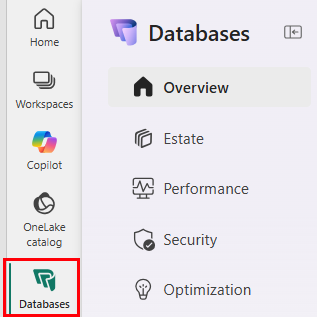
Masuk dengan akun akun Microsoft Anda yang sudah ada atau daftar Fabric Free. Database Hub menampilkan sumber daya database yang didukung yang sudah Anda miliki izin untuk diakses.
Anda tidak perlu memindahkan database Azure atau on-premises ke Fabric. database-database Anda tetap berada di langganan dan lingkungan yang ada sementara Database Hub menggabungkan metadata operasionalnya, sinyalnya, dan tindakan yang tersedia.
Sumber daya, kemampuan, dan data yang Anda lihat bergantung pada izin yang sudah ada, konfigurasi tenant, wilayah, konfigurasi sumber daya, dan pendaftaran pratinjau.
Important
Fitur ini sedang dalam tahap pratinjau.
Gabungkan aset database Anda ke dalam satu pengalaman operasional dan beralih dari sinyal yang terfragmentasi ke tindakan terarah.
Anda tidak perlu menerapkan layanan pemantauan lain, membeli lisensi Database Hub terpisah, atau menyediakan kapasitas Fabric hanya untuk memulai.
Jika Anda belum memiliki akun, daftar untuk Fabric Free. Masuk dan buka Database Hub, dan mulai dengan sumber daya database yang didukung yang sudah Anda miliki izin untuk diakses.
Cara kerja Database Hub
Database Hub membuat alur kerja operasional bersama untuk tim basis data:
- Deteksi masalah dan peluang di seluruh estate.
- Pantau performa dengan pengalaman siap pakai dan kustom.
- Selidiki dan bertindak menggunakan pengalaman terpandu dan alat basis data yang sudah ada.
- Otomatiskan alur kerja investigasi dan remediasi yang dapat diulang dengan agen.
- Perluas sinyal basis data ke Fabric, Power BI, OneLake, peringatan, dan solusi kustom.
Tujuannya bukan sekadar menunjukkan lebih banyak telemetri. Database Hub membantu tim memahami apa yang perlu diperhatikan, mengapa hal itu penting, dan apa yang harus dilakukan selanjutnya.
Get started
Sebelum Anda mulai, pastikan prasyarat berikut.
Prerequisites
- Masuk ke Fabric dengan akun Microsoft Entra ID Anda.
- Anda memiliki langganan Azure, ruang kerja Fabric, atau sumber daya basis data yang ingin Anda lihat.
- Untuk pengalaman pemantauan kinerja yang didukung, Anda memiliki setidaknya peran Reader, atau peran setara dengan izin lebih besar, pada setiap langganan Azure yang berisi sumber daya yang ingin Anda pantau.
- Organisasi Anda mengizinkan akses ke Microsoft Fabric dan Database Hub.
- Penyedia sumber daya Azure yang diperlukan terdaftar untuk langganan yang ingin Anda sertakan.
- Beberapa sumber daya Microsoft SQL memerlukan pengaturan tambahan sebelum muncul di Database Hub atau agar telemetri performa tersedia. Untuk persyaratan pengaturan saat ini, lihat Tambahkan sumber daya Microsoft SQL ke Database Hub.
Database Hub menghormati izin Azure dan Fabric yang sudah ada. Anda hanya melihat sumber daya yang diizinkan diakseskan oleh identitas Anda saat ini. Berbagi tampilan Database Hub tidak memberikan akses ke sumber daya yang mendasarinya. Setiap orang hanya melihat sumber daya sesuai izin Azure atau Fabric milik mereka sendiri.
Buka Database Hub dari Microsoft Fabric
Buka Microsoft Fabric dan pilih Database Hub dari navigasi Fabric atau pengalaman database yang tersedia.
Gunakan jalur ini saat Anda sudah bekerja di Fabric atau ingin menghubungkan operasi basis data dengan analitik Fabric, rekayasa data, kecerdasan waktu nyata, dan pengalaman AI.
Buka Database Hub dari Power BI
Buka Database Hub dari pengalaman web Power BI atau Fabric saat Database Hub tersedia untuk tenant dan akun Anda.
Gunakan rute ini ketika Anda ingin menghubungkan temuan database operasional dengan laporan, model semantik, atau pengalaman pemantauan yang berorientasi bisnis.
Buka Database Hub dari Azure
Pengalaman database Azure yang didukung dapat menyediakan titik masuk ke Database Hub.
Gunakan rute ini saat Anda memulai dengan sumber daya Azure individu dan ingin memperluas dari manajemen tingkat sumber daya ke tampilan seluruh estate.
Buka Database Hub dari URL langsung
Anda juga dapat membuka Database Hub secara langsung.
Pertimbangkan untuk menandai Database Hub jika itu bagian dari alur kerja operasional reguler Anda. Anda juga dapat menggunakan keterampilan Database Hub dengan pengalaman agen yang didukung untuk menyelidiki lingkungan Anda.
1. Pahami apa yang perlu diperhatikan
Halaman Ikhtisar adalah titik awal untuk memahami kondisi terkini dari aset database Anda.
Gunakan Ikhtisar untuk:
- Lihat isu dan saran di seluruh sumber yang didukung.
- Identifikasi database mana yang perlu diperhatikan terlebih dahulu.
- Pisahkan masalah mendesak dari peluang optimasi jangka panjang.
- Beralih dari temuan umum ke tampilan sumber daya atau investigasi yang relevan.
- Bangun gambaran operasional bersama untuk tim database, aplikasi, platform, dan keamanan.
Masalah menunjukkan kondisi yang mungkin memerlukan perhatian atau perbaikan tepat waktu.
Saran untuk mengidentifikasi peluang untuk meningkatkan keamanan, kinerja, pemanfaatan, efisiensi biaya, atau postur operasional seiring waktu.
Bersama-sama, isu dan saran membantu tim Anda memutuskan apa yang penting, mengapa hal itu penting, dan di mana harus menyelidiki terlebih dahulu.
Jelajahi harta warisan Anda
Halaman Estate menyediakan inventaris lintas mesin dari sumber daya database yang dapat Anda akses.
Gunakan Estate untuk:
Telusuri sumber daya database Azure, Fabric, on-premises, dan multicloud yang didukung dalam satu tempat.
Filter sumber daya berdasarkan karakteristik, kepemilikan, lingkungan, dan temuan.
Tinjau masalah dan saran tanpa berpindah antar beberapa portal manajemen.
Simpan tampilan terfilter untuk alur kerja operasional yang berulang.
Bagikan tampilan khusus dengan rekan kerja.
Buka sumber daya untuk investigasi atau tindakan yang lebih rinci.
Buat sumber daya database yang didukung sistem.
Portal Fabric memprioritaskan dan mengurutkan sumber daya secara menurun berdasarkan jumlah issue terbuka, sehingga Anda dapat fokus pada item yang paling penting.
Berkolaborasi dengan tampilan yang disimpan dan dibagikan
Beberapa tim biasanya mengoperasikan lingkungan database. Dengan menggunakan tampilan yang disimpan dan dibagikan, setiap tim dapat menciptakan perspektif operasional yang terfokus tanpa menduplikasi inventaris.
Misalnya, sebuah tim dapat membuat tampilan untuk:
- Database produksi dengan temuan performa aktif.
- Sumber daya yang dimiliki oleh aplikasi tertentu atau tim layanan tertentu.
- Database yang memerlukan perhatian terkait keamanan.
- Sumber daya yang kurang dimanfaatkan yang mungkin menjadi peluang optimasi.
- Langganan, wilayah, platform, atau lingkungan tertentu.
Berbagi tampilan berbagi konfigurasinya, tetapi tidak memberikan akses ke sumber daya yang mendasarinya. Penerima hanya melihat sumber daya yang sesuai dengan izin mereka sendiri.
2. Pantau performa dengan experience bawaan dan kustom
Halaman Performance menyediakan tampilan tingkat estate tentang kinerja real-time dan historis di seluruh mesin database yang didukung.
Gunakan Performa untuk:
- Tinjau kesehatan basis data di seluruh lingkungan.
- Bandingkan kinerja antar sumber daya.
- Identifikasi perilaku yang tidak biasa atau tekanan sumber daya yang muncul.
- Beralih dari pemantauan tingkat estate ke investigasi tingkat sumber daya.
- Kurangi kebutuhan untuk membuka dan mengkorelasikan beberapa alat pemantauan secara manual.
Gunakan pemantauan siap pakai
Pemantauan bawaan memberikan tim titik awal langsung untuk investigasi kinerja umum. Alur kerja yang umum adalah:
- Buka halaman Performa .
- Identifikasi sumber daya atau metrik yang perlu diperhatikan.
- Tinjau konteks waktu nyata dan historis yang tersedia.
- Persempit investigasi ke database yang terdampak.
- Buka tampilan tingkat sumber daya yang relevan untuk penyelidikan yang lebih mendalam.
- Gunakan alat atau alur kerja basis data yang sesuai untuk memvalidasi dan menangani temuan.
Buat pengalaman pemantauan khusus
Ketika pengalaman prebuilt tidak menjawab pertanyaan spesifik tim, gunakan telemetri dasar dan pengalaman Fabric yang didukung untuk membuat monitor kustom.
Pemantauan khusus dapat berguna ketika Anda membutuhkan:
- Fokuslah pada beban kerja spesifik aplikasi.
- Gabungkan perilaku basis data dengan sinyal aplikasi, insiden, atau bisnis.
- Pantau kelompok basis data yang telah ditentukan.
- Buat ambang batas khusus tim atau visualisasi khusus tim.
- Bangun dashboard operasional untuk layanan atau proses bisnis.
- Buat monitor yang dapat memicu peringatan atau alur kerja yang dibantu agen.
3. Menyelidiki dan menindaklanjuti masalah dan peluang
Dengan menggunakan Database Hub, tim memiliki pengalaman pemantauan siap pakai yang disesuaikan dengan aplikasi dan model operasi mereka untuk dengan cepat mengidentifikasi masalah keamanan dan kinerja.
Jalankan analisis kinerja real-time ad hoc
Untuk sumber daya yang didukung, Database Hub menyediakan akses ke telemetri pemantauan kinerja query yang mendasarinya melalui endpoint yang kompatibel dengan Azure Data Explorer.
Gunakan kemampuan ini saat Anda perlu melampaui dashboard yang sudah dibangun dan melakukan investigasi ad hoc.
Anda dapat menggunakan telemetri untuk:
- Jelajahi perilaku kueri dan sumber daya secara interaktif.
- Filter data kinerja untuk investigasi tertentu.
- Persempit investigasi ke basis data dan periode waktu tertentu.
- Korelasikan perilaku antar periode waktu atau sumber daya.
- Bangun kueri yang mendukung alur kerja pemecahan masalah yang dapat diulang.
- Gunakan telemetri yang sama di dasbor, notebook, aplikasi, dan investigasi berbasis agen yang didukung.
Alur kerja umum adalah:
- Mulailah dengan isu, saran, atau metrik yang tidak biasa di Database Hub.
- Identifikasi database yang terdampak.
- Persempit investigasi ke periode waktu yang relevan.
- Kueri telemetri yang detail.
- Validasi kemungkinan sumber dan dampak perilaku tersebut.
- Simpan atau operasionalkan kueri jika investigasi kemungkinan akan terulang.
- Gunakan alat atau proses basis data yang sesuai untuk mengambil tindakan.
Untuk petunjuk koneksi dan kueri, lihat Telemetri pemantauan kinerja kueri.
Pengalaman telemetri ini saat ini berlaku untuk basis data dan platform yang didukung. Ketersediaan dapat berbeda tergantung layanan, wilayah, konfigurasi, izin, dan pendaftaran pratinjau.
Query data kinerja langsung di Azure Data Explorer (ADX)
Untuk analisis tabular di luar dashboard bawaan, Anda dapat menggunakan Power BI atau Azure Data Explorer untuk melakukan query data yang dikumpulkan dari estate database Anda, melalui proxy SQL ADX. Saat ini, fitur ini hanya tersedia untuk database SQL Microsoft. Untuk informasi lebih lanjut, lihat Monitor database Microsoft SQL: Contoh kueri KQL di Azure Data Explorer.
4. Otomatiskan temuan dan perbaikan yang dapat diulang dengan agen
Database Hub dapat berpartisipasi dalam pengalaman agen dan chat, sehingga tim dapat menyelidiki aset database mereka dengan menggunakan bahasa alami dan keterampilan yang dapat digunakan kembali.
Anda dapat menemukan keterampilan agen Database Hub di repositori GitHub Microsoft SQL. Agen yang didukung juga dapat menggunakan dokumentasi resmi melalui server Microsoft Learn MCP.
Agen dapat membantu menerjemahkan pertanyaan operasional menjadi investigasi terstruktur, mengidentifikasi informasi Database Hub yang relevan, dan membimbing pengguna ke langkah berikutnya yang tepat.
Contoh pertanyaan meliputi:
Which databases need attention?What changed for this database?Which resources have open performance issues?What should I investigate first?Show the telemetry relevant to this finding.Create a repeatable query for this investigation.Summarize the findings for the application team.What evidence should I review before taking action?
Pengalaman agen menciptakan jalur dari observabilitas yang didorong manusia ke operasi basis data berbantuan agen dengan operator tetap memegang kendali.
Gunakan agen secara bertanggung jawab
Temuan dan rekomendasi yang dihasilkan agen memerlukan tinjauan operator.
Agen tidak menggantikan:
- Azure dan Fabric RBAC.
- Autentikasi dan otorisasi basis data.
- Proses persetujuan yang sudah ada.
- Persyaratan manajemen perubahan.
- Validasi produksi.
- Akuntabilitas manusia atas perubahan operasional.
Mulailah dengan penyelidikan, peringkasan, dan pengumpulan bukti.
Terapkan tindakan otomatis hanya setelah organisasi Anda mendefinisikan persyaratan izin, validasi, persetujuan, rollback, dan audit untuk alur kerja.
5. Perluas sinyal database ke dalam alur kerja Anda
Database Hub adalah pengalaman operasional sekaligus titik awal yang dapat diperluas untuk alur kerja data, analitik, AI, dan otomasi yang lebih luas.
Mulailah dengan pengalaman Database Hub bawaan saat Anda ingin dengan cepat mendeteksi apa yang perlu diperhatikan, menyelidiki bukti, dan mengambil tindakan. Saat Anda membutuhkan lebih, perluas inventaris database, sinyal, dan telemetri ke alat dan pengalaman yang sudah digunakan tim Anda.
Contohnya dapat mencakup:
- Membangun laporan dan dasbor untuk pengguna bisnis di Power BI.
- Menggabungkan sinyal basis data dengan data aplikasi, insiden, operasional, atau bisnis.
- Membuat dashboard dan monitor waktu nyata yang disesuaikan.
- Memperluas data yang didukung ke OneLake, Lakehouse, Warehouse, dan pengalaman Fabric lainnya untuk analisis tambahan.
- Menghubungkan sinyal basis data dengan Rayfin dan pengalaman operasional lainnya.
- Membuat peringatan dan alur kerja hilir dari sinyal basis data.
- Membangun alat, aplikasi, dan otomatisasi kustom melalui antarmuka yang didukung.
- Menyediakan konteks database estate dan telemetry untuk agen, keterampilan, dan pengalaman chat.
Hal ini membuat Database Hub lebih dari sekadar tujuan pemantauan. Lapisan ini dapat menjadi lapisan sinyal operasional yang digunakan tim untuk mendeteksi apa yang penting dan kemudian memperluas sinyal tersebut ke pengalaman analitis, aplikasi, otomasi, dan agen tempat pekerjaan berlangsung.
Urutan yang berguna adalah:
- Deteksi masalah dan peluang dengan sinyal Database Hub bawaan.
- Selidiki melalui Gambaran Umum, Estate, Kinerja, dan telemetri yang detail.
- Sesuaikan dengan tampilan yang tersimpan, kueri, monitor, dan dasbor.
- Hubungkan sinyal basis data dengan konteks aplikasi, operasional, dan bisnis.
- Perluas ke Fabric, Power BI, OneLake, Rayfin, dan pengalaman kustom.
- Otomatiskan alur kerja yang dapat diulang dengan peringatan, agen, dan tindakan terkontrol.
Anda dapat memulai dengan pengalaman bawaan sistem dan secara bertahap memperluasnya seiring kebutuhan operasional Anda berkembang.
Buat database dari Database Hub
Anda dapat menggunakan Database Hub sebagai titik awal untuk membuat sumber daya basis data yang didukung.
Untuk membuat sumber daya:
- Buka Estate.
- Pilih Buat sumber daya.
- Pilih platform basis data yang didukung.
- Pilih ruang kerja Fabric target atau langganan Azure.
- Selesaikan proses pembuatan khusus untuk layanan.
Anda memerlukan izin untuk membuat sumber daya di ruang kerja Fabric yang dipilih atau langganan Azure.
Meskipun Anda tidak memerlukan kapasitas Fabric untuk mengakses Database Hub, sumber daya yang Anda buat mungkin memiliki persyaratan lisensi, kapasitas, ruang kerja, langganan, atau layanan sendiri.
Untuk Azure Cosmos DB, Database Hub mendukung pembuatan akun. Anda menangani pembuatan kontainer secara terpisah melalui antarmuka Azure Cosmos DB yang sesuai.
Layanan basis data yang didukung
Selama pratinjau ini, Database Hub dapat menampilkan sumber daya yang didukung dari Azure, Fabric, dan lingkungan lokal, termasuk:
- Azure SQL Database
- Azure SQL Elastic Pools
- Azure SQL Managed Instance
- Basis data SQL dalam Fabric
- SQL Server diaktifkan oleh Azure Arc
- SQL Server di Mesin Virtual Azure
- Azure Database for PostgreSQL server yang fleksibel
- Azure Cosmos DB
Inventaris, temuan, pemantauan, dan tindakan yang tersedia untuk setiap sumber daya dapat berbeda.
Basis data yang muncul di Estate tidak serta-merta berarti semua kemampuan pemantauan, investigasi, agen, atau tindakan tersedia untuk jenis basis data tersebut.
Apa yang ditampilkan di Database Hub bergantung pada layanan, konfigurasi, wilayah, pengaturan tenant, izin Anda, dan keikutsertaan dalam pratinjau.
Keterbatasan
Important
Fitur ini sedang dalam tahap pratinjau.
- Anda dapat melihat sumber daya di Database Hub dari Azure, Fabric, dan lingkungan lokal, termasuk: Azure SQL Database, database SQL di Fabric, pool elastis Azure SQL, Azure SQL Managed Instance, SQL Server yang diaktifkan Azure Arc, instans SQL Server di Azure VM, server fleksibel Azure Database for PostgreSQL, dan Azure Cosmos DB.
- Saat ini tidak didukung di Database Hub: Cosmos DB di Fabric, database mirrored di Fabric, Fabric Data Warehouse.
- Saat ini, agar layanan database Microsoft SQL muncul di halaman Ikhtisar dan Estate di Database Hub, langkah tambahan diperlukan untuk mendaftarkan penyedia sumber daya Azure di setiap langganan. Penyedia sumber daya ini mungkin sudah tersedia untuk langganan Anda.
- Untuk Azure SQL Database, properti yang diperluas harus ditambahkan ke database Anda untuk mulai mengumpulkan data pemantauan kinerja, yang kemudian dapat Anda lihat di halaman Performance di Database Hub. Anda dapat menambahkan properti yang diperluas ini dengan memilih opsi Enable Performance Monitoring di halaman Estate Database Hub atau dengan menjalankan skrip T-SQL untuk menambahkan metadata ke setiap database.
- Layanan Microsoft SQL berikut menampilkan inventaris di halaman Estate, tetapi belum ditampilkan di halaman Performance: Azure SQL Elastic Pools, Azure SQL Managed Instance, dan database SQL di Fabric.
- Untuk server Azure Database for PostgreSQL yang fleksibel, Estate mencantumkan sumber daya server yang fleksibel, bukan database PostgreSQL individual yang dihosting di setiap server.
- Dalam pratinjau saat ini, pemantauan untuk server fleksibel Azure Database for PostgreSQL menggunakan metrik Azure Monitor yang sudah ada dan tidak menyediakan diagnostik tingkat kueri di Database Hub. Gunakan portal Azure dan alat PostgreSQL asli untuk menyelidiki query.
- Sinyal, aksi, agen, mesin, dan wilayah yang didukung dapat berubah selama masa pratinjau.
- Inventaris yang didukung tidak berarti setiap kemampuan pemantauan atau tindakan tersedia untuk layanan tersebut.
- Temuan dan rekomendasi yang dihasilkan memerlukan tinjauan operator.
- Kontrol Azure, Fabric, basis data, keamanan, dan manajemen perubahan yang sudah ada terus berlaku.
- Sumber daya yang terlihat oleh setiap pengguna bergantung pada izin pengguna tersebut.
- Berbagi tampilan kustom tidak memberikan akses ke sumber daya yang mendasarinya.
- Pengalaman yang tersedia dapat bervariasi tergantung konfigurasi tenant, wilayah, izin, konfigurasi sumber daya, dan pendaftaran pratinjau.
- Mengakses Database Hub tidak memerlukan kapasitas Fabric. Namun, layanan dan sumber daya yang dibuka, dibuat, atau digunakan dari Database Hub dapat memiliki persyaratan lisensi, kapasitas, atau langganan sendiri.
- Nilai kemampuan pratinjau berdasarkan persyaratan produksi, kepatuhan, privasi, keamanan, dan residensi data organisasi Anda sebelum mengandalkannya untuk proses operasional kritis.
Troubleshoot
- Jika database Azure tidak muncul di Database Hub:
- Verifikasi Database Hub tersedia untuk tenant dan wilayah Anda.
- Pastikan Anda masuk dengan akun Microsoft Entra ID yang diharapkan yang memiliki akses ke sumber daya atau langganan Azure-nya.
- Pastikan sudah cukup waktu berlalu agar telemetri yang baru diaktifkan tersedia.
- Database Hub menggunakan Azure Resource Graph untuk menemukan sumber daya database Azure yang dapat diakses oleh akun Anda yang sudah masuk. Akses ke Microsoft Fabric tidak secara otomatis memberikan akses ke sumber daya Azure.
- Jika akun Anda tidak memiliki akses ke sumber daya Azure yang relevan, sumber daya tersebut tidak akan muncul di Database Hub. Permintaan Azure Resource Graph juga dapat mengembalikan respons ditolak akses (403 Forbidden) ketika tidak ada langganan yang termasuk dalam permintaan yang dapat diakses oleh akun Anda.
- Pengguna dalam organisasi yang sama dapat melihat sumber daya Azure yang berbeda karena izin Azure mereka berbeda.
- Verifikasi bahwa penyedia sumber daya Azure yang diperlukan telah terdaftar. Verifikasi metadata yang diperlukan atau properti yang diperluas telah ditambahkan. Untuk informasi lebih lanjut, tinjau Tambahkan sumber daya Microsoft SQL ke Database Hub.
- Jika Anda mengharapkan melihat database di Microsoft Fabric tetapi tidak melihatnya:
- Izin sumber daya Azure dan izin Fabric dikelola secara terpisah. Anda tidak perlu meminta akses Azure hanya karena bagian Azure dari Database Hub kosong. Akses ke database Fabric Anda diatur oleh izin Fabric yang sudah ada.
- Daftar sumber daya Azure yang kosong tidak selalu berarti organisasi Anda tidak memiliki database Azure. Ini bisa berarti akun Anda tidak memiliki izin untuk melihatnya.
- Jika Anda mengharapkan melihat database Azure tetapi tidak melihatnya:
- Periksa akun dan direktori Anda. Masuk ke portal Azure dengan akun yang sama seperti yang Anda gunakan untuk Database Hub, dan pastikan Anda berada di direktori Microsoft Entra yang berisi sumber daya yang Anda harapkan.
- Verifikasi akses Azure Anda. Konfirmasi bahwa Anda dapat melihat sumber daya yang diharapkan di portal Azure. Jika tidak bisa, minta administrator Azure Anda untuk meninjau penugasan kontrol akses berbasis peran Azure (Azure RBAC) Anda.
- Meminta akses baca pada cakupan yang sesuai. Azure Resource Graph setidaknya memerlukan akses baca ke sumber daya yang sedang dikunjungi. Administrator Anda dapat memberikan peran yang sesuai, seperti Reader, pada lingkup yang disetujui oleh organisasi Anda. Izin ruang kerja Fabric tidak memberikan akses Azure ini.
- Keluar dan masuk kembali setelah perubahan akses. Setelah izin berlaku, keluar dan masuk kembali untuk menyegarkan konteks langganan Anda, lalu buka kembali Database Hub.
- Jika Anda dapat melihat sumber daya yang diharapkan di portal Azure tetapi masih belum muncul di Database Hub, hubungi dukungan. Sertakan waktu masalah, ID kesalahan atau korelasi yang ditampilkan, serta ID tenant dan langganan yang terdampak. Jangan sertakan kata sandi atau token akses.
- Untuk informasi selengkapnya, lihat Izin di Azure Resource Graph.
- Tampilan yang dibagikan menampilkan sumber daya yang berbeda
- Ini wajar jika pengguna memiliki izin yang berbeda. Tampilan bersama mempertahankan konfigurasi tampilan dan filter. Itu tidak memberikan akses ke sumber daya. Setiap orang hanya melihat sumber daya yang diizinkan oleh RBAC Azure atau Fabric milik mereka sendiri.
- Tidak dapat membuat database dari Database Hub
- Sebelum membuat sumber daya, tinjau hal berikut dari organisasi Anda:
- Wilayah yang diizinkan.
- Persyaratan jaringan.
- Kebijakan autentikasi.
- Kebutuhan kapasitas atau workspace yang sesuai untuk sumber daya yang dibuat.
- Kuota langganan Azure.
- Standar penamaan dan penandaan.
- Persyaratan keamanan dan tata kelola.
- Sebelum membuat sumber daya, tinjau hal berikut dari organisasi Anda:
- Tindakan tidak tersedia
- Periksa apakah:
- Aksi ini didukung untuk layanan basis data tersebut.
- Peran Anda memungkinkan operasi yang diminta.
- sumber daya terdaftar dalam fitur pratinjau yang relevan.
- Kebijakan Azure atau Fabric organisasi Anda mengizinkan tindakan tersebut.
- Sumber daya memenuhi persyaratan konfigurasi khusus layanan.
- Periksa apakah:
- Rekomendasi agen tidak dapat diterapkan
- Rekomendasi agen tetap tunduk pada izin dan kontrol operasional yang ada. Konfirmasikan bahwa:
- Tindakan yang direkomendasikan berlaku untuk sumber daya dan layanan.
- Bukti yang tersedia mendukung rekomendasi tersebut.
- Anda memiliki izin yang diperlukan.
- Persetujuan yang diperlukan telah diperoleh.
- Tindakan tersebut memiliki rencana validasi dan rollback yang sesuai.
- Rekomendasi agen tetap tunduk pada izin dan kontrol operasional yang ada. Konfirmasikan bahwa: