Catatan
Akses ke halaman ini memerlukan otorisasi. Anda dapat mencoba masuk atau mengubah direktori.
Akses ke halaman ini memerlukan otorisasi. Anda dapat mencoba mengubah direktori.
Aplikasi ke:✅SQL database di Microsoft Fabric
Anda dapat menyambungkan dan mengkueri database SQL anda di Fabric dengan semua cara yang sama seperti Azure SQL Database.
Prerequisites
- Anda memerlukan kapasitas Fabric yang sudah ada. Jika tidak, mulailah uji coba Fabric.
- Membuat atau menggunakan database SQL yang ada di Fabric.
- Jika Anda belum memilikinya, buat database SQL baru di Fabric.
- Saat ini, satu-satunya kebijakan koneksi yang didukung untuk database SQL di Microsoft Fabric adalah Default. Untuk informasi selengkapnya, lihat kebijakan Koneksi .
Pengedit kueri pada portal Fabric
Anda dapat menyambungkan ke database SQL menggunakan editor berbasis web di portal Fabric.
Editor berbasis web untuk database SQL di Fabric menyediakan penjelajah objek dasar dan antarmuka eksekusi kueri. Menu Explorer terintegrasi mencantumkan semua objek database.
Database SQL baru di Fabric secara otomatis terbuka ke editor web dan database yang ada dapat dibuka di editor web dengan memilihnya di Fabric.
Temukan string koneksi SQL
Dalam Microsoft Fabric, titik akhir analitik SQL dan database SQL dapat diakses oleh Aliran Data Tabular, atau titik akhir TDS, yang dikenal oleh semua aplikasi web modern yang berinteraksi dengan titik akhir TDS SQL Server. Ini disebut sebagai string koneksi SQL dalam antarmuka pengguna Microsoft Fabric.
- Nama server database SQL mirip dengan nama server Azure SQL Database,
<server-unique-identifier>.database.windows.net. - Nama server titik akhir analitik SQL mirip dengan nama server gudang,
<server-unique-identifier>.<tenant>.fabric.microsoft.com.
Untuk menemukan nama server untuk database Fabric SQL Anda:
- Buka pengaturan item database SQL Anda.
- Di daftar item, pilih
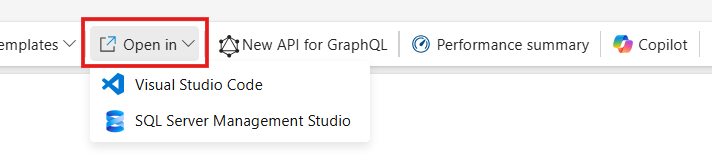
...menu. Pilih Pengaturan lalu String koneksi. Fabric menyediakan string koneksi lengkap untuk penyedia termasuk ADO.NET, JDBC, ODBC, PHP, dan Go. Untuk mssql-python, mssql-django, dan OLE DB menggunakan nilai server dan database dari string koneksi ODBC. - Atau, pilih tombol Buka dan pilih SQL Server Management Studio atau Visual Studio Code. Nama server dan nama database ditampilkan.
Untuk menemukan nama server titik akhir analitik SQL dari database SQL Anda:
- Buka pengaturan item database SQL Anda, lalu pilih String koneksi.
- Atau, pilih
...menu, lalu pilih SQL string koneksi, lalu salin SQL string koneksi. Ini adalah nama server.
Tombol "Buka di" untuk menghubungkan
Anda dapat dengan mudah terhubung ke database SQL Anda menggunakan tombol Buka di editor kueri portal Fabric. Pilih SQL Server Management Studio atau ekstensi MSSQL untuk Visual Studio Code.
Menyambungkan dengan SQL Server Management Studio secara manual
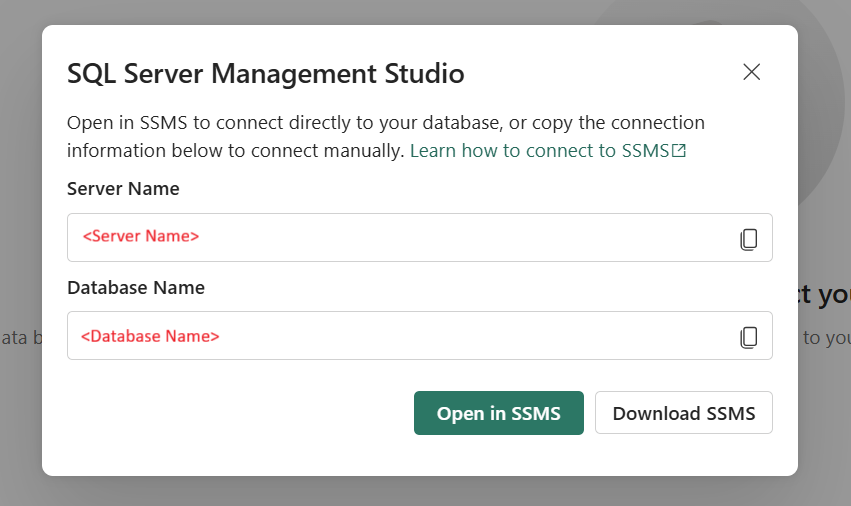
Jika versi SSMS Anda lebih lama dari 21, populasi otomatis detail koneksi tidak didukung setelah mengklik Buka di Anda masih dapat tersambung secara manual dengan memberikan informasi server, database, dan autentikasi Anda.
Dalam SQL Server Management Studio (SSMS):
- Dari area ruang kerja Anda di workload Database Fabric, pilih
...di samping database SQL Anda. - Pilih pengaturan.
- Pilih String Koneksi. Cari string koneksi ke database SQL Anda, termasuk
Data Source=. Contohnya,tcp:<servername>.database.fabric.microsoft.com,1433.Initial Catalog=adalah nama database. - Di SSMS, buka Koneksi baru.
- Dari kotak dialog Fabric, salin dan tempel nilai dari
Server Nameke dalam nama Server. - Pilih jenis Authentication: Microsoft Entra ID - Universal dengan dukungan MFA.
- Pilih Opsi<<.
- Salin dan tempel nilai dari
Database Nameke dalam kotak teks Sambungkan ke database . - Pilih Sambungkan.
- Masuk menggunakan Microsoft Entra ID - Universal dengan dukungan MFA.
Menyambungkan dengan ekstensi MSSQL untuk Visual Studio Code secara manual
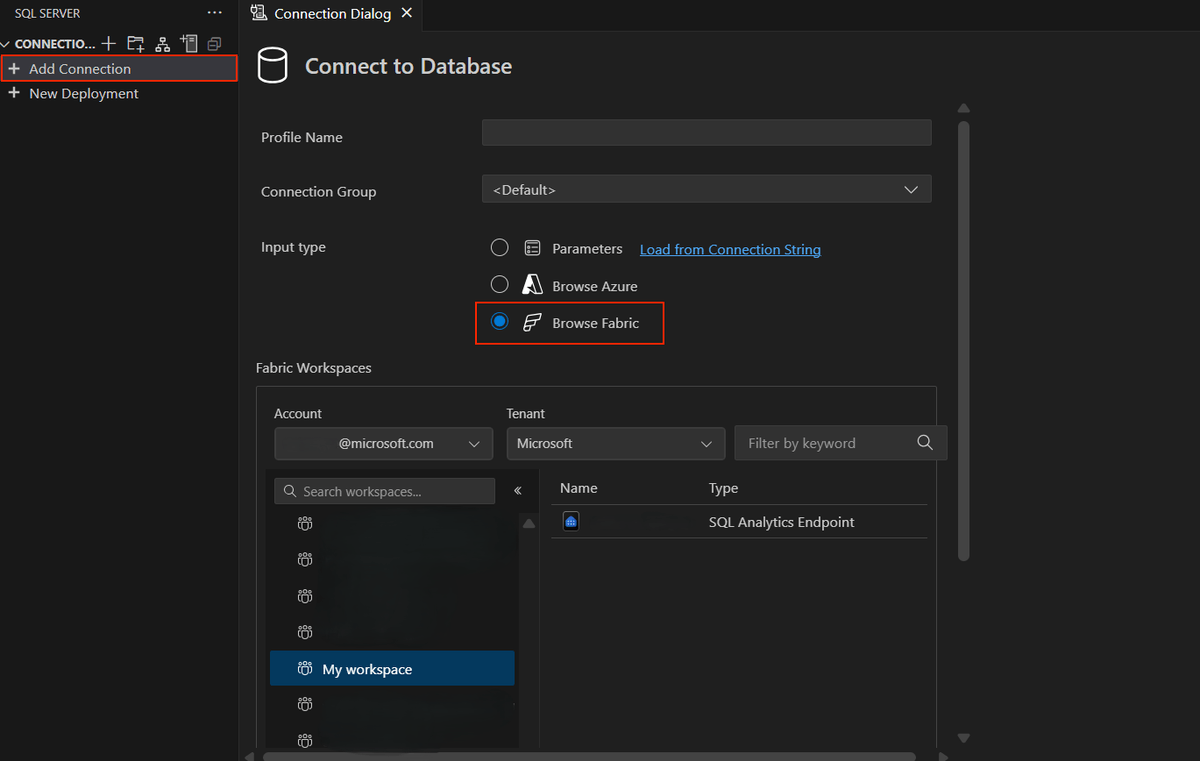
Anda juga dapat menggunakan pengalaman penelusuran Fabric di ekstensi MSSQL untuk Visual Studio Code. Fitur ini memungkinkan pengembang untuk terhubung dengan mulus ke database SQL mereka di titik akhir analitik Fabric atau SQL - tanpa menyalin string koneksi secara manual dari portal Fabric atau mengandalkan tombol Buka di untuk terhubung langsung ke database mereka dalam Visual Studio Code.
Terhubung dengan sqlcmd
Anda dapat terhubung ke database SQL Anda di Fabric dengan sqlcmd, sama seperti produk Database Engine SQL lainnya.
Gunakan autentikasi Microsoft Entra ID dengan opsi G. Autentikasi Microsoft Entra (-G) memerlukan setidaknya versi 13.1.
Dalam contoh berikut, ganti <server name> dengan string panjang teks unik yang mewakili database SQL Anda di Fabric.
sqlcmd -S <your_server>.database.fabric.microsoft.com;1433 -G -d <your_database> -i ./script.sql
Menghubungkan dengan utilitas bcp
Anda dapat terhubung ke database SQL Anda di Fabric dengan utilitas bcp, sama seperti produk Database Engine SQL lainnya. Gunakan autentikasi Microsoft Entra ID dengan opsi -G.
Dalam contoh berikut, ganti <server name> dengan string panjang teks unik yang mewakili database SQL Anda di Fabric.
bcp bcptest in "c:\temp\sample.dat" -S <your_server>.database.fabric.microsoft.com;1433 -d testdb -G -c
Terhubung dengan Notebook Python
Fabric Notebook Python (pratinjau) menawarkan kemampuan untuk menjalankan kode T-SQL dengan perintah ajaib T-SQL.
Petunjuk / Saran
Anda juga dapat menyambungkan aplikasi Anda ke database SQL di Fabric dengan Microsoft Python Driver.
Dalam langkah-langkah berikut, sambungkan ke database SQL di Fabric menggunakan %%tsql perintah ajaib:
Buat notebook di ruang kerja Anda dengan pengaturan bahasa Python.
Dalam sel, gunakan
%%tsqlperintah ajaib. Tipe sel secara otomatis berubah menjadiT-SQL.Dalam sampel berikut, ganti
<databasename>dengan nama database SQL Anda di Fabric. Parameternya-typeharusSQLDatabase.%%tsql -artifact <databasename> -type SQLDatabaseKemudian sertakan perintah T-SQL Anda. Misalnya, untuk menjalankan kueri dari database bernama
Contoso:%%tsql -artifact Contoso -type SQLDatabase SELECT * FROM SalesLT.Customer;Anda juga dapat mengikat hasil ke kerangka data dengan
-bindargumen :%%tsql -artifact Contoso -type SQLDatabase -bind df2
Untuk kemungkinan lainnya untuk mengkueri data Anda dengan T-SQL di dalam notebook Python, lihat Buat kode T-SQL di notebook Fabric Python. Untuk melihat sintaks lengkapnya, gunakan %tsql? perintah . Perintah ini menampilkan informasi bantuan untuk perintah magic T-SQL, termasuk parameter yang tersedia dan deskripsinya.
Konten terkait
- Otentikasi pada database SQL di Microsoft Fabric
- Authorization dalam database SQL di Microsoft Fabric
- Quickstart: Menyambungkan ke database SQL di Fabric dengan Microsoft Python Driver untuk SQL Server