Catatan
Akses ke halaman ini memerlukan otorisasi. Anda dapat mencoba masuk atau mengubah direktori.
Akses ke halaman ini memerlukan otorisasi. Anda dapat mencoba mengubah direktori.
Artikel ini memperlihatkan kepada Anda cara menyimpan model grafik, menyegarkan data grafik, dan mengonfigurasi refresh terjadwal di Microsoft Fabric.
Simpan model grafik Anda
Saat Anda memilih Simpan di editor model grafik, grafik di Microsoft Fabric melakukan dua operasi:
- Mempertahankan model grafik Anda - Menyimpan konfigurasi saat ini, termasuk jenis node, jenis tepi, dan pemetaan kolom.
- Memicu penyerapan data – Menyerap data dari tabel lakehouse yang mendasar dan membuat grafik yang dapat dikueri berdasarkan model yang diperbarui.
Karena penyimpanan dan penyerapan adalah satu operasi, setiap penyimpanan me-refresh data grafik Anda. Simpan model Anda setiap kali Anda menambahkan atau memodifikasi jenis node, jenis tepi, atau pemetaan.
Nota
Model grafik yang Anda buat dan definisikan sepenuhnya melalui API REST adalah skema lengkap tetapi tidak dapat dikueri sampai Anda membukanya sekali di editor model grafik di portal Fabric. Portal menyediakan infrastruktur pemuatan internal saat pertama kali dibuka. Sampai saat itu, refresh gagal karena konfigurasi internal yang diperlukan belum ada. Setelah inisialisasi portal satu kali, Anda dapat menyegarkan dan menjalankan kueri pada graf secara normal.
Mengonfigurasi refresh terjadwal
Jika lakehouse dasar Anda menerima data yang diperbarui secara rutin, Anda dapat mengonfigurasi penyegaran terjadwal agar grafik tetap sinkron secara otomatis.
Untuk mengonfigurasi refresh terjadwal di ruang kerja bersama:
Di Microsoft Fabric, pilih Workspaces di panel navigasi.
Pilih ruang kerja yang berisi grafik Anda.
Temukan item grafik Anda di daftar konten ruang kerja.
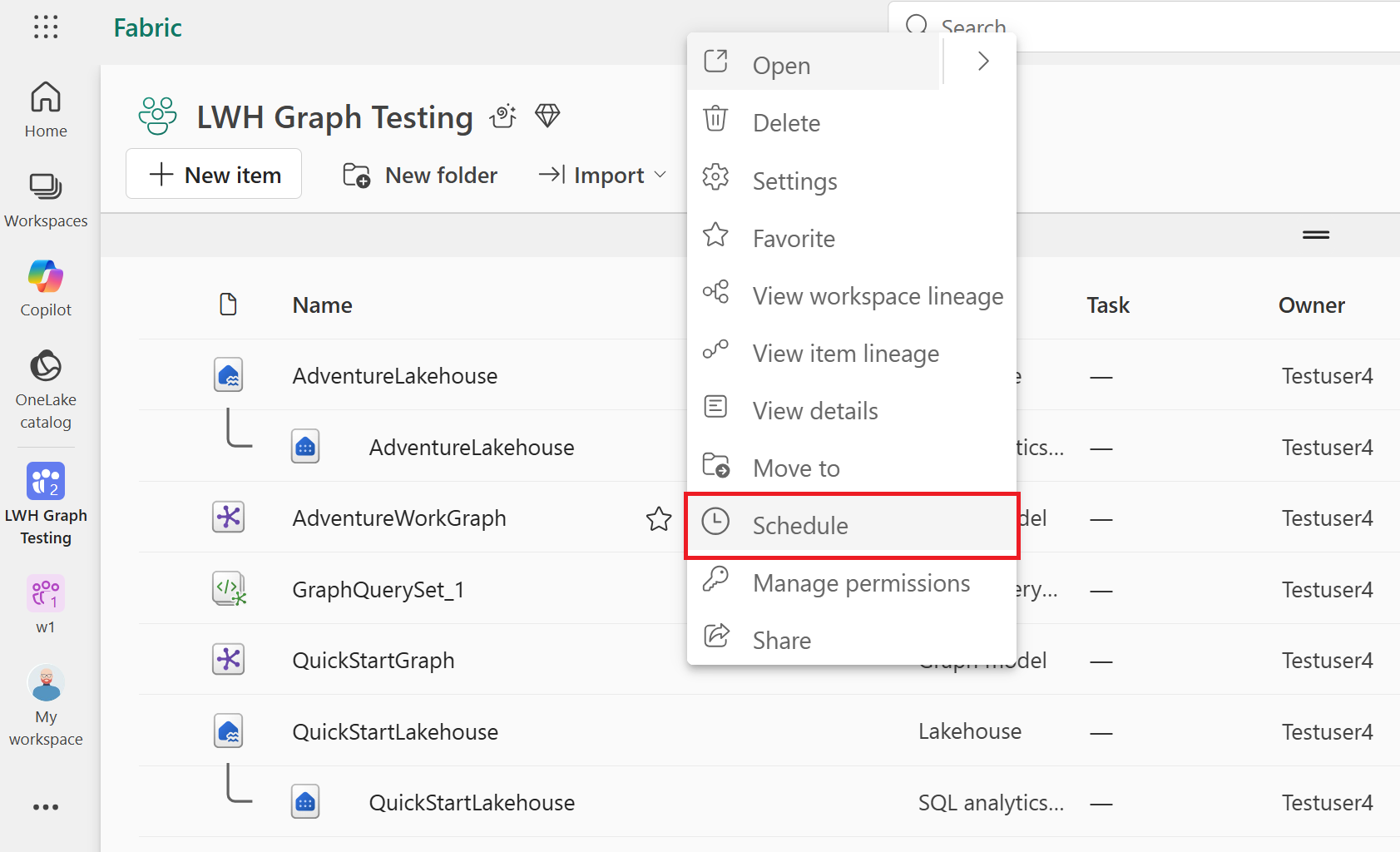
Pilih menu ... (Opsi lainnya) yang muncul di samping item grafik saat Anda mengarahkan mouse ke atasnya.
Pilih jadwal.
Pilih Tambahkan jadwal di menu Jadwal .
Konfigurasikan frekuensi refresh agar sesuai dengan seberapa sering pembaruan data lakehouse Anda (misalnya, setiap n jam).
Pilih Simpan untuk menyimpan jadwal.
Anda dapat menjadwalkan refresh untuk dijalankan berdasarkan menit, per jam, harian, mingguan, atau bulanan. Gambar berikut menunjukkan contoh jadwal refresh yang dikonfigurasi untuk berjalan per jam:
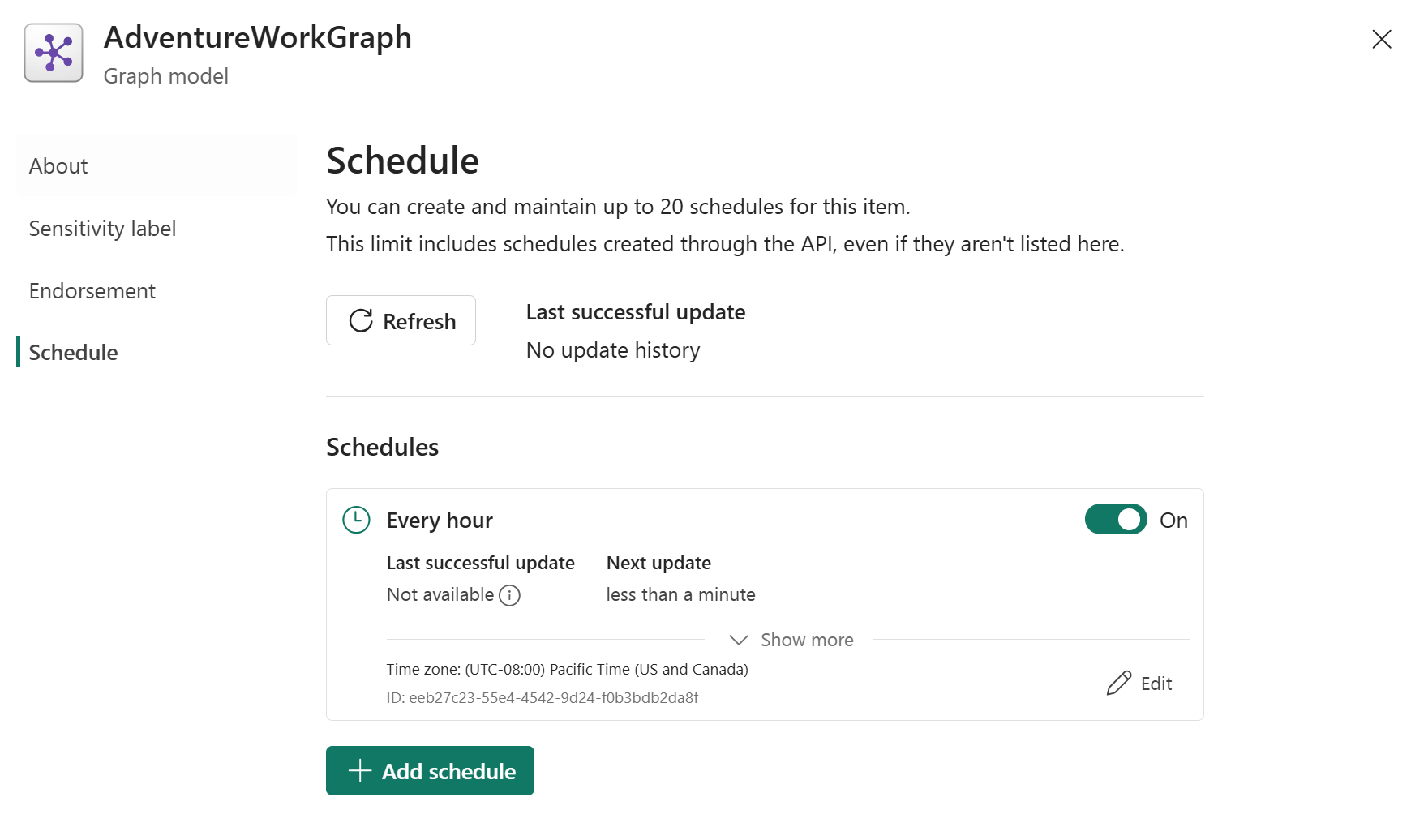
Untuk mengedit atau menghapus refresh terjadwal, pilih opsi Edit di menu Jadwal .
Nota
Refresh terjadwal tersedia untuk grafik di ruang kerja bersama. Opsi jadwal tidak tersedia di Ruang Kerja Saya.