Catatan
Akses ke halaman ini memerlukan otorisasi. Anda dapat mencoba masuk atau mengubah direktori.
Akses ke halaman ini memerlukan otorisasi. Anda dapat mencoba mengubah direktori.
Dalam langkah tutorial ini, Anda menambahkan jenis tepi ke model grafik Anda. Tepi menentukan hubungan antara simpul, seperti Customer purchases Order atau Employee sells Order.
Penting
Untuk persyaratan pemetaan tepi kanonis, termasuk kompatibilitas kunci asal dan target dan perataan jenis data, lihat Memilih jenis tepi.
Pemetaan tepi Adventure Works
Dalam model data Adventure Works, buat tepi untuk menentukan hubungan antara simpul. Tepi ini menangkap hubungan bisnis utama - seperti karyawan mana yang menjual pesanan mana, yang dibeli pelanggan, dan vendor mana yang menyediakan produk mana. Saat menambahkan tepi, Anda dapat mengkueri seluruh hubungan ini untuk menjawab pertanyaan seperti "Produk apa yang dibeli pelanggan tertentu?" atau "Vendor mana yang menyediakan sepeda tur?"
Tabel berikut ini memperlihatkan pemetaan tepi yang akan digunakan dalam grafik Anda:
| Label tepi | Tabel sumber | Node asal / Kunci asal | Simpul target / Kunci target |
|---|---|---|---|
sells |
adventureworks_pesanan | Employee / EmployeeID_FK |
Order / SalesOrderDetailID_K |
purchases |
adventureworks_pesanan | Customer / CustomerID_FK |
Order / SalesOrderDetailID_K |
contains |
adventureworks_pesanan | Order / SalesOrderDetailID_K |
Product / ProductID_FK |
isOfType |
adventureworks_products | Product / ProductID_K |
ProductSubcategory / SubcategoryID_FK |
belongsTo |
adventureworks_subkategori produk | ProductSubcategory / SubcategoryID_K |
ProductCategory / CategoryID_FK |
produces |
adventureworks_vendorproduct | Vendor / VendorID_FK |
Product / ProductID_FK |
Menambahkan jenis tepi ke grafik
Untuk menambahkan tepi ke grafik Anda, ikuti langkah-langkah berikut:
Di pita atas, pilih Tambahkan tepi untuk membuat hubungan antar simpul.
Di Buat tepi, konfigurasikan tepi dengan merujuk tabel pemetaan tepi Adventure Works untuk nilai yang sesuai:
- Masukkan label Edge untuk menjelaskan hubungan.
- Pilih tabel Sumber.
- Pilih node Asal dan kolom kunci Asal terkait.
- Pilih simpul Target dan kolom kunci Target terkait.
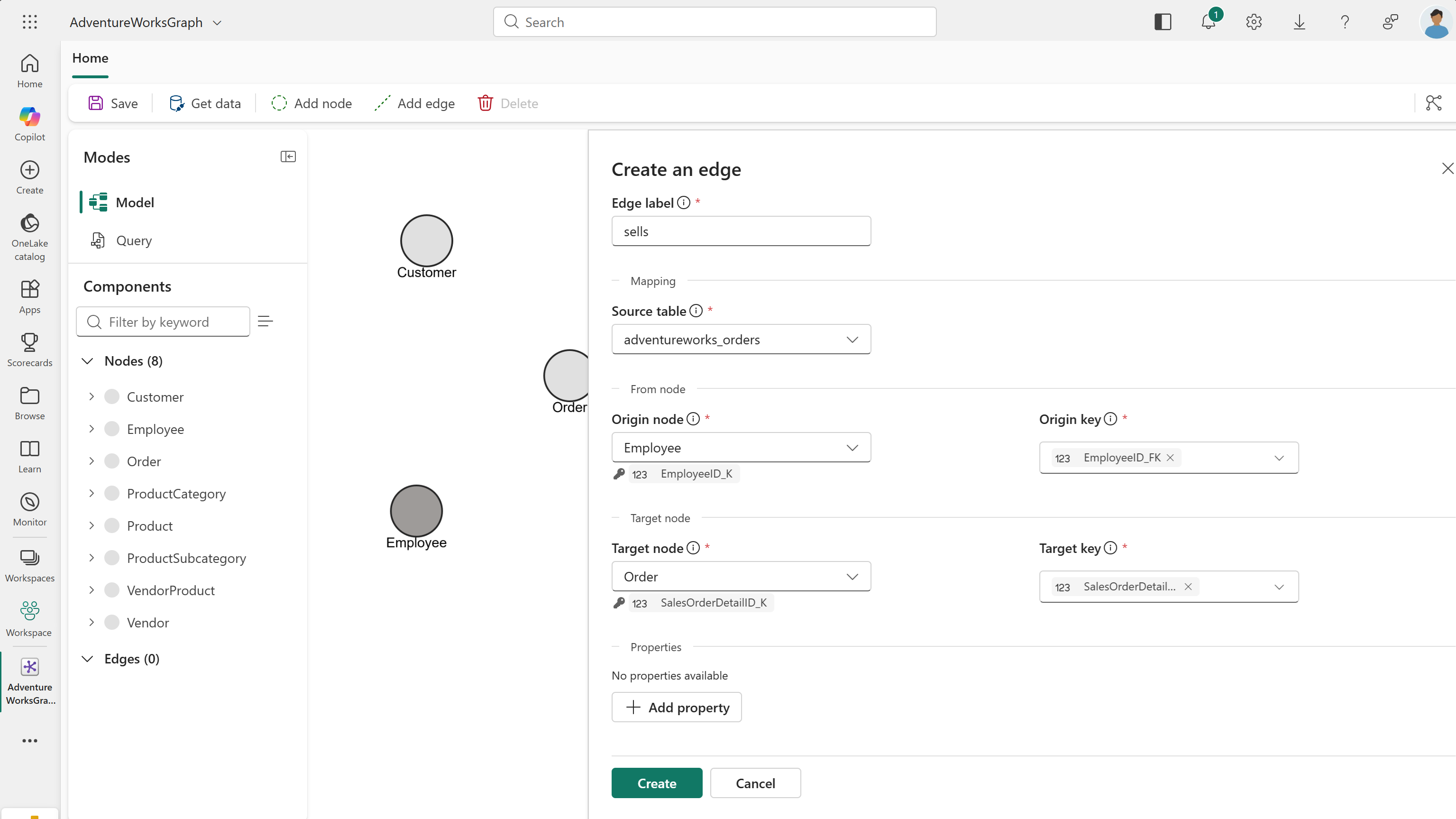
Misalnya, untuk tepi pertama, gunakan nilai-nilai ini:
-
Label tepi:
sells - Tabel sumber: adventureworks_orders
-
Node asal:
Employee -
Kunci asal:
EmployeeID_FK -
Simpul target:
Order -
Kunci target:
SalesOrderDetailID_K
Penting
Jika Anda mengonfigurasi jenis node dengan kunci gabungan (ID yang terdiri dari beberapa kolom), Anda juga perlu memilih kolom kunci gabungan yang sesuai di sini.
Pilih Buat untuk menambahkan tepi ke grafik Anda.
Ulangi langkah-langkah di bagian ini untuk semua jenis tepi yang tersisa yang tercantum dalam tabel pemetaan tepi Adventure Works .
Petunjuk / Saran
Properti tidak ditambahkan secara otomatis ke simpul atau tipe tepi. Anda dapat menambahkan properti saat data menjelaskan hubungan itu sendiri—misalnya, kuantitas atau harga di tepi contains . Properti Edge paling berguna saat Anda menulis kueri GQL yang memfilter, mengagregasi, atau mengembalikan data tingkat hubungan. Untuk tutorial ini, Anda tidak perlu menambahkan properti edge. Untuk informasi selengkapnya, lihat Menambahkan properti ke jenis tepi.
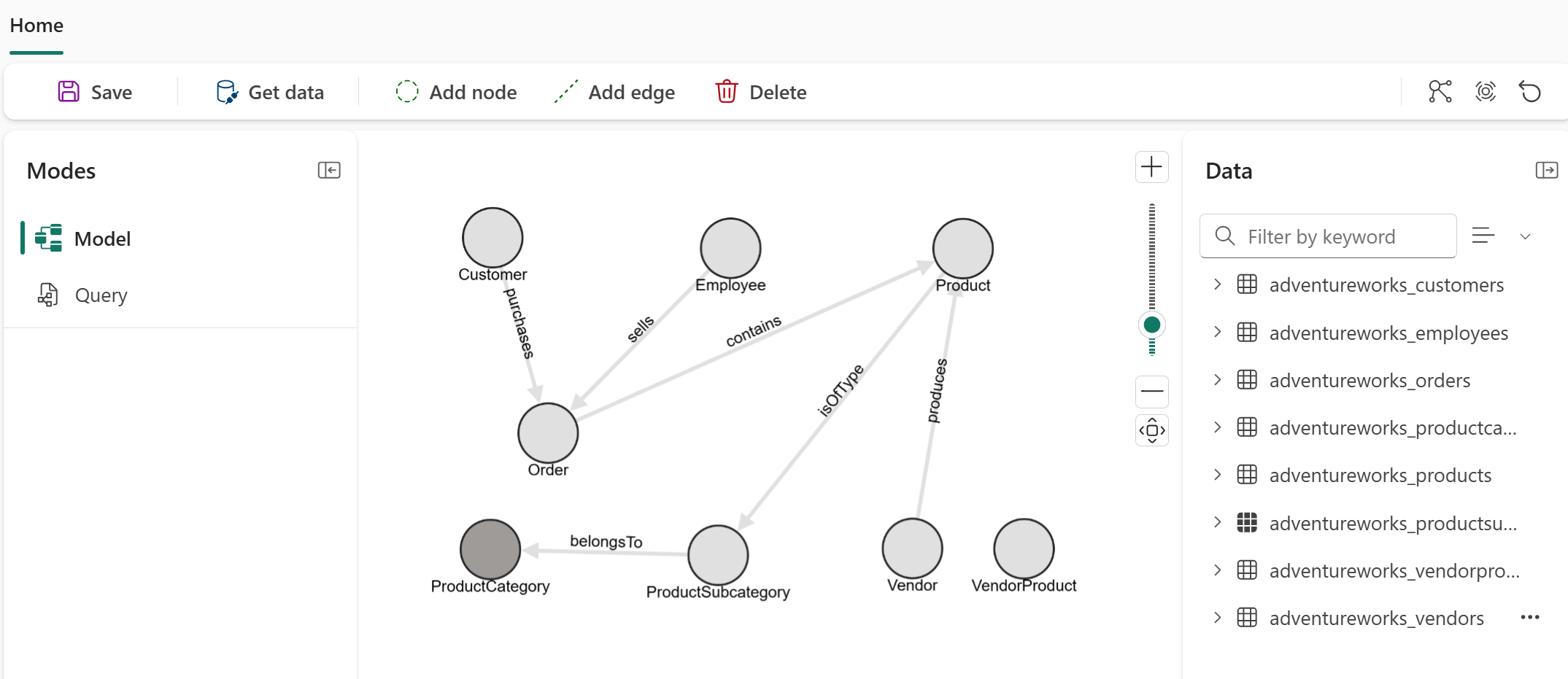
Anda melihat keenam jenis tepi yang diwakili dalam grafik Anda.
Muat grafik
Setelah menambahkan semua jenis simpul dan tipe tepi, pilih Simpan di pita atas untuk memuat grafik. Operasi ini memverifikasi model grafik, memuat data dari OneLake, membangun grafik, dan membuatnya siap untuk kueri. Proses ini mungkin memakan waktu, tergantung pada ukuran data Anda. Saat grafik berhasil dimuat, Anda akan melihat spanduk yang menunjukkan Pemuatan data selesai.

Penting
Saat ini, Anda perlu memuat ulang grafik (dengan memilih Simpan) kapan saja Anda mengubah model atau data yang mendasarinya.
Sekarang Anda memiliki semua jenis node dan jenis tepi yang ditentukan untuk grafik Anda. Jenis node dan jenis tepi ini membentuk skema model grafik Anda. Grafik Anda siap untuk mengkueri setelah Anda menyerap data untuk membentuk simpul dan tepi.