Catatan
Akses ke halaman ini memerlukan otorisasi. Anda dapat mencoba masuk atau mengubah direktori.
Akses ke halaman ini memerlukan otorisasi. Anda dapat mencoba mengubah direktori.
Dalam langkah-langkah tutorial sebelumnya, setiap tabel sumber dipetakan ke tepat satu jenis node atau satu jenis tepi. Namun, tabel relasional sering berisi entitas yang disematkan. Misalnya, tabel Karyawan menyertakan Country kolom. Daripada menyimpan negara hanya sebagai properti pada simpul Employee, Anda dapat mengekstraknya ke dalam jenis nodo tersendiri Country dan menghubungkannya dengan garis livesIn. Pendekatan ini membuat model grafik yang lebih kaya yang memungkinkan Anda mengkueri hubungan antara karyawan dan negara secara langsung.
Dalam langkah tutorial ini, Anda membuat entitas grafik berikut dari tabel sumber Karyawan :
- Jenis simpul
Country(baru) -
livesInJenis tepi yang menyambungkanEmployeekeCountry(baru). Tepi ini menunjukkan bahwaEmployee livesIn Country.
Tabel Karyawan Adventure Works
Dalam model data Adventure Works, tabel sumber data Karyawan memiliki kolom berikut:
EmployeeID_KManagerIDEmployeeFullNameJobTitleOrganizationLevelMaritalStatusGenderTerritoryCountryGroup
Tabel berikut ini memperlihatkan bagaimana kolom ini dipetakan ke entitas grafik:
| Entitas grafik | Tipe | Kolom kunci |
|---|---|---|
Employee |
Node (sudah ada) | EmployeeID_K |
Country |
Node (baru) | Country |
livesIn |
Edge (baru), dari Employee ke Country |
EmployeeID_K → Country |
Nota
Dalam tabel sebelumnya, Country mengacu pada kolom sumber dalam tabel Karyawan dan jenis simpul baru dalam grafik. Mereka berbagi nama yang sama, tetapi kolom adalah data mentah dalam tabel sementara jenis node adalah entitas dalam model grafik Anda.
Saat Anda membuat jenis node dari tabel sumber, Anda menambahkan kolom yang relevan secara manual dari tabel sebagai properti pada jenis simpul tersebut. Karena tabel Karyawan memiliki 10 kolom, baik tipe node Employee maupun Country memiliki kesepuluh kolom ini yang tersedia untuk ditambahkan sebagai properti. Dalam artikel ini, Anda hanya menambahkan properti ke Country yang relevan untuk jenis node.
Membuat Country tipe node
Untuk membuat jenis node Country , ikuti langkah-langkah berikut:
Di pita atas model grafik Anda, pilih Tambahkan simpul.
Di Buat simpul, masukkan nilai berikut:
-
Label node:
Country - Tabel sumber: adventureworks_employees
-
Kunci:
Country. MemilihCountrysebagai kolom kunci menambahkannya sebagai properti pada jenis node.
-
Label node:
Jangan tambahkan properti lain.
Pilih Buat untuk menambahkan jenis node ke grafik Anda.
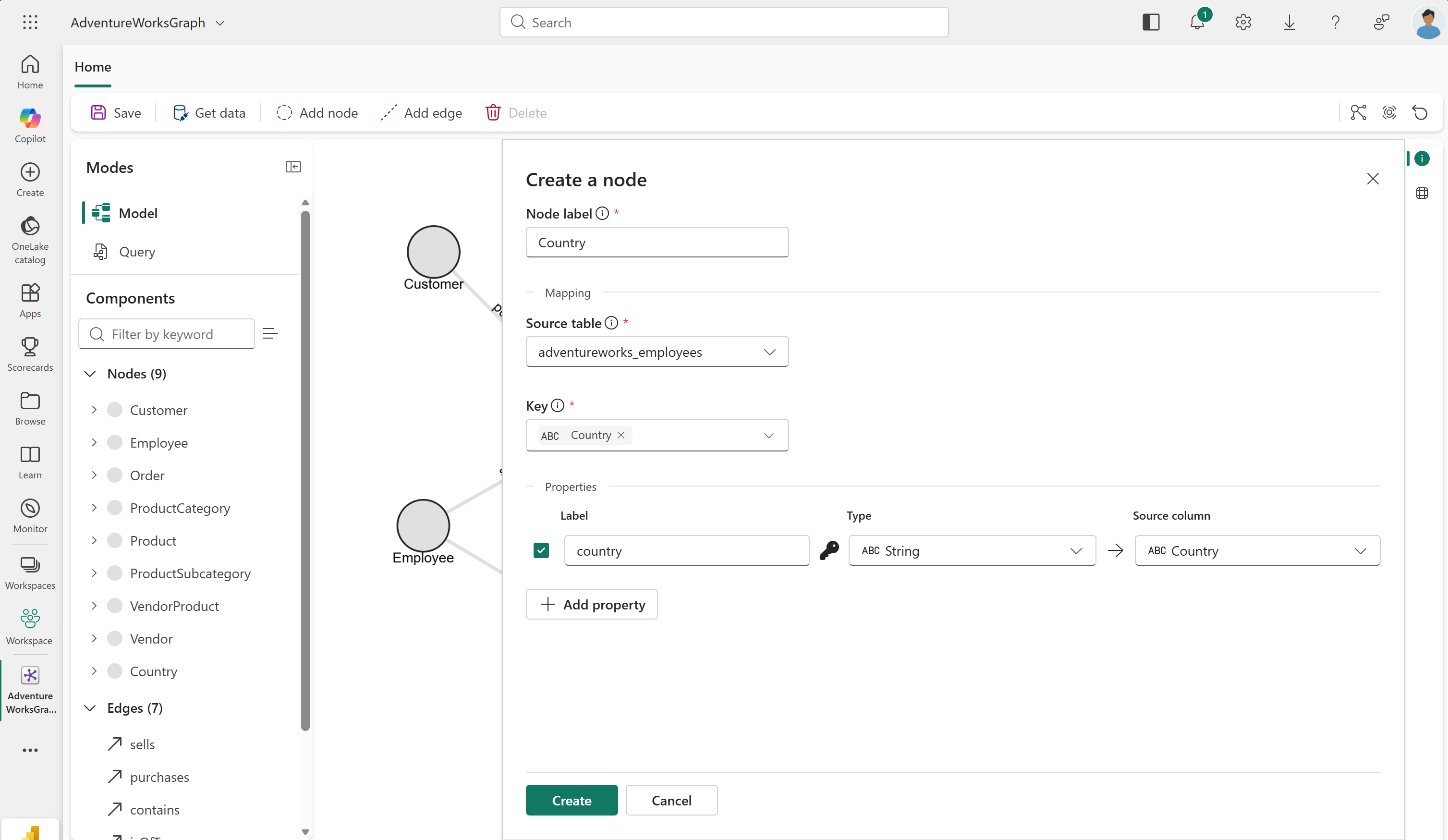
Anda melihat jenis node Country ditambahkan ke grafik Anda.
Membuat livesIn tepi
Jenis Employee node sudah ada di grafik Anda dari langkah tutorial sebelumnya. Sambungkan simpul baru Country ke simpul Employee dengan tepi baru livesIn .
Untuk membuat livesIn jenis tepi, ikuti langkah-langkah berikut:
- Di pita atas, pilih Tambahkan tepi.
- Dalam dialog Buat tepi , masukkan nilai berikut ini:
-
Label tepi:
livesIn - Tabel sumber: adventureworks_employees
-
Node asal:
Employee -
Kunci asal:
EmployeeID_K -
Simpul target:
Country -
Kunci target:
Country
-
Label tepi:
- Pilih Buat untuk menambahkan tepi ke grafik Anda.
Anda akan melihat livesIn tipe sisi ditambahkan ke graf Anda di antara simpul Employee dan Country.
Ubah jenis node Employee
Sekarang setelah Country menjadi jenis simpulnya sendiri yang terhubung ke Employee melalui sisi livesIn, kolom Country menjadi redundan sebagai properti Employee. Edit jenis node Employee untuk menghapus Country properti.
- Klik dua
Employeekali jenis simpul untuk melihat propertinya. - Pilih Edit definisi.
- Hapus centang properti
Countryuntuk menghapusnya dari simpul. - Pilih Simpan.
Petunjuk / Saran
Properti yang berlebihan membuat grafik Anda lebih sulit untuk dipertahankan dan digunakan. Untuk semua jenis node, hindari memiliki properti yaitu:
- Tidak diperlukan untuk keunikan simpul
- Tidak diperlukan untuk pertanyaan atau analisis Anda.
Muat grafik
Setelah Anda mengonfigurasi semua jenis node dan jenis tepi, muat ulang grafik. Muat ulang diperlukan setelah membuat perubahan struktural pada grafik.
Di pita atas, pilih Simpan. Tindakan ini memverifikasi model grafik, memuat data dari OneLake, membangun grafik, dan membuatnya siap untuk kueri. Bersabarlah, karena proses ini mungkin memakan waktu tergantung pada ukuran data Anda.
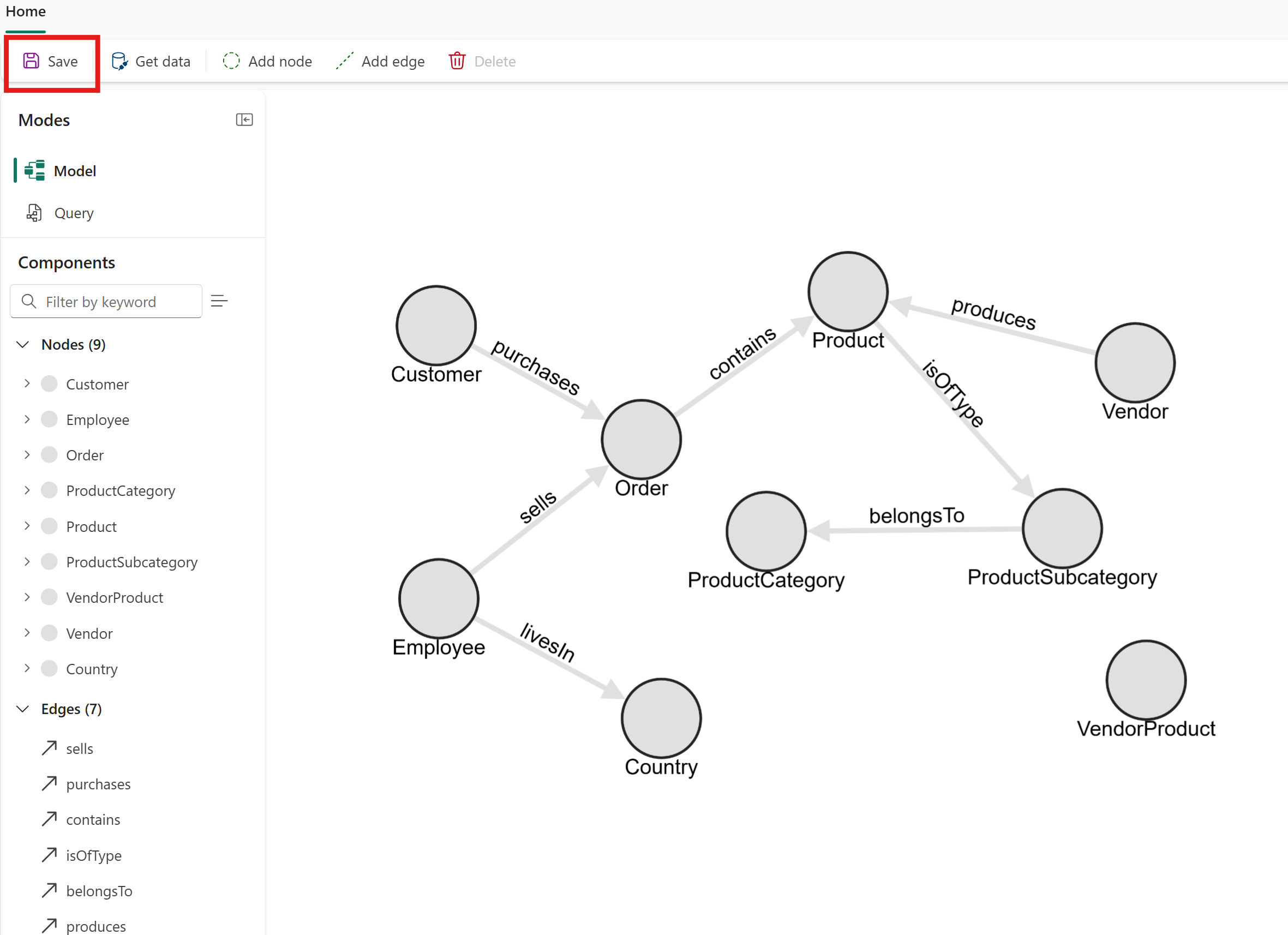
Grafik sekarang menyertakan jenis node baru Country dan jenis tepi livesIn. Struktur ini memungkinkan Anda untuk mengkueri hubungan antara karyawan dan negara mereka secara langsung.
Review
Dalam langkah tutorial ini, Anda bekerja dengan dua jenis node dan satu jenis tepi dari tabel sumber Karyawan tunggal:
-
Employeenode (dibuat pada langkah sebelumnya, disempurnakan di sini) -
Countrynode (baru, diekstrak dariCountrykolom) -
livesInedge (baru, menyambungkanEmployeekeCountry)
Pola ini berguna setiap kali tabel relasional berisi entitas yang disematkan yang ingin Anda wakili sebagai simpul terpisah dalam grafik Anda. Cari kolom yang mewakili entitas dunia nyata yang berbeda, seperti negara, kota, atau departemen, sebagai kandidat untuk ekstraksi ke dalam jenis node mereka sendiri.
Petunjuk / Saran
Untuk pola pemodelan dan panduan keputusan lainnya, lihat Mendesain skema grafik.