Catatan
Akses ke halaman ini memerlukan otorisasi. Anda dapat mencoba masuk atau mengubah direktori.
Akses ke halaman ini memerlukan otorisasi. Anda dapat mencoba mengubah direktori.
Dalam langkah tutorial ini, Anda menambahkan jenis node ke model grafik Anda. Jenis node mewakili entitas dalam data Anda, seperti pelanggan, produk, atau pesanan. Nantinya, Anda menyambungkan jenis simpul ini dengan jenis tepi untuk menentukan hubungan di antaranya.
Pemetaan simpul Adventure Works
Dalam model data Adventure Works, buat jenis node untuk setiap entitas. Tabel berikut ini memperlihatkan pemetaan simpul. Gunakan informasi ini sebagai dasar untuk jenis node dalam grafik Anda:
| Label node | Tabel sumber | Kunci untuk kolom pemetaan |
|---|---|---|
Customer |
adventureworks_customers | CustomerID_K |
Employee |
adventureworks_employees | EmployeeID_K |
Order |
adventureworks_orders | SalesOrderDetailID_K |
ProductCategory |
adventureworks_productcategories | CategoryID_K |
Product |
adventureworks_products | ProductID_K |
ProductSubcategory |
adventureworks_subkategori produk | SubcategoryID_K |
VendorProduct |
adventureworks_vendorproduct | ProductID_FK |
Vendor |
adventureworks_vendors | VendorID_K |
Menambahkan jenis node ke grafik
Untuk menambahkan jenis node ke grafik Anda, ikuti langkah-langkah berikut:
Dalam model grafik Anda, pilih Tambahkan simpul di pita atas untuk menambahkan tipe simpul baru ke grafik Anda.
Di Buat simpul, masukkan nama label Node dan pilih tabel Sumber dan Kunci yang sesuai untuk kolom pemetaan.
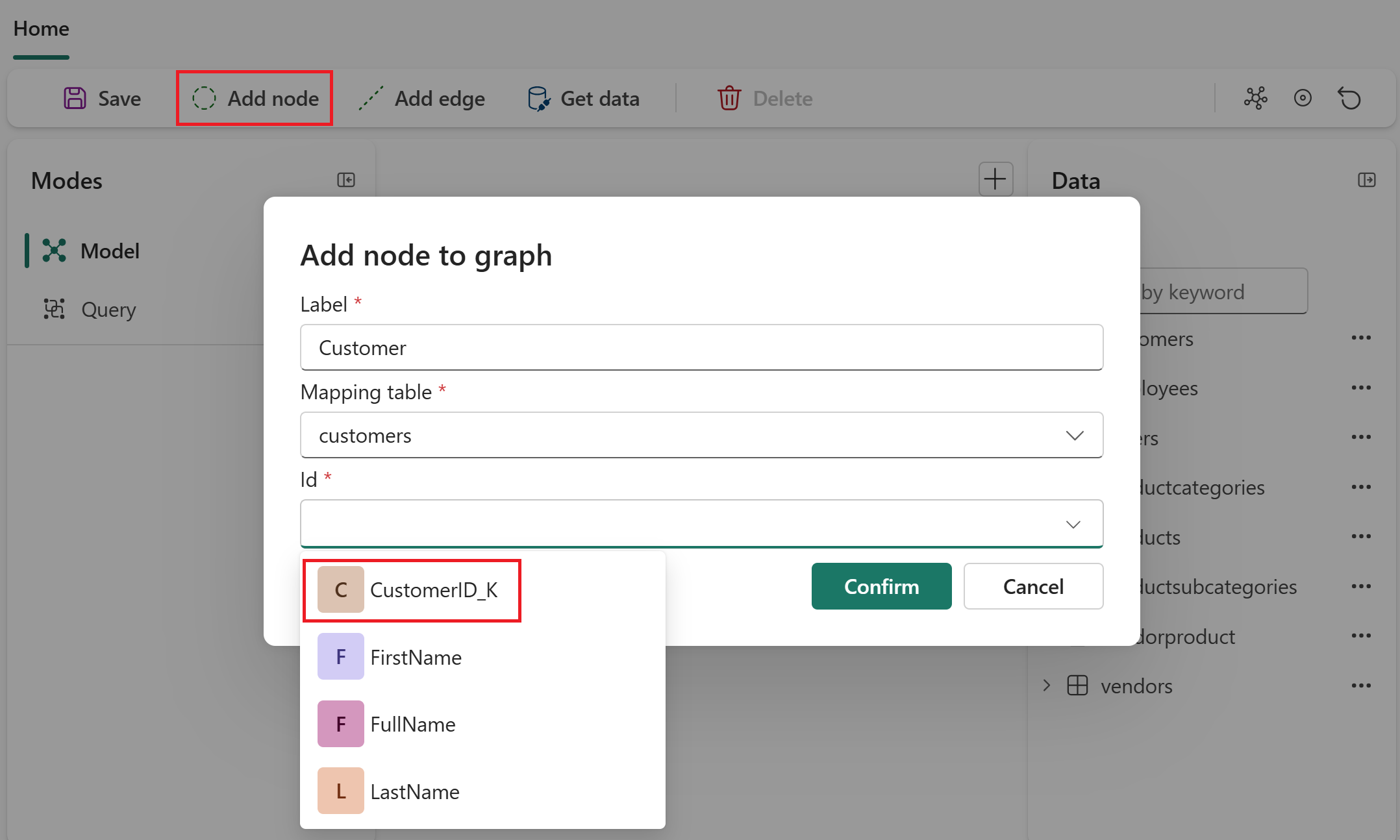
Misalnya, untuk simpul pertama, gunakan nilai-nilai ini:
-
Label node:
Customer - Tabel sumber: adventureworks_customers
-
Kunci dari kolom pemetaan:
CustomerID_K
Petunjuk / Saran
Anda dapat mengatur kunci gabungan (ID yang terdiri dari beberapa kolom). Setelah Anda memilih tabel sumber, pilih nilai kunci pertama dari menu dropdown Kunci . Kemudian, gunakan menu dropdown lagi untuk menambahkan kunci lain.
-
Label node:
Pilih + Tambahkan properti, Tambahkan semua kolom, dan Terapkan. Langkah ini membuat semua kolom dalam tabel sumber ini tersedia sebagai properti untuk simpul.
Pilih Buat untuk menambahkan jenis node ke grafik Anda.
Ulangi langkah-langkah di bagian ini untuk semua jenis simpul yang tersisa yang tercantum dalam tabel pemetaan simpul Adventure Works .
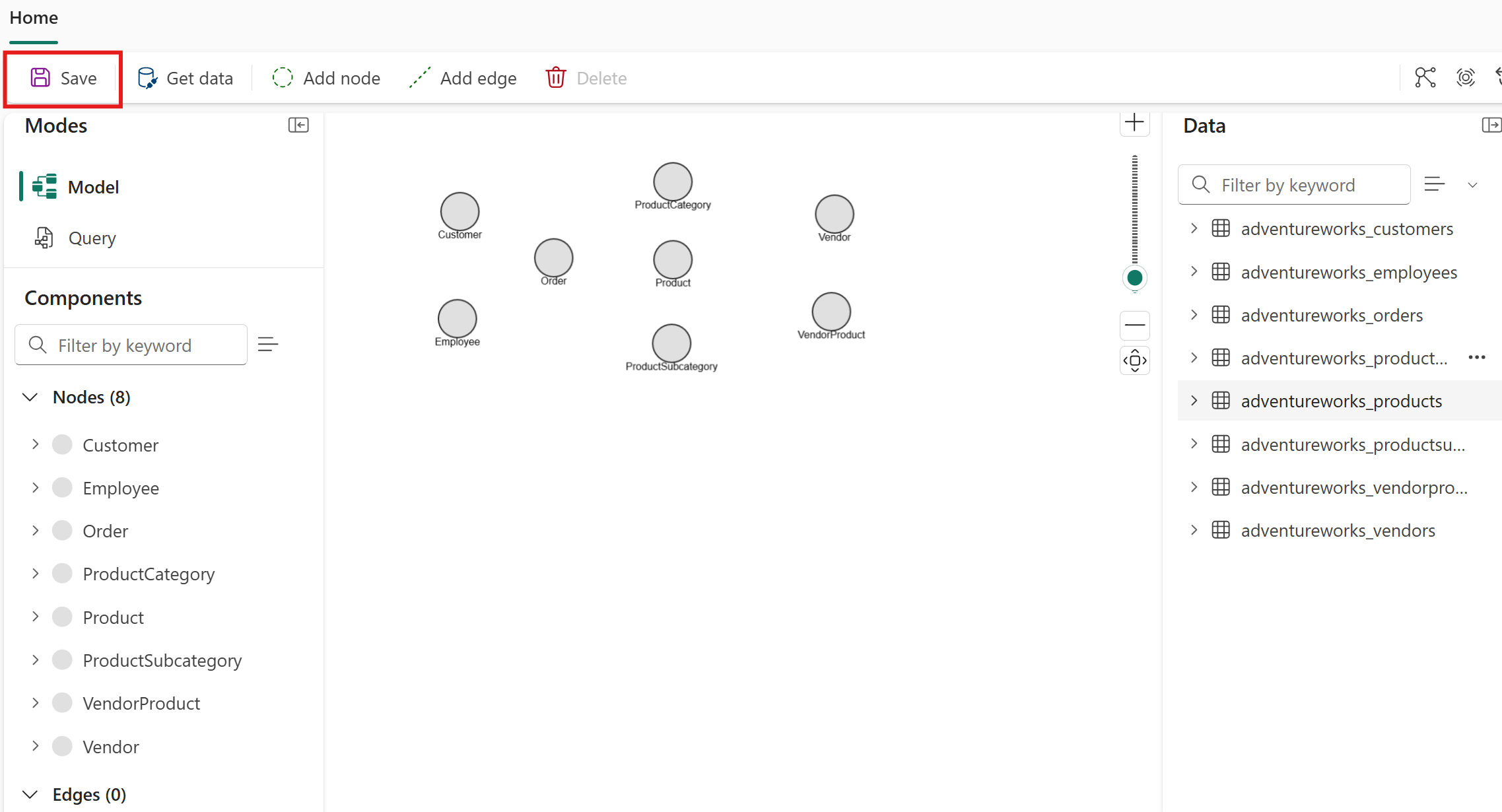
Anda melihat kedelapan jenis node yang diwakili dalam grafik Anda. Pilih Simpan untuk menyimpan kemajuan Anda.
Memahami properti simpul
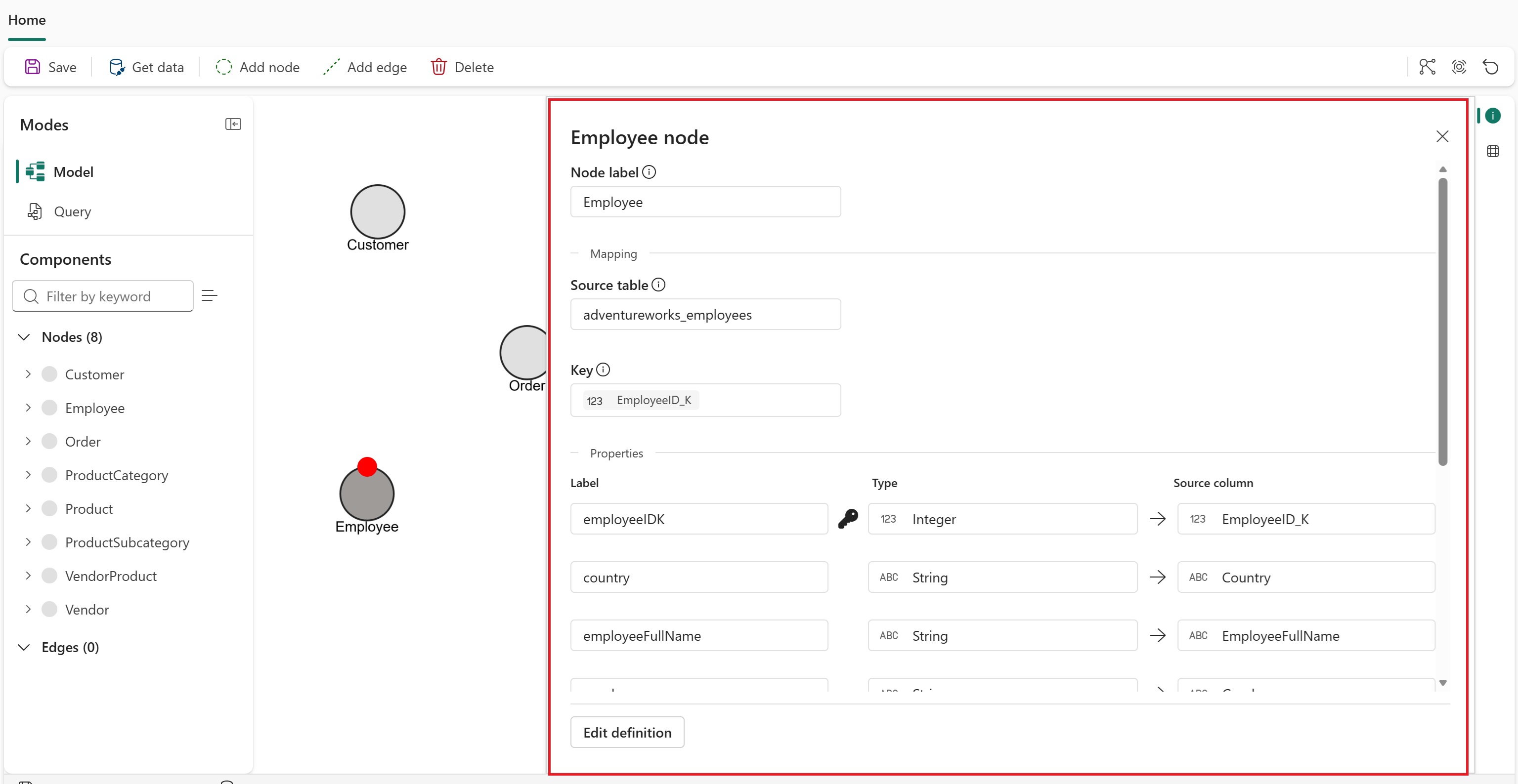
Saat Anda menambahkan jenis node, tentukan kolom apa dari tabel sumber yang harus ditambahkan sebagai properti pada jenis node tersebut untuk membuatnya tersedia untuk kueri, terutama properti yang aturan akses OneLake Security-nya telah diterapkan ke tabel sumber yang mendasarinya. Properti ditambahkan secara manual saat pembuatan node. Dalam tutorial ini, Anda menambahkan semua properti pada setiap jenis node. Untuk panduan umum tentang memilih properti mana yang akan disimpan atau diabaikan, lihat Menambahkan properti simpul.
Untuk melihat atau mengedit properti untuk jenis node, klik dua kali di editor model grafik untuk membuka detail simpul. Kemudian dalam tutorial, Anda mengedit simpul untuk menghapus properti redundan.
Important
Grafik saat ini tidak mendukung evolusi skema. Setelah Anda membuat model grafik dan memuat datanya, setiap perubahan struktural, seperti menambahkan atau menghapus jenis node, jenis tepi, dan properti, mengharuskan Anda memuat ulang semua data sebelum mengkueri struktur yang diperbarui. Untuk memuat ulang data, pilih Simpan di pita atas. Proses pemuatan ulang data ini membutuhkan waktu dan menggunakan kapasitas, jadi rencanakan skema Anda secara menyeluruh sebelum Anda mulai memodelkan.
Setelah Anda menambahkan jenis node ke grafik Anda, tambahkan jenis tepi untuk menentukan hubungan di antara mereka.