Catatan
Akses ke halaman ini memerlukan otorisasi. Anda dapat mencoba masuk atau mengubah direktori.
Akses ke halaman ini memerlukan otorisasi. Anda dapat mencoba mengubah direktori.
Dalam tutorial ini, Anda akan mengonfigurasi database cermin Fabric dari Snowflake.
Dalam contoh ini, Anda akan mempelajari cara mengonfigurasi koneksi aman ke sumber data Snowflake bersama dengan informasi bermanfaat lainnya untuk membuat Anda berkenalan dan mafisien dengan konsep Mirroring di Microsoft Fabric.
Nota
Meskipun contoh ini khusus untuk Snowflake, Anda dapat menemukan langkah-langkah terperinci untuk mengonfigurasi Mirroring untuk sumber data lain, seperti Azure SQL Database atau Azure Cosmos DB. Untuk informasi selengkapnya, lihat Apa itu Mirroring in Fabric?
Prasyarat
- Buat atau gunakan gudang Snowflake yang ada. Anda dapat terhubung ke versi instans Snowflake apa pun di cloud apa pun, termasuk Microsoft Azure.
- Anda memerlukan kapasitas Fabric yang sudah ada. Jika tidak, mulailah uji coba Fabric.
- Anda akan memerlukan izin pengguna untuk database Snowflake yang berisi izin berikut. Untuk informasi selengkapnya, lihat dokumentasi Snowflake tentang Hak Istimewa Kontrol Akses untuk tabel Streaming dan Izin yang Diperlukan untuk Aliran.
CREATE STREAMSELECT tableSHOW tablesDESCRIBE tables
- Pengguna harus memiliki setidaknya satu peran yang ditetapkan yang memungkinkan akses ke instans Snowflake.
- Periksa persyaratan jaringan untuk mengakses sumber data Snowflake Anda. Jika sumber data Snowflake Anda tidak dapat diakses secara publik dan berada dalam jaringan privat, buat gateway data jaringan virtual atau instal gateway data lokal untuk mencerminkan data. Microsoft Azure Virtual Network atau jaringan komputer gateway harus terhubung ke instans Snowflake melalui titik akhir privat atau diizinkan oleh aturan firewall.
Buat basis data tercermin
Di bagian ini, kami akan memberikan gambaran singkat tentang cara membuat database yang dicerminkan baru yang akan digunakan dengan sumber data Snowflake yang dicerminkan.
Anda dapat menggunakan ruang kerja yang sudah ada (bukan Ruang Kerja Saya) atau membuat ruang kerja baru.
- Dari ruang kerja Anda, navigasikan ke hub Buat .
- Setelah Anda memilih ruang kerja yang ingin Anda gunakan, pilih Buat.
- Gulir ke bawah dan pilih kartu Mirrored Snowflake .
- Masukkan nama untuk database baru.
- Pilih Buat.
Hubungkan ke instans Snowflake Anda di cloud mana pun
Nota
Anda mungkin perlu mengubah cloud firewall untuk memungkinkan Mirroring terhubung ke instans Snowflake.
Pilih Snowflake di bagian "Koneksi baru" atau pilih koneksi yang sudah ada.
Jika Anda memilih "Koneksi baru", masukkan detail koneksi ke database Snowflake.
Pengaturan koneksi Description Server Anda dapat menemukan nama server Anda dengan menavigasi ke akun pada menu sumber daya di Snowflake. Arahkan mouse Anda ke atas nama akun, Anda dapat menyalin nama server ke clipboard. https://Hapus dari nama server dan gunakan semua huruf kecil.Warehouse Dari bagian Gudang dari menu sumber daya di Snowflake, pilih Gudang. Warehouse yang dimaksud adalah Snowflake Warehouse (Compute), bukan basis data. Koneksi Buat koneksi baru. Nama koneksi Harus diisi secara otomatis. Ubah menjadi nama yang ingin Anda gunakan. Data Gateway Pilih default (Tidak Ada) atau nama gateway data jaringan virtual atau gateway data lokal, sesuai dengan skenario Anda. Jenis autentikasi Pilih metode autentikasi untuk koneksi Snowflake Anda. Opsi yang didukung: Snowflake (nama pengguna dan kata sandi), Microsoft Entra ID (akses menyeluruh melalui Entra ID), atau Pasangan Kunci (autentikasi pasangan kunci RSA untuk skenario akun layanan). Nama pengguna Nama pengguna Snowflake yang Anda buat untuk masuk ke Snowflake.com. Kata Sandi Kata sandi Snowflake yang Anda buat saat membuat informasi masuk ke Snowflake.com. Penting
Semua pengidentifikasi Snowflake - termasuk nama server, nama gudang, nama database, nama skema, nama tabel, dan nama tampilan - peka huruf besar/kecil. Casing yang Anda masukkan di pengaturan koneksi Fabric harus sama persis dengan apa yang dikonfigurasi di Snowflake. Misalnya, jika gudang Snowflake Anda diberi nama ANALYTICS_WH, Anda harus memasukkan ANALYTICS_WH (bukan analytics_wh atau Analytics_Wh). Casing yang tidak cocok menyebabkan kegagalan koneksi atau kesalahan replikasi tanpa pesan kesalahan deskriptif.
Pilih database dari daftar dropdown.
Mulai proses pencerminan
Layar Konfigurasikan pencerminan memungkinkan Anda mencerminkan semua data dalam database, secara default.
- Mencerminkan semua data berarti bahwa setiap tabel baru yang dibuat setelah Pencerminan dimulai akan dicerminkan. Anda dapat memilih untuk mereplikasi semua tabel yang terkelola dan Iceberg, atau hanya semua tabel yang terkelola (melewatkan tabel Iceberg baru).
- Secara opsional, pilih hanya objek tertentu yang akan dicerminkan. Nonaktifkan opsi Cerminkan semua data , lalu pilih tabel individual dari database Anda.
Nota
Jika Anda memilih untuk mencerminkan tabel Iceberg apa pun, Anda harus menyediakan koneksi penyimpanan ke penyimpanan dasar yang berisi data tabel Iceberg. Ingatlah poin-poin berikut:
- Satu koneksi penyimpanan per database cermin: Semua tabel Iceberg yang Anda pilih harus dapat dijangkau melalui koneksi penyimpanan yang sama. Jika tabel Iceberg Anda mencakup beberapa akun penyimpanan, Anda memerlukan database cermin terpisah.
- Menemukan lokasi penyimpanan: Untuk menemukan penyimpanan yang terkait dengan tabel Iceberg di Snowflake, jalankan
SYSTEM$GET_ICEBERG_TABLE_INFORMATIONfungsi sistem di Snowflake. - Mencampurkan jenis tabel: Anda dapat memilih untuk mereplikasi semua tabel terkelola dan tabel Iceberg, atau hanya tabel terkelola (melewati tabel Iceberg baru). Gunakan tombol Cerminkan semua data untuk mengontrol perilaku ini.
Untuk tutorial ini, kami memilih opsi Cerminkan semua data .
Pilih Sambungkan. Jika Anda memilih untuk mencerminkan tabel Iceberg apa pun, masukkan informasi koneksi untuk penyimpanan yang berisi tabel Iceberg Anda.
Beri nama database cermin Anda, lalu pilih Buat database cermin. Pencerminan dimulai.
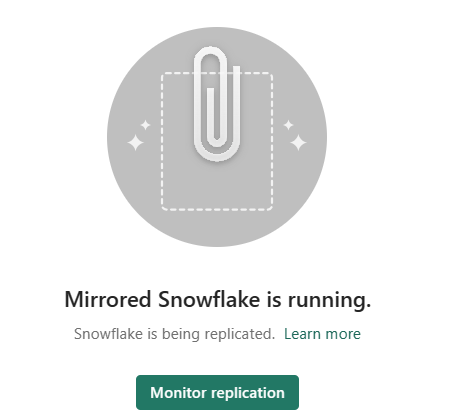
Tunggu 2-5 menit. Lalu, pilih Pantau replikasi untuk melihat status.
Setelah beberapa menit, status harus berubah menjadi Berjalan, yang berarti tabel sedang disinkronkan.
Jika Anda tidak melihat tabel dan status replikasi yang sesuai, tunggu beberapa detik lalu refresh panel.
Setelah selesai menyalin awal tabel, tanggal akan muncul di kolom Refresh terakhir.
Sekarang setelah data Anda siap dan berfungsi, terdapat berbagai skenario analitik yang tersedia di seluruh Fabric.
Penting
Setiap keamanan terperinci yang ditetapkan dalam database sumber harus dikonfigurasi ulang dalam database yang dicerminkan di Microsoft Fabric.
Pemantauan Fabric Mirroring
Setelah pencerminan dikonfigurasi, Anda diarahkan ke halaman Status Pencerminan . Di sini, Anda dapat memantau status replikasi saat ini.
Untuk informasi dan detail selengkapnya tentang status replikasi, lihat Monitor Fabric untuk replikasi database cermin.
Penting
Jika tidak ada pembaruan dalam tabel sumber, mesin replikator akan mulai mundur dengan durasi yang meningkat secara eksponensial, hingga satu jam. Mesin replikator akan secara otomatis melanjutkan polling reguler setelah data yang diperbarui terdeteksi.