Catatan
Akses ke halaman ini memerlukan otorisasi. Anda dapat mencoba masuk atau mengubah direktori.
Akses ke halaman ini memerlukan otorisasi. Anda dapat mencoba mengubah direktori.
Dalam artikel ini, Anda mempelajari cara mengganti nama tabel dan mengedit skema tabel dengan menambahkan, mengganti nama, dan menghapus kolom. Ini menguraikan implikasi dan dependensi perubahan skema tabel pada objek dan pemetaan yang dirujuk.
Perhatian
- Penyerapan yang ada, pemetaan penyerapan, kebijakan pembaruan, fungsi, ekspor, tampilan materialisasi, dan operasi terkait lainnya mungkin gagal setelah mengedit skema tabel. Lihat Dependensi dan pastikan Anda mengedit implementasi pemetaan penyerapan, memperbarui kebijakan, fungsi, ekspor, dan tampilan materialisasi yang sesuai.
Dependensi
Mengedit skema tabel dapat menyebabkan kegagalan penyerapan dan kueri karena dependensi yang mereferensikan nama tabel atau kolom tabel. Matriks berikut menunjukkan implikasi pengeditan skema.
| Pengeditan skema | Ketergantungan |
|---|---|
| Mengganti nama tabel |
Tampilan materialisasi: * Secara default, semua tampilan materialisasi yang secara langsung mereferensikan nama tabel lama diperbarui untuk menunjuk ke nama baru, dengan cara transaksi.* Jika nama tabel direferensikan dari fungsi tersimpan yang dipanggil oleh kueri tampilan, Anda perlu memperbarui referensi tampilan materialisasi secara manual dengan menggunakan .alter materialized-view. |
| Mengganti nama kolom | * Mengganti nama kolom secara otomatis memperbarui semua referensi ke kolom tersebut dalam pemetaan penyerapan. * Mengganti nama kolom mempertahankan transformasi yang ada dalam pemetaan Anda. |
| Menambahkan kolom | * Menambahkan kolom baru tidak secara otomatis memperbarui pemetaan penyerapan. Jika Anda ingin kolom baru disertakan, Anda harus memperbarui pemetaan secara manual.
* Mengedit skema tidak memperbarui pemetaan data masuk ke kolom tabel selama penyerapan. * Setelah menambahkan kolom, pastikan Anda memperbarui pemetaan sehingga data diserap dengan benar. Untuk informasi selengkapnya tentang memperbarui pemetaan penyerapan, lihat perintah pemetaan penyerapan .alter |
| Jenis kolom | Mengedit tipe kolom tidak didukung dengan menggunakan opsi Edit skema tabel, karena mengubah jenis kolom akan menyebabkan kehilangan data. |
| Menghapus kolom | * Menghapus kolom akan menghapus kolom dari semua pemetaan penyerapan. * Menghapus kolom tidak dapat diubah dan menyebabkan kehilangan data. Anda tidak dapat mengkueri data di kolom yang dihapus. * Hati Jika Anda menghapus kolom, menyimpan, lalu menambahkannya lagi, data tidak dipulihkan. Ini bertindak sebagai kolom baru dan pemetaan pengambilan tidak diperbarui. Anda perlu memperbarui pemetaan penyerapan secara manual. |
Prasyarat
- Sebuah ruang kerja dengan kapasitas yang diaktifkan oleh Microsoft Fabric.
- Database KQL dengan izin pengeditan
- Pengeditan skema tabel tidak didukung saat ada koneksi OneLake aktif. Nonaktifkan ketersediaan OneLake sebelum mengganti nama tabel atau mengedit kolom tabel. Anda dapat mengaktifkannya nanti, dan salinan baru disimpan di OneLake.
Mengganti nama tabel
Saat Anda mengganti nama tabel, semua referensi ke tabel tersebut dalam pemetaan penyerapan Anda diperbarui secara otomatis. Dalam beberapa kasus, Anda perlu memperbarui pemetaan dan referensi tabel secara manual. Sebelum mengganti nama tabel, tinjau Dependensi.
Telusuri ke database KQL yang Anda inginkan, dan di panel Explorer, perluas Tabel.
Pilih tabel dari daftar, dan buka menu Lainnya [...].

Di jendela Edit skema tabel , edit nama tabel. Secara opsional, edit deskripsi tabel.
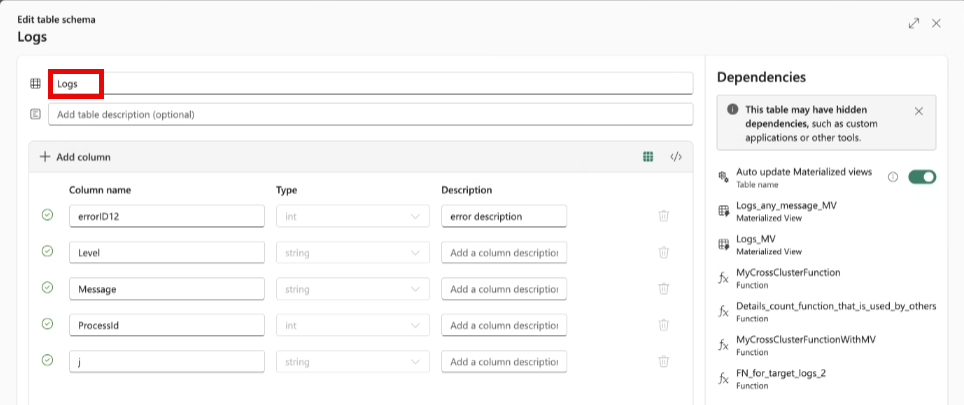
Di bagian Dependensi , tinjau objek yang direferensikan.
Secara bawaan, Pembaruan otomatis Tampilan materialisasi diaktifkan. Anda dapat melihat pembaruan pada perintah di penampil Perintah.
Jika perlu, nonaktifkan Pembaruan otomatis Tampilan materialisasi. Pastikan Anda meninjau implikasi dalam Dependensi dan memperbarui pemetaan penyerapan tabel secara manual jika perlu.
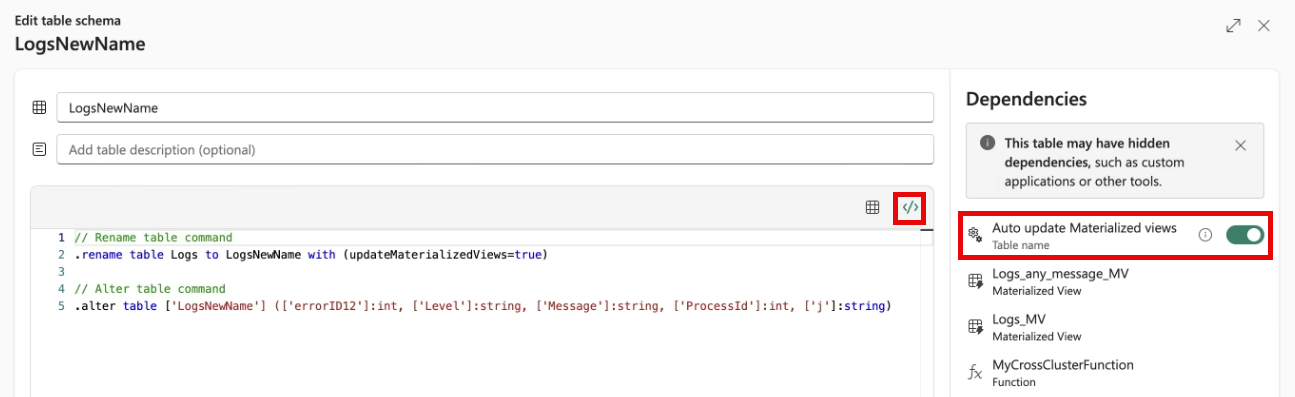
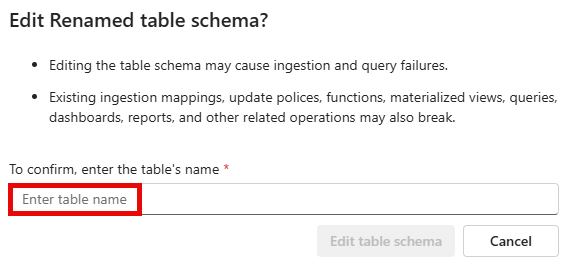
Pilih Perbarui, dan di jendela konfirmasi, masukkan nama tabel lagi, dan pilih Edit skema tabel.
Mengedit kolom tabel
Saat Anda mengganti nama atau menambahkan kolom ke tabel, semua referensi ke tabel tersebut dalam pemetaan penyerapan Anda diperbarui secara otomatis. Dalam beberapa kasus, Anda perlu memperbarui pemetaan dan referensi tabel secara manual. Sebelum Anda mengedit kolom tabel, tinjau Dependensi.
Telusuri database KQL yang Anda inginkan. Di panel penjelajah, perluas Tabel.
Pilih tabel dari daftar, dan buka menu Lainnya [...].
Untuk menambahkan kolom baru, masukkan nama kolom di bagian bawah daftar kolom. Nama kolom harus dimulai dengan huruf, dan dapat berisi angka, titik, tanda hubung, atau garis bawah.
Pilih jenis data untuk kolom Anda. Jenis kolom default adalah
stringtetapi Anda dapat mengubahnya di menu dropdown bidang Jenis kolom .Pilih Tambah kolom untuk menambahkan lebih banyak kolom.
Di bagian Dependensi , tinjau objek yang direferensikan.
Secara default, Pemetaan Pembaruan otomatis diaktifkan. Anda dapat melihat pembaruan untuk perintah pemetaan penyerapan di penampil Perintah.
Jika perlu, nonaktifkan Pemetaan Pembaruan otomatis. Pastikan Anda meninjau implikasi dalam Dependensi dan memperbarui pemetaan penyerapan tabel secara manual jika perlu.
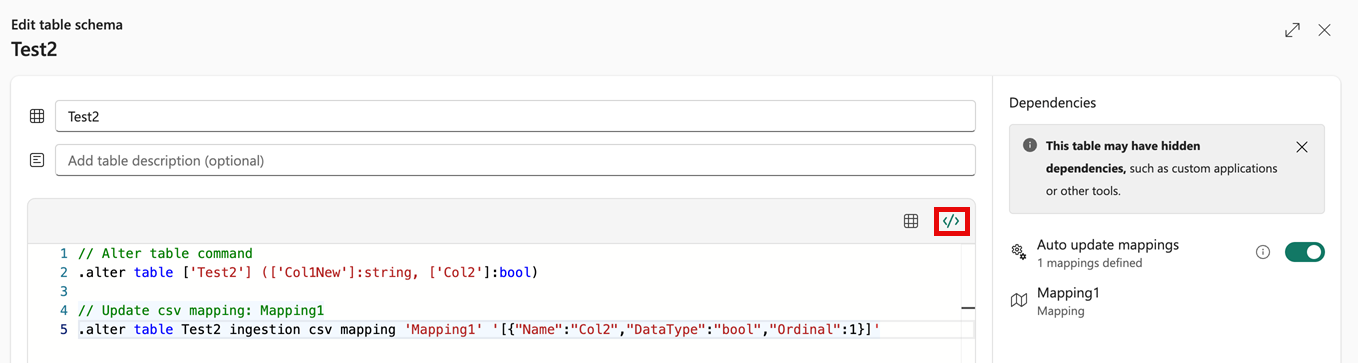
Jika perlu, perbarui pemetaan penyerapan data.
Konten terkait
- Membuat tabel kosong
- Penyerapan data pemetaan