Catatan
Akses ke halaman ini memerlukan otorisasi. Anda dapat mencoba masuk atau mengubah direktori.
Akses ke halaman ini memerlukan otorisasi. Anda dapat mencoba mengubah direktori.
Dalam artikel ini, Anda mempelajari cara mendapatkan data dari eventstream yang ada ke dalam tabel baru atau yang sudah ada.
Anda dapat menyerap data dari aliran default atau turunan. Aliran turunan dibuat dengan menambahkan serangkaian operasi streaming ke eventstream, seperti Filter atau Kelola Bidang. Untuk informasi selengkapnya, lihat Konsep eventstream.
Untuk mendapatkan data dari eventstream baru, lihat Dapatkan data dari eventstream baru.
Peringatan
- Menampilkan pratinjau data dari eventstream dengan contoh peristiwa besar (10 MB atau lebih besar) tidak didukung dalam wizard Get Data. Gunakan peristiwa sampel kecil (masing-masing sekitar 1 MB) untuk mengonfigurasi koneksi data.
Prasyarat
- Ruang kerja dengan kapasitas yang didukung oleh Microsoft Fabric.
- Database KQL dengan izin pengeditan.
- Eventstream berikut sumber data.
Langkah 1: Sumber
Untuk mendapatkan data dari eventstream, pilih eventstream sebagai sumber data Anda. Pilih eventstream dengan cara berikut:
Pada toolbar database KQL, pilih salah satu:
Dari opsi Dapatkan Data pada pita, pilih petak peta Eventstream .
Dari menu dropdown Dapatkan Data, pilih Eventstream>Eventstream yang Ada.
Dari menu dropdown Dapatkan Data , pilih Real-Time hub data, dan pilih eventstream dari daftar.
Langkah 2: Mengonfigurasi
Pilih tabel target. Untuk menyerap data ke dalam tabel baru, pilih + Tabel baru dan masukkan nama tabel.
Nota
Nama tabel dapat mencapai 1.024 karakter termasuk spasi, alfanumerik, tanda hubung, dan garis bawah. Karakter khusus tidak didukung.
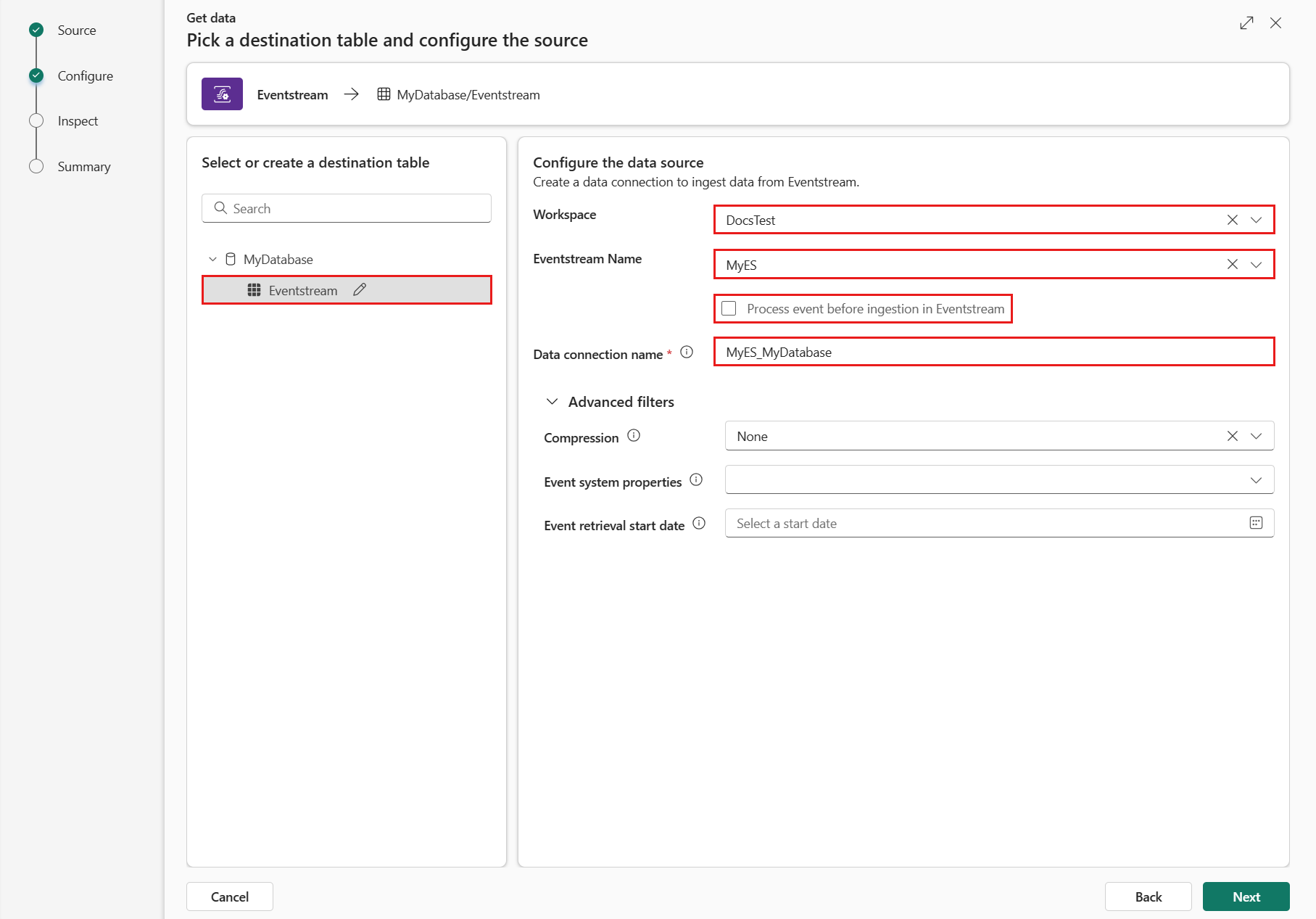
Di bawah Konfigurasikan sumber data, selesaikan pengaturan menggunakan informasi dalam tabel berikut ini:
- Saat Anda memilih Eventstream sebagai sumber Anda, tentukan Ruang Kerja, Eventstream, dan Stream default atau turunan.
Penting
Fitur untuk mendapatkan data dari aliran turunan ada dalam pratinjau.
- Saat Anda memilih hubReal-Time sebagai sumber, Anda memilih aliran default atau turunan dari daftar, dan Ruang Kerja, Eventstream, dan Stream secara otomatis diisi dan tidak memerlukan konfigurasi.
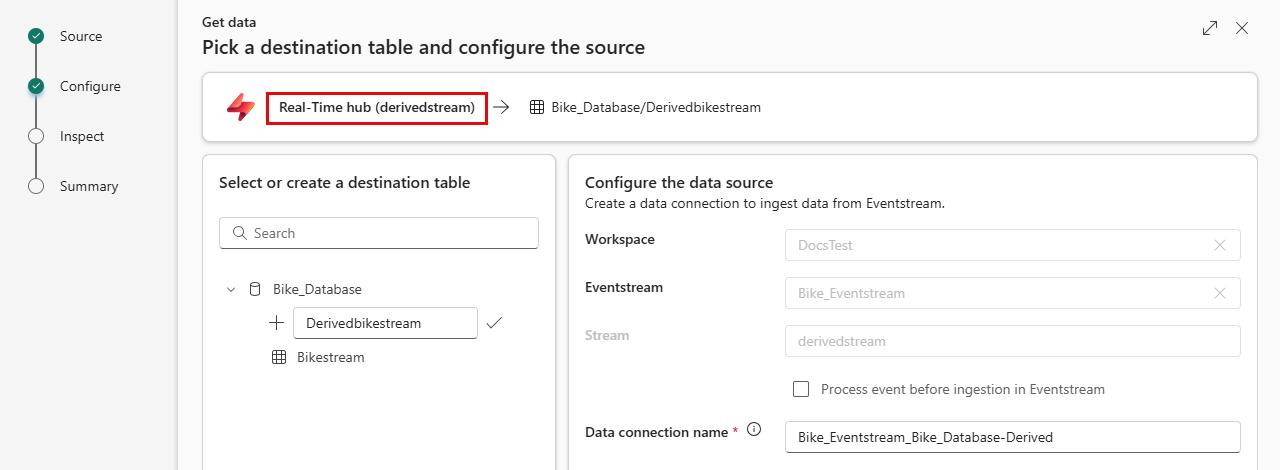
Pengaturan Deskripsi Ruang Kerja Lokasi ruang kerja eventstream Anda. Pilih ruang kerja dari menu dropdown. Eventstream Nama eventstream Anda. Pilih eventstream dari menu dropdown. Stream Nama aliran default atau turunan. Pilih saluran dari daftar pilihan.
* Untuk aliran default, format nama aliran adalah Eventstream-stream.
* Untuk aliran turunan, nama ditentukan ketika aliran dibuat.Memproses kejadian sebelum ingesti di Eventstream Opsi ini memungkinkan Anda mengonfigurasi pemrosesan data sebelum data diserap ke dalam tabel tujuan. Jika dipilih, Anda melanjutkan proses penyerapan data di Eventstream. Untuk informasi selengkapnya, lihat Memproses peristiwa sebelum penyerapan di Eventstream. Nama sambungan data Nama yang digunakan untuk mereferensikan dan mengelola koneksi data Anda di ruang kerja Anda. Nama koneksi data diisi secara otomatis, dan Anda dapat mengedit nama untuk menyederhanakan pengelolaan koneksi data di ruang kerja. Nama hanya boleh berisi karakter alfanumerik, tanda hubung, dan titik, dan panjangnya hingga 40 karakter. Untuk melanjutkan, klik Berikutnya.
Memproses kejadian sebelum ingesti di Eventstream
Peristiwa proses sebelum penyerapan di opsi Eventstream memungkinkan Anda memproses data sebelum diserap ke dalam tabel tujuan. Dengan opsi ini, proses dapatkan data berlanjut dengan mulus di Eventstream, dengan tabel tujuan dan detail sumber data diisi secara otomatis.
Untuk memproses peristiwa sebelum pemasukan di Eventstream:
Pada tab Konfigurasi, pilih Memproses acara sebelum diolah dalam Eventstream.
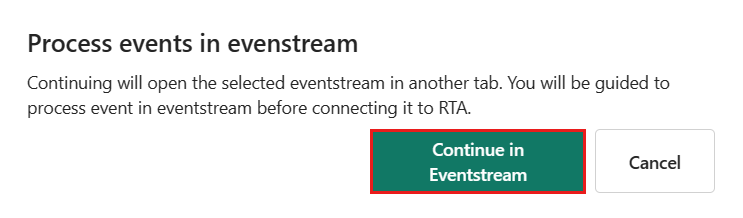
Dalam kotak dialog Memproses peristiwa di Eventstream, pilih Lanjutkan di Eventstream.
Penting
Memilih Lanjutkan di Eventstream mengakhiri proses dapatkan data di Real-Time Intelligence dan berlanjut di Eventstream dengan tabel tujuan dan detail sumber data yang diisi secara otomatis.
Di Eventstream, pilih simpul tujuan KQL Database, dan di panel KQL Database, verifikasi bahwa Pemrosesan peristiwa sebelum pengambilan data dipilih dan juga bahwa detail tujuan sudah benar.
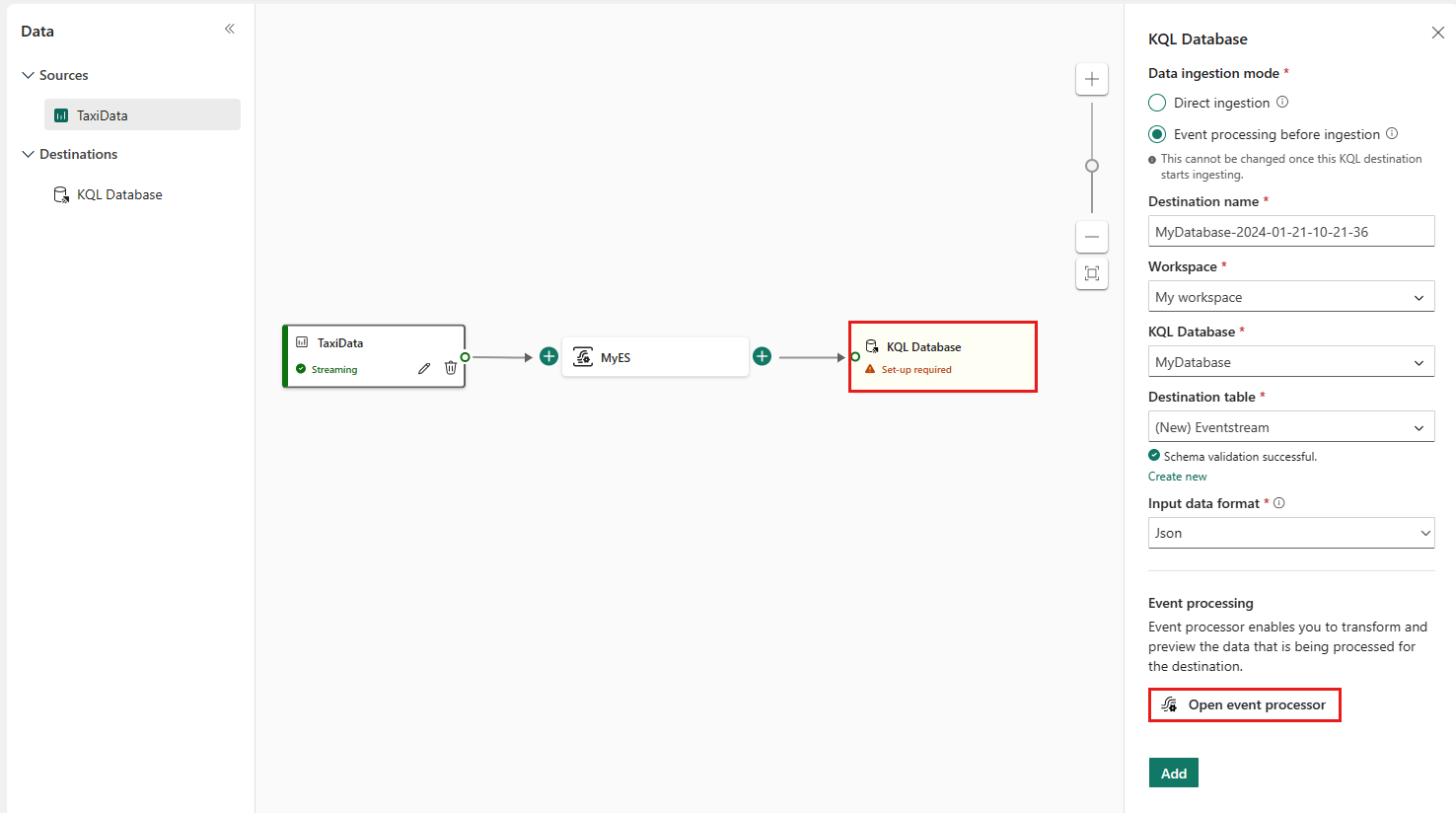
Pilih Buka prosesor peristiwa untuk mengonfigurasi pemrosesan data lalu pilih Simpan. Untuk informasi selengkapnya, lihat Memproses data peristiwa dengan editor prosesor peristiwa.
Kembali ke panel KQL Database, pilih Tambahkan untuk menyelesaikan penyiapan simpul tujuan KQL Database.
Verifikasi data dimuat ke dalam tabel tujuan.
Nota
Peristiwa proses sebelum penyerapan dalam proses Eventstream selesai dan langkah-langkah yang tersisa dalam artikel ini tidak diperlukan.
Langkah 3: Periksa
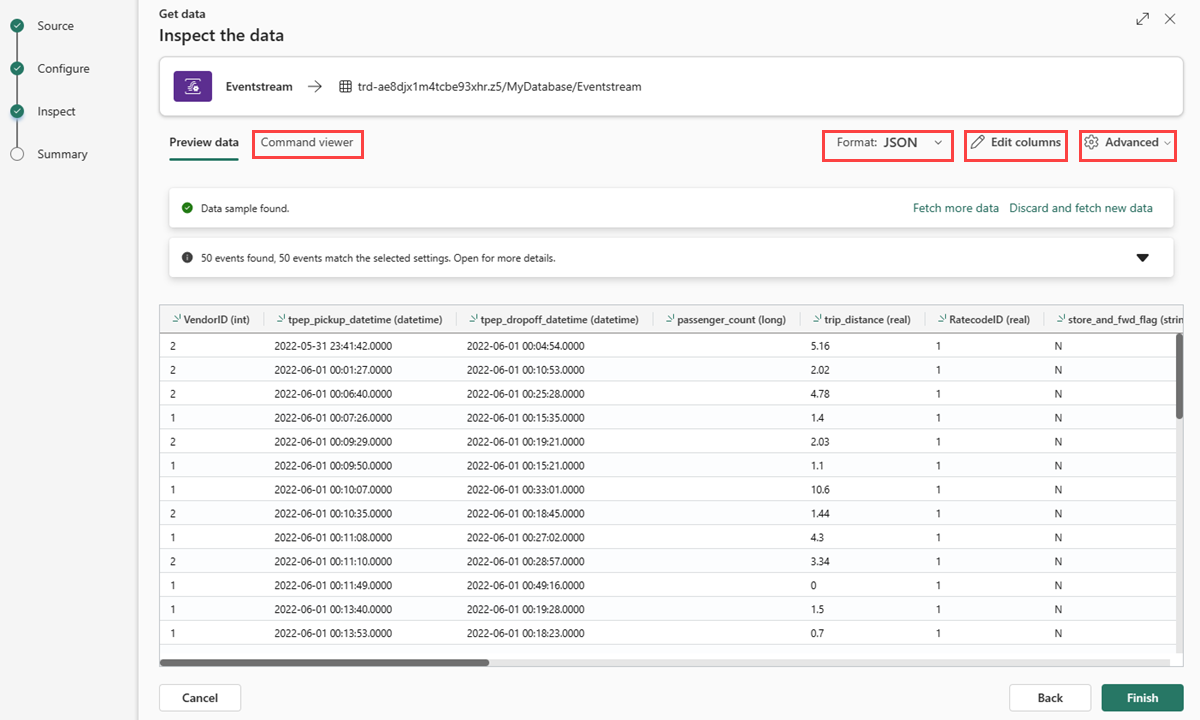
Tab Inspeksi memperlihatkan pratinjau data.
Pilih Selesai untuk menyelesaikan proses penyerapan.
Opsional:
Gunakan dropdown jenis file untuk menjelajahi opsi Tingkat Lanjut berdasarkan jenis data.
Gunakan menu dropdown Table_mapping untuk menentukan pemetaan baru.
Pilih </> untuk membuka penampil perintah untuk melihat dan menyalin perintah otomatis yang dihasilkan dari input Anda. Anda juga dapat membuka perintah di dalam set kueri.
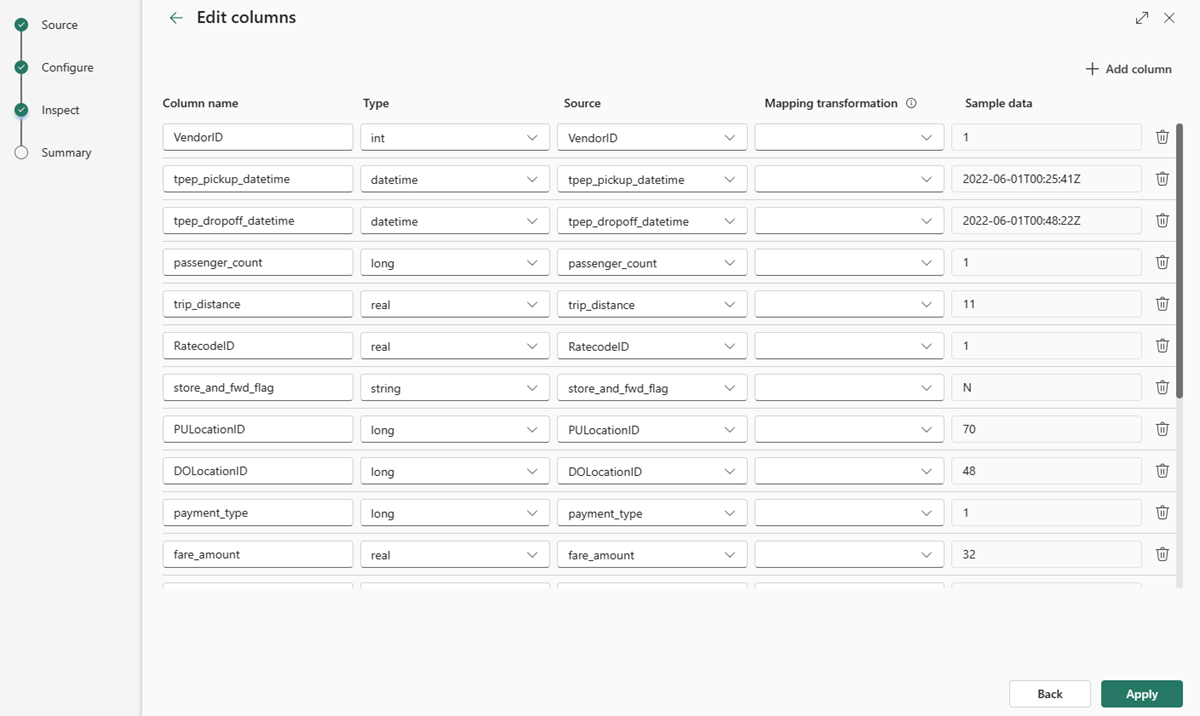
Pilih ikon pensil untuk Mengedit kolom.
Menyunting kolom
Nota
- Untuk format tabular (CSV, TSV, PSV), Anda tidak dapat memetakan kolom dua kali. Untuk memetakan ke kolom yang sudah ada, pertama-tama hapus kolom baru.
- Anda tidak dapat mengubah tipe kolom yang sudah ada. Jika Anda mencoba memetakan ke kolom yang memiliki format yang berbeda, Anda mungkin berakhir dengan kolom kosong.
Perubahan yang dapat Anda buat dalam tabel bergantung pada parameter berikut:
- Jenis tabel baru atau sudah ada
- Jenis pemetaan baru atau sudah ada
| Jenis tabel | Jenis pemetaan | Penyesuaian yang tersedia |
|---|---|---|
| Tabel baru | Pemetaan baru | Ganti nama kolom, ubah jenis data, ubah sumber data, transformasi pemetaan, tambahkan kolom, hapus kolom |
| Tabel yang sudah ada | Pemetaan baru | Tambahkan kolom (di mana Anda kemudian dapat mengubah jenis data, mengganti nama, dan memperbarui) |
| Tabel yang sudah ada | Pemetaan yang ada | tidak |
Transformasi dalam pemetaan
Beberapa pemetaan format data (Parquet, JSON, dan Avro) mendukung transformasi ingest-time sederhana. Untuk menerapkan transformasi pemetaan, buat atau perbarui kolom di jendela Edit columns.
Transformasi pemetaan dapat dilakukan pada kolom dengan jenis string atau datetime, sementara sumber memiliki tipe data int atau long. Untuk informasi selengkapnya, lihat daftar lengkap transformasi pemetaan yang didukung.
Opsi tingkat lanjut berdasarkan jenis data
Tabular (CSV, TSV, dan PSV):
- Jika Anda menyerap format tabular dalam tabel yang sudah ada, Anda bisa memilih Table_mapping>Menggunakan pemetaan yang sudah ada. Data tabular tidak selalu menyertakan nama kolom yang digunakan untuk memetakan data sumber ke kolom yang sudah ada. Ketika opsi ini dicentang, pemetaan dilakukan secara berurutan, dan skema tabel tetap sama. Jika opsi ini tidak dicentang, kolom baru dibuat untuk data masuk, terlepas dari struktur data.
JSON:
- Pilih Tingkat berlapis untuk menentukan pembagian kolom data JSON, dari 1 hingga 100.
Langkah 4: Ringkasan
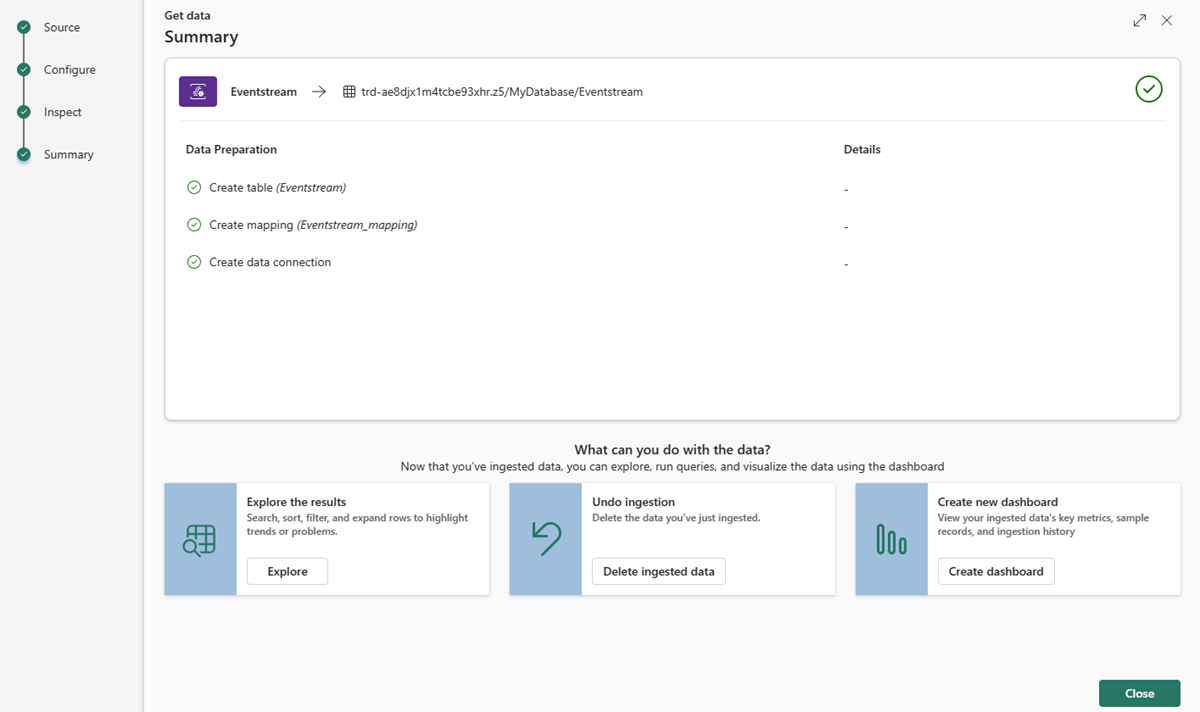
Di jendela Ringkasan , semua langkah ditandai sebagai selesai saat penyerapan data berhasil diselesaikan. Pilih kartu untuk menjelajahi data, menghapus data yang diserap, atau membuat dasbor dengan metrik utama. Pilih Tutup untuk menutup jendela.
Konten terkait
- Untuk mengelola database Anda, lihat Mengelola data.
- Untuk membuat, menyimpan, dan mengekspor kueri, lihat Mengkueri data dalam set kueri KQL.