Catatan
Akses ke halaman ini memerlukan otorisasi. Anda dapat mencoba masuk atau mengubah direktori.
Akses ke halaman ini memerlukan otorisasi. Anda dapat mencoba mengubah direktori.
Himpunan data spasial statis besar bisa mahal untuk dirender langsung di peta. Untuk meningkatkan performa, Fabric Maps dapat mengonversi file GeoJSON menjadi tileset berkinerja tinggi yang memungkinkan penyajian yang lebih cepat dan interaksi yang lebih lancar. Untuk konsep latar belakang, lihat Apa itu tileset di Fabric Maps?.
Penting
Fabric Maps saat ini dalam pratinjau. Fitur dan fungsionalitas dapat berubah.
Prasyarat
- Ruang kerja dengan kapasitas yang didukung oleh Microsoft Fabric.
- Peta dengan izin editor. Untuk membuat tileset, Anda harus memiliki izin edit di peta. Akses edit diberikan melalui peran ruang kerja Fabric (Kontributor, Anggota, atau Admin) atau izin tingkat item di peta. Untuk informasi selengkapnya, lihat Mengelola izin Peta.
- Sebuah lakehouse untuk menyimpan file GeoJSON.
Membuat tileset
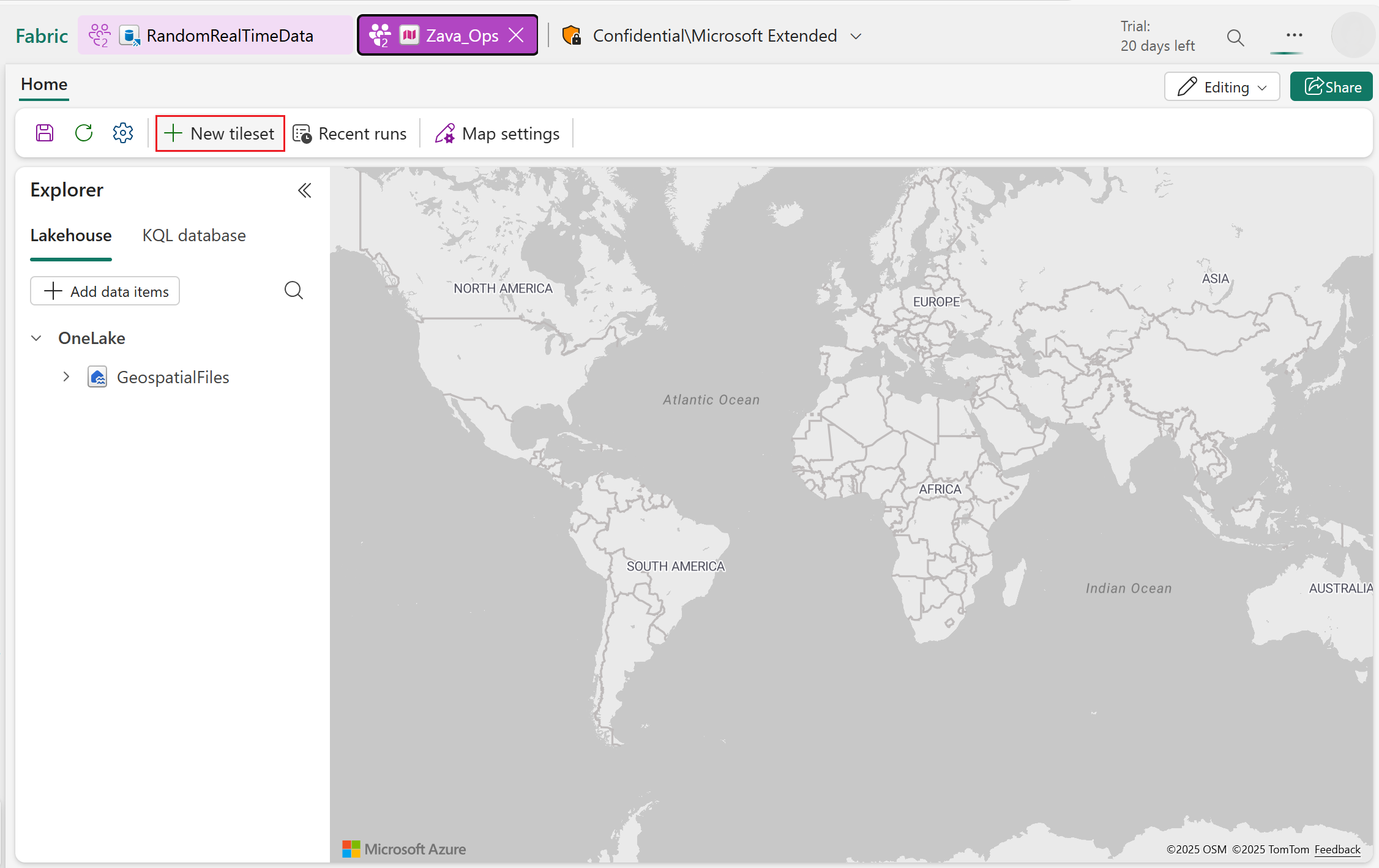
Pilih Set petak peta baru untuk membuka wizard pembuatan.
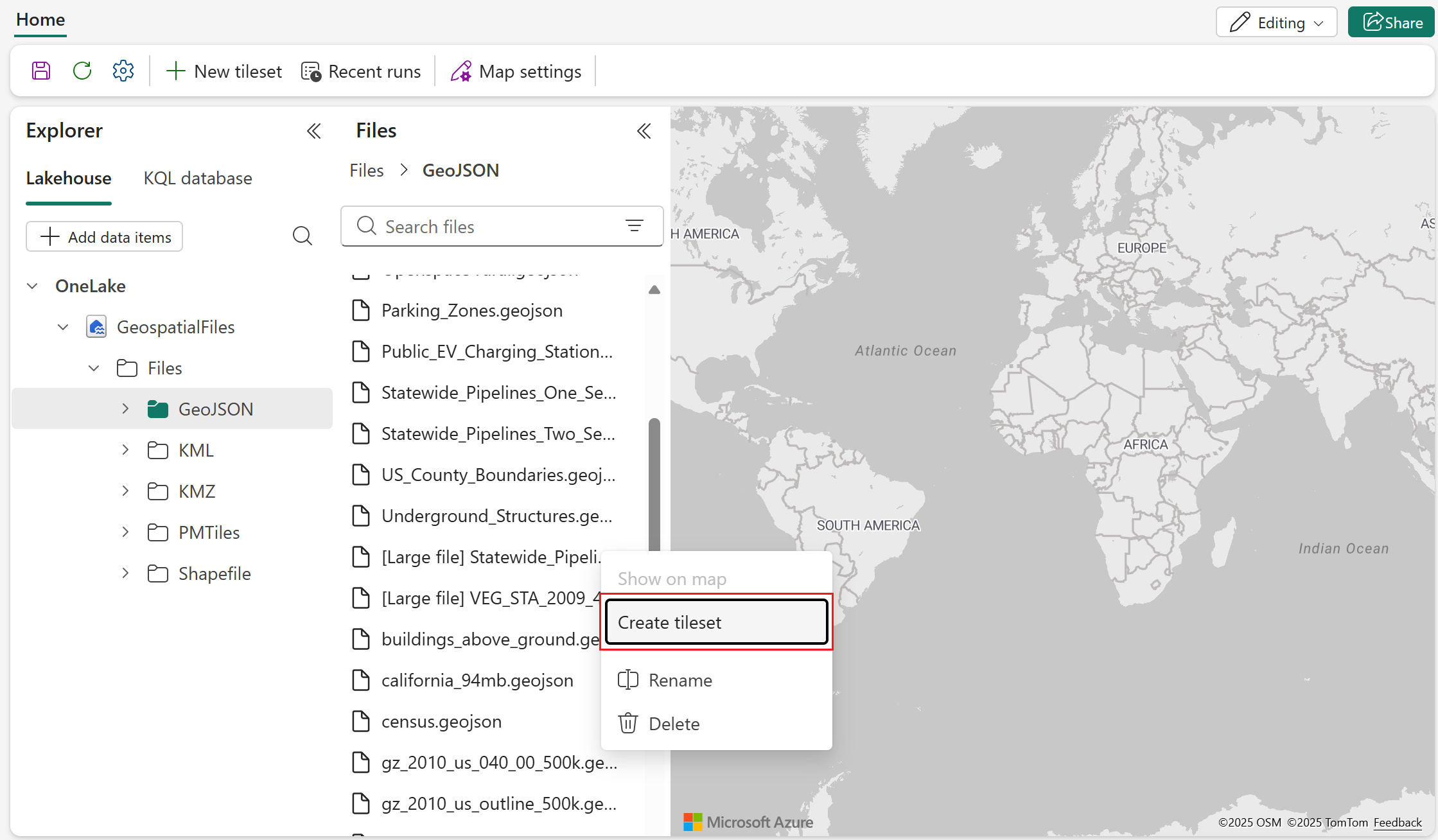
Atau, Anda dapat mengklik kanan file GeoJSON di lakehouse lalu pilih Buat tileset dari menu popup.
Nota
Fabric Maps hanya mendukung satu pekerjaan aktif per item pada satu waktu.
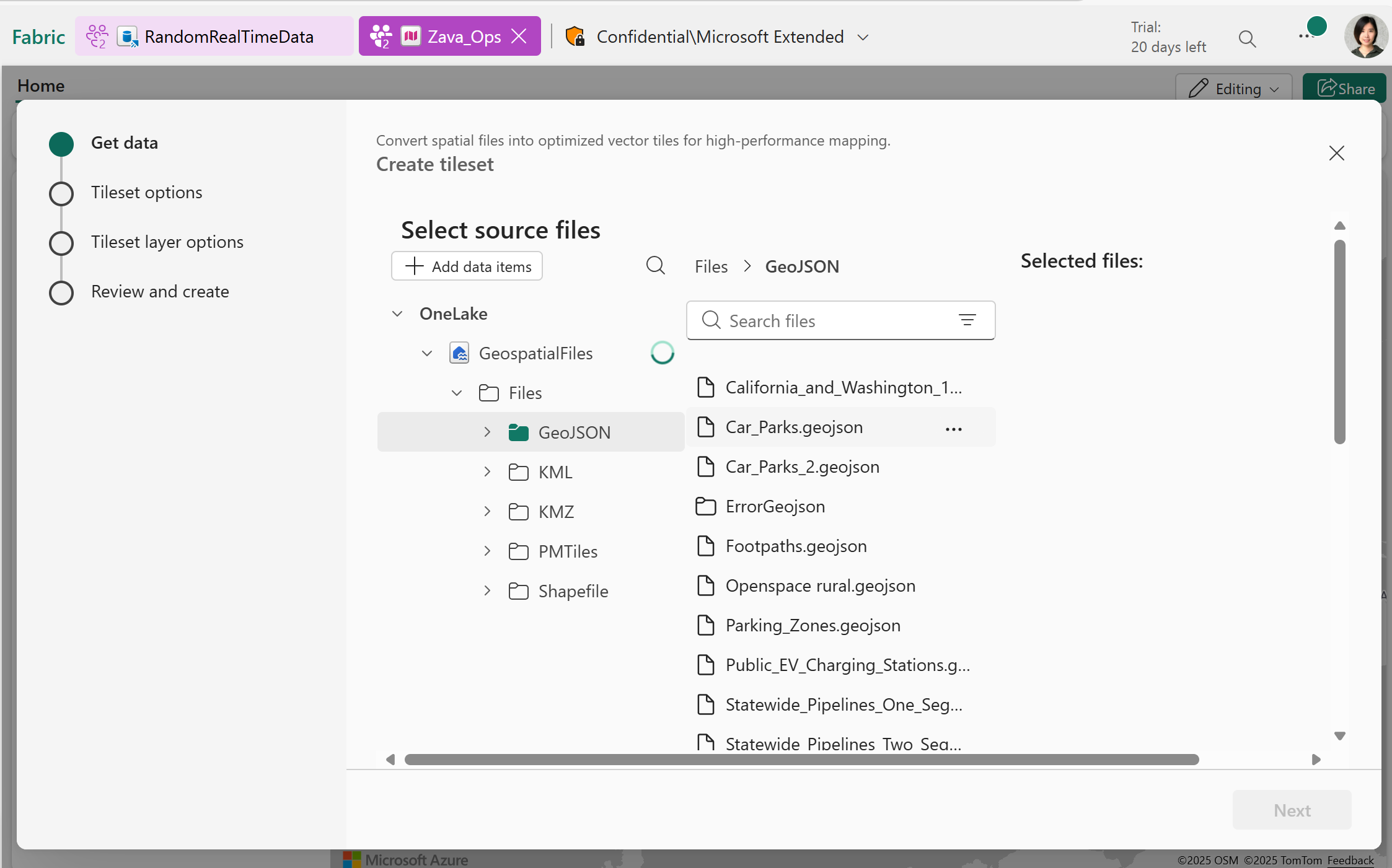
Langkah 1: Sambungkan ke lakehouse dan pilih file sumber
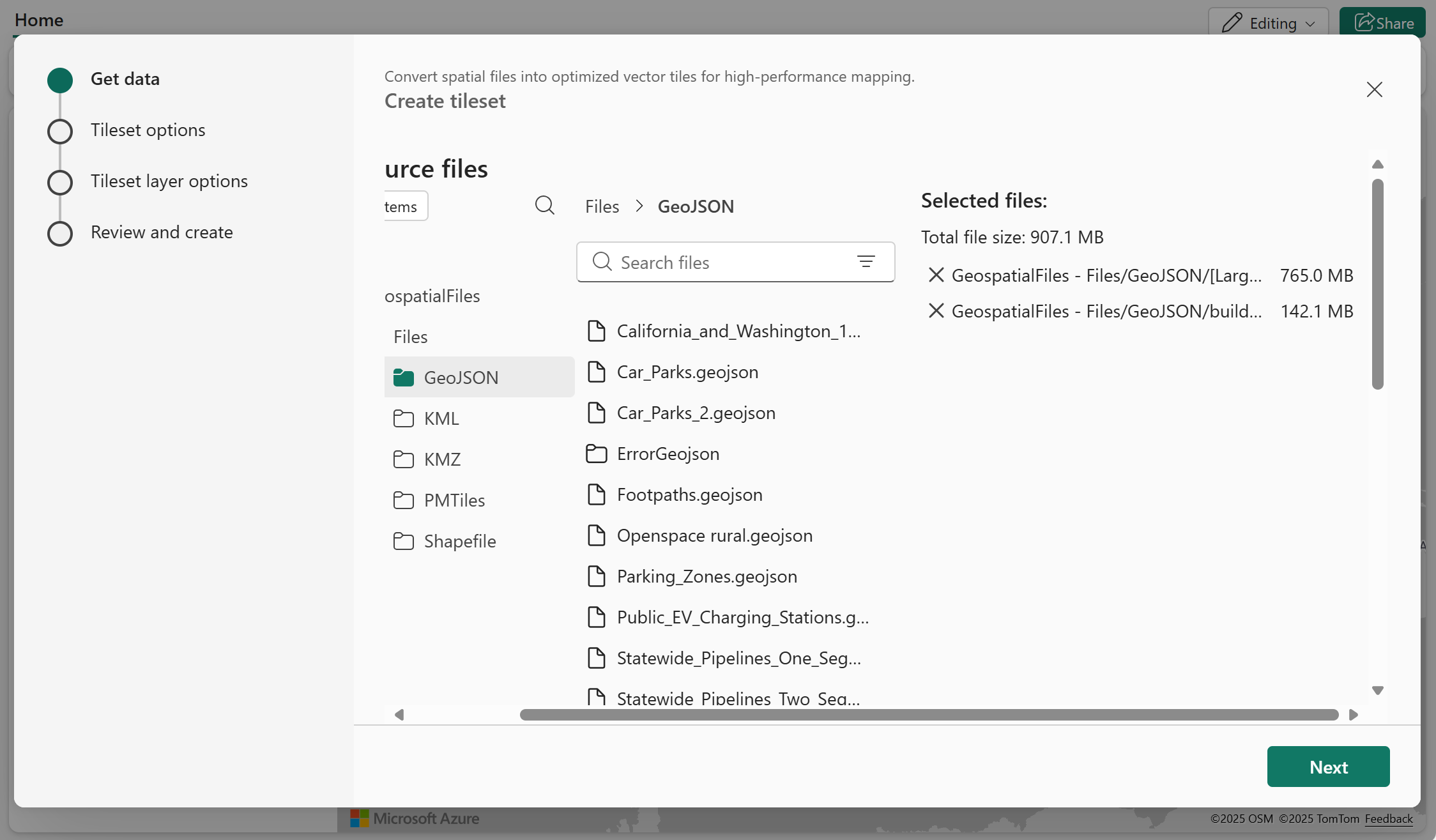
Mulailah dengan menyambungkan ke setidaknya satu lakehouse yang berisi file GeoJSON. Anda dapat memilih beberapa file untuk dikonversi menjadi tileset vektor.
Nota
- Saat ini, Fabric Maps hanya mendukung file GeoJSON yang valid dengan ekstensi .geojson sebagai file sumber.
- Ukuran gabungan semua file yang dipilih untuk satu pekerjaan konversi tidak boleh melebihi 1 GB.
Langkah 2: Mengonfigurasi metadata tileset
Tentukan lokasi output dan nama untuk tileset Anda. Anda juga dapat menambahkan deskripsi dan detail hak cipta jika diinginkan.
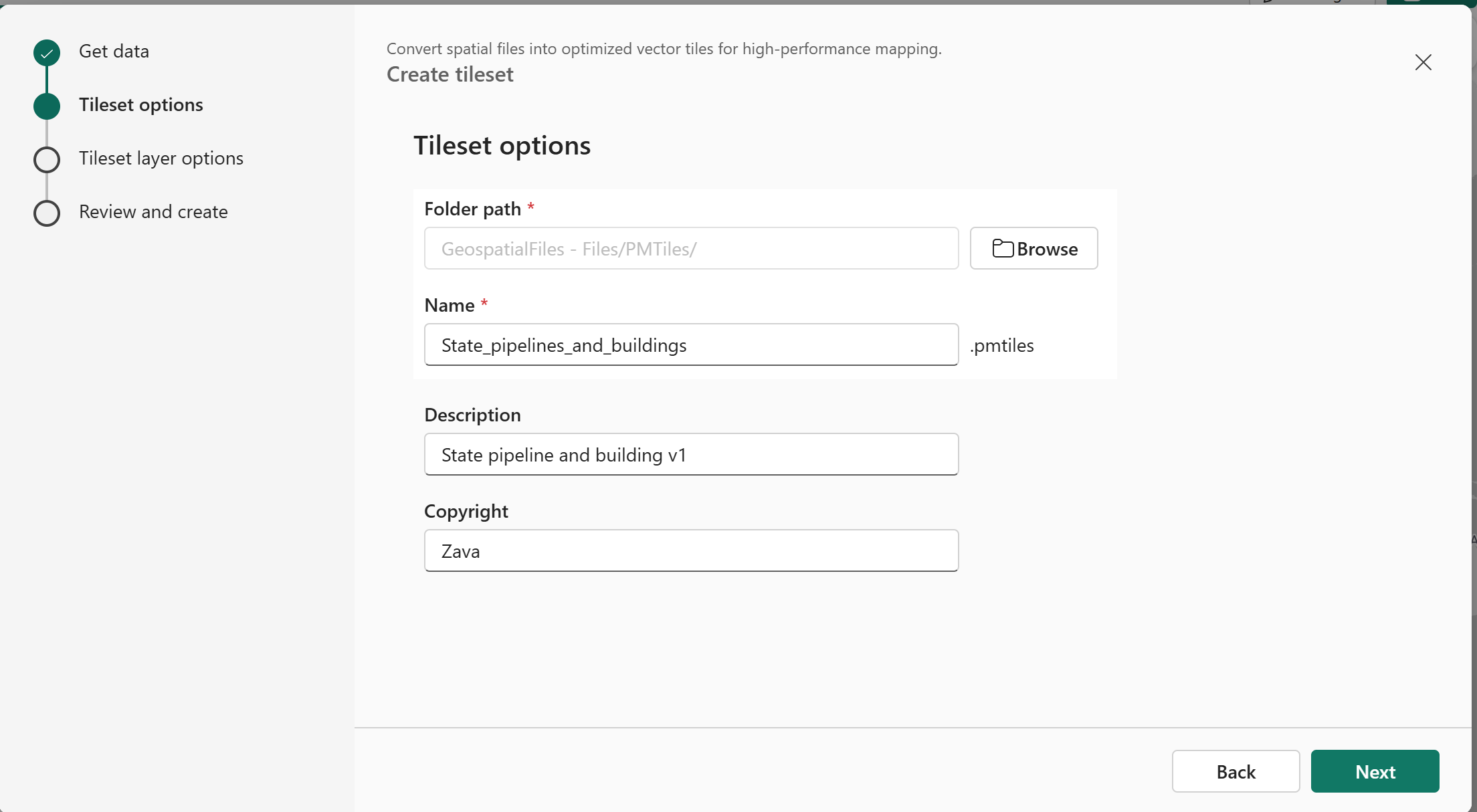
Nota
Tileset output dihasilkan dalam format PMTiles, yang mengemas semua tile ke dalam satu file arsip portable.
Langkah 3: Mengonfigurasi pengaturan lapisan
Setiap file diproses sebagai lapisan individual dalam tileset.
Selanjutnya, atur opsi konfigurasi berikut:
Nama lapisan: Anda dapat menetapkan nama kustom untuk setiap lapisan atau menggunakan nama default, yang cocok dengan nama file.
Rentang tingkat perbesar tampilan: Tentukan tingkat pembesaran minimum dan maksimum untuk visibilitas data spasial Anda. Untuk informasi selengkapnya, lihat Memahami tingkat pembesaran tampilan dalam tileset.
Nota
Hal-hal yang perlu diingat dengan mengonfigurasi tingkat zoom:
- Menggunakan rentang tingkat zoom yang lebih luas menghasilkan lebih banyak petak peta, yang dapat meningkatkan waktu pemrosesan.
- Tingkat zoom yang didukung berkisar antara 5 hingga 18.
Properti fitur: Untuk himpunan data GeoJSON, Anda dapat memilih apakah akan menyertakan semua properti fitur bersama dengan geometri atau hanya geometri.
Nota
Menyertakan semua properti fitur melebarkan ukuran ubin dan memakan waktu pemrosesan.
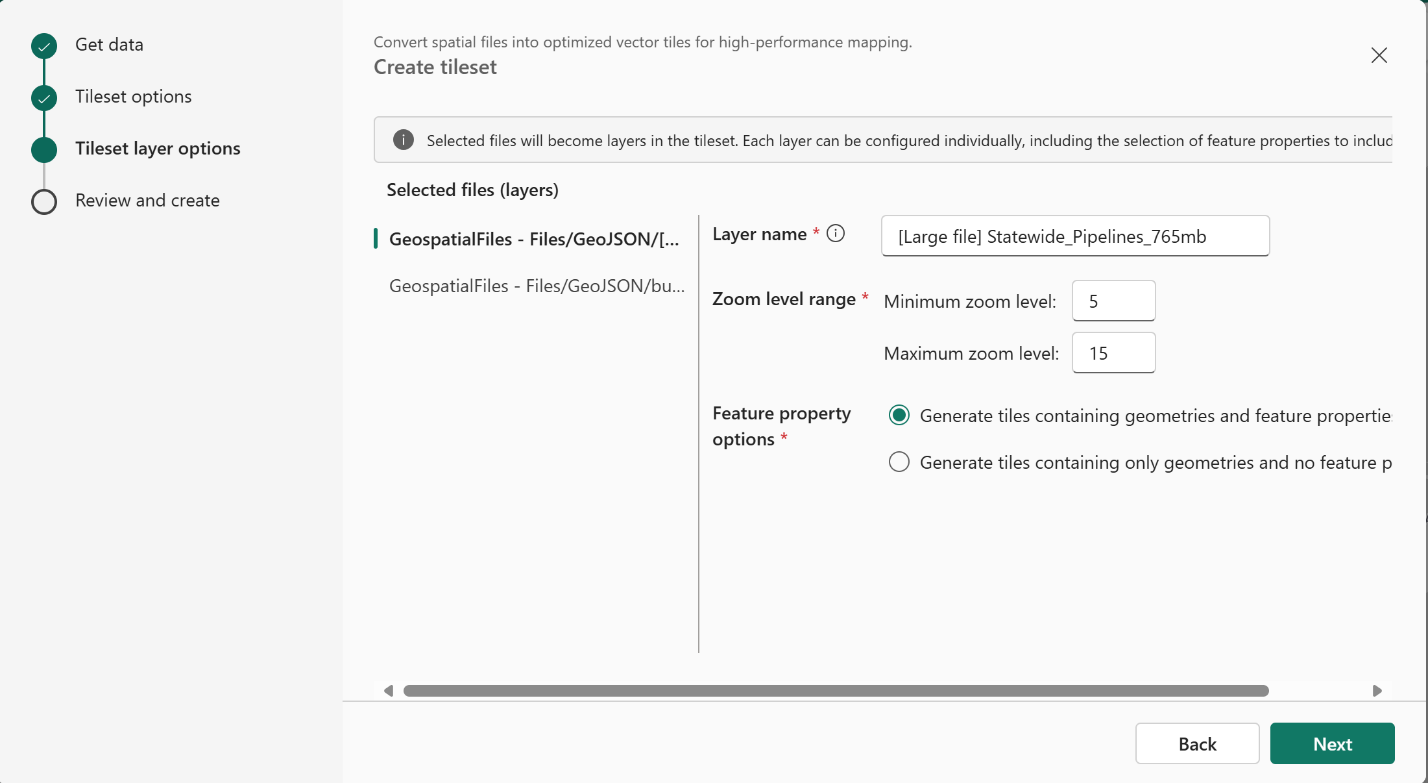
Langkah 4: Tinjau dan buat tileset
Tinjau konfigurasi dari langkah sebelumnya, lalu pilih Buat untuk memulai pekerjaan spasial.
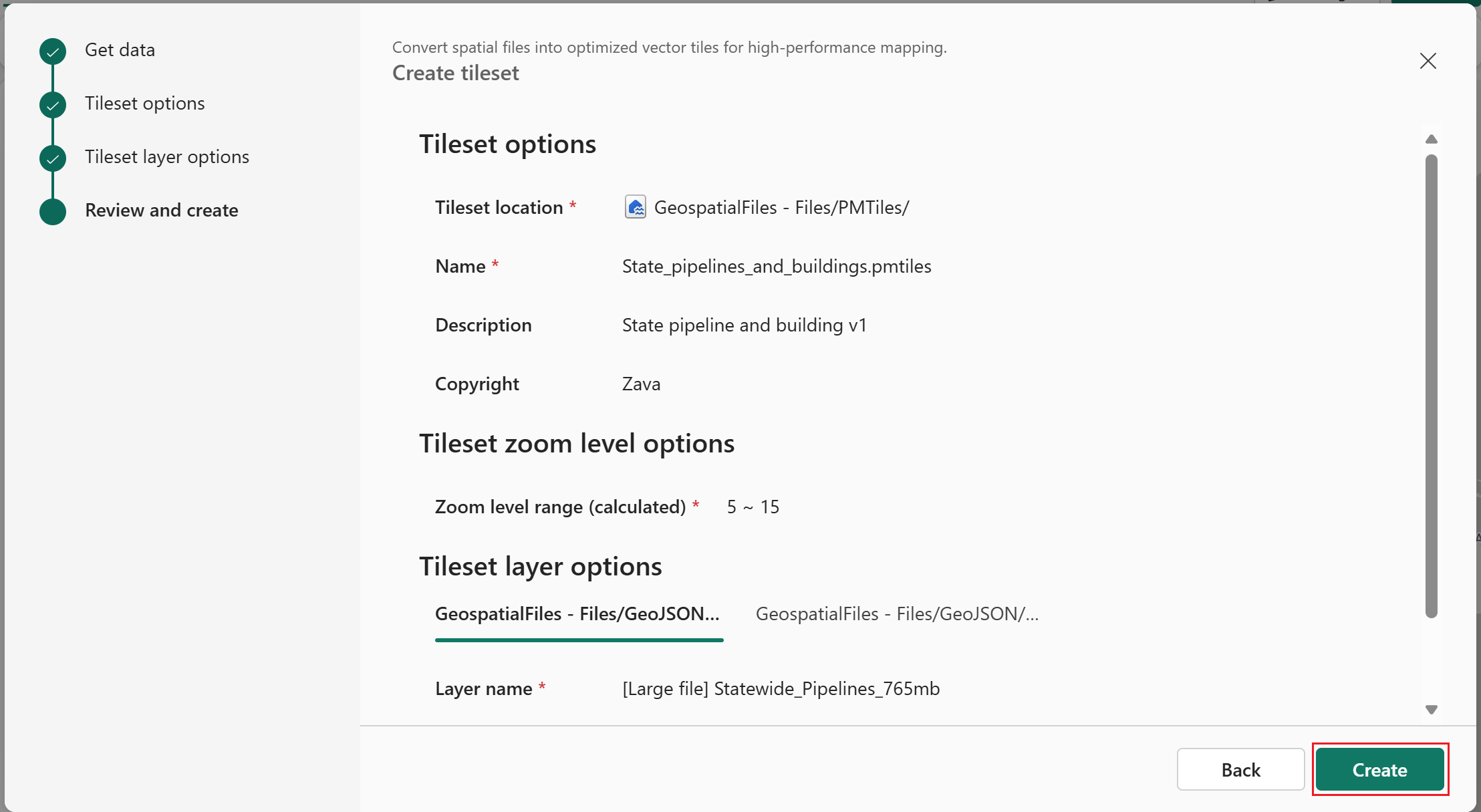
Nota
Rentang tingkat zoom keseluruhan untuk tileset secara otomatis ditentukan berdasarkan pengaturan yang ditentukan di setiap layer individual.
Pantau Pekerjaan Pembuatan Tileset
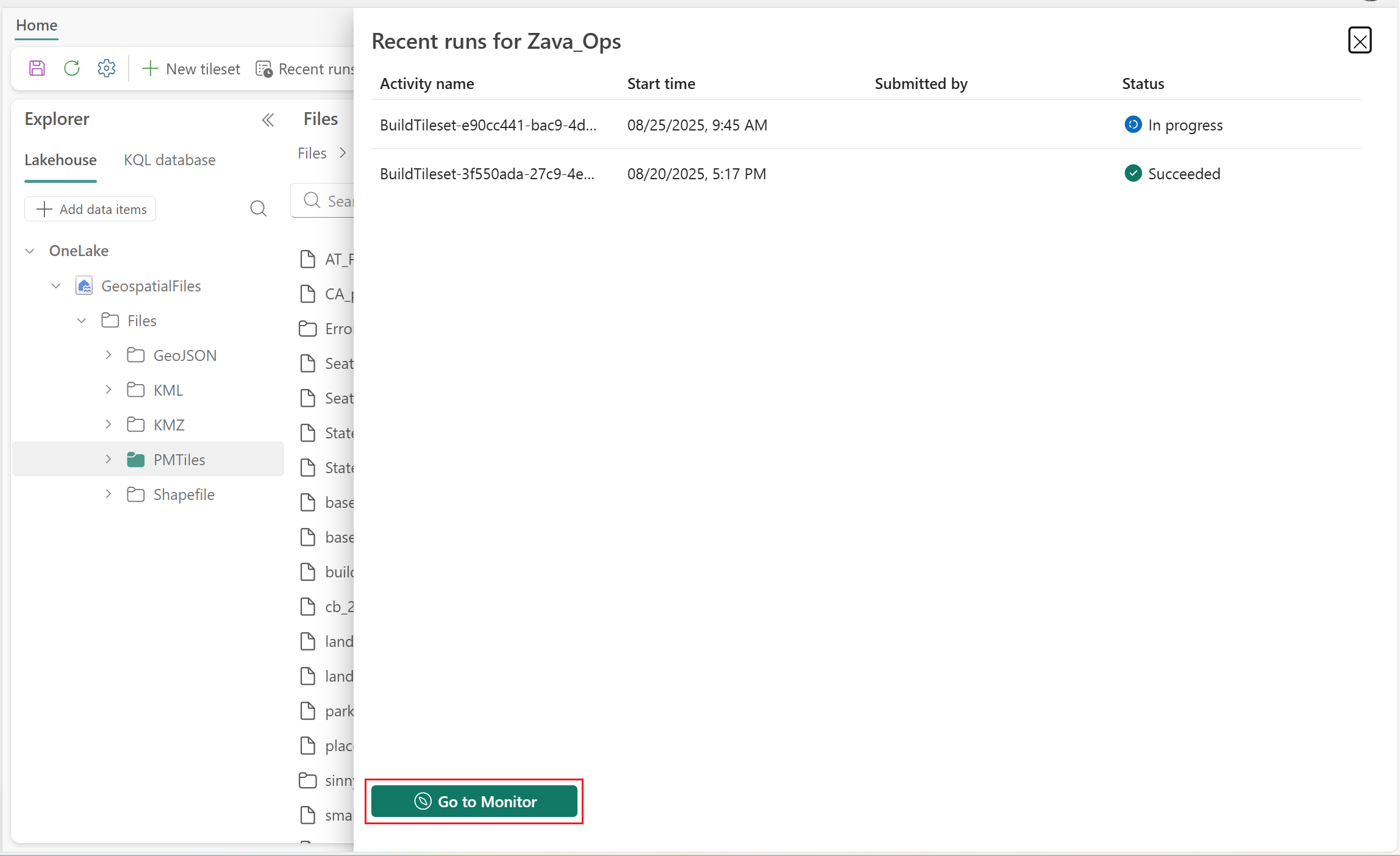
Setelah memulai proses pembuatan tileset, pemberitahuan akan mengonfirmasi bahwa pekerjaan sedang berlangsung. Anda dapat memilih Tampilkan Pekerjaan Tileset untuk melihat detail semua eksekusi terbaru untuk operasi spasial ini di Peta.
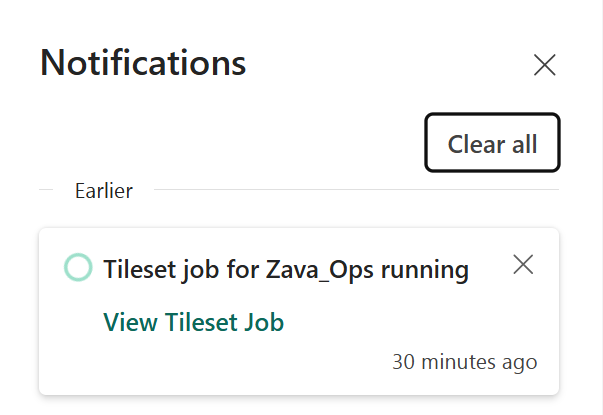
Nota
Pekerjaan pembuatan tileset beroperasi sebagai Operasi Jangka Panjang.
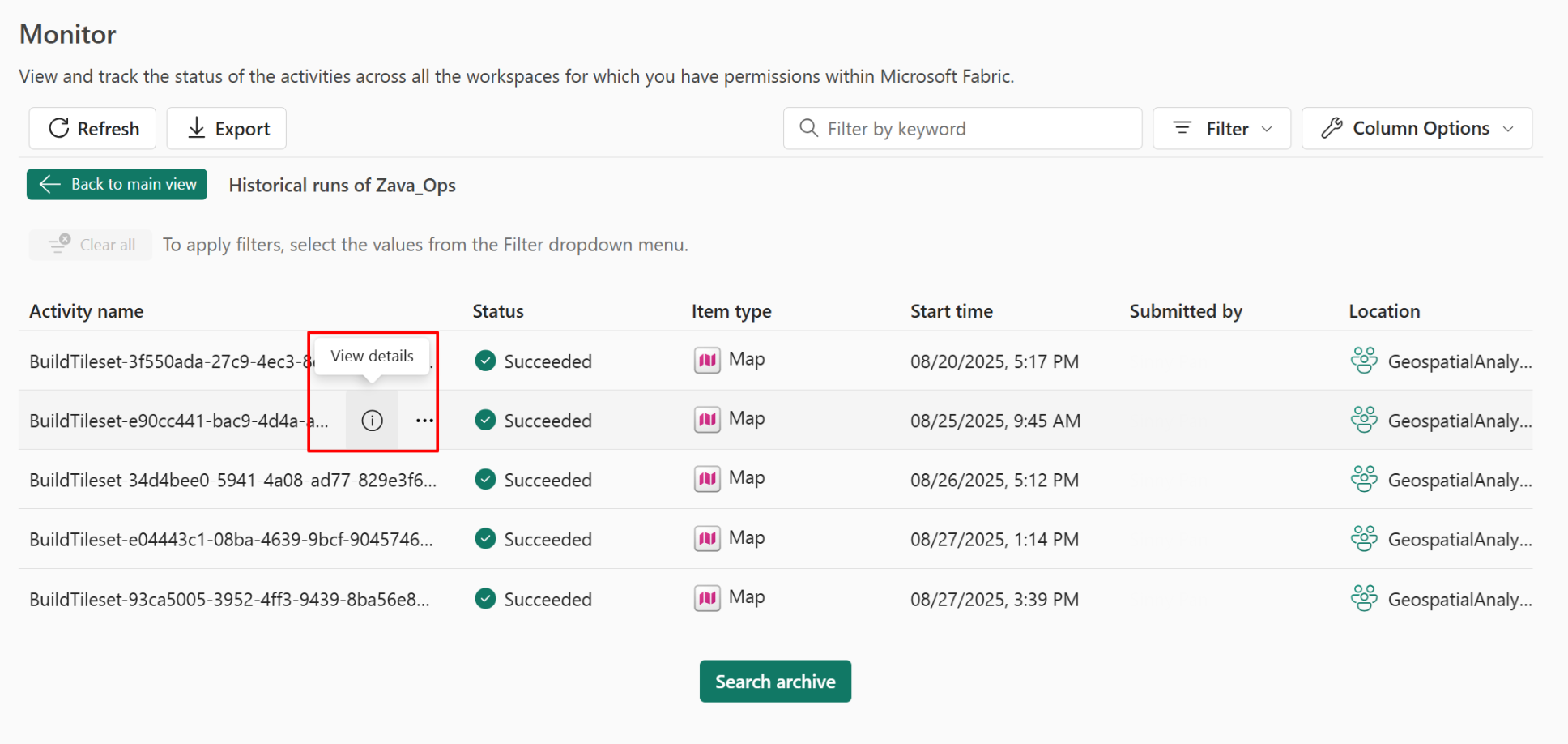
Pilih Buka Pantau untuk melihat riwayat pekerjaan lainnya yang terkait dengan item peta ini.
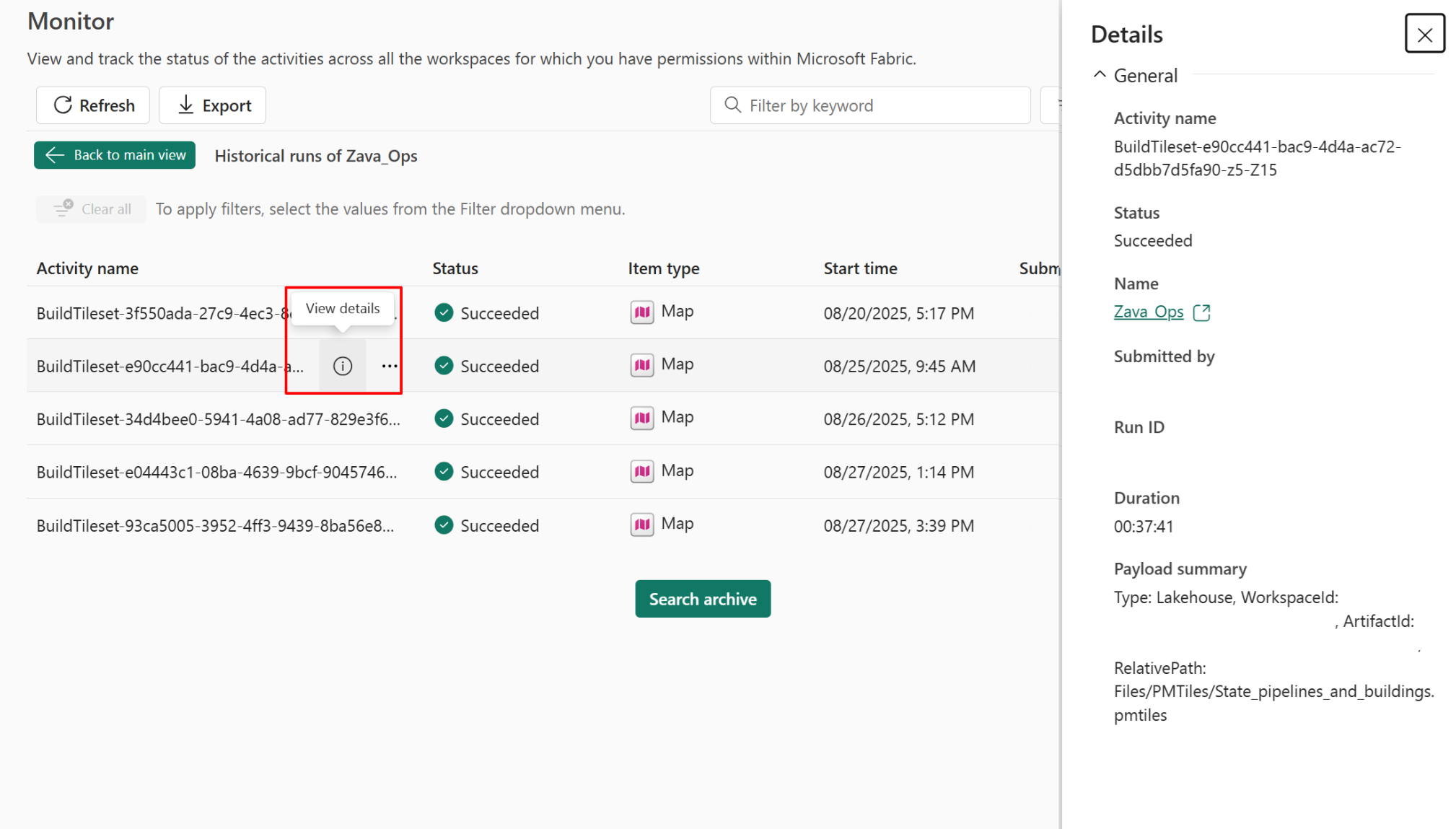
Pilih ikon Tampilkan detail untuk menampilkan informasi selengkapnya tentang pekerjaan yang dipilih.
Petunjuk / Saran
Saat Anda membuka halaman Monitor dari panel pemberitahuan, halaman tersebut secara otomatis difilter menurut item peta aktif pada saat itu. Jika nanti Anda memulai pekerjaan baru dengan item peta yang berbeda dan mengunjungi kembali halaman Monitor di tab browser yang sama, itu hanya menampilkan data untuk item peta baru—bukan yang sebelumnya.
Batalkan pembuatan tileset
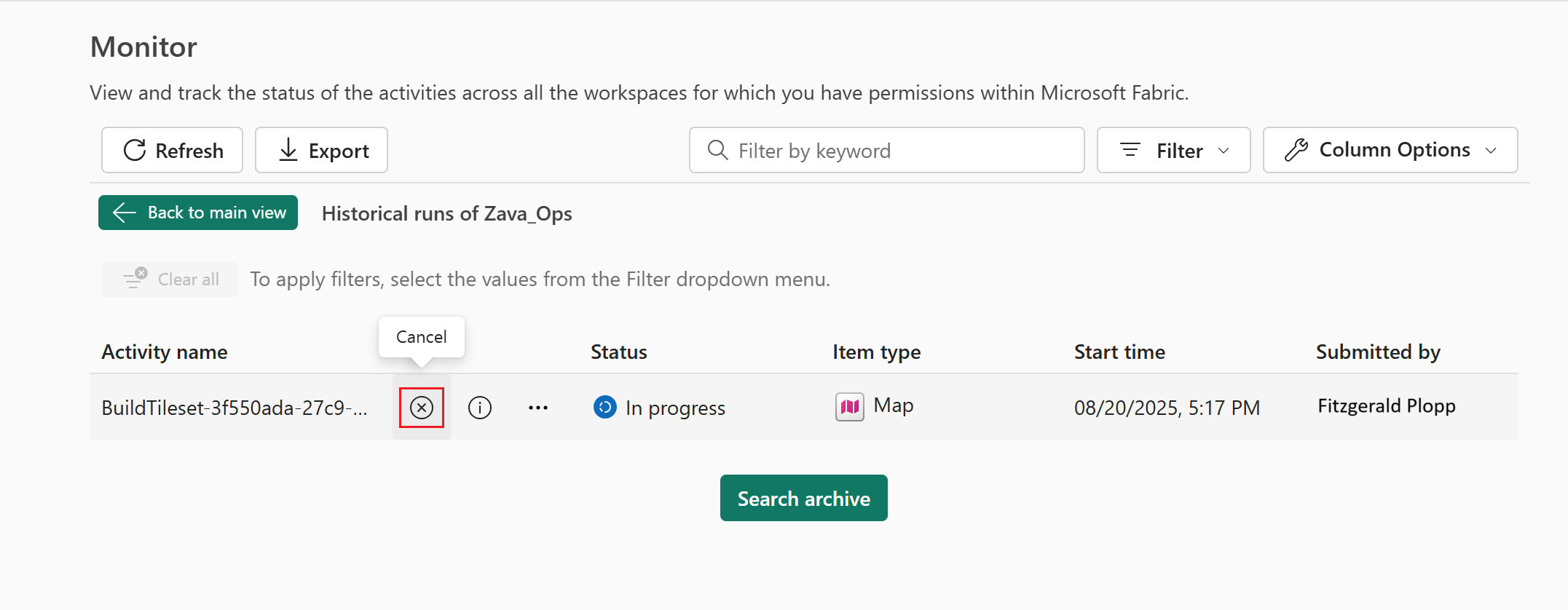
Untuk membatalkan pembuatan tileset, buka halaman Monitor dan pilih ikon Batalkan di samping pekerjaan yang sesuai.
Nota
Pengguna hanya dapat membatalkan pekerjaan saat status sedang berlangsung.