Bagikan melalui


Membuat peta (pratinjau)

Peta (pratinjau) adalah platform visualisasi geospasial yang kuat yang mengubah data spasial, baik statis maupun real-time, menjadi wawasan yang dapat diambil tindakan. Dengan mengungkap pola, hubungan, dan tren di seluruh ruang dan waktu, Peta mengungkapkan wawasan yang sering terlewatkan dalam bagan dan tabel tradisional, membantu Anda membuat keputusan berdasarkan informasi dengan kejelasan yang lebih besar.

Penting

Fitur ini sedang dalam tahap pratinjau.

Map menawarkan kemampuan kustomisasi yang kuat yang memungkinkan Anda menyesuaikan visualisasi dengan audiens dan konten data Anda. Melapisi lapisan data yang beragam—seperti gelembung, peta panas, garis, poligon, dan ekstrusi 3D—untuk mewakili hubungan spasial yang kompleks. Setiap lapisan mendukung opsi gaya tingkat lanjut termasuk skema warna, opasitas, lebar goresan, tipsalat interaktif, dan label data. Untuk meningkatkan kejelasan dan menekankan wawasan utama, pilih dari beberapa gaya peta seperti Grayscale, Road, Satellite, atau Night.

Prasyarat

Mengaktifkan pengaturan penyewa di portal admin

Penting

Hanya admin penyewa yang berwenang untuk melakukan langkah ini.

  1. Buka portal admin.
  2. Pilih tab Pengaturan penyewa di portal admin dan cari Peta. Untuk informasi selengkapnya, lihat Tentang pengaturan penyewa.
  3. Alihkan tombol untuk Pengguna dapat membuat Peta (pratinjau) ke Diaktifkan lalu pilih Terapkan. Untuk informasi selengkapnya, lihat Pengaturan penyewa. Cuplikan layar pengaturan penyewa (tenant) untuk Peta memperlihatkan tombol sakelar untuk pengaturan Pengguna dapat membuat Peta.
  4. Jika kapasitas Fabric Anda terletak di luar wilayah UE atau AS, Anda harus mengaktifkan pengaturan penyewa layanan Azure Maps. Mulailah dengan mencari layanan Azure Maps di pengaturan penyewa, lalu alihkan opsi Data yang dikirim ke Azure Maps dapat diproses di luar wilayah geografi kapasitas Anda, batas kepatuhan, atau instans cloud nasional ke Diaktifkan.
  5. Pilih Terapkan

Untuk informasi selengkapnya, lihat Pengaturan penyewa layanan Azure Maps – Microsoft Fabric.
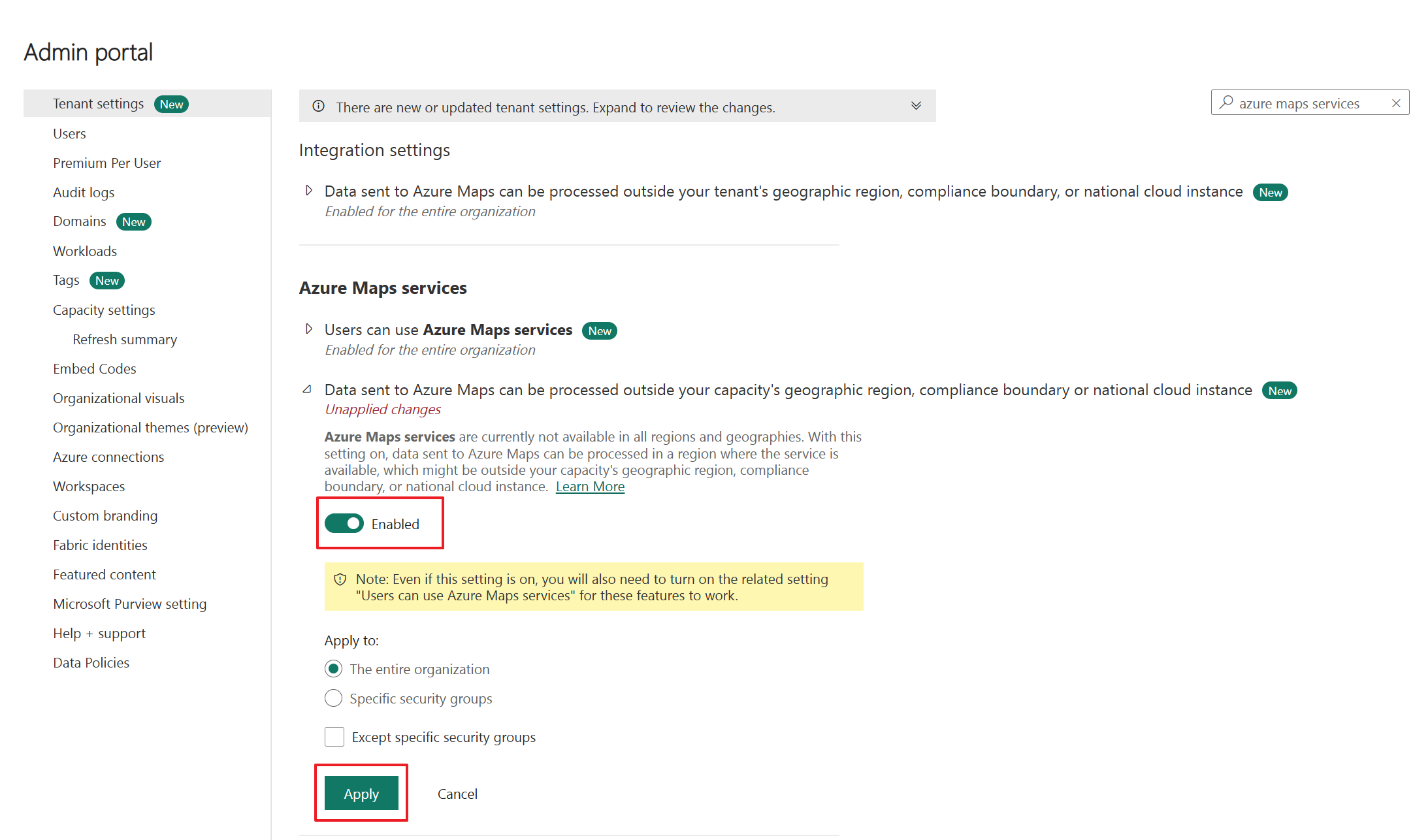
Cuplikan layar pengaturan penyewa untuk Peta memperlihatkan tombol alih untuk pengaturan yang ditentukan.

Peta baru

Peta ada dalam konteks ruang kerja, dan setiap peta dikaitkan dengan ruang kerja tempat peta dibuat.

Untuk membuat peta baru:

  1. Pilih ruang kerja yang diinginkan.
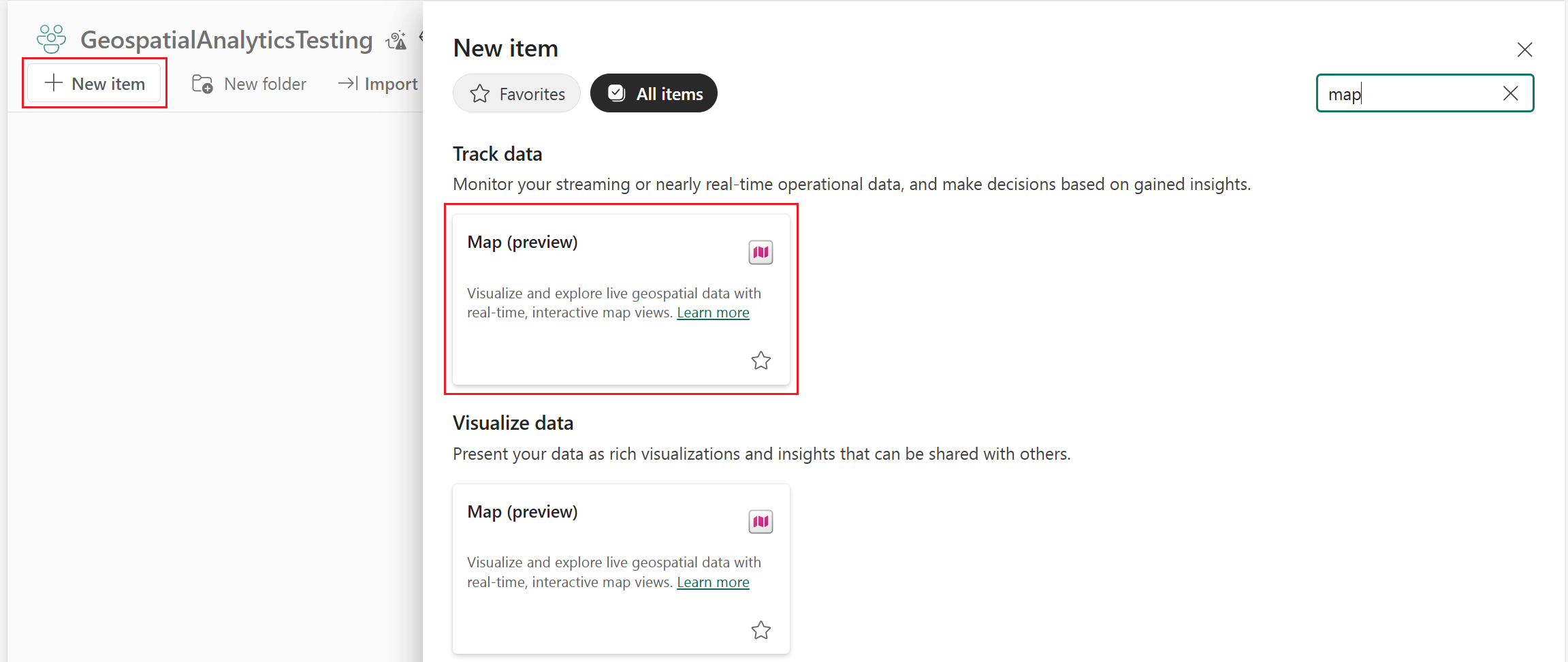
  2. Pilih + Item baru.
  3. Di jendela Item baru , pilih Peta (pratinjau). Cuplikan layar halaman Item baru dengan Peta difilter.
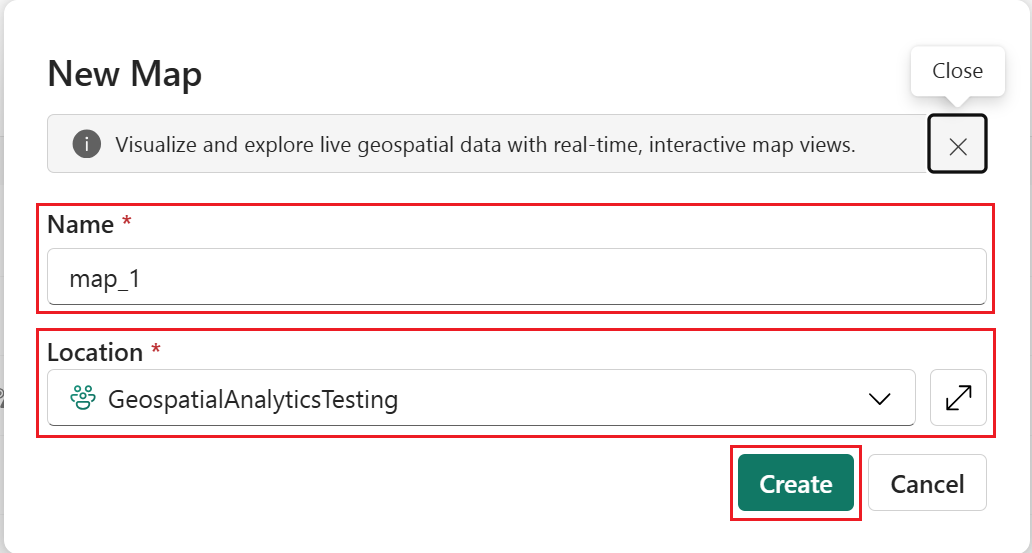
  4. Pada popup Peta Baru , masukkan nama untuk peta. Konfigurasikan ruang kerja yang ingin Anda simpan dan pilih Buat. Cuplikan layar halaman Peta Baru dengan nama untuk peta dan ruang kerja default.
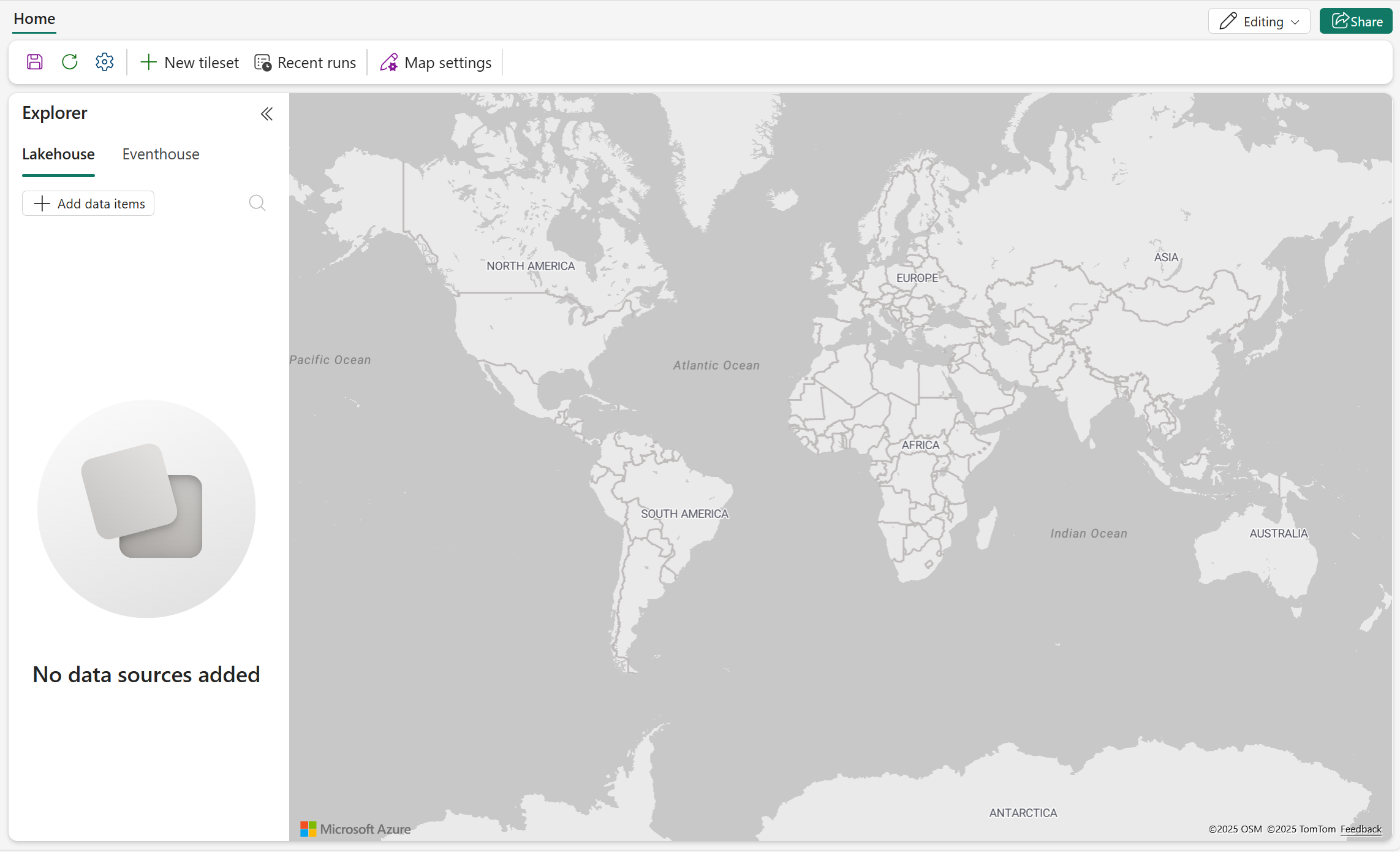
  5. Peta baru dibuat di ruang kerja Anda. Cuplikan layar editor Peta yang baru dibuat di Microsoft Fabric, memperlihatkan kanvas peta kosong.
Memvisualisasikan data spasial

Anda dapat mulai memvisualisasikan data spasial di kanvas peta dengan menyambungkan ke sumber data yang didukung. Peta saat ini mendukung koneksi ke Lakehouses dan Eventhouses. Lihat bagian berikut untuk instruksi tentang membuat koneksi ini, bersama dengan detail tentang format data dan jenis item yang didukung di Microsoft Fabric.

Menghubungkan ke lakehouses

  1. Pilih Tambahkan item data untuk membuka katalog OneLake. Cuplikan layar peta kosong dan menyoroti tombol tambahkan item data untuk menyambungkan ke lakehouse.
  2. Katalog OneLake mencantumkan semua lakehouse yang memiliki izin untuk Anda akses. Gunakan kotak pencarian jika diperlukan. Pilih Sambungkan untuk menyambungkan lakehouse yang dipilih ke item peta. Cuplikan layar katalog OneLake untuk memilih data yang ingin Anda sambungkan.
  3. Simpul sekarang muncul di panel Penjelajah. Perluas untuk menampilkan direktori dan daftar file terperinci di panel File. Cuplikan layar katalog OneLake memperlihatkan GeospatialFiles.

Jenis dan batasan data yang didukung Lakehouse

Saat ini Map mendukung jenis data berikut:

Nota

File GeoJSON yang lebih besar dari 20MB harus dikonversi menjadi tileset agar dapat digunakan oleh Microsoft Fabric Map. Untuk informasi selengkapnya tentang cara mengonversi file GeoJSON menjadi tileset, lihat Membuat tileset.

Menambahkan data ke peta - GeoJSON

GeoJSON adalah format standar terbuka yang banyak digunakan untuk mewakili data geospasial dengan cara yang ringan dan dapat dibaca manusia menggunakan JSON (JavaScript Object Notation). Ini dirancang untuk mengodekan fitur geografis dan atributnya, sehingga mudah untuk berbagi dan memproses data spasial di seluruh aplikasi web dan API. Untuk informasi selengkapnya, lihat GeoJSON.

  1. Klik kanan file GeoJSON yang diinginkan dan pilih Tampilkan di peta. Peta secara otomatis menampilkan data spasial menggunakan pengaturan defaultnya. Cuplikan layar dengan daftar file GeoJSON yang dapat ditambahkan ke peta.
  2. Cuplikan layar berikut menunjukkan lapisan data yang ditambahkan ke peta. Lapisan data ini terdiri dari lokasi pembangkit listrik (geometri titik) di California menggunakan warna lapisan default. Cuplikan layar data titik GeoJSON yang dirender di peta yang terdiri dari lokasi pembangkit listrik di California.
  3. Navigasi ke panel Lapisan data dan pilih menu elipsis (...) untuk memperlihatkan tindakan yang tersedia di lapisan. Cuplikan layar tampilan lapisan data dengan menu elipsis disorot.
  4. Klik kanan Zoom agar pas untuk melihat lebih dekat distribusi data. Cuplikan layar peta memperlihatkan opsi 'Zoom agar pas'.

    Petunjuk / Saran

    Untuk mendapatkan kanvas yang lebih besar untuk peta Anda, ciutkan panel Explorer untuk memperluas tampilan peta. Cuplikan layar peta setelah memilih 'Zoom agar pas', di mana peta diperbesar untuk memperlihatkan hanya bagian peta dengan titik data yang ditampilkan.

Ada opsi penyesuaian lapisan data lainnya yang tersedia. Untuk informasi selengkapnya, lihat Mengkustomisasi peta.

Menambahkan data ke peta - PMTiles

PMTiles adalah format arsip file tunggal yang dirancang untuk menyimpan dan melayani data geospasial berjenjang—seperti petak peta vektor dan raster—dengan cara yang sangat efisien dan portabel. Daripada mengelola ribuan atau jutaan petak kecil dalam struktur direktori, PMTiles mengemas semua petak ke dalam satu file, menyederhanakan penyebaran dan mengurangi overhead penyimpanan dan permintaan. Untuk informasi selengkapnya, lihat Konsep PMTiles.

  • Klik kanan file PMTiles yang diinginkan dan pilih Perlihatkan di peta. Peta secara otomatis menampilkan data spasial menggunakan pengaturan defaultnya.

    Cuplikan layar memperlihatkan daftar PMTiles dengan menu elipsis dipilih pada salah satu file, memperlihatkan menu popup dengan 'tampilkan di peta' disorot.

Cuplikan layar berikut menunjukkan lapisan data baru yang ditambahkan ke peta dengan warna lapisan default. Lapisan data baru menunjukkan zona perimeter api di seluruh California, diwakili menggunakan geometri poligon.

Cuplikan layar peta memperlihatkan lapisan data yang baru ditambahkan yang baru saja ditambahkan.

Nota

Zoom to fit tersedia untuk PMTiles ketika informasi batas termasuk dalam metadata.

Untuk informasi selengkapnya tentang kustomisasi lapisan data, lihat Mengkustomisasi peta.

Menambahkan data ke peta - Cloud Optimized GeoTIFF (COG)

Cloud Optimized GeoTIFF (COG) adalah file GeoTIFF standar (.tiff) yang dirancang untuk hosting cloud. Struktur internalnya memungkinkan akses yang efisien dengan memungkinkan klien untuk hanya mengambil bagian file yang mereka butuhkan, daripada mengunduh seluruh file. Untuk informasi selengkapnya, lihat cogeo.org.

Penting

Fabric Maps saat ini mendukung file Cloud Optimized GeoTIFF (COG) yang memenuhi persyaratan berikut:

  • Proyeksi: Hanya file yang menggunakan sistem proyeksi EPSG:3857 (Web Mercator) yang didukung.
  • Band: Format yang didukung termasuk RGB 3-band (Merah, Hijau, Biru) dan RGBA 4 band (Merah, Hijau, Biru, Alpha untuk transparansi). Konfigurasi satu band dan multi-band lainnya tidak didukung.

Pastikan citra Anda diformat dengan benar sebelum mengunggah. File yang tidak memenuhi persyaratan ini tidak akan dirender dan dapat memicu pesan kesalahan.

  1. Klik kanan file COG yang diinginkan dan pilih Tampilkan di peta. Peta secara otomatis menampilkan data spasial menggunakan pengaturan defaultnya.

  2. Navigasi ke panel Lapisan data dan pilih menu elipsis (...) untuk memperlihatkan tindakan yang tersedia di lapisan.

  3. Pilih Zoom agar pas untuk melihat lebih dekat distribusi data. Cuplikan layar peta dengan file Cloud Optimized GeoTIFF (COG) yang melapisinya.

Ada opsi penyesuaian lapisan data lainnya yang tersedia. Untuk informasi selengkapnya, lihat Mengkustomisasi peta.

Menyambungkan ke database Eventhouse/KQL

  1. Beralih ke tab Eventhouse dan pilih Tambahkan item data untuk membuka katalog OneLake. Cuplikan layar peta dan penyorotan tombol tambahkan item data untuk menyambungkan ke eventhouse.
  2. Katalog OneLake menampilkan semua database KQL yang diizinkan untuk diakses pengguna. Pilih Sambungkan untuk menautkan Database KQL di bawah Eventhouse ke item peta ini. Cuplikan layar katalog OneLake dengan pemfilteran ke eventhouse.
  3. Perluas panel kiri untuk menampilkan kumpulan kueri KQL internal dan kueri KQL. Cuplikan layar katalog OneLake dengan pemfilteran ke eventhouse.

Dukungan Eventhouse

Map mendukung Queryset KQL Internal yang dibuat dengan Database KQL.

Cuplikan layar kumpulan Kueri KQL Internal eventhouse.

Tetapi tidak mendukung:

Nota

Setiap tab hanya mendukung satu kueri. Menggunakan beberapa kueri dalam satu tab menghasilkan kesalahan sintaks.

Menggunakan kueri KQL untuk menambahkan data ke peta

Nota

Siapkan kueri KQL sebelum penyajian dimulai di Peta, dan pastikan kueri menyertakan data spasial. Gunakan tindakan Refresh untuk mengambil kueri KQL terbaru dari KQL Database.

  1. Pilih kueri KQL yang ingin Anda render di peta dengan mengklik kanan dan memilih Perlihatkan di peta dari menu popup untuk meluncurkan wizard konfigurasi. Cuplikan layar Tambahkan kueri KQL ke peta.
  2. Di Pratinjau data, pilih kueri KQL yang diinginkan, lalu pilih Berikutnya untuk melanjutkan. Cuplikan layar pratinjau data kueri KQL.
  3. Masukkan nama dan interval refresh kueri yang diinginkan, lalu pilih Berikutnya untuk melanjutkan ke Tinjau dan tambahkan ke peta. Tangkapan layar interval konfigurasi kueri KQL.
  4. Setelah meninjau konfigurasi, pilih Tambahkan ke peta untuk menambahkan lapisan data baru ke peta. Cuplikan layar tinjauan pengaturan visualisasi kueri KQL.
  5. Pilih Zoom agar pas dari menu drop-down lapisan baru di tampilan Lapisan data. Cuplikan layar pengaturan 'zoom agar pas'.
  6. Peta sekarang diperbesar, memungkinkan Anda memeriksa data secara visual dengan keterbacaan yang ditingkatkan. Cuplikan layar memperlihatkan peta setelah pengaturan 'zoom agar pas' dipilih.
  7. Interval refresh kueri memungkinkan Anda memvisualisasikan perubahan secara real time seperti yang ditunjukkan pada cuplikan layar berikut. Cuplikan layar peta memperlihatkannya me-refresh data titik, memperlihatkan bagaimana peta diperbarui secara real time.
  8. Pilih tombol Simpan di sisi kiri atas layar untuk menyimpan semua perubahan peta. Cuplikan layar saat menyimpan peta.

Manajemen lapisan data

Saat mengelola beberapa lapisan data di peta, mempertahankan organisasi adalah kunci untuk membuat visualisasi yang jelas dan efektif. Panel Lapisan data menyediakan alat penting untuk membantu Anda mengelola lapisan secara efisien, termasuk opsi untuk Menyusun Ulang, Mengganti Nama, Menghapus, dan Menduplikasi. Bagian berikut menguraikan praktik terbaik untuk manajemen lapisan, mendukung pembuatan visualisasi spasial yang bersih, dapat dipertahankan, dan berwawasan.

Perlihatkan atau sembunyikan lapisan data

  • Perlihatkan lapisan data. Cuplikan layar memperlihatkan lapisan data.
  • Sembunyikan lapisan data. Cuplikan layar menyembunyikan lapisan data.

Menyusun ulang lapisan data

Seret lapisan data untuk mengubah urutan tampilannya relatif terhadap lapisan lain di peta.

Cuplikan layar berikut menunjukkan cara menyusun ulang lapisan data. Untuk meningkatkan kejelasan visual di area yang tumpang tindih, pindahkan lapisan Power Plant ke posisi paling atas di peta. Menempatkan lapisan berdasarkan geometri titik di atas lapisan berdasarkan geometri poligon membuatnya lebih mudah diamati dan ditafsirkan dalam visualisasi spasial.

Cuplikan layar menyusun ulang lapisan data.

Ganti nama lapisan data

Secara default nama lapisan data adalah nama kueri tempatnya dibuat. Anda dapat mengubah nama pada saat pembuatan, dan juga dapat mengubahnya kapan saja setelahnya. Langkah-langkah berikut menunjukkan cara mengubah nama lapisan data yang sudah ada.

  1. Pilih lapisan data untuk diganti namanya, lalu pilih Ganti Nama di menu popup. Cuplikan layar tindakan ganti nama lapisan data.
  2. Masukkan nama baru, lalu pilih Ganti Nama. Cuplikan layar mengganti nama lapisan data.

Lapisan data duplikat

Lapisan data baru dapat dibuat dengan menduplikasi yang sudah ada. Setelah duplikasi, sesuaikan nama dan pengaturan lapisan untuk menyoroti dimensi atau atribut data tertentu.

Nota

Mengaktifkan Pengklusteran saat menduplikasi lapisan data menerapkan efek pengklusteran ke kedua lapisan, karena mereferensikan himpunan data yang sama.

  1. Pilih lapisan data yang ingin Anda salin, lalu pilih Duplikat di menu popup. Cuplikan layar sebelum menduplikasi lapisan data.
  2. Lapisan data baru dibuat dengan pengaturan yang sama dengan aslinya, kecuali nama menyertakan "(salin)" untuk menunjukkan duplikasi. Cuplikan layar lapisan data duplikat.

Sesuaikan tampilan agar pas

Pusatkan tampilan peta pada lapisan data yang dipilih dan sesuaikan untuk menampilkan seluruh jangkauan lapisan tersebut, sehingga lebih mudah untuk menemukan dan menjelajahi data spasial.

  1. Pilih lapisan data yang ingin Anda lihat, lalu pilih Zoom agar pas di menu popup. Cuplikan layar zoom agar pas dengan tindakan lapisan data.
  2. Tampilan peta berpusat pada lapisan data yang dipilih dan menyesuaikan untuk menampilkan tingkat spasial penuhnya. Cuplikan layar setelah memilih zoom agar pas dengan tindakan lapisan data.

Nota

Zoom agar pas tidak tersedia untuk PMTiles saat informasi batas hilang.

Menghapus lapisan data

Hapus lapisan data saat Anda perlu menghapusnya secara permanen dari peta. Langkah-langkah berikut menunjukkan cara menghapus lapisan data yang sudah ada.

  1. Pilih lapisan data yang ingin Anda hapus dari peta, lalu pilih Hapus di menu popup. Cuplikan layar hapus lapisan data.

  2. Lapisan dihapus baik dari peta maupun dari daftar Lapisan data. Cuplikan layar memperlihatkan hasil setelah menghapus lapisan data.