Catatan
Akses ke halaman ini memerlukan otorisasi. Anda dapat mencoba masuk atau mengubah direktori.
Akses ke halaman ini memerlukan otorisasi. Anda dapat mencoba mengubah direktori.
Microsoft Fabric Maps menyediakan dua tingkat kustomisasi. Pengaturan peta dasar mengontrol tampilan dan perilaku peta secara keseluruhan, termasuk gaya peta dasar, elemen peta, kontrol interaktif, tampilan awal, dan lokalisasi. Pengaturan ini berlaku untuk seluruh peta dan memengaruhi semua lapisan. Pengaturan layer mengontrol bagaimana dataset individual dirender, termasuk warna, label, simbol, clustering, dan styling berbasis data. Perubahan pada pengaturan layer hanya memengaruhi layer yang dipilih, sehingga memungkinkan kustomisasi setiap dataset secara independen.
Prasyarat
- Ruang kerja dengan kapasitas yang didukung oleh Microsoft Fabric
- Peta dengan izin pengeditan dan sumber data yang terhubung, baik file geoJson di lakehouse, atau database KQL.
Konfigurasikan pengaturan basemap
Pengaturan peta mengontrol tampilan dan perilaku peta secara keseluruhan. Anda dapat memilih gaya basemap, mengonfigurasi tampilan peta awal, menampilkan atau menyembunyikan elemen peta seperti label dan batas, mengaktifkan kontrol interaktif, serta memilih bahasa tampilan untuk label peta.
Perubahan yang dilakukan pada pengaturan peta berlaku untuk seluruh peta dan memengaruhi semua lapisan yang ditampilkan di dalamnya.

Ada lima kategori berbeda dari pengaturan basemap:
- Gaya
- Tampilan peta awal
- Elemen peta
- Pengaturan
- Lokalisasi
Gaya
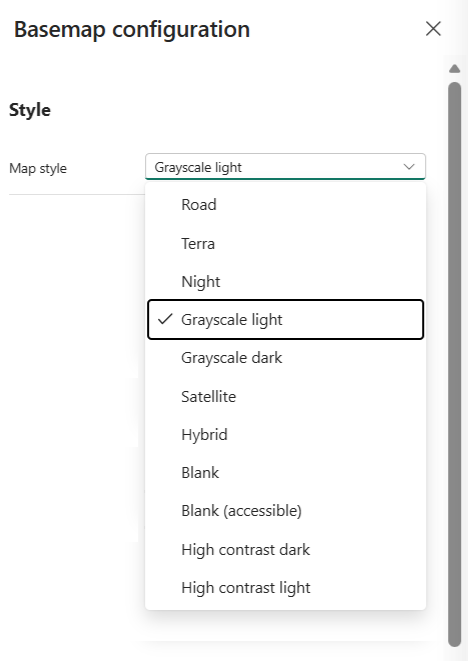
Gaya peta menentukan tampilan basemap dan menyediakan konteks geografis untuk data yang ditampilkan di peta. Pilih dari berbagai gaya bawaan, seperti jalan, satelit, skala abu-abu, dan kontras tinggi, agar sesuai dengan kebutuhan visualisasi Anda dan meningkatkan keterbacaan bagi audiens Anda.
| Harta benda | Description |
|---|---|
| Gaya peta | Mengatur gaya visual peta dasar. Nilai valid: Jalan, Satelit, Hibrida, Skala Abu-abu (Terang), Skala Abu-abu (Gelap), Malam, Kontras Tinggi (Cahaya), Kontras Tinggi (Gelap), Kosong, Kosong (Dapat diakses). Default = Skala abu-abu (Terang). |
| Warna latar belakang | Mengatur warna latar belakang basemap. Tersedia ketika gaya Peta diatur ke Kosong atau Kosong (Aksesibel). |
Tampilan peta awal
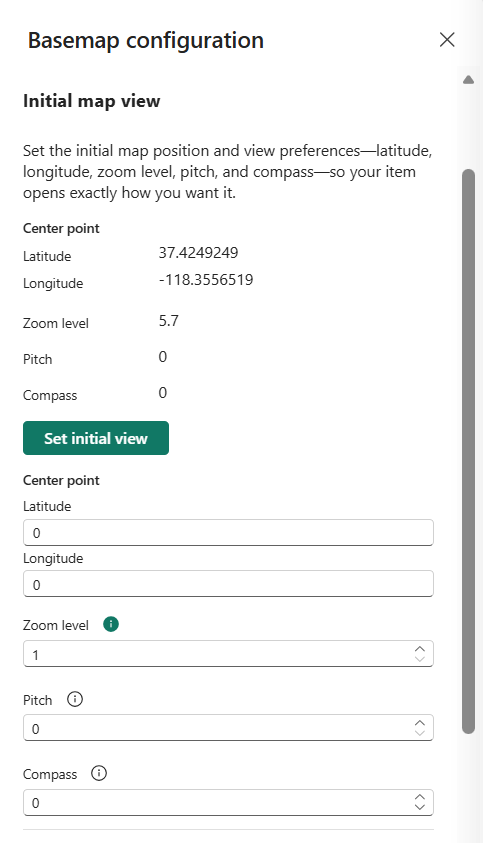
Tampilan peta awal mendefinisikan lokasi dan perspektif default yang ditampilkan saat peta pertama kali dimuat. Konfigurasikan titik pusat awal, tingkat zoom, pitch, dan rotasi untuk memfokuskan penonton pada area geografis yang paling relevan dan menyajikan peta dari sudut pandang yang diinginkan.
| Harta benda | Description |
|---|---|
| Garis Lintang | Mengatur lintang tengah dari tampilan peta awal. Nilai valid: -90 hingga 90. |
| Garis bujur | Mengatur bujur pusat dari tampilan peta awal. Nilai valid: -180 hingga 180. |
| Tingkat perbesar tampilan | Mengatur tingkat zoom awal dari tampilan peta. Nilai valid: 1 sampai 22. Default = 1. |
| Kemiringan | Mengatur sudut pandang peta relatif terhadap cakrawala. Nilai yang valid: 0 hingga 60 derajat. Default = 0. |
| Kompas | Mengatur rotasi peta awal. Nilai valid: -180 hingga 180 derajat. Default = 0. |
Elemen peta
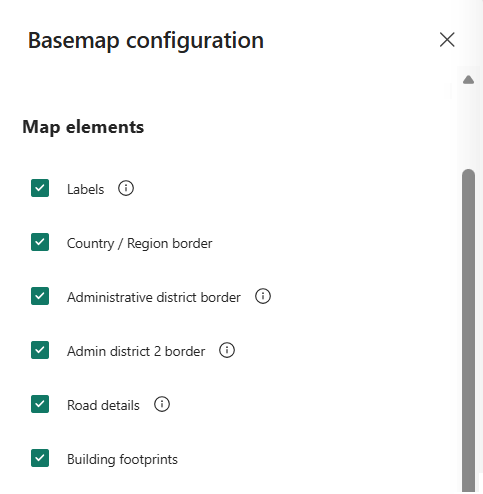
Elemen peta memberikan konteks geografis tambahan dengan menampilkan label, batas, jalan, dan jejak bangunan. Anda dapat menampilkan atau menyembunyikan elemen individual untuk mengurangi kekacauan visual, menekankan lapisan data tertentu, atau membuat peta yang disesuaikan dengan audiens dan skenario Anda.
| Harta benda | Description |
|---|---|
| Label | Alihkan visibilitas label peta seperti nama jalan, nama kota, dan nama negara/wilayah. Default = aktif |
| Batas Negara/Wilayah | Alihkan visibilitas batas negara/wilayah di peta. Default = aktif |
| Batas distrik administratif | Alihkan visibilitas batas untuk area administratif tingkat pertama, seperti negara bagian atau provinsi. Default = aktif |
| Batas distrik administrasi 2 | Alihkan visibilitas batas untuk area administratif tingkat kedua, seperti kabupaten. Default = aktif |
| Detail jalan | Ubah visibilitas tata letak jalan raya secara terperinci di area padat penduduk. Default = aktif |
| Membangun jejak | Ubah visibilitas bingkai bangunan pada tingkat zoom yang lebih tinggi. Default = aktif |
Pengaturan
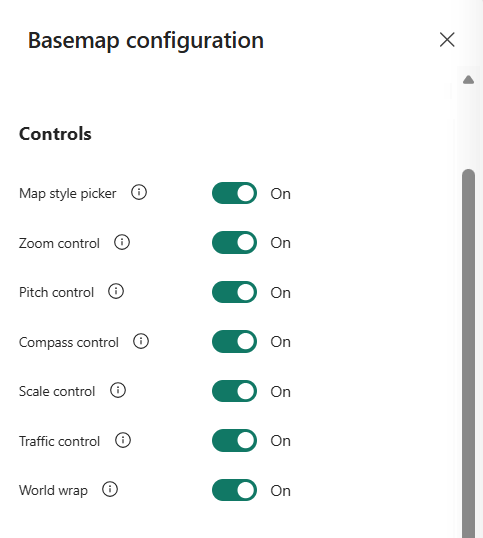
Kontrol peta menambahkan alat interaktif yang membantu pengguna menavigasi dan menjelajahi peta. Aktifkan kontrol seperti zoom, pitch, kompas, dan skala agar penonton dapat menyesuaikan tampilan peta dan memahami data yang ditampilkan dengan lebih baik.
| Harta benda | Description |
|---|---|
| Kontrol perbesar tampilan | Menampilkan atau menyembunyikan kontrol zoom sehingga pengguna dapat menyesuaikan zoom secara interaktif. Default = aktif. |
| Kontrol pitch | Menampilkan atau menyembunyikan kontrol pitch sehingga pengguna dapat menyesuaikan sudut pandang secara interaktif. Default = aktif. |
| Kontrol kompas | Menampilkan atau menyembunyikan kontrol kompas sehingga pengguna dapat menyesuaikan rotasi peta secara interaktif. Default = aktif. |
| Pengaturan Skala | Menampilkan atau menyembunyikan bar skala. Nilai valid: Hanya satuan metrik. Default = aktif. |
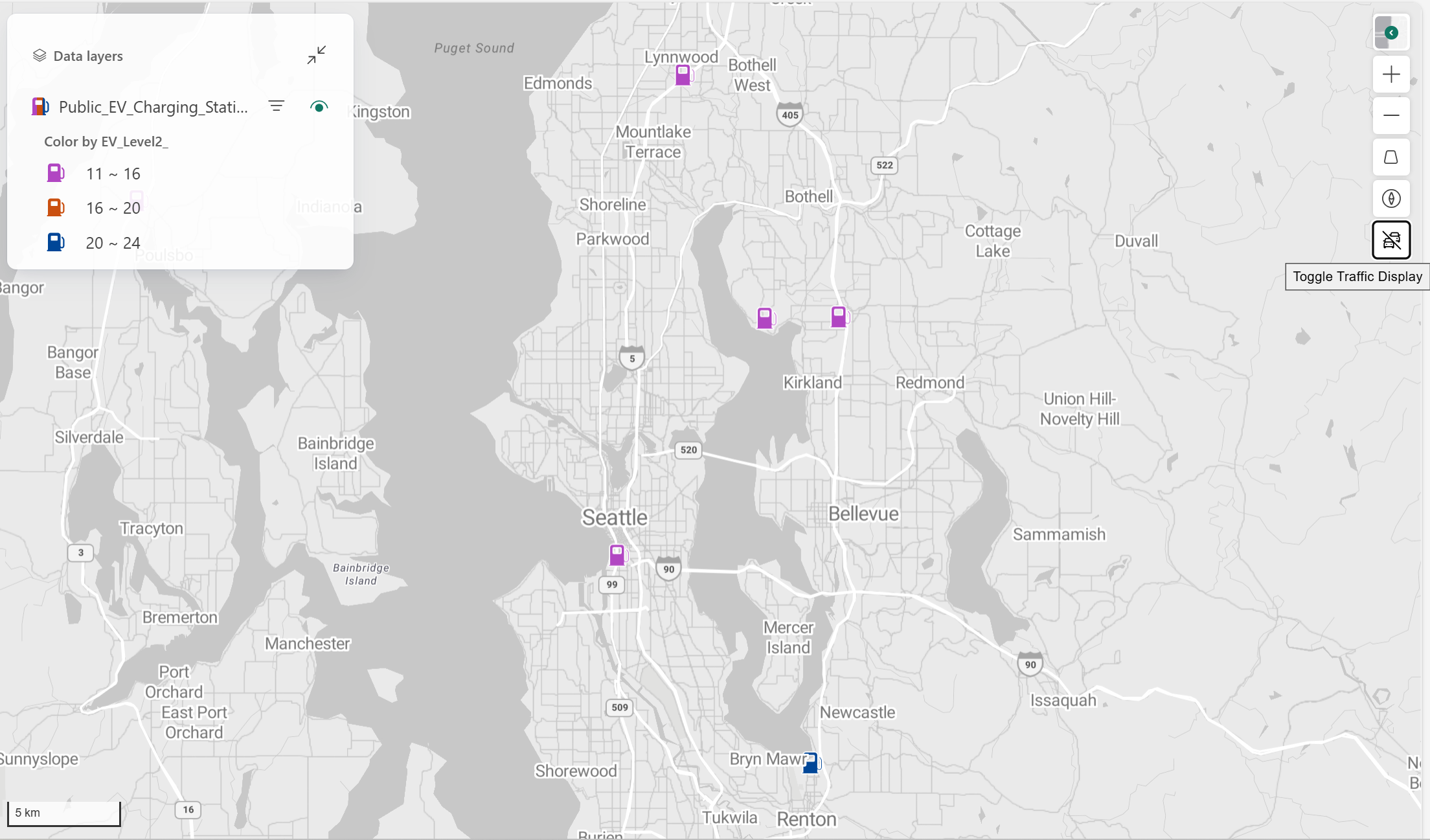
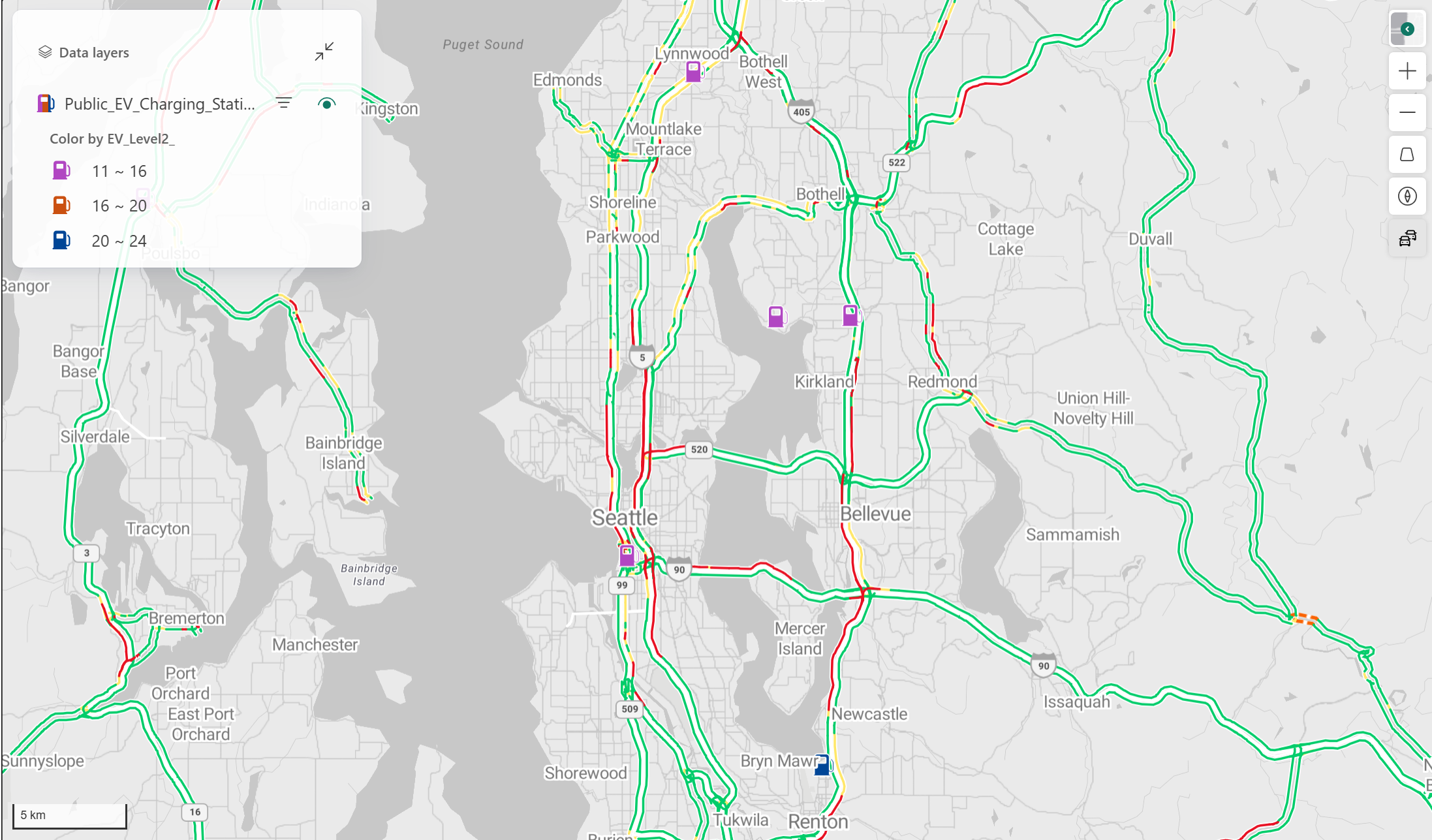
| Pengendalian lalu lintas | Menampilkan atau menyembunyikan tombol toggle lalu lintas untuk aliran lalu lintas secara real-time. Default = aktif. |
| Pembungkusan Mendunia | Memungkinkan atau menonaktifkan panning horizontal yang mulus di seluruh dunia. Default = aktif. |
Gambar berikut menunjukkan peta dengan tombol Traffic dimatikan.
Gambar berikut menunjukkan peta dengan tombol alih Lalu Lintas diaktifkan.
Lokalisasi
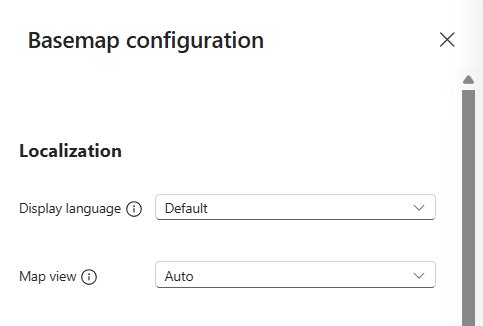
Pengaturan lokalisasi mengatur bagaimana informasi geografis disajikan kepada pengguna. Konfigurasikan bahasa tampilan yang digunakan untuk label peta dan pilih tampilan peta yang menentukan bagaimana negara/wilayah dan informasi batas yang dipersengketakan muncul di peta. Pengaturan ini membantu memastikan peta selaras dengan bahasa dan konvensi regional yang diharapkan oleh audiens Anda.
| Harta benda | Description |
|---|---|
| Tampilkan bahasa | Mengatur bahasa yang digunakan untuk label peta. Daftar ini mencakup negara atau wilayah yang didukung oleh Fabric Maps. Default = Default, yang berarti label peta menggunakan bahasa yang dikonfigurasi untuk pengguna Fabric. Untuk informasi selengkapnya, lihat Dukungan pelokalan di Azure Maps. |
| Tampilan peta | Set yang menampilkan konten peta yang dipersengketakan secara geopolitik (termasuk batas dan label). Default = Auto. Untuk informasi lebih lanjut, lihat tampilan yang didukung Azure Maps. |
Konfigurasi pengaturan lapisan
Pengaturan layer mengatur cara layer data yang dipilih ditampilkan. Pengaturan yang tersedia bergantung pada tipe geometri layer dan, untuk geometri titik, tipe layer titik yang dipilih. Perubahan pada pengaturan layer hanya memengaruhi layer yang dipilih dan tidak mengubah pengaturan basemap.
Fabric Maps secara otomatis menentukan tipe geometri dari sumber data. Tipe geometri yang didukung adalah titik, garis, dan poligon. Layer titik dapat menggunakan salah satu dari tiga jenis layer: bubble, marker, atau heatmap.
Ada tiga kelompok pengaturan layer:
- Pengaturan tipe geometri: Kontrol tampilan dan perilaku titik, garis, atau lapisan poligon yang dipilih.
- Pengaturan label data: Kontrol teks yang ditampilkan untuk fitur di layer yang dipilih.
- Pengaturan visibilitas: Kontrol kapan fitur muncul dan properti mana yang tersedia di tooltip.
Note
Multigeometri GeoJSON, seperti MultiPoint, MultiLineString, dan MultiPolygon, menggunakan pengaturan untuk keluarga geometri yang sesuai: titik, garis, atau poligon.
Pengaturan tipe geometri
Pengaturan tipe geometri spesifik untuk tipe geometri yang secara otomatis dipilih dari data input. Pengaturan yang tersedia di panel pengaturan Layer bervariasi menurut jenis geometri.
Pengaturan poligon
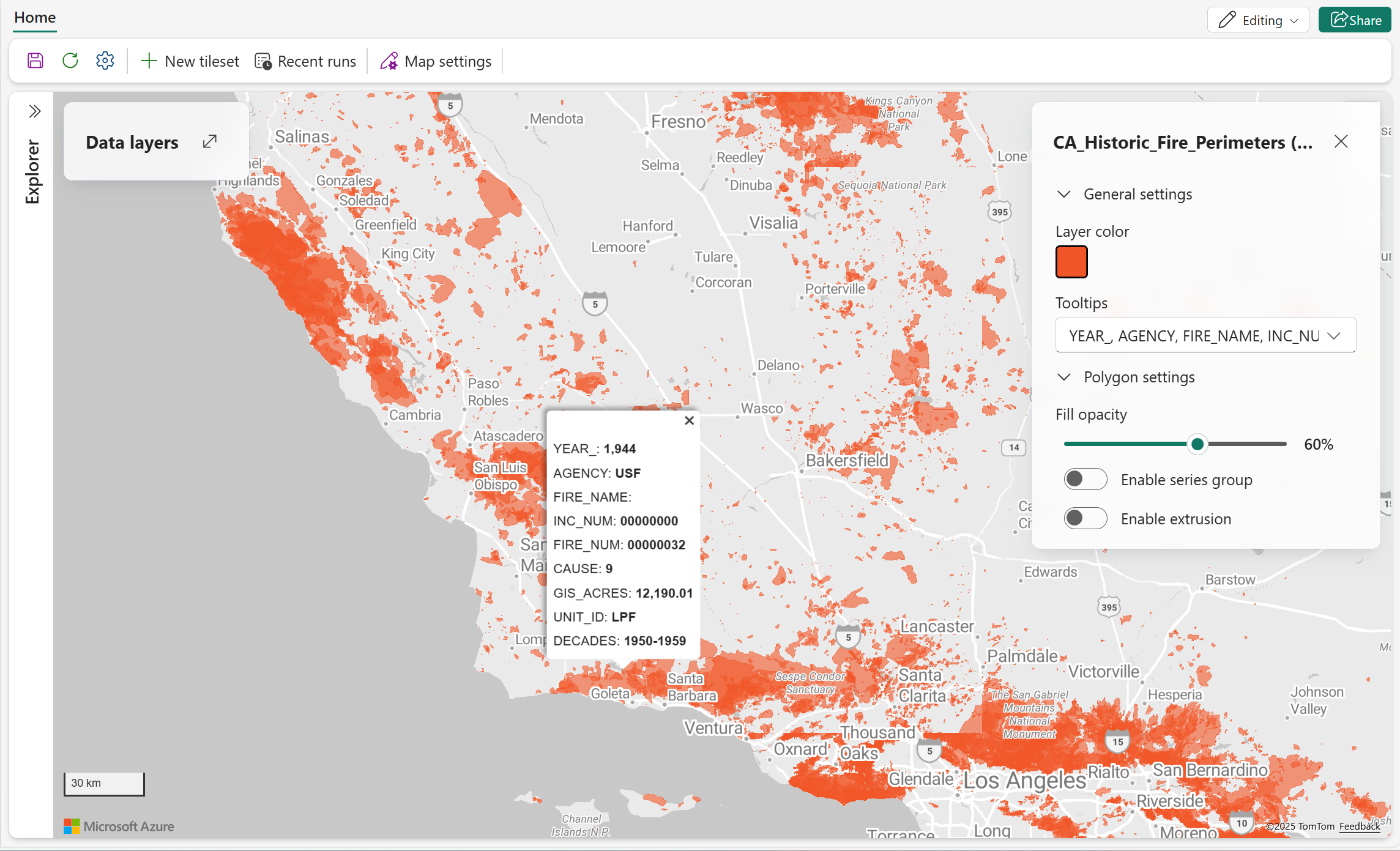
Lapisan poligon menampilkan area seperti batas, zona, atau area layanan. Anda dapat mengubah tampilan isi dan secara opsional menerapkan warna berbasis data atau ekstrusi 3D.
| Setting | Description |
|---|---|
| Warna isian | Mengatur warna isi untuk fitur poligon. Saat Aktifkan styling berbasis data tidak aktif, pilih satu warna untuk semua fitur poligon. Ketika styling berbasis data diaktifkan dan field data valid dipilih di Color by, pilih palet warna atau sesuaikan warna untuk nilai yang dipilih. |
| Mengisi keburaman | Mengatur opasitas fitur poligon. Nilai valid: 0% (sepenuhnya transparan) hingga 100% (sepenuhnya buram). |
| Aktifkan penataan berbasis data | Mengaktifkan penataan poligon berbasis warna menggunakan nilai data. Pilih Kategori untuk menetapkan warna pada nilai berbeda atau rentang Nilai untuk menerapkan warna di seluruh skala numerik, bukan menggunakan satu warna isi. Default = nonaktif. Untuk informasi selengkapnya, lihat Gaya berbasis data untuk lapisan peta. |
| Warna berdasarkan | Mengatur properti data yang nilainya menentukan warna poligon. Tersedia saat Aktifkan styling berbasis data aktif. |
| Ditata oleh | Menentukan bagaimana nilai dalam bidang Color by dipetakan ke warna. Pilih Kategori untuk menetapkan warna berbeda pada setiap nilai unik, atau rentang Nilai untuk memetakan nilai numerik menggunakan gradasi warna yang berkelanjutan. Tersedia ketika bidang valid dipilih di Color by. |
| Pilih metode | Menentukan bagaimana nilai numerik dipetakan ke warna ketika Style by diatur ke rentang Value. Nilai valid: Gradien, yang memetakan nilai di seluruh rentang warna yang kontinu; dan Langkah, yang mengelompokkan nilai ke dalam rentang diskrit dengan warna terpisah. Tersedia ketika Style by diatur ke Rentang nilai. |
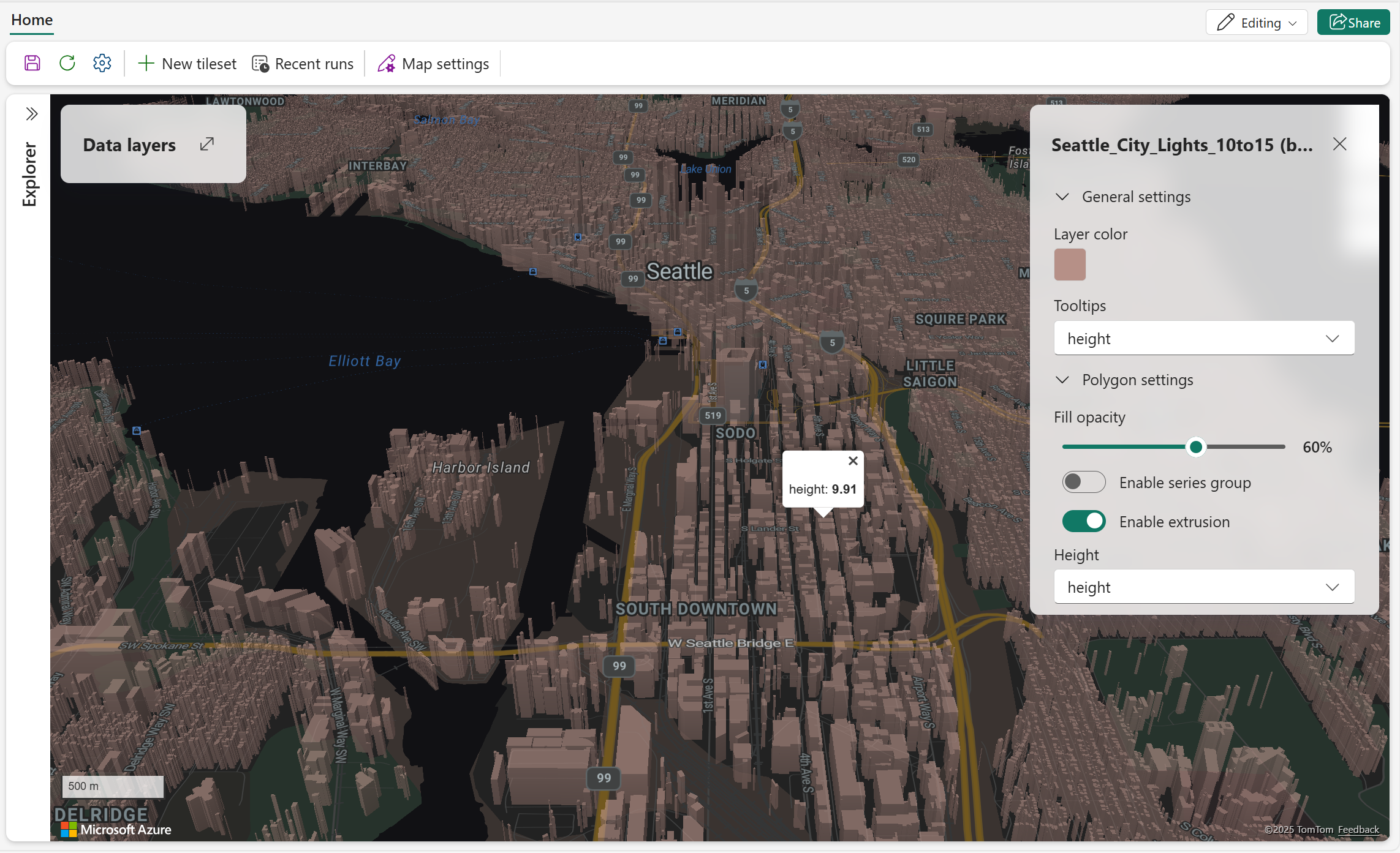
| Aktifkan ekstrusi | Mengaktifkan ekstrusi poligon 3D menggunakan sumber ketinggian. Default = nonaktif. Saat diaktifkan, Tinggi dan Gunakan tinggi asli akan muncul. Untuk informasi lebih lanjut, lihat Aktifkan ekstrusi. |
| Tinggi | Mengatur properti data numerik yang digunakan untuk tinggi ekstrusi. Tersedia saat Aktifkan ekstrusi aktif. |
| Gunakan tinggi asli | Menggunakan nilai tinggi asli dari sumber data untuk ekstrusi, bukan properti yang dipilih. Tersedia saat Aktifkan ekstrusi aktif. |
Note
Pengaturan warna Isi muncul pertama kali saat styling berbasis data dimatikan. Ketika styling berbasis data diaktifkan, ia muncul setelah pengaturan styling berbasis data dan menyediakan opsi palet warna atau swatch warna.
Aktifkan ekstrusi
Tangkapan layar berikut memperlihatkan fitur poligon yang dirender dengan ekstrusi 3D. Ketinggian ekstrusi ditentukan berdasarkan sumber ketinggian yang dikonfigurasi.
Pengaturan garis
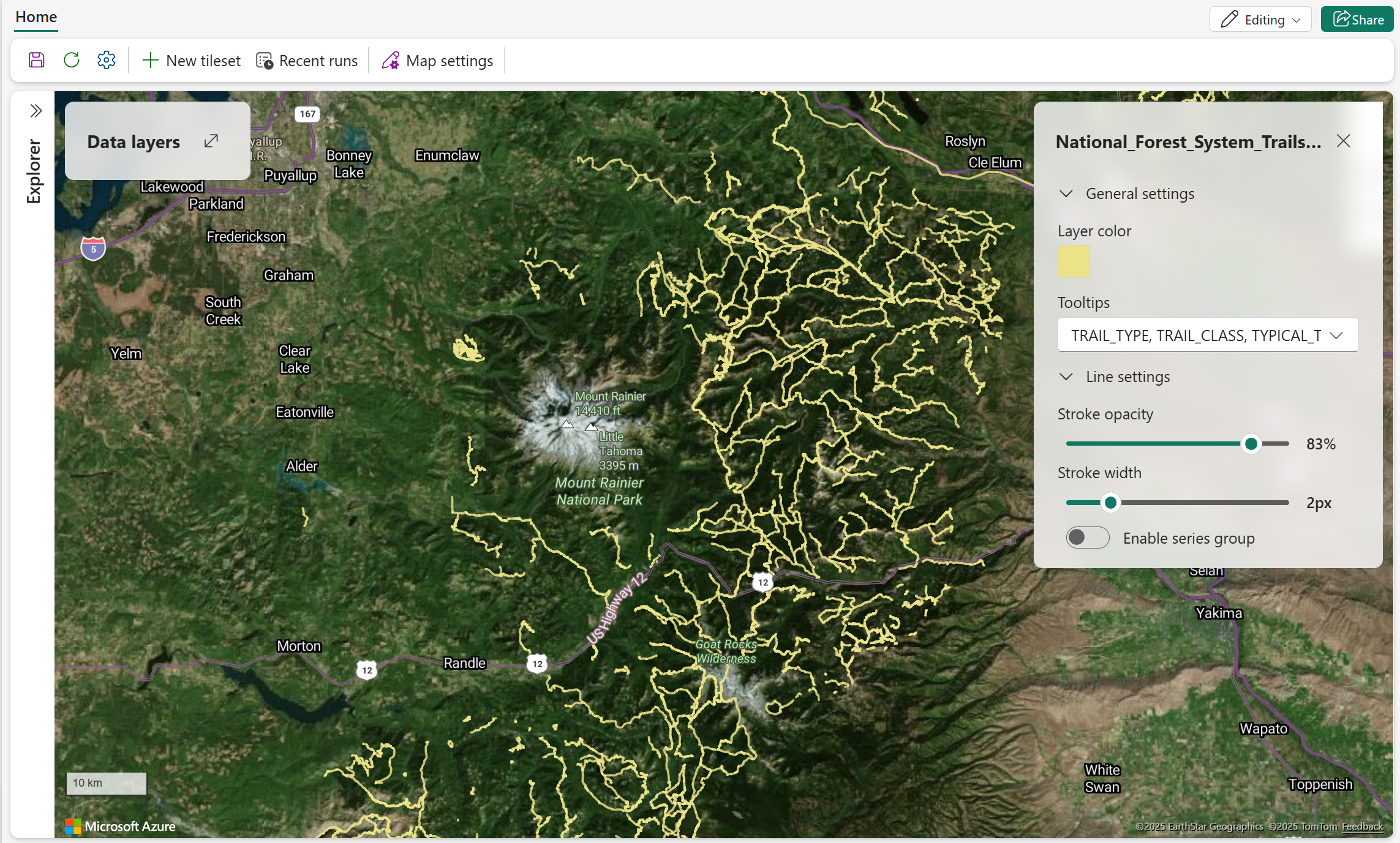
Lapisan garis menampilkan fitur linier seperti jalan, jalur, rute, dan batas.
| Setting | Description |
|---|---|
| Keburaman goresan | Mengatur opasitas fitur garis. Nilai valid: 1% hingga 100%. |
| Lebar garis | Mengatur lebar fitur garis dalam piksel. |
| Aktifkan penataan berbasis data | Mengaktifkan penataan garis berbasis warna menggunakan nilai data. Pilih Kategori untuk menetapkan warna berbeda pada nilai atau rentang Nilai untuk menerapkan warna di seluruh skala numerik, bukan menggunakan satu warna garis. Default = nonaktif. Untuk informasi selengkapnya, lihat Gaya berbasis data untuk lapisan peta. |
| Warna berdasarkan | Mengatur properti data yang nilainya menentukan warna garis. Tersedia saat Aktifkan styling berbasis data aktif. |
| Ditata oleh | Menentukan bagaimana bidang numerik yang dipilih di Color by dipetakan ke warna. Pilih Kategori untuk menetapkan warna berbeda pada nilai atau rentang Nilai untuk memetakan nilai di rentang warna yang berkelanjutan. Tersedia saat bidang numerik dipilih pada Color by. |
| Pilih metode | Menentukan bagaimana nilai numerik dipetakan ke warna ketika Style by diatur ke rentang Value. Nilai valid: Gradien, yang memetakan nilai di seluruh rentang warna yang kontinu; dan Langkah, yang mengelompokkan nilai ke dalam rentang diskrit dengan warna terpisah. Tersedia saat Style by diatur ke Value range. |
| Warna isian | Mengatur warna garis. Saat Aktifkan styling berbasis data dimatikan, pilih satu warna untuk semua fitur garis. Ketika styling berbasis data diaktifkan dan field data valid dipilih di Color by, pilih palet warna atau sesuaikan warna untuk nilai yang dipilih. |
Note
Ketika styling kategorikal diaktifkan, hingga 100 nilai berbeda diberikan warna unik. Nilai tambahan dikelompokkan sebagai Lainnya dan ditampilkan dalam warna abu-abu.
Pengaturan titik
Lapisan titik menampilkan lokasi atau peristiwa individual. Pilih tipe Layer titik untuk menentukan bagaimana data titik ditampilkan:
- Bubble menampilkan titik sebagai lingkaran.
- Penanda menampilkan titik sebagai ikon bawaan atau gambar kustom.
- Heatmap menampilkan kepadatan titik menggunakan gradasi warna.
Lapisan gelembung
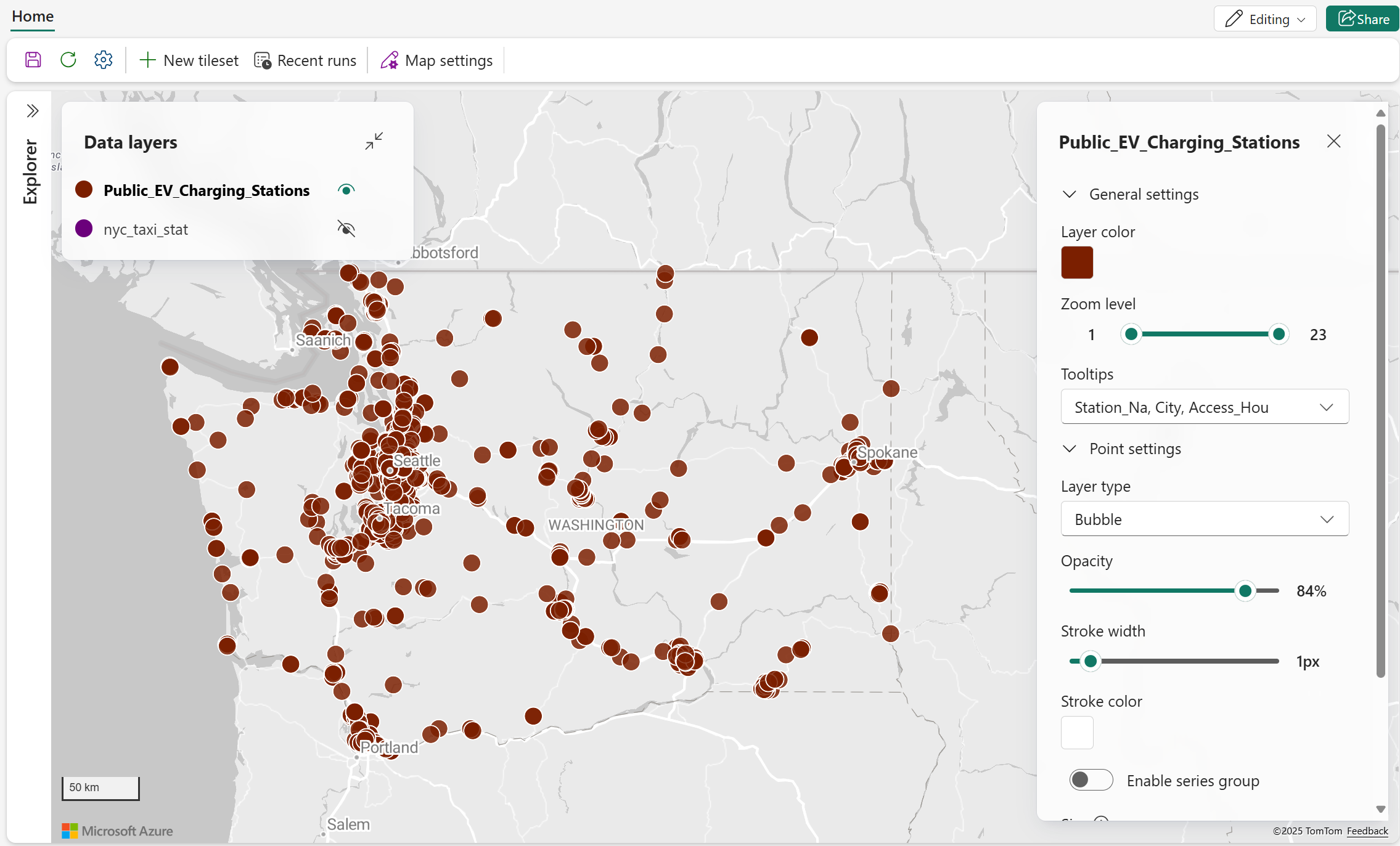
Lapisan gelembung menampilkan titik sebagai lingkaran. Gunakan ukuran, warna, opasitas, dan pengelompokan untuk menunjukkan perbedaan antar lokasi atau mengurangi kekacauan visual.
| Setting | Description |
|---|---|
| Warna isian | Mengatur warna isi fitur gelembung. Saat Aktifkan styling berbasis data tidak aktif, pilih satu warna untuk semua fitur gelembung. Ketika styling berbasis data diaktifkan dan field data valid dipilih di Color by, pilih palet warna atau sesuaikan warna untuk nilai yang dipilih. |
| Warna goresan | Mengatur warna garis tepi fitur bubble. |
| Lebar garis | Mengatur lebar border dalam piksel. |
| Keburaman | Mengatur opasitas fitur gelembung. Nilai valid: 0% (sepenuhnya transparan) hingga 100% (sepenuhnya buram). |
| Ukuran | Mengatur cara ukuran gelembung ditentukan: Ukuran tetap atau Berdasarkan data. |
| Ukuran tetap | Mengatur satu ukuran gelembung tetap untuk semua titik. Tersedia ketika Ukuran diatur ke Ukuran tetap. |
| Berdasarkan data | Menskalakan ukuran gelembung menggunakan properti data numerik. Tersedia saat Ukuran diatur ke Berdasarkan data. |
| Aktifkan penataan berbasis data | Mengaktifkan penataan warna gelembung dengan nilai data yang dipilih menggunakan mode penataan Kategori atau rentang Nilai , bukan satu warna gelembung tetap. Default = nonaktif. Untuk informasi selengkapnya, lihat Gaya berbasis data untuk lapisan peta. |
| Warna berdasarkan | Mengatur properti data yang nilainya menentukan warna gelembung. Tersedia saat Aktifkan styling berbasis data aktif. |
| Ditata oleh | Menentukan bagaimana nilai dalam bidang Color by dipetakan ke warna. Pilih Kategori untuk menetapkan warna berbeda pada setiap nilai unik, atau rentang Nilai untuk memetakan nilai numerik menggunakan gradasi warna yang berkelanjutan. Tersedia ketika bidang valid dipilih di Color by. |
| Pilih metode | Menentukan bagaimana nilai numerik dipetakan ke warna ketika Style by diatur ke Rentang nilai. Nilai valid: Gradien, yang memetakan nilai di seluruh rentang warna yang kontinu; dan Langkah, yang mengelompokkan nilai ke dalam rentang diskrit dengan warna terpisah. Tersedia ketika Style by diatur ke rentang Value. |
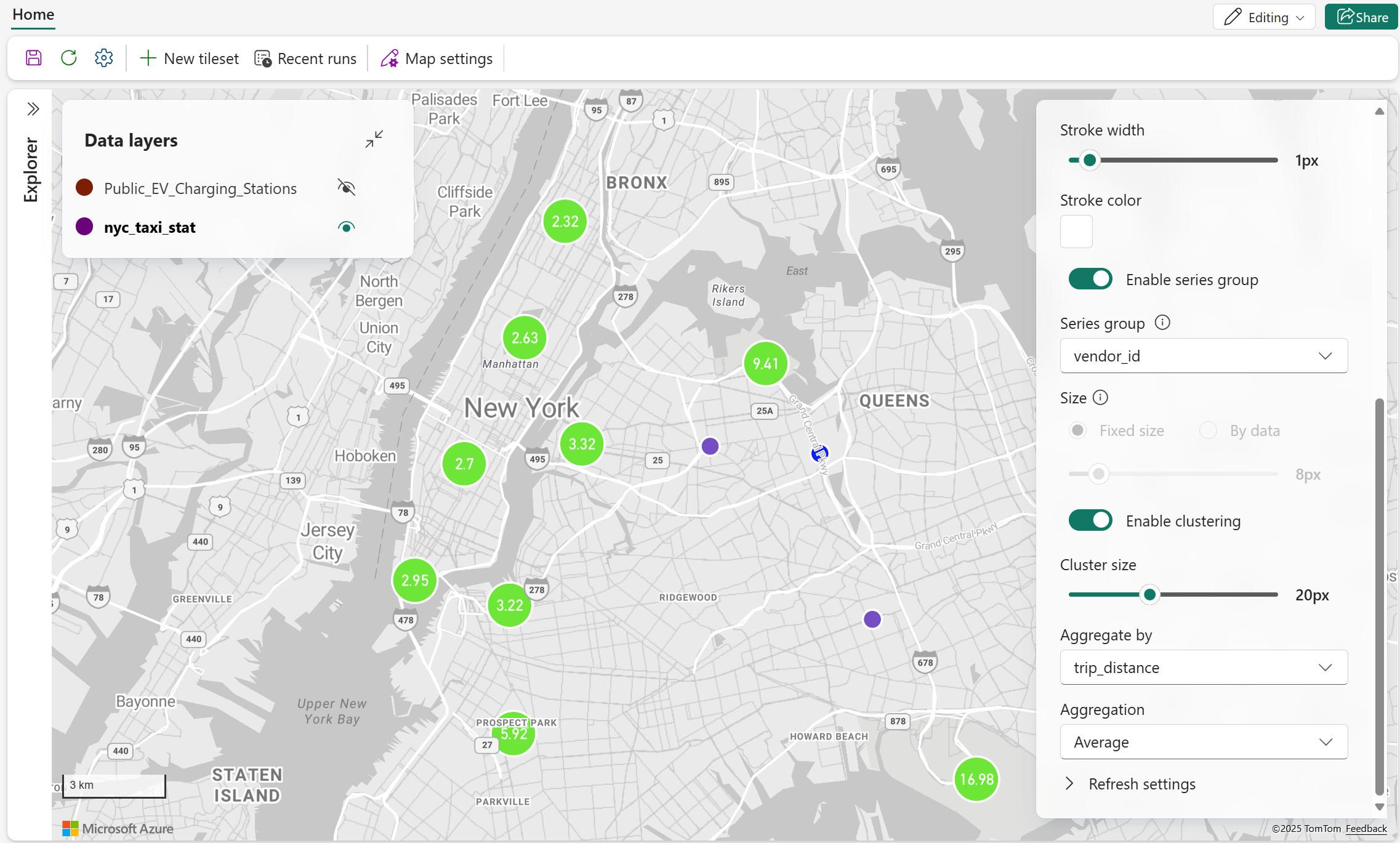
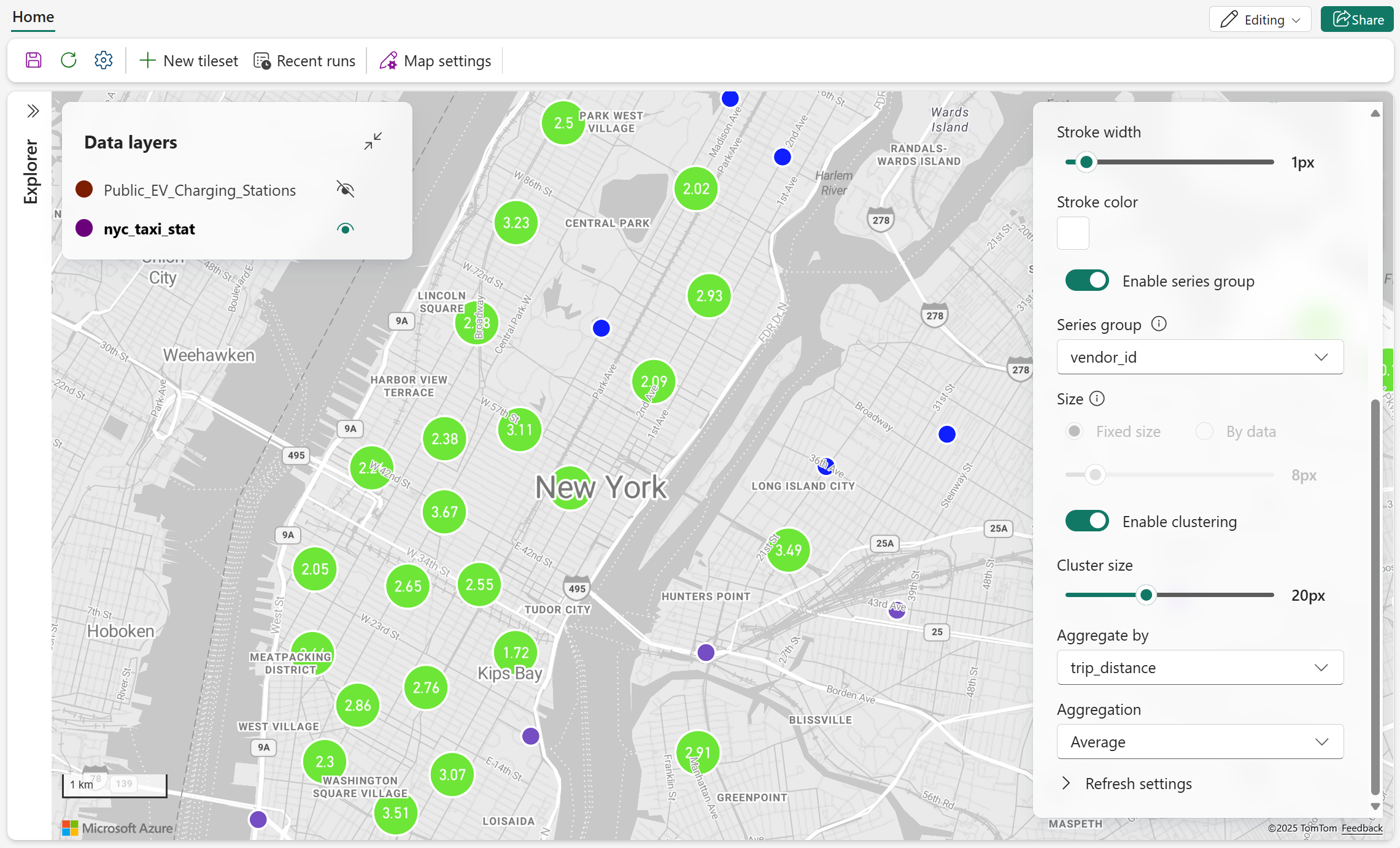
| Mengaktifkan pengklusteran | Mengelompokkan titik-titik di sekitar menjadi kelompok untuk mengurangi kekacauan visual. Default = nonaktif. Saat diaktifkan, ukuran Cluster dan Aggregate by akan muncul. |
| Ukuran kluster | Mengatur ukuran titik klaster. Tersedia saat Aktifkan klasterisasi aktif. |
| Agregat menurut | Mengatur properti data numerik yang digunakan untuk merangkum titik di setiap klaster. Tersedia saat Aktifkan klasterisasi aktif. |
Pengelompokan gelembung
Tangkapan layar berikut menunjukkan titik gelembung dikelompokkan ke dalam klaster. Memperbesar akan memperlihatkan lebih banyak kelompok dan titik-titik individual.
Lapisan penanda
Layer marker menampilkan titik sebagai ikon. Anda dapat menggunakan ikon Fluent bawaan atau gambar kustom yang disimpan di Lakehouse.
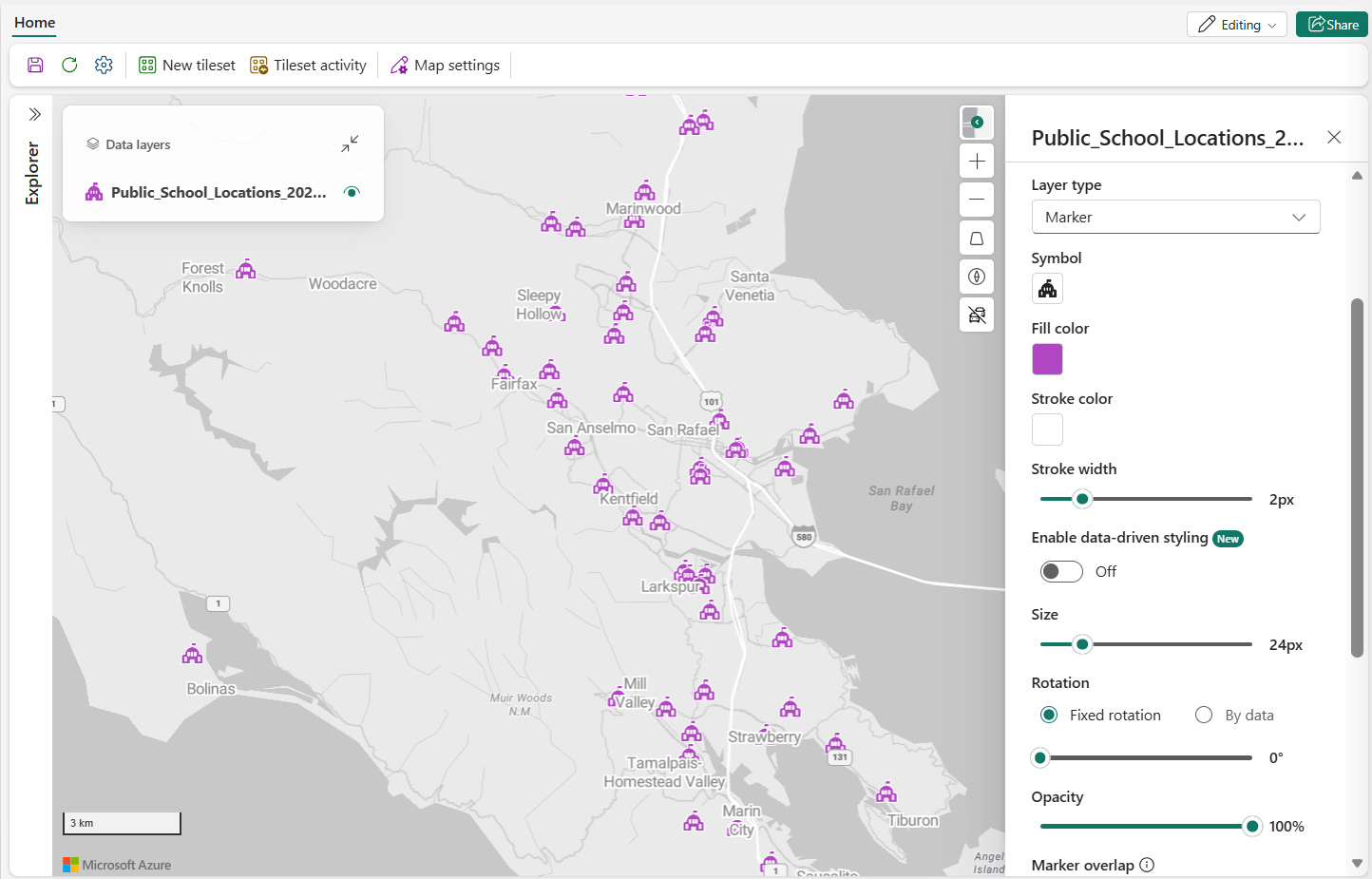
| Setting | Description |
|---|---|
| Symbol | Mengatur ikon yang digunakan untuk mewakili setiap titik. |
| Warna isian | Mengatur warna isi simbol bawaan yang didukung. Saat Aktifkan styling berbasis data dimatikan, pilih satu warna untuk semua simbol yang didukung. Ketika styling berbasis data diaktifkan dan field data valid dipilih di Color by, pilih palet warna atau sesuaikan warna untuk nilai yang dipilih. Pengaturan ini mungkin tidak berlaku untuk gambar kustom. |
| Warna goresan | Mengatur warna batas penanda. |
| Lebar garis | Mengatur lebar border dalam piksel. |
| Aktifkan penataan berbasis data | Mengaktifkan penataan warna penanda berdasarkan nilai data yang dipilih menggunakan mode penataan Kategori atau rentang Nilai , bukan satu warna penanda tetap. Default = nonaktif. Gambar kustom mungkin tidak mendukung penataan warna berbasis data. Untuk informasi selengkapnya, lihat Gaya berbasis data untuk lapisan peta. |
| Warna berdasarkan | Mengatur properti data yang nilainya menentukan warna marker. Tersedia saat Aktifkan styling berbasis data aktif. |
| Ditata oleh | Menentukan bagaimana nilai dalam bidang Color by dipetakan ke warna. Pilih Kategori untuk menetapkan warna berbeda pada setiap nilai unik, atau rentang Nilai untuk memetakan nilai numerik menggunakan gradasi warna yang berkelanjutan. Tersedia ketika bidang valid dipilih di Color by. |
| Pilih metode | Menentukan bagaimana nilai numerik dipetakan ke warna ketika Style by diatur ke rentang Value. Nilai valid: Gradien, yang memetakan nilai di seluruh rentang warna yang kontinu; dan Langkah, yang mengelompokkan nilai ke dalam rentang diskrit dengan warna terpisah. Tersedia saat Style by diatur ke Value range. |
| Ukuran | Mengatur ukuran penanda. |
| Rotasi | Mengatur bagaimana rotasi penanda ditentukan: Rotasi tetap atau Data Berdasar. |
| Rotasi tetap | Menetapkan satu nilai rotasi penanda tetap. Tersedia saat Rotasi diatur ke Rotasi Tetap. |
| Berdasarkan data | Mengatur rotasi penanda dari properti data yang dipilih. Tersedia saat Rotasi diatur ke Berdasarkan data. |
| Keburaman | Mengatur opasitas fitur penanda. Nilai valid: 0% (sepenuhnya transparan) hingga 100% (sepenuhnya buram). |
| Penanda yang Tumpang Tindih | Mengaktifkan atau menonaktifkan tumpang tindih antara penanda dan elemen peta lainnya. |
| Jangkar penanda | Mengatur titik mana pada ikon yang ditempatkan pada posisi geografis fitur. |
| Penyelarasan rotasi terhadap peta | Mengatur apakah penanda berputar dengan orientasi peta. |
| Perataan kemiringan ke peta | Mengatur apakah penanda mengikuti kemiringan peta. |
| Mengaktifkan pengklusteran | Mengelompokkan titik-titik di sekitar menjadi kelompok untuk mengurangi kekacauan visual. Default = nonaktif. Saat diaktifkan, ukuran Cluster dan Aggregate by akan muncul. |
| Ukuran kluster | Mengatur ukuran penanda yang dikelompokkan. Tersedia saat Aktifkan klasterisasi aktif. |
| Agregat menurut | Mengatur properti data numerik yang digunakan untuk merangkum titik di setiap klaster. Tersedia saat Aktifkan klasterisasi aktif. |
Important
Ikon penanda pesawat dan panah bawaan diperbarui (per Agustus 2026) sehingga orientasi defaultnya pada rotasi 0° mengarah ke utara. Perubahan ini menyelaraskan karya seni penanda dengan konvensi rotasi peta standar yang digunakan oleh Fabric Maps.
Jika peta Anda menggunakan ikon penanda pesawat atau panah bersama dengan bidang rotasi atau nilai rotasi khusus, orientasi penanda mungkin akan berbeda setelah upgrade. Tinjau dan, jika perlu, sesuaikan nilai rotasi tetap atau logika rotasi untuk mempertahankan tampilan visual yang diinginkan.
Perubahan ini hanya memengaruhi ikon penanda Airplane dan Arrow bawaan. Semua ikon marker bawaan lainnya tidak terpengaruh.
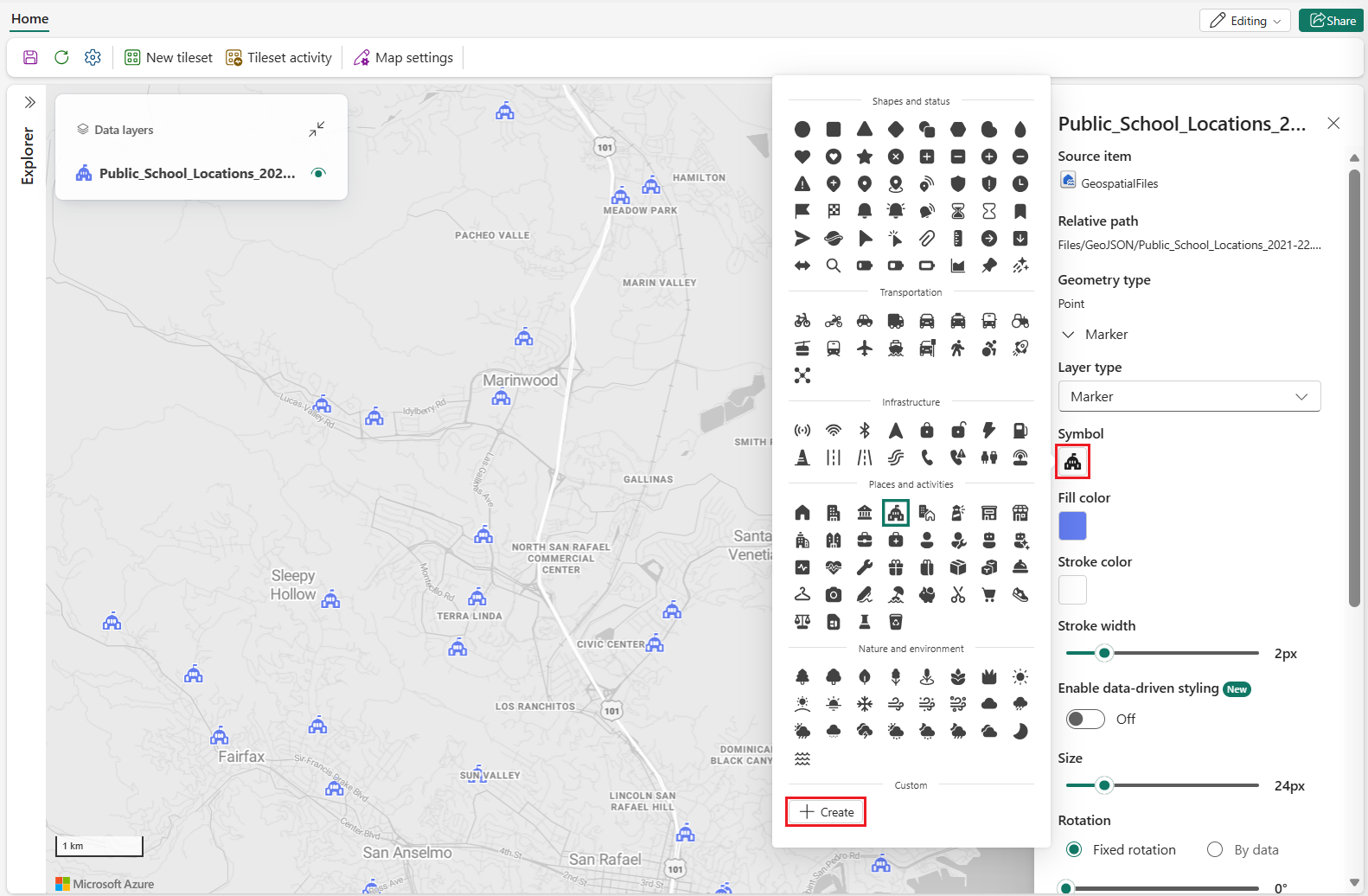
Penanda kustom
Untuk menggunakan gambar kustom sebagai penanda, jelajahi file di Lakehouse dan pilih format gambar yang didukung seperti SVG, PNG, atau JPG. Setelah Anda memilih gambar, Fabric Maps menggunakannya sebagai simbol untuk data titik.
Petunjuk / Saran
SVG paling efektif untuk gambar penanda kustom yang perlu diskalakan di berbagai tingkat zoom. Ikon SVG berbasis vektor dan mengubah ukuran tanpa kehilangan ketajaman, menjaga penanda tetap tajam dan mudah dibaca pada berbagai ukuran. PNG dan JPG adalah format raster dan mungkin terlihat buram atau berpiksel saat diperbesar. Gambar penanda kustom harus 1 MB atau lebih kecil.
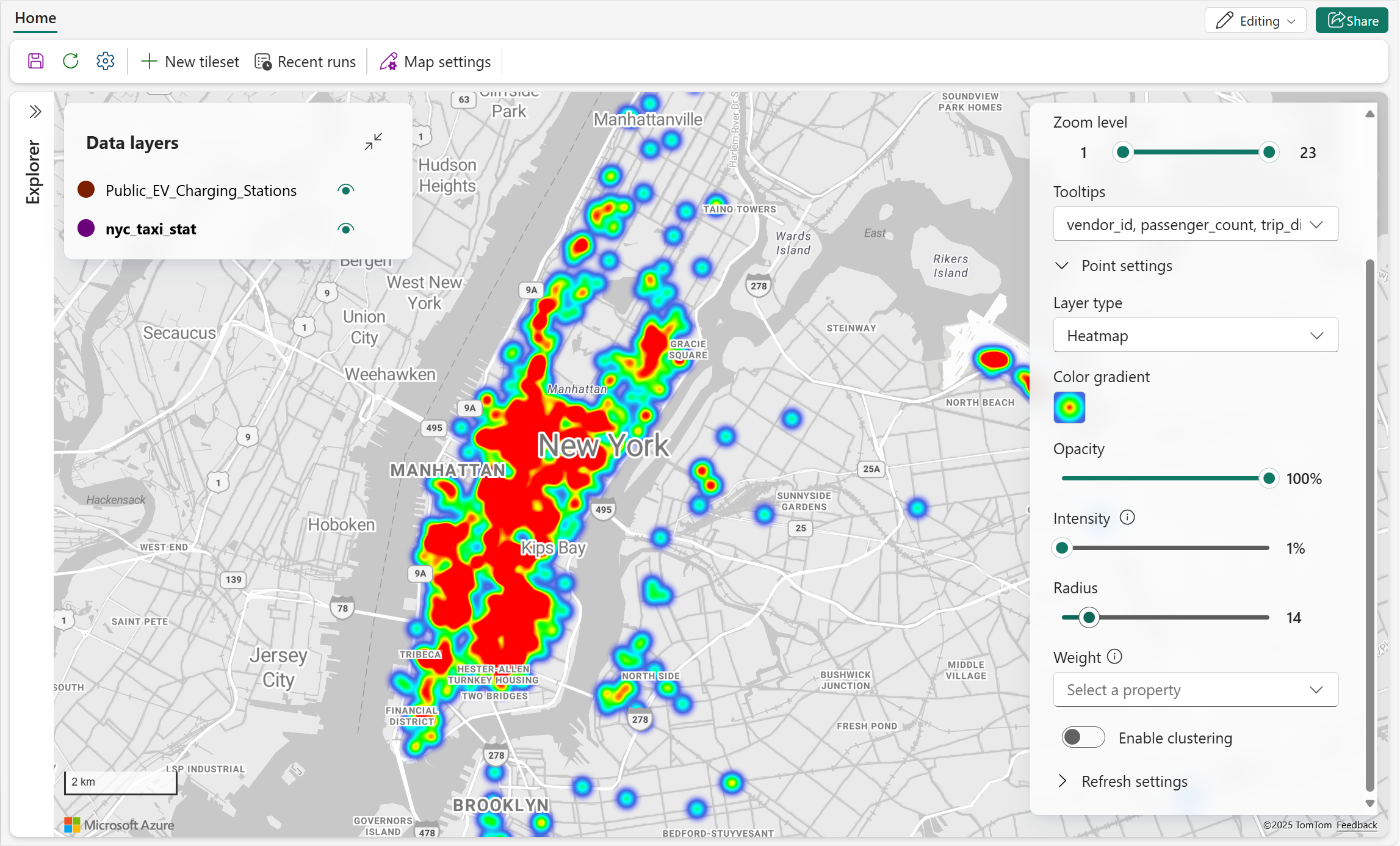
Lapisan heatmap
Lapisan heatmap menggunakan gradasi warna untuk menunjukkan kepadatan fitur titik. Gunakan intensitas, radius, dan berat untuk mengontrol bagaimana setiap titik berkontribusi pada heatmap.
| Setting | Description |
|---|---|
| Gradien warna | Mengatur gradasi warna yang digunakan untuk merepresentasikan kepadatan titik. Pilih satu gradien untuk lapisan yang akan memetakan nilai kepadatan rendah ke tinggi. |
| Keburaman | Mengatur opasitas peta panas. |
| Intensitas | Mengatur pengali yang diterapkan pada bobot tiap poin. |
| Radius | Mengatur radius piksel yang digunakan untuk merender pengaruh setiap titik. |
| Weight | Mengatur kontribusi setiap titik menggunakan properti data numerik. Default = 1 ketika tidak ada properti yang ditentukan. |
| Mengaktifkan pengklusteran | Mengelompokkan titik-titik di sekitar menjadi kelompok untuk mengurangi kekacauan visual. Default = nonaktif. Saat diaktifkan, ukuran Cluster dan Aggregate by akan muncul. |
| Ukuran kluster | Mengatur ukuran titik heatmap yang terklaster. Tersedia saat Aktifkan klasterisasi aktif. |
| Agregat menurut | Mengatur properti data numerik yang digunakan untuk merangkum titik di setiap klaster. Tersedia saat Aktifkan klasterisasi aktif. |
Terapkan berat
Tangkapan layar berikut menunjukkan heatmap di mana properti numerik memberikan intensitas yang berbeda pada setiap titik.
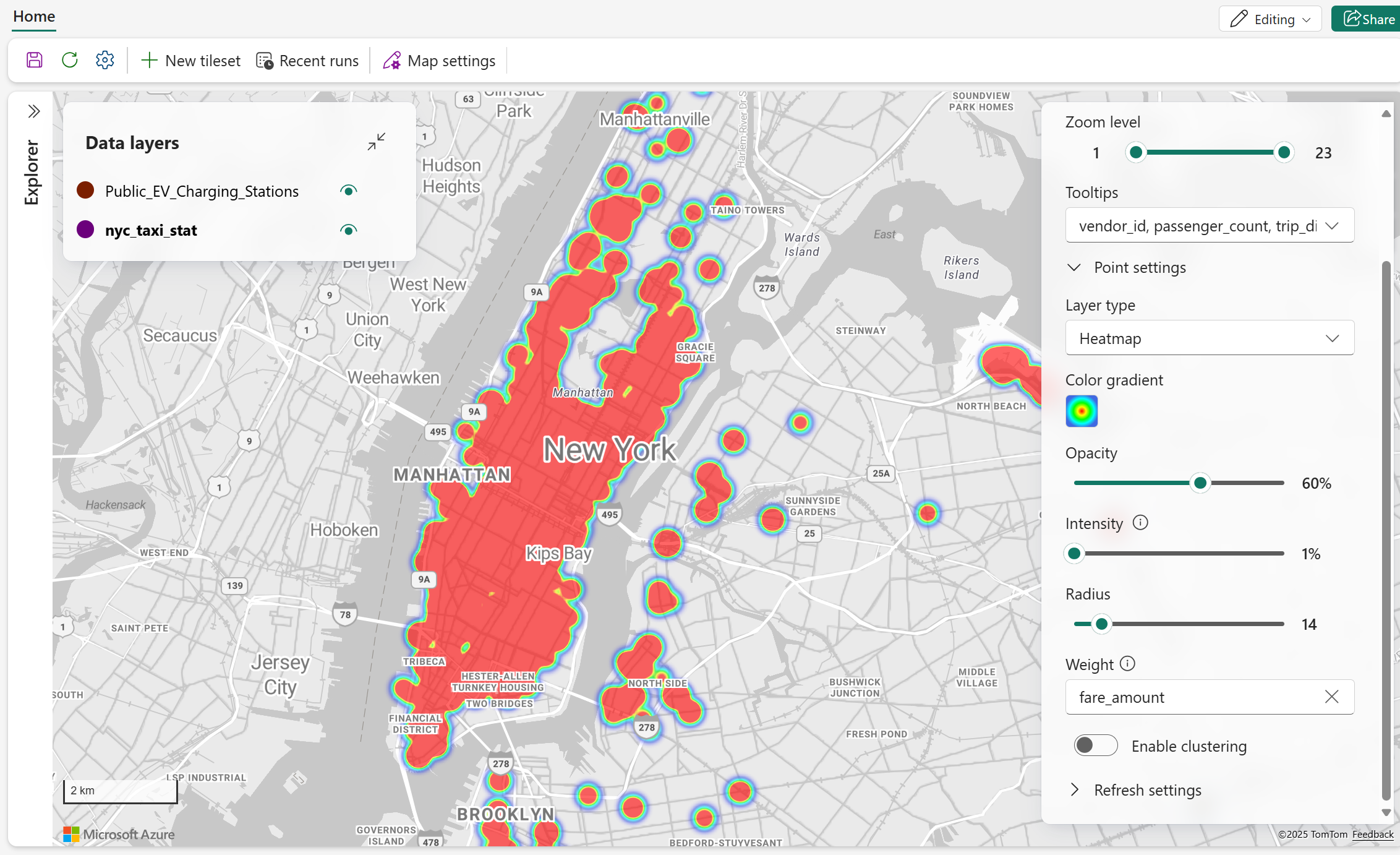
Peta panas terklaster
Tangkapan layar berikut menunjukkan heatmap berkelompok dengan pengaturan radius dan intensitas yang disesuaikan.
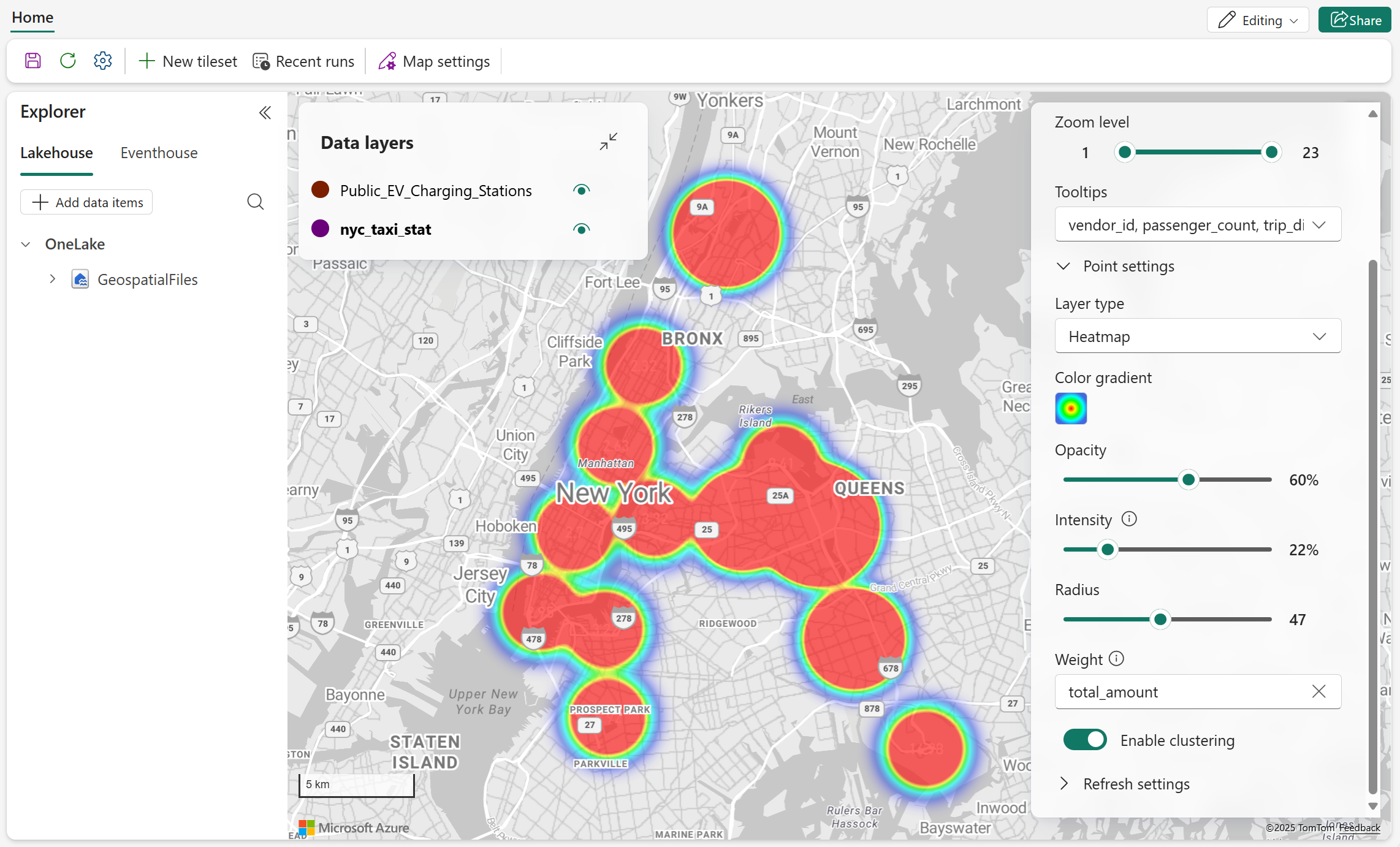
Pengaturan label data
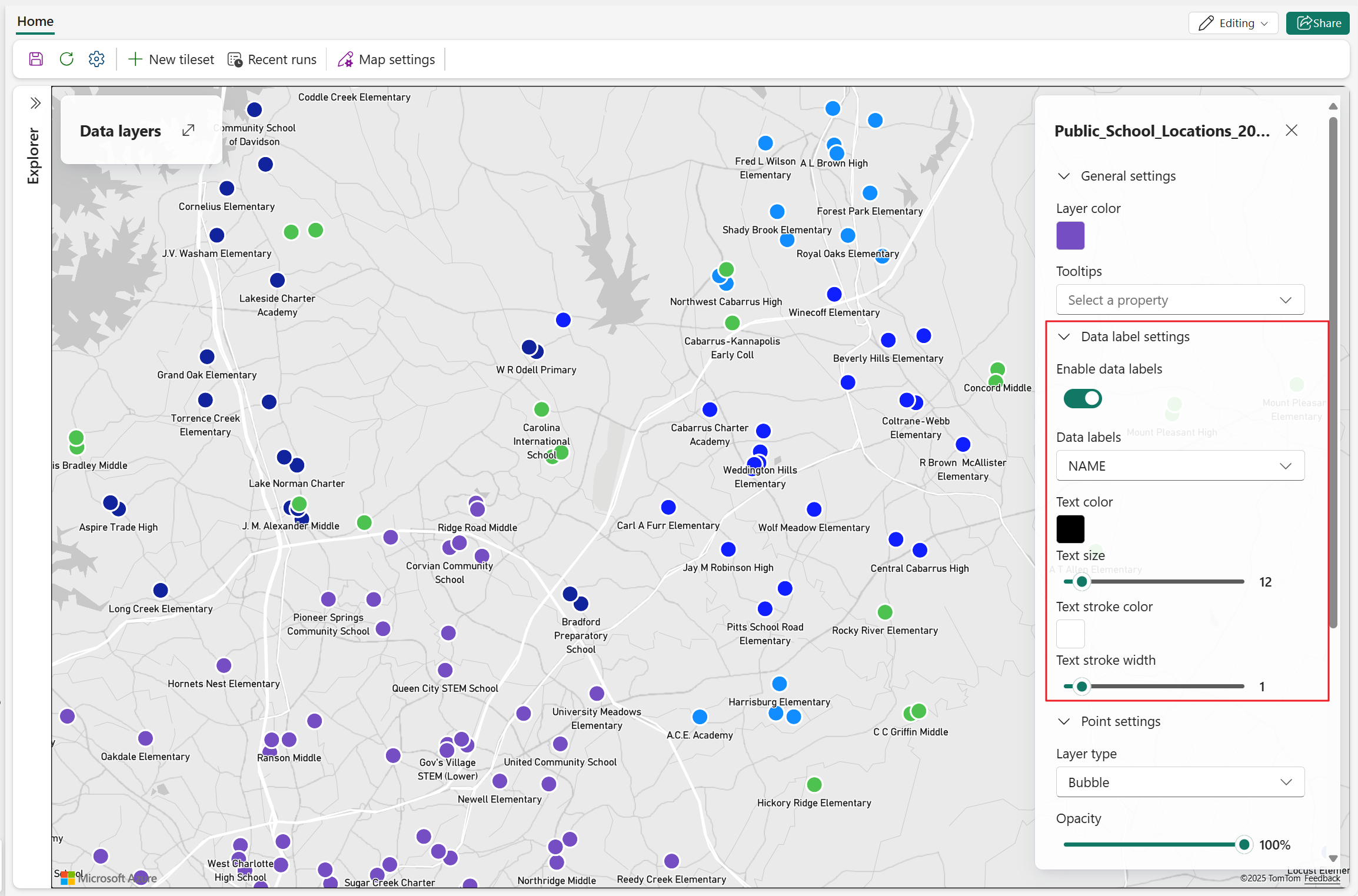
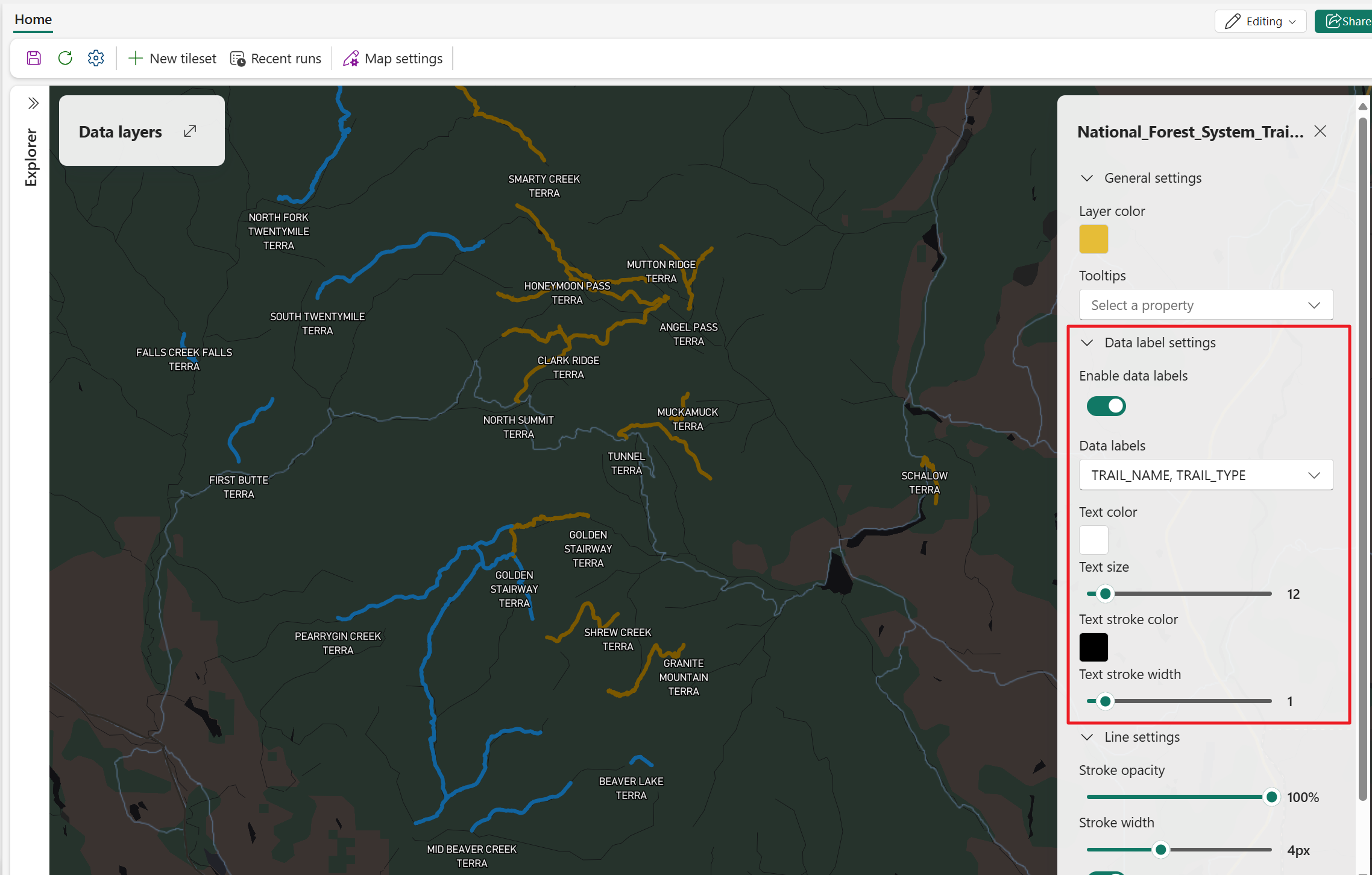
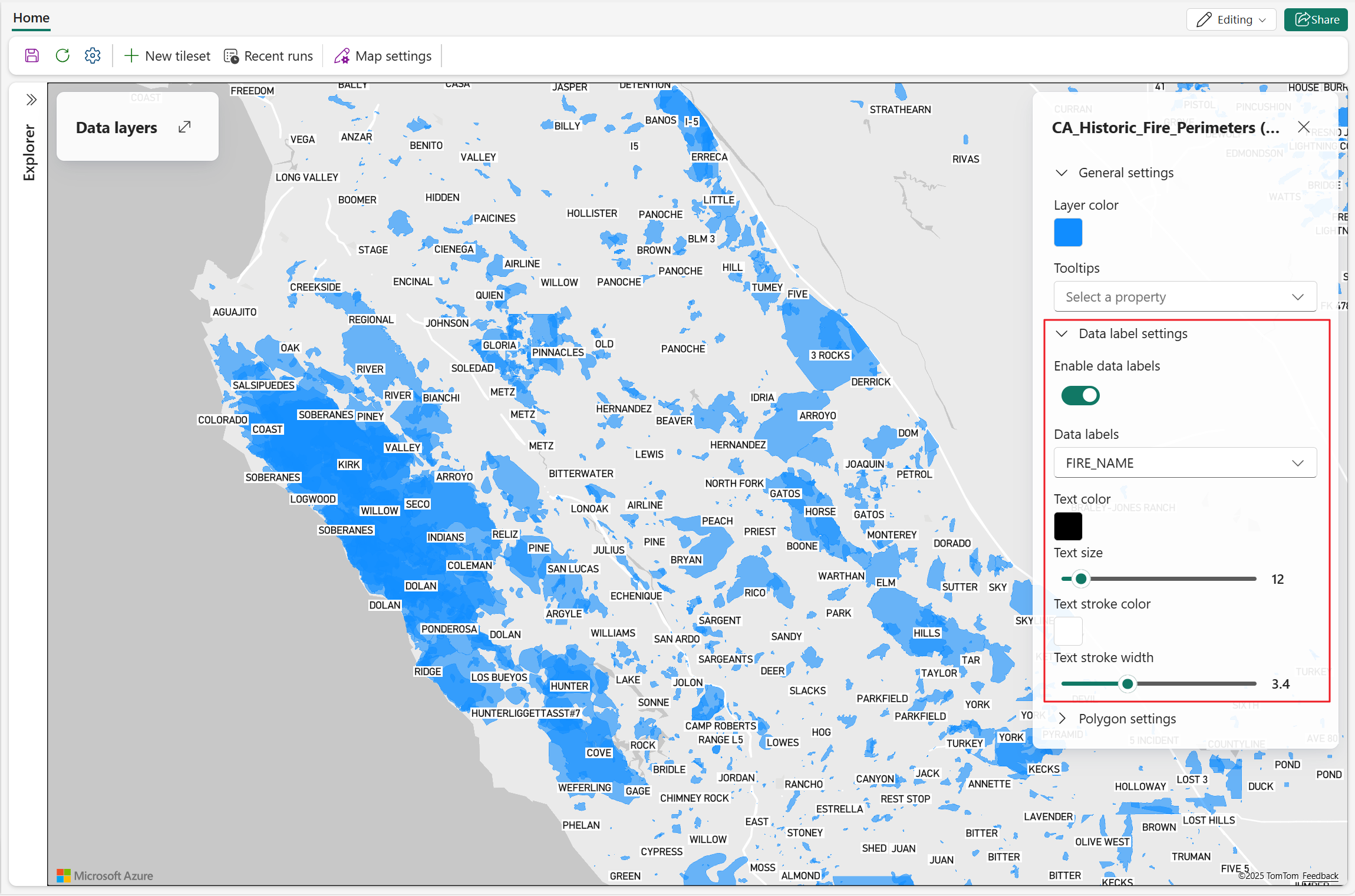
Label data menampilkan teks dari properti data yang dipilih langsung di peta. Untuk menampilkan label, aktifkan Aktifkan label data lalu konfigurasikan properti label.
Contoh berikut menunjukkan label data pada layer titik, garis, dan poligon.
| Setting | Description |
|---|---|
| Mengaktifkan label data | Menampilkan atau menyembunyikan label data untuk layer yang dipilih. Saat diaktifkan, pengaturan label data yang tersisa akan muncul. |
| Label data | Mengatur properti data yang nilainya muncul sebagai label. Tersedia saat Aktifkan label data aktif. |
| Ketebalan huruf | Mengatur ketebalan label. Nilai yang valid: Reguler, Sedang, Tebal. Tersedia saat Aktifkan label data aktif. |
| Warna teks | Mengatur warna teks label. Tersedia saat Aktifkan label data aktif. |
| Ukuran teks | Mengatur ukuran teks label. Nilai valid: 8 hingga 48. Default = 12. Tersedia saat Aktifkan label data aktif. |
| Warna goresan teks | Mengatur warna garis luar teks. Tersedia saat Aktifkan label data aktif. |
| Lebar garis teks | Mengatur lebar garis besar teks. Nilai valid: 0 hingga 10. Default = 1. Tersedia saat Aktifkan label data aktif. |
| Posisi label | Mengatur posisi label relatif terhadap fitur terkait. Untuk layer garis, pilih atas, bawah, atau tengah. Untuk lapisan poligon, label secara bawaan berada di tengah. Untuk lapisan titik, pilih tengah atas, tengah bawah, kiri atas, kanan atas, kiri bawah, atau kanan bawah. Tersedia saat Aktifkan label data aktif. |
| Label data tumpang tindih | Mengatur apakah label dapat tumpang tindih dengan simbol peta. Tersedia saat Aktifkan label data aktif. |
Pengaturan visibilitas
Pengaturan visibilitas mengontrol kapan sebuah lapisan ditampilkan dan properti data mana yang tersedia saat pengguna mengarahkan kursor ke fiturnya.
| Setting | Description |
|---|---|
| Tingkat perbesar tampilan | Mengatur rentang zoom di mana layer ditampilkan. Data muncul ketika zoom lebih besar dari atau sama dengan minZoom dan kurang dari maxZoom (misalnya, maxZoom 23 ditampilkan hingga level zoom 22; minZoom 0 ditampilkan dari level zoom 0). Tidak didukung saat menggunakan PMTiles sebagai sumber data. |
| Tooltips | Mengatur properti data mana yang ditampilkan saat pengguna mengarahkan kursor ke fitur peta. |
Gaya berbasis data untuk lapisan peta
Styling berbasis data memungkinkan Anda mengontrol bagaimana lapisan vektor diwarnai berdasarkan nilai properti dalam dataset Anda, bukan hanya menerapkan satu warna tetap pada semua fitur. Pendekatan ini membantu menyoroti pola, tren, dan outlier secara langsung di peta.
Styling berbasis data didukung untuk tipe layer berikut:
Di panel pengaturan Layer , konfigurasikan penataan warna berbasis data melalui:
- Color by: Memilih properti data yang digunakan untuk pemetaan warna.
- Gaya menurut: Memilih mode gaya (Kategori atau Rentang nilai).
- Pilih metode: Tersedia saat Style by diatur ke rentang Value dan memungkinkan Anda memilih Steps atau Gradient.
| Mode Penataan | Description | Jenis data yang didukung | Metode yang tersedia | Kasus penggunaan umum |
|---|---|---|---|---|
| Category | Menetapkan warna berbeda untuk setiap nilai unik dalam properti yang dipilih dan menampilkan legenda diskrit. | Bidang teks atau kategoris | Tidak teraplikasi | Nilai status (misalnya, Aktif dan Tidak Aktif), tipe aset, wilayah, kepemilikan, atau klasifikasi diskrit lainnya. |
| Rentang nilai | Menetapkan warna berdasarkan interval nilai numerik dan menampilkan legenda berbasis rentang. | Bidang numerik | Langkah atau Gradien | Ketinggian, kecepatan, suhu, pemanfaatan, skor risiko, dan ukuran kontinu lainnya. |
Menggunakan gaya berbasis data pada lapisan peta
Buka peta dalam mode Edit .
Pilih lapisan data vektor (garis, poligon, gelembung, atau penanda).
Di panel Pengaturan lapisan , pilih Aktifkan gaya berbasis data.
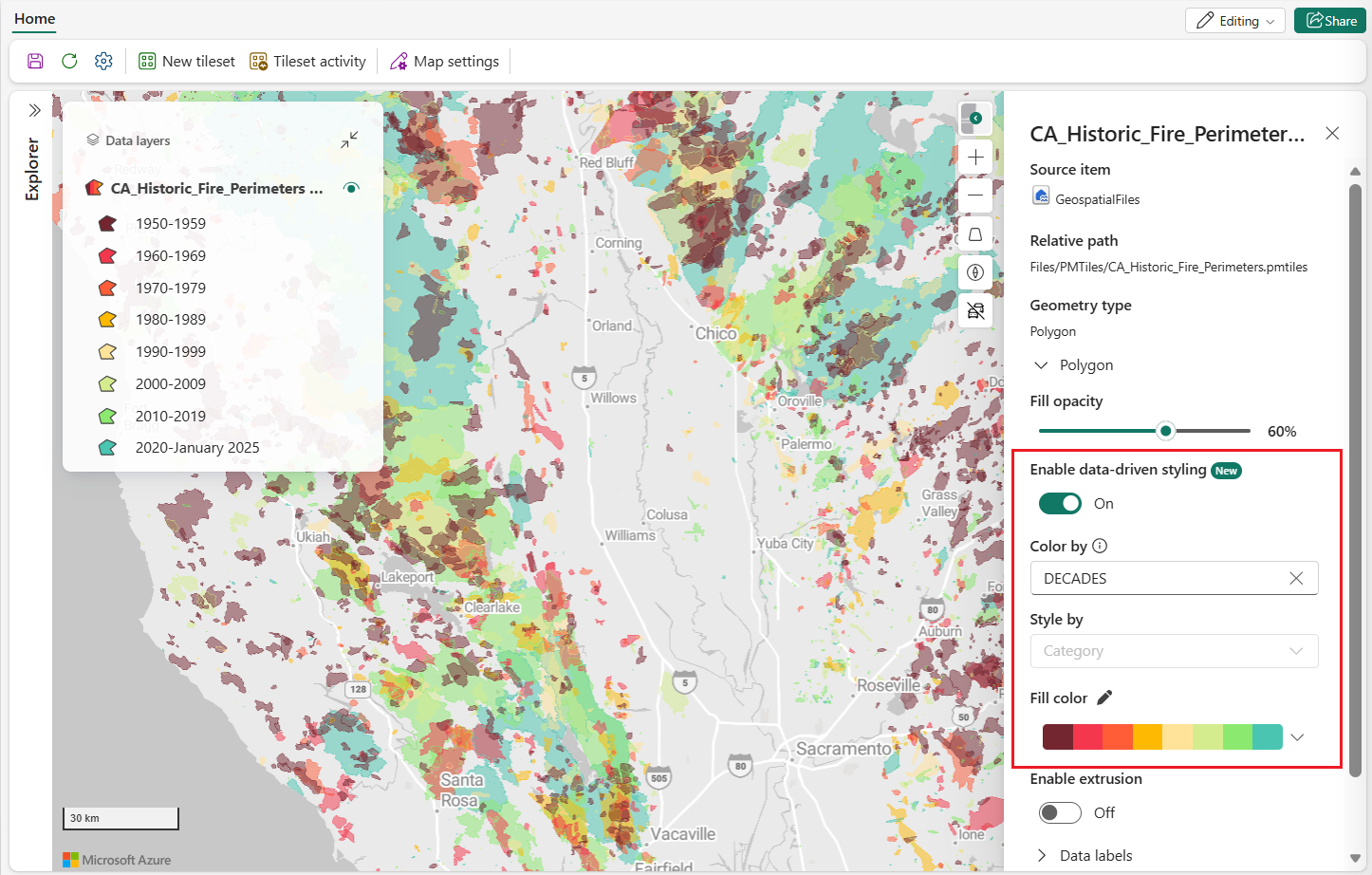
Di Color by, pilih properti yang menggerakkan warna.
Di Style by, pilih salah satu opsi berikut:
- Category
- Rentang nilai
Jika Anda memilih rentang Nilai, di Pilih metode, pilih Langkah atau Gradien.
Konfigurasikan metode rentang nilai
Saat Anda mengatur Style by ke Rentang nilai, gunakan salah satu metode berikut:
- Langkah-langkah: Membagi domain numerik menjadi bucket diskrit, di mana setiap bucket mendapatkan warna yang berbeda. Gunakan metode ini jika Anda ingin pemisahan kelas yang eksplisit.
- Gradien: Menerapkan ramp warna kontinu di seluruh domain numerik. Gunakan metode ini ketika Anda menginginkan transisi visual yang halus antara nilai rendah dan tinggi.
Putar penanda berdasarkan bidang data
Lapisan penanda mendukung rotasi berbasis data, yang berguna untuk data arah seperti haluan, azimut, atau arah angin.
- Pilih lapisan Penanda.
- Di Rotasi, pilih Berdasarkan data.
- Di properti Rotasi, pilih bidang numerik.
Gunakan nilai data dalam rentang 0 hingga 360 agar penanda dapat berputar dengan benar.
Perilaku dan pertimbangan tambahan
- Panel Lapisan data menampilkan legenda warna untuk gaya Kategori dan Rentang nilai.
- Untuk format Kategori, legenda akan otomatis ciut saat lebih dari 10 item ditampilkan; pilih Tampilkan lebih banyak untuk menampilkan selengkapnya.
- Untuk penataan kategori , legenda mendukung hingga 100 kategori. Nilai tambahan muncul sebagai Lainnya.
- Untuk layer marker, penataan warna berbasis data didukung untuk simbol marker bawaan, kecuali jika menggunakan penataan warna berbasis gradien. Gambar penanda kustom tidak mendukung penataan warna berbasis data.
- Styling berbasis data bekerja dengan fitur layer lain seperti filter dan label. Karena keterbatasan saat ini, legenda untuk layer berbasis PMTiles tidak diperbarui saat filter diterapkan dan tetap menampilkan nilai untuk dataset yang tidak difilter.