Catatan
Akses ke halaman ini memerlukan otorisasi. Anda dapat mencoba masuk atau mengubah direktori.
Akses ke halaman ini memerlukan otorisasi. Anda dapat mencoba mengubah direktori.
Berbagi peta melalui akses langsung hanya memberikan izin pada item peta. Ini tidak menyediakan akses ke sumber data yang mendasar (seperti database Lakehouse atau KQL), sehingga penerima harus memiliki izin tersebut agar peta dapat dimuat dan berfungsi.
Berbagi peta melalui akses langsung secara otomatis memberlakukan pemeriksaan izin untuk peta dan sumber data yang mendasarnya. Ini memastikan akses berbasis peran yang aman tanpa memerlukan izin tingkat ruang kerja penuh.
Untuk informasi selengkapnya tentang berbagi peta di Fabric Maps, lihat Berbagi Microsoft Fabric Maps.
Mengakses peta bersama
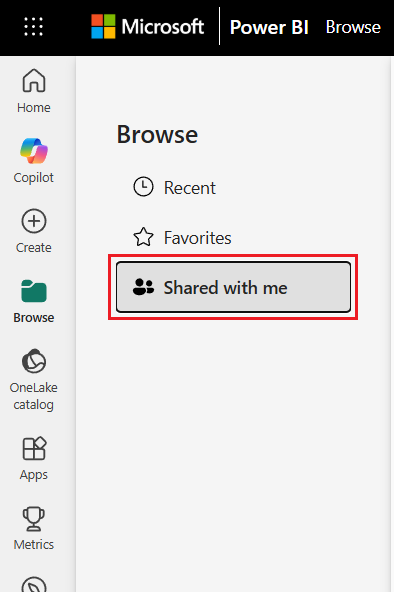
Anda dapat menemukan peta yang dibagikan orang lain dengan Anda dengan memilih Telusuri > Dibagikan dengan saya di panel navigasi Fabric. Peta bersama dapat dijelajahi, difilter, dan berinteraksi tergantung pada tingkat izin yang ditetapkan.
Berbagi peta
Anda dapat berbagi item peta di Microsoft Fabric melalui dua metode:
Bagikan tautan. Cara cepat untuk memberikan akses tampilan atau edit ke orang tertentu.
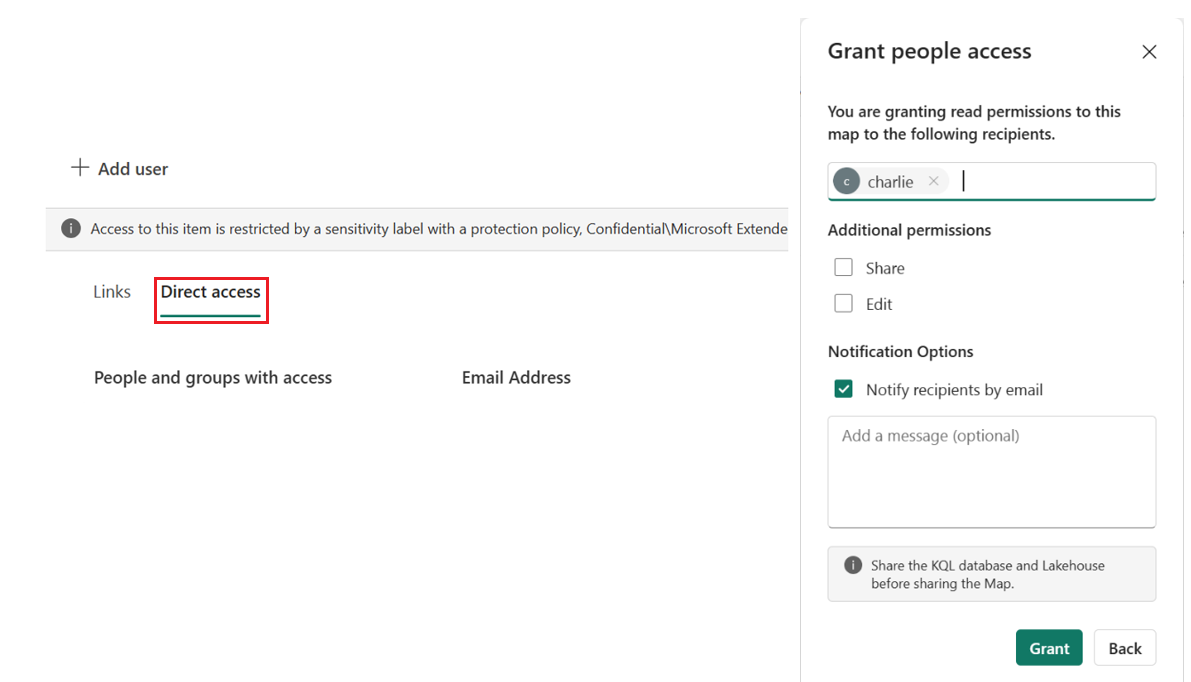
Berikan akses langsung ke individu atau grup dengan menetapkan izin yang menentukan apa yang dapat mereka lihat atau edit.
Berbagi dan izin
Saat Anda berbagi peta dengan berbagi tautan atau memberikan akses langsung, penerima secara otomatis mendapatkan akses baca untuk melihat peta. Izin tambahan bergantung pada opsi yang Anda pilih:
- Baca—Selalu diberikan untuk melihat peta.
- Bagikan—Hanya diberikan jika Anda memilih Bagikan saat memberikan akses, memungkinkan penerima untuk membagikan ulang peta.
- Tulis—Hanya diberikan jika Anda memilih Edit saat memberikan akses, memungkinkan penerima mengubah peta.
Penerima juga memerlukan izin yang sesuai pada sumber data yang mendasar (seperti lakehouse atau database KQL) agar peta berfungsi dengan benar.
Penting
Pengguna harus memiliki izin untuk mengakses database lakehouse atau KQL. Mereka hanya dapat melihat data yang diizinkan untuk dilihat, sehingga izin yang sesuai pada data yang mendasar sangat penting bagi peta untuk dirender dan berfungsi dengan benar.
Bagikan tautan
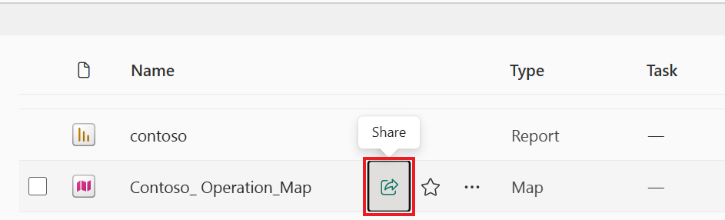
- Navigasi ke ruang kerja Anda dan temukan item peta.
- Pilih ikon Bagikan di samping nama peta.
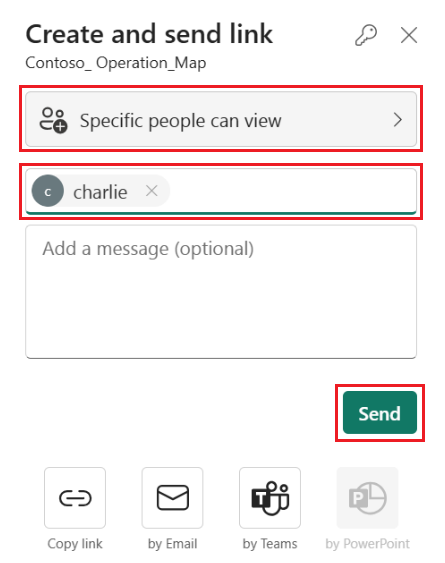
- Di panel Buat dan kirim tautan :
- Masukkan alamat email pengguna atau grup, atau pilih orang tertentu yang dapat menampilkan dan berbagi, lalu pilih Kirim
- Dalam dialog Pilih izin, Anda dapat mengaktifkan Berbagi dan/atau Edit secara opsional untuk mengizinkan penerima mengubah atau mendistribusikan ulang peta. Setelah diaktifkan, pilih Terapkan.
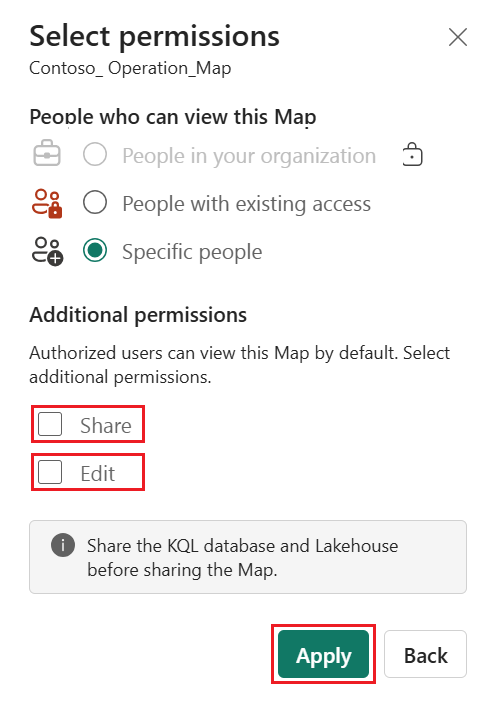
- Masukkan alamat email pengguna atau grup, atau pilih orang tertentu yang dapat menampilkan dan berbagi, lalu pilih Kirim
Akses langsung
- Dari ruang kerja, pilih elipsis (...) di samping nama peta.
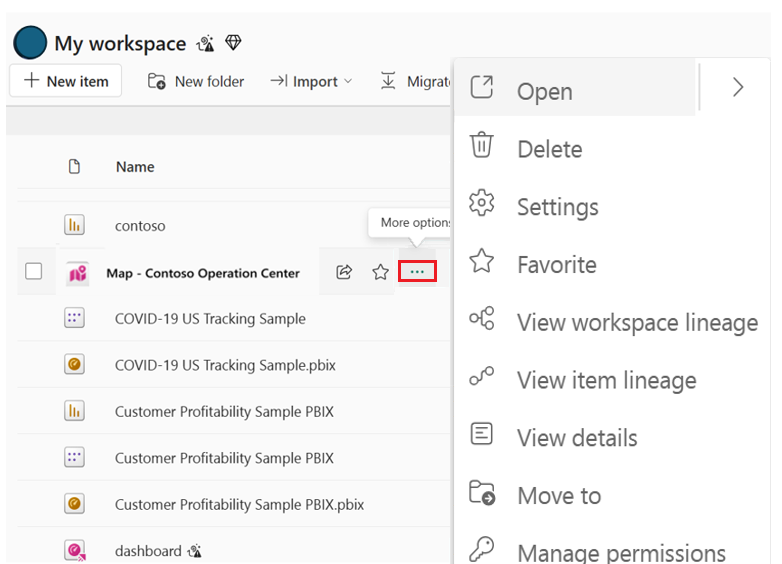
- Pilih Kelola Izin.
- Masukkan alamat email pengguna atau grup, atau pilih orang tertentu yang bisa menampilkan dan berbagi, lalu pilih Kirim
- Dalam dialog Pilih izin, Anda dapat mengaktifkan Berbagi dan/atau Edit secara opsional untuk mengizinkan penerima mengubah atau mendistribusikan ulang peta. Setelah diaktifkan, pilih Terapkan.
- Aktifkan pemberitahuan email jika diinginkan.
- Pilih Bagikan.
Langkah selanjutnya
Untuk mempelajari lebih lanjut, silakan lihat: