Catatan
Akses ke halaman ini memerlukan otorisasi. Anda dapat mencoba masuk atau mengubah direktori.
Akses ke halaman ini memerlukan otorisasi. Anda dapat mencoba mengubah direktori.
Keamanan tingkat objek (OLS) memungkinkan penulis model mengamankan tabel atau kolom tertentu dari penampil laporan. Misalnya, kolom yang menyertakan data pribadi dapat dibatasi sehingga hanya penonton tertentu yang dapat melihat dan berinteraksi dengannya. Selain itu, Anda juga dapat membatasi nama objek dan metadata. Lapisan keamanan tambahan ini mencegah pengguna tanpa tingkat akses yang sesuai untuk menemukan informasi pribadi yang penting bagi bisnis atau sensitif seperti catatan karyawan atau keuangan. Untuk pengguna yang tidak memiliki izin yang diperlukan, seolah-olah tabel atau kolom yang dilindungi itu tidak ada.
Membuat laporan yang menggunakan OLS
Seperti keamanan tingkat baris (RLS), OLS juga didefinisikan dalam peran model. Anda dapat membuat definisi OLS menggunakan tampilan Bahasa Definisi Model Tabular (TMDL) atau alat eksternal seperti Editor Tabular.
Mengonfigurasi keamanan tingkat objek dengan menggunakan tampilan TMDL
Tampilan TMDL memungkinkan Anda menentukan aturan OLS langsung dalam model semantik Anda dengan menggunakan skrip TMDL, sehingga Anda tidak memerlukan alat eksternal.
Buka tampilan TMDL di lingkungan penulisan Anda.
Buat tab skrip TMDL baru dan tulis skrip
createOrReplaceyang mendefinisikan peran denganmetadataPermissionyang sesuai untuk tabel atau kolom yang ingin Anda amankan.- Tidak Ada: OLS diberlakukan dan tabel atau kolom disembunyikan dari peran tersebut.
- Terlihat: Tabel atau kolom dapat dilihat oleh peran tersebut.
Untuk mengamankan seluruh tabel:
createOrReplace

    role CategoriesOLS
        modelPermission: read

        tablePermission Customers
            metadataPermission: none
Untuk mengamankan kolom tertentu:
createOrReplace

    role CategoriesOLS
        modelPermission: read

        tablePermission Customers
            columnPermission Address
                metadataPermission: none
Gunakan tombol Pratinjau sebelum menerapkan untuk meninjau perubahan yang dibuat pada model semantik.
Pilih tombol Terapkan untuk menjalankan skrip TMDL dan terapkan definisi peran ke model semantik.
Terbitkan model semantik Anda ke layanan Power BI.
Di layanan Power BI, pilih menu Opsi lainnya (...) untuk model semantik. Pilih halaman Keamanan dan tetapkan anggota atau grup ke peran yang sesuai.
Mengonfigurasi keamanan tingkat objek menggunakan editor tabular
Di Power BI Desktop, buat modelnya dan peran yang menentukan aturan OLS Anda.
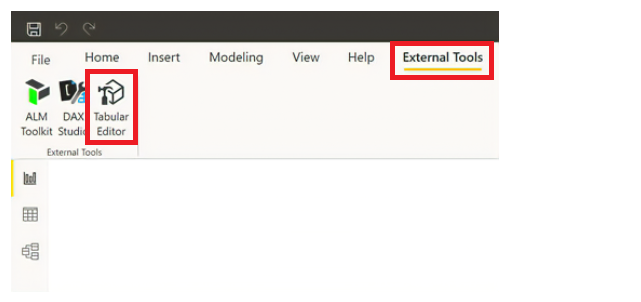
Pada pita Alat eksternal , pilih Editor Tabular. Jika Anda tidak melihat tombol Editor Tabular, instal program. Saat terbuka, Editor Tabular secara otomatis tersambung ke model Anda.
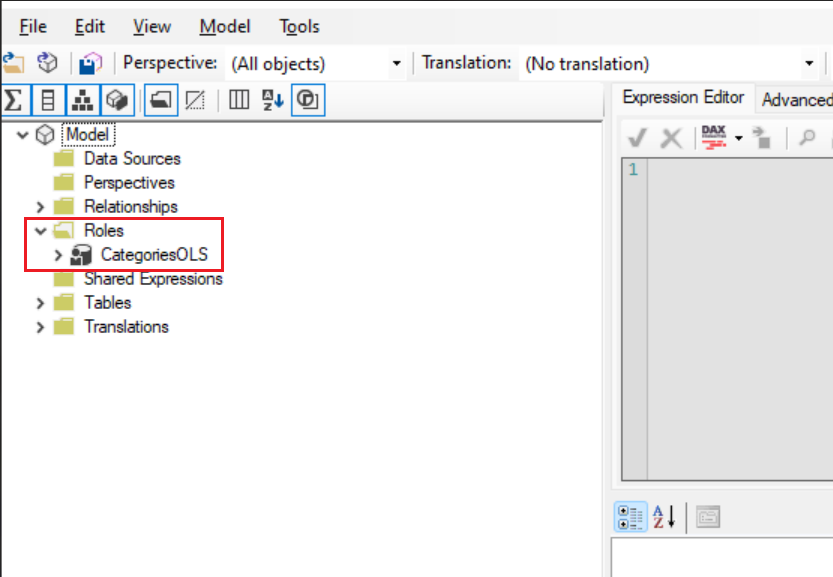
Dalam tampilan Model , pilih menu dropdown di bawah Peran. Peran yang Anda buat di langkah 1 muncul.
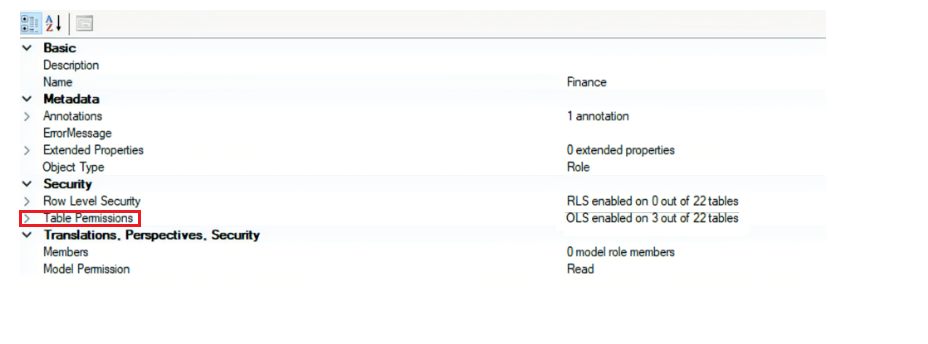
Pilih peran yang ingin Anda aktifkan definisi OLS untuk, dan perluas Perizinan Tabel.
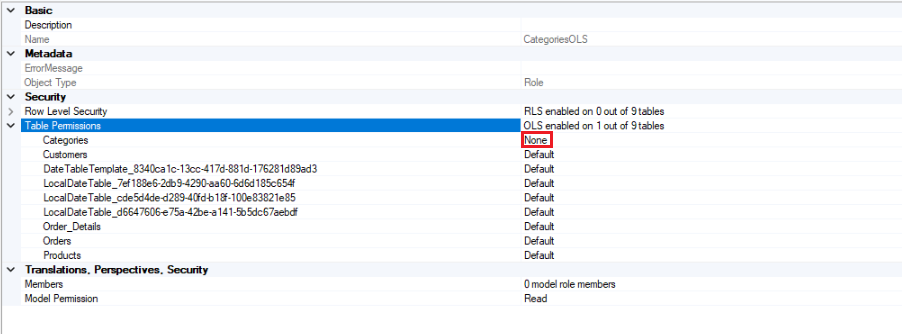
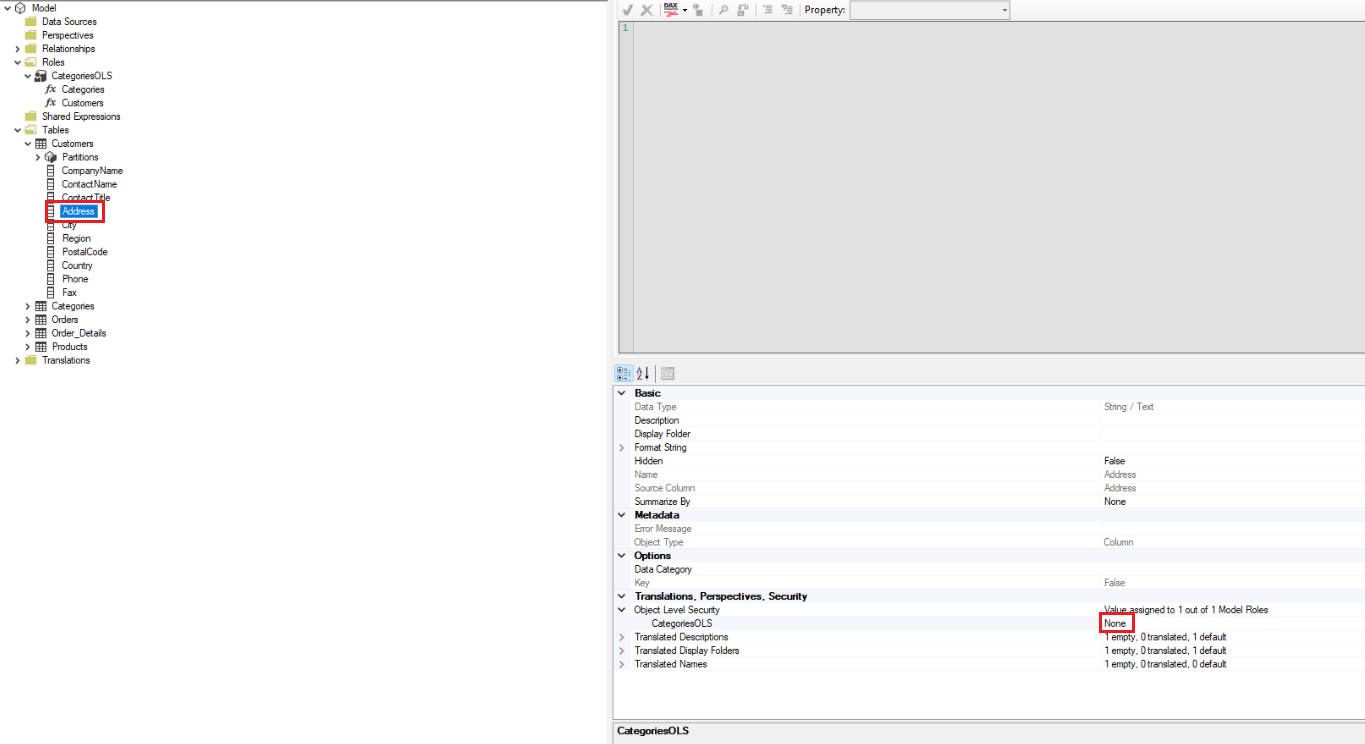
Atur izin untuk tabel atau kolom ke Tidak Ada atau Baca.
Tidak Ada: OLS diberlakukan dan tabel atau kolom disembunyikan dari peran tersebut. Terlihat: Tabel atau kolom dapat dilihat oleh peran tersebut.
Atur kategori di bawah Izin Tabel ke Tidak Ada.
Setelah Anda menentukan OLS untuk peran tersebut, simpan perubahan Anda.
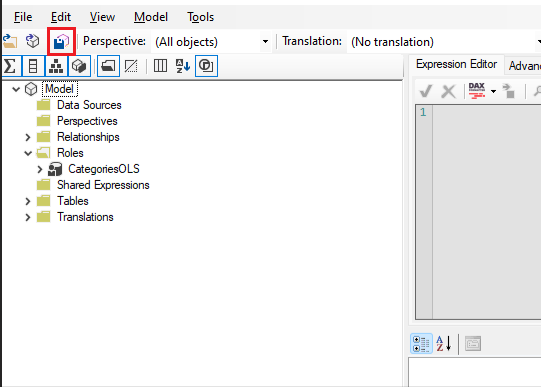
Di Power BI Desktop, terbitkan model semantik Anda ke layanan Power BI.
Di layanan Power BI, navigasikan ke halaman Keamanan dengan memilih menu Opsi lainnya (...) untuk model semantik dan tetapkan anggota atau grup ke peran yang sesuai.
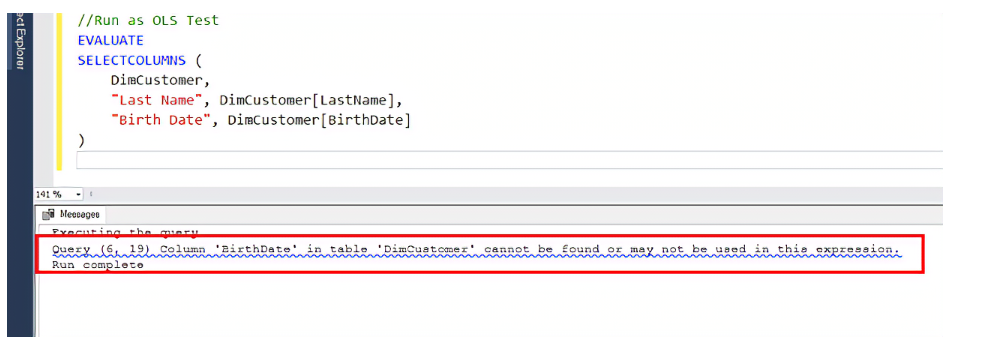
Aturan OLS sekarang didefinisikan. Pengguna tanpa izin yang diperlukan menerima pesan bahwa bidang tidak dapat ditemukan untuk semua visual laporan menggunakan bidang tersebut.
Pertimbangan dan batasan
OLS hanya berlaku untuk Pemirsa di ruang kerja. Anggota ruang kerja yang diberi peran Admin, Anggota, atau Kontributor memiliki izin Edit untuk model semantik dan, oleh karena itu, OLS tidak berlaku untuk mereka. Baca selengkapnya tentang peran di ruang kerja.
Model semantik dengan OLS yang dikonfigurasi untuk satu atau beberapa objek tabel atau kolom tidak didukung dengan fitur Power BI ini:
- Visualisasi informasi cepat
- visualisasi naratif pintar
- Galeri Tipe Data Excel
Konten terkait
- Keamanan tingkat objek di Azure Analysis Services
- Perencanaan implementasi Power BI: Melaporkan perencanaan keamanan konsumen
- Pertanyaan? Coba tanyakan kepada Komunitas Power BI
- Ada saran? Sumbangkan ide untuk peningkatan Power BI