Catatan
Akses ke halaman ini memerlukan otorisasi. Anda dapat mencoba masuk atau mengubah direktori.
Akses ke halaman ini memerlukan otorisasi. Anda dapat mencoba mengubah direktori.
Fabric Workload Hub adalah tempat di mana pengguna dapat menelusuri, menjelajahi, dan mengelola beban kerja dalam Fabric. Beban kerja dikategorikan ke dalam dua grup: Beban kerja Core Fabric dan beban kerja yang dikembangkan oleh mitra Microsoft. Dalam Workload Hub, pengguna dapat menjelajahi berbagai kemampuan yang tersedia untuk mereka dan menambahkan fungsionalitas baru tersebut.
Proses
Menerbitkan beban kerja mitra di Fabric melibatkan langkah-langkah yang berbeda. Sebelum semua pengguna Fabric memiliki akses ke sana ada berbagai tahap yang tersedia untuk menguji beban kerja dan mendapatkan umpan balik awal dari pelanggan Anda.
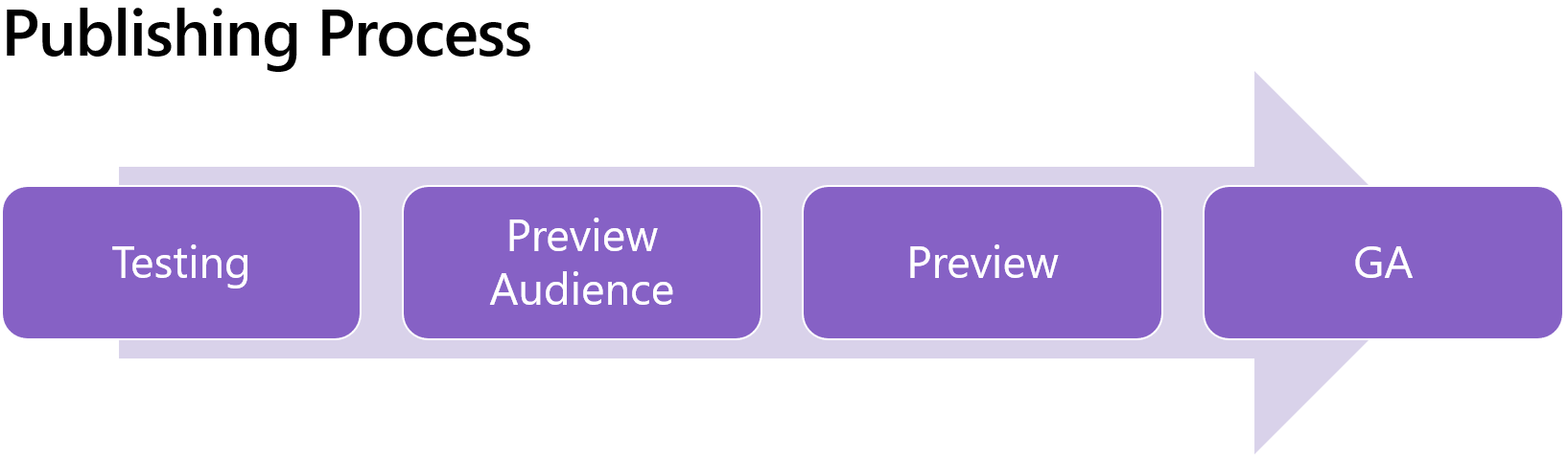
Tentukan
Publishing tenantdanWorkload IDyang ingin Anda gunakan. Keduanya diperbaiki dan tidak dapat diubah di lain waktu.Publisher tenant: Penyewa Fabric ini digunakan untuk menerbitkan dan mengelola siklus hidup proses kerja di masa mendatang. Pastikan untuk menggunakan penyewa produksi yang dapat diakses oleh pengguna yang perlu mengelola siklus hidup beban kerja.
Workload ID: ID beban kerja terdiri dari dua komponen yang dikombinasikan oleh titik
[Publisher].[Workload]. Pastikan untuk menggunakan nama yang bermakna untuk[Publisher]. Idealnya gunakan nama atau singkatan perusahaan Anda.[Workload]Lebih baik diselaraskan dengan nama produk atau penawaran Anda. ID Beban Kerja harus unik dalam sistem.
Siapkan paket manifes Anda - Lihat Manifes Beban Kerja untuk instruksi terperinci. Pastikan bidang
menggunakan format /> Unggah file
.nupkgAnda melalui Portal Admin Fabric. Untuk langkah-langkah unggahan terperinci, lihat Mengunggah beban kerja. Pada unggahan pertama, dialog Konfirmasi Nama beban kerja muncul. Nama Beban Kerja diambil dari manifes Anda dan tidak dapat diubah dalam dialog ini. Konfirmasikan Nama Beban Kerja untuk memulai pendaftaran dan pilih Konfirmasi.Important
Nama Beban Kerja dicadangkan secara permanen di penyewa Anda setelah konfirmasi dan tidak dapat diubah.
Pratinjau Audiens
Sebelum menerbitkan beban kerja ke semua pelanggan Fabric, Anda dapat menggunakan audiens pratinjau untuk menguji dan mendapatkan umpan balik awal. Setelah Penyewa diaktifkan untuk menerbitkan beban kerja dengan ID yang Anda pilih, Anda dapat mengaktifkan hingga 20 penyewa. Kami menyarankan untuk memulai pengujian beban kerja dengan penyewa uji Fabric lain yang Anda miliki. Setelah penyewa ditambahkan ke audiens pratinjau, Administrator penyewa perlu mengaktifkan fitur di pengaturan penyewa Fabric. Mengubah pengaturan ini memiliki efek langsung dan memungkinkan semua pengguna dalam penyewa menggunakan fungsionalitas. Beban kerja dan item memiliki indikasi yang jelas bahwa mereka adalah bagian dari pratinjau, dan persyaratan penerbitan belum divalidasi sejauh ini.
Pratinjau
Tampilan awal merinci beban kerja dan semua item yang termasuk di dalamnya untuk semua pengguna Fabric di Workload Hub. Untuk memindahkan beban kerja ke tahap pratinjau, pemilik perlu mengisi Formulir Permintaan Penerbitan yang memicu proses validasi. Persyaratan Penerbitan Beban Kerja memberikan gambaran umum tentang persyaratan yang perlu dipenuhi beban kerja untuk dapat dicantumkan.
Setelah formulir dikirimkan, tim beban kerja Fabric memvalidasi informasi dan memberikan umpan balik tentang permintaan. Jika beban kerja memenuhi semua persyaratan, mitra diberi tahu tentang perubahan status melalui informasi kontak yang tercantum dalam formulir. Beban kerja muncul di Workload Hub untuk setiap pelanggan Fabric dengan indikasi bahwa itu masih dalam pratinjau.
Ketersediaan Umum
Ketika beban kerja siap untuk ketersediaan Umum, permintaan baru untuk penerbitan GA perlu dibuat melalui Formulir Permintaan Penerbitan. Persyaratan penerbitan Beban Kerja menentukan persyaratan yang perlu dipenuhi beban kerja untuk mencapai GA.
Setelah formulir dikirimkan, tim beban kerja Fabric memvalidasi informasi dan memberikan umpan balik tentang permintaan. Jika beban kerja memenuhi semua persyaratan, mitra diberitahu tentang perubahan status melalui detail kontak yang disediakan dalam formulir, dan tanda pratinjau dihapus dari beban kerja serta item pada semua penyewa Fabric.