Catatan
Akses ke halaman ini memerlukan otorisasi. Anda dapat mencoba masuk atau mengubah direktori.
Akses ke halaman ini memerlukan otorisasi. Anda dapat mencoba mengubah direktori.
Sebelum penerapan, uji agen Anda secara lokal dengan menggunakan Agents Playground. Panduan ini mencakup penyiapan lingkungan pengembang, konfigurasi autentikasi, dan validasi fungsionalitas agen Anda melalui alat pengujian Agents Playground.
Setelah agen Anda berfungsi secara lokal, ikuti Siklus Pengembangan Agent 365 untuk menguji di aplikasi Microsoft 365 seperti Teams, Word, dan Outlook.
Prasyarat
Sebelum Anda mulai menguji agen Anda, pastikan Anda telah menginstal prasyarat berikut:
Prasyarat umum
- Editor Kode: Editor kode apa pun pilihan Anda. Visual Studio Code direkomendasikan.
-
Agents Playground: Instal Agents Playground menggunakan salah satu metode berikut:
- Windows:
winget install agentsplayground - npm:
npm install -g @microsoft/m365agentsplayground
- Windows:
- A365 CLI: Diperlukan untuk penyebaran dan manajemen agen. Menginstal CLI Agent 365.
-
Akses LLM API: Pilih layanan yang sesuai berdasarkan konfigurasi agen Anda atau penyedia model pilihan Anda:
- OpenAI API Key: Dapatkan kunci API OpenAI Anda.
- Azure OpenAI: Buat dan sebarkan sumber daya Azure OpenAI untuk mendapatkan kunci API dan titik akhir Anda.
- Konfigurasi Portal Pengembang: Setelah menerbitkan agen, Anda harus mengonfigurasi cetak biru agen di Portal Pengembang sebelum membuat instans. Pelajari cara mengonfigurasi blueprint agen di Portal Pengembang
Prasyarat khusus berdasarkan bahasa
- Python 3.11 ke atas: Unduh dari python.org atau Microsoft Store
-
uv package manager: Instal uv dengan menggunakan
pip install uv - Verifikasi penginstalan:
python --version
Mengonfigurasi lingkungan pengujian agen
Bagian ini menjelaskan cara mengatur variabel lingkungan, mengotentikasi lingkungan pengembangan Anda, dan mempersiapkan agen berbasis Agent 365 untuk pengujian.
Siapkan lingkungan pengujian agen Anda dengan mengikuti langkah-langkah berurutan ini:
Konfigurasikan lingkungan Anda - Buat atau perbarui file konfigurasi lingkungan Anda.
Konfigurasi LLM - Dapatkan kunci API dan konfigurasikan pengaturan OpenAI atau Azure OpenAI.
Konfigurasikan autentikasi - Lakukan pengaturan autentikasi agentic.
Referensi variabel lingkungan - Mengonfigurasi variabel lingkungan yang diperlukan:
Setelah menyelesaikan langkah-langkah ini, Anda sudah siap memulai pengujian agen di Agents Playground.
Langkah 1: Konfigurasikan lingkungan Anda
Siapkan file konfigurasi Anda:
cp .env.template .env
Catatan
Untuk templat konfigurasi yang menunjukkan bidang yang diperlukan, lihat sampel Microsoft Agent 365 SDK.
Langkah 2: Konfigurasi LLM
Konfigurasikan pengaturan OpenAI atau Azure OpenAI untuk pengujian lokal. Sertakan kunci API dan endpoint layanan dari prasyarat ke file konfigurasi Anda, serta parameter model yang diperlukan.
Menambahkan file .env Anda:
# Replace with your actual OpenAI API key
OPENAI_API_KEY=

# Azure OpenAI Configuration
AZURE_OPENAI_API_KEY=
AZURE_OPENAI_ENDPOINT=
AZURE_OPENAI_DEPLOYMENT=
AZURE_OPENAI_API_VERSION=
Variabel lingkungan Python LLM
| Variabel | Deskripsi | Wajib | Contoh |
|---|---|---|---|
OPENAI_API_KEY |
Kunci API untuk layanan OpenAI | Untuk OpenAI | sk-proj-... |
AZURE_OPENAI_API_KEY |
Kunci API untuk Azure OpenAI Service | Untuk Azure OpenAI | a1b2c3d4e5f6... |
AZURE_OPENAI_ENDPOINT |
URL titik akhir Azure OpenAI Service | Untuk Azure OpenAI | https://your-resource.openai.azure.com/ |
AZURE_OPENAI_DEPLOYMENT |
Nama penyebaran di Azure OpenAI | Untuk Azure OpenAI | gpt-4 |
AZURE_OPENAI_API_VERSION |
Versi API untuk Azure OpenAI | Untuk Azure OpenAI | 2024-02-15-preview |
Langkah 3: Konfigurasikan autentikasi untuk agen Anda
Pilih salah satu metode autentikasi berikut untuk agen Anda:
- Autentikasi Agentic- Gunakan untuk skenario produksi saat identitas pengguna Agentic tersedia.
- (Atas Nama) Autentikasi OBO - Gunakan untuk skenario produksi saat Anda memerlukan izin pengguna yang didelegasikan tanpa identitas pengguna agen.
- Autentikasi token bearer - Gunakan hanya untuk skenario pengembangan dan pengujian awal sebelum otentikasi produksi dikonfigurasi.
Autentikasi agentik
Buka a365.generated.config.json di direktori kerja Anda untuk mengambil kredensial blueprint agen Anda. Salin nilai berikut:
| Nilai | Deskripsi |
|---|---|
agentBlueprintId |
ID klien agen Anda |
agentBlueprintClientSecret |
Rahasia klien agen Anda |
tenantId |
ID penyewa Microsoft Entra ID Anda |
Gunakan nilai-nilai ini untuk mengonfigurasi autentikasi agentic pada agen Anda:
Tambahkan pengaturan berikut ke file .env Anda, menggantikan nilai placeholder dengan kredensial aktual Anda:
USE_AGENTIC_AUTH=true
CONNECTIONS__SERVICE_CONNECTION__SETTINGS__CLIENTID=<agentBlueprintId>
CONNECTIONS__SERVICE_CONNECTION__SETTINGS__CLIENTSECRET=<agentBlueprintClientSecret>
CONNECTIONS__SERVICE_CONNECTION__SETTINGS__TENANTID=<your-tenant-id>
| Variabel | Deskripsi | Wajib | Contoh |
|---|---|---|---|
USE_AGENTIC_AUTH |
Aktifkan mode autentikasi agentic | Ya | true |
CONNECTIONS__SERVICE_CONNECTION__SETTINGS__CLIENTID |
ID klien cetak biru agen dari a365.generated.config.json |
Ya | 11112222-bbbb-3333-cccc-4444dddd5555 |
CONNECTIONS__SERVICE_CONNECTION__SETTINGS__CLIENTSECRET |
ID rahasia klien cetak biru agen dari a365.generated.config.json |
Ya | abc~123... |
CONNECTIONS__SERVICE_CONNECTION__SETTINGS__TENANTID |
ID Penyewa Microsoft Entra dari a365.generated.config.json |
Ya | 22223333-cccc-4444-dddd-5555eeee6666 |
Autentikasi OBO
Dengan menggunakan autentikasi On-Behalf-Of (OBO), agen Anda dapat mengakses tools server MCP dengan menggunakan izin pengguna yang didelegasikan tanpa memerlukan identitas pengguna agen. Dalam alur ini, agen menerima token delegasi dari pengguna dan menukarnya untuk melakukan tindakan atas nama pengguna.
Autentikasi OBO cocok untuk skenario produksi di mana:
- Agen Anda tidak memiliki identitas pengguna agen.
- Anda perlu mengakses sumber daya dengan izin yang spesifik untuk pengguna.
- Anda ingin agen bertindak atas nama pengguna yang diautentikasi.
Untuk rincian mengenai cara kerja alur OBO, lihat Alur autentikasi. Untuk contoh implementasi lengkap, lihat sampel otorisasi OBO di Agen SDK Microsoft 365 .
Autentikasi token pembawa
Untuk skenario pengembangan dan pengujian awal saat autentikasi produksi tidak dikonfigurasi, gunakan autentikasi token pembawa untuk menguji agen Anda. Metode ini menggunakan autentikasi browser interaktif untuk mendapatkan token akses yang didelegasikan. Dengan token ini, agen Anda dapat memanggil alat Server MCP dengan izin pengguna Anda. Pendekatan ini mensimulasikan bagaimana pengguna agen mengakses sumber daya di lingkungan produksi tanpa memerlukan instans agen yang sebenarnya.
Pertama, gunakan a365 develop add-permissions untuk menambahkan izin server MCP yang diperlukan ke aplikasi Anda:
a365 develop add-permissions
Kemudian, gunakan a365 develop get-token untuk mengambil dan mengonfigurasi token pembawa:
a365 develop get-token
Perintah get-token secara otomatis:
- Membaca
ToolingManifest.jsonuntuk menemukan semua server MCP yang telah dikonfigurasi. - Mengambil satu token untuk setiap audiens – server MCP per-server menerima token dengan lingkup khusus ke ID aplikasi mereka masing-masing; server ATG bersama menerima token dengan lingkup khusus ke ID aplikasi Agent Tools Gateway bersama (
ea9ffc3e-8a23-4a7d-836d-234d7c7565c1). - Menulis token ke file konfigurasi proyek Anda:
- Token per server:
BEARER_TOKEN_<SERVER_NAME>(misalnya,BEARER_TOKEN_MCP_MAILTOOLS) - Token ATG bersama:
BEARER_TOKEN
- Token per server:
Sebelum menjalankan get-token, tambahkan entri placeholder pada file konfigurasi proyek Anda:
-
.NET: Tambahkan
"BEARER_TOKEN": ""dan/atau"BEARER_TOKEN_<SERVER_NAME>": ""keenvironmentVariablesdi setiap profil diProperties/launchSettings.json. Perintah ini hanya memperbarui profil yang sudah memiliki kunci ini yang ditentukan. -
Python/Node.js: Buat file
.envyang berisiBEARER_TOKEN=dan/atauBEARER_TOKEN_<SERVER_NAME>=sebelum menjalankan perintah. Jika file tidak ada, perintah tidak menyimpan dan menampilkan petunjuk.
Catatan
Jika Anda menjalankan a365 develop get-token --app-id <id> tanpa file a365.config.json, token-token tidak akan disimpan secara otomatis. Salin dan tempel secara manual ke Properties/launchSettings.json (untuk .NET) atau ke file .env (untuk Python/Node.js).
Token bearer kedaluwarsa setelah sekitar satu jam. Gunakan a365 develop get-token untuk memperbarui token yang sudah kedaluwarsa.
Langkah 4: Referensi variabel lingkungan
Selesaikan penyiapan lingkungan Anda dengan mengonfigurasi variabel lingkungan yang diperlukan berikut:
- Variabel autentikasi - Pengaturan yang diperlukan untuk autentikasi agentik
- Konfigurasi titik akhir MCP - Tentukan titik akhir platform Agent 365
- Variabel observabilitas - Mengaktifkan pencatatan dan pelacakan terdistribusi
- Konfigurasi server aplikasi agen - Mengonfigurasi port tempat server agen Anda berjalan
Variabel Otentikasi
Konfigurasikan pengaturan handler autentikasi yang diperlukan agar autentikasi agentic berfungsi dengan baik.
Menambahkan file .env Anda:
# Agentic Authentication Settings
AGENTAPPLICATION__USERAUTHORIZATION__HANDLERS__AGENTIC__SETTINGS__TYPE=AgenticUserAuthorization
AGENTAPPLICATION__USERAUTHORIZATION__HANDLERS__AGENTIC__SETTINGS__SCOPES=https://graph.microsoft.com/.default
AGENTAPPLICATION__USERAUTHORIZATION__HANDLERS__AGENTIC__SETTINGS__ALTERNATEBLUEPRINTCONNECTIONNAME=service_connection

# Connection Mapping
CONNECTIONSMAP_0_SERVICEURL=*
CONNECTIONSMAP_0_CONNECTION=SERVICE_CONNECTION
| Variabel | Deskripsi | Wajib |
|---|---|---|
AGENTAPPLICATION__USERAUTHORIZATION__HANDLERS__AGENTIC__SETTINGS__TYPE |
Tipe handler autentikasi | Ya |
AGENTAPPLICATION__USERAUTHORIZATION__HANDLERS__AGENTIC__SETTINGS__SCOPES |
Cakupan autentikasi untuk Microsoft Graph | Ya |
AGENTAPPLICATION__USERAUTHORIZATION__HANDLERS__AGENTIC__SETTINGS__ALTERNATEBLUEPRINTCONNECTIONNAME |
Nama koneksi blueprint alternatif | Ya |
CONNECTIONSMAP_0_SERVICEURL |
Pola URL layanan untuk pemetaan koneksi | Ya |
CONNECTIONSMAP_0_CONNECTION |
Nama koneksi untuk pemetaan | Ya |
Variabel token pembawa (khusus pengembangan lokal)
| Variabel | Deskripsi | Wajib |
|---|---|---|
BEARER_TOKEN |
Token bearer bersama untuk server MCP ATG bersama. Perintah a365 develop get-token secara otomatis menulis token ini. |
Untuk pengembang lokal ATG bersama |
BEARER_TOKEN_<SERVER_NAME> |
Token pembawa per server. SDK mengkapitalisasi mcpServerName dari ToolingManifest.json untuk menghasilkan nama (misalnya, mcp_MailTools → BEARER_TOKEN_MCP_MAILTOOLS). Perintah a365 develop get-token secara otomatis menulis token ini. |
Untuk pengembangan lokal per server |
SKIP_TOOLING_ON_ERRORS |
Atur ke true untuk menggunakan LLM dasar jika perangkat MCP gagal dimuat. Hanya berlaku ketika ASPNETCORE_ENVIRONMENT atau ENVIRONMENT adalah Development. |
Tidak |
Penting
Bearer token hanya untuk pengembangan lokal. Jangan pernah mengkonfigurasikan BEARER_TOKEN atau BEARER_TOKEN_<SERVER_NAME> dalam penyebaran produksi.
Konfigurasi titik akhir MCP
Tentukan titik akhir platform Agent 365 yang harus digunakan oleh agen Anda. Saat Anda membuat manifest tooling yang menentukan server tooling untuk agen Anda, tentukan titik akhir platform MCP. Titik akhir ini menentukan lingkungan (preprod, pengujian, atau produksi) tempat server alat MCP terhubung untuk kemampuan integrasi Microsoft 365.
Menambahkan file .env Anda:
# MCP Server Configuration
MCP_PLATFORM_ENDPOINT=<MCP endpoint>
| Variabel | Deskripsi | Wajib | Default | Contoh |
|---|---|---|---|---|
MCP_PLATFORM_ENDPOINT |
URL endpoint platform MCP (preprod, test, atau prod) | Tidak | Titik akhir produksi |
Penting: Jika Anda tidak menentukan MCP_PLATFORM_ENDPOINT, aplikasi akan menggunakan endpoint produksi.
Catatan
Jika Anda menggunakan server mock tooling dari CLI, atur endpoint ke http://localhost:<port> dengan nomor port yang Anda gunakan. Port default adalah 5309.
Variabel observabilitas
Konfigurasikan variabel yang diperlukan ini untuk mengaktifkan pencatatan dan pelacakan terdistribusi untuk agen Anda. Untuk daftar lengkap variabel lingkungan, opsi konfigurasi, dan contoh kode, lihat Observabilitas Agen.
Catatan
Konfigurasi observabilitas sama di semua bahasa pemrograman. Lihat Konfigurasi untuk detail.
| Variabel | Deskripsi | Default | Contoh |
|---|---|---|---|
ENABLE_A365_OBSERVABILITY_EXPORTER |
Ekspor jejak ke layanan observabilitas. Saat false, ekspor berlangsung ke konsol sebagai gantinya. |
false |
true |
A365_OBSERVABILITY_LOG_LEVEL |
Tingkat log internal untuk SDK observabilitas. Berguna untuk menelusuri masalah ekspor selama pengujian. | none |
info, warn, error, debug |
Konfigurasi server aplikasi agen
Konfigurasikan port tempat server aplikasi agen Anda berjalan. Konfigurasi ini bersifat opsional dan diterapkan pada agen Python dan JavaScript.
Menambahkan file .env Anda:
# Server Configuration
PORT=3978
| Variabel | Deskripsi | Wajib | Default | Contoh |
|---|---|---|---|---|
PORT |
Nomor port yang digunakan oleh server agen | Tidak | 3978 |
3978 |
Menginstal dependensi dan memulai server aplikasi agen
Setelah mengonfigurasi lingkungan Anda, instal dependensi yang diperlukan dan mulai server aplikasi agen Anda secara lokal untuk pengujian.
Menginstal dependensi
uv pip install -e .
Perintah ini membaca dependensi paket yang didefinisikan di pyproject.toml dan menginstalnya dari PyPI. Saat membuat aplikasi agen dari awal, Buat file pyproject.toml untuk mendefinisikan dependensi Anda. Agen contoh dari repositori sampel sudah memiliki paket ini yang telah didefinisikan. Anda dapat menambahkan atau memperbaruinya sesuai kebutuhan.
Jalankan server aplikasi agen
python <main.py>
Gantikan <main.py> dengan nama file Python utama yang berfungsi sebagai titik masuk aplikasi agen Anda (misalnya, start_with_generic_host.py, app.py, atau main.py).
Atau gunakan uv:
uv run python <main.py>
Server agen Anda kini telah berjalan dan siap menerima permintaan dari Agents Playground maupun aplikasi Microsoft 365.
Uji agen di Agents Playground
Agents Playground merupakan alat pengujian lokal yang mensimulasikan lingkungan Microsoft 365 tanpa memerlukan penyiapan tenant secara penuh. Ini adalah cara tercepat untuk memvalidasi logika agen dan penggunaan alat oleh agen Anda. Untuk informasi selengkapnya, lihat Uji dengan Agents Playground.
Konfigurasikan Agents Playground untuk agentic authentication
Catatan
Konfigurasi ini hanya diperlukan saat menggunakan agentic authentication. Jika Anda menggunakan autentikasi bearer token, Anda dapat melewati bagian ini dan langsung ke Pengujian Dasar.
Saat Anda menggunakan autentikasi agentic, konfigurasikan file YAML Agents Playground dengan detail agen Anda:
Siapkan file konfigurasi: Buat atau perbarui file
.m365agentsplayground.ymldi folder tempat Anda menjalankan Agents Playground. Untuk instruksi penyiapan terperinci, lihat Kustomisasi konteks Teams.Perbarui konfigurasi bot: Tambahkan detail bot berikut ke file
.m365agentsplayground.ymlAnda, menggantikan nilai placeholder dengan kredensial agen Anda yang sebenarnya:bot: id: <your-agent-email>@<your-tenant>.onmicrosoft.com name: <Your Agent Name> role: agenticUser agenticUserId: <your-agentic-user-id> agenticAppId: <your-agentic-app-id>Properti Deskripsi Wajib idAlamat email pengguna agen Anda dalam format: agentusername@tenant.onmicrosoft.comYa nameNama tampilan untuk pengguna agen Anda Ya roleHarus diatur ke agenticUseruntuk autentikasi agenticYa agenticUserIdID Objek pengguna agen. Temukan nilai ini di pusat admin Microsoft Entra di halaman profil pengguna agen. Ya agenticAppIdID Agen untuk pengguna agen. Temukan nilai ini di pusat admin Microsoft Entra di halaman profil pengguna agen. Ya
Buka terminal baru (PowerShell di Windows) dan mulai Agents Playground:
agentsplayground
Perintah ini membuka browser web dengan antarmuka Agents Playground. Alat ini menampilkan antarmuka obrolan di mana Anda dapat mengirim pesan ke agen Anda.
Tes dasar
Mulailah dengan memastikan bahwa agen Anda sudah dikonfigurasi dengan benar. Kirim pesan ke agen:
What can you do?
Agen membalas dengan instruksi yang telah dikonfigurasikan untuknya, berdasarkan perintah sistem dan kemampuan agen Anda. Balasan ini mengonfirmasi bahwa:
- Agen Anda berjalan dengan benar.
- Agen dapat memproses pesan dan merespons.
- Komunikasi antara Agents Playground dan agen Anda sedang berjalan.
Pengujian pemanggilan alat
Setelah mengonfigurasi server alat MCP Anda di toolingManifest.json (lihat Tooling untuk petunjuk penyiapan), uji pemanggilan alat dengan menggunakan contoh-contoh berikut:
Pertama, verifikasi alat mana yang tersedia:
List all tools I have access to
Kemudian, uji pemanggilan alat tertentu:
Alat email
Send email to your-email@example.com with subject "Test" and message "Hello from my agent"
Respons yang diharapkan: Agen mengirim email dengan menggunakan server Mail MCP dan mengonfirmasi bahwa pesan telah dikirim.
Alat kalender
List my calendar events for today
Respons yang diharapkan: Agen mengambil dan menampilkan acara kalender Anda untuk hari ini.
Alat SharePoint
List all SharePoint sites I have access to
Respons yang diharapkan: Agen melakukan kueri ke SharePoint dan mengembalikan daftar situs yang dapat Anda akses.
Anda dapat melihat pemanggilan alat di:
- Jendela obrolan - lihat respons agen dan panggilan alat apa pun.
- Panel Log - lihat informasi aktivitas terperinci termasuk parameter dan respons alat.
Uji dengan aktivitas notifikasi
Selama pengembangan lokal, uji skenario pemberitahuan dengan menggunakan pemicu pemberitahuan bawaan di Agents Playground.
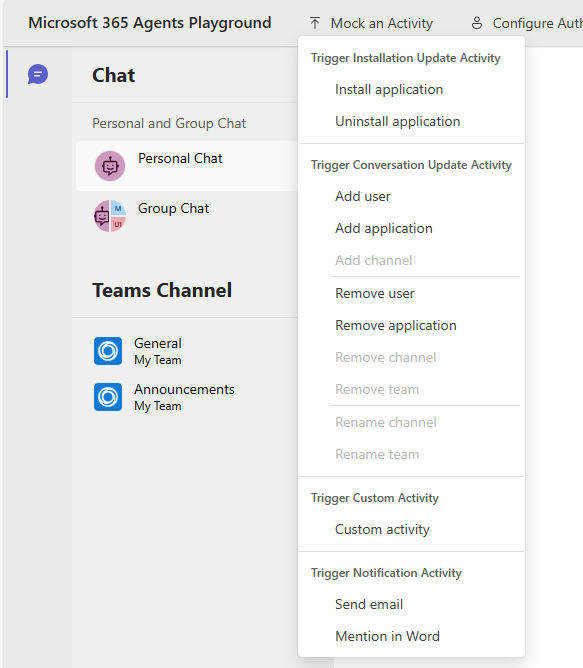
Sebelum menguji aktivitas notifikasi, pastikan Anda:
- Konfigurasikan server alat MCP yang diperlukan di
toolingManifest.json. Pelajari selengkapnya tentang alat. - Aktifkan notifikasi untuk agen Anda. Pelajari cara mengonfigurasi notifikasi.
- Konfigurasikan berkas
.m365agentsplayground.ymldengan detail autentikasi agentic milik agen Anda seperti yang dijelaskan dalam Mengonfigurasi Agents Playground untuk autentikasi agentic.
Uji pemberitahuan email
Untuk menguji penanganan notifikasi email:
- Mulai agen Anda dan Agents Playground.
- Di Agents Playground, buka Mock an Activity>Activity Trigger Notification.
- Pilih Kirim email.
- Dalam dialog payload, perbarui detail email tiruan seperti nama pengirim dan konten isi email sesuai kebutuhan.
- Pilih Kirim aktivitas.
- Lihat hasilnya di percakapan obrolan dan panel log.
Agen menerima notifikasi email simulasi dan memprosesnya sesuai dengan logika penanganan notifikasi Anda. Untuk detail tentang struktur payload pemberitahuan email, lihat Payload pemberitahuan email.
Uji notifikasi penyebutan di Word
Untuk menguji pemberitahuan penyebutan pada dokumen Word:
- Mulai agen Anda dan Agents Playground.
- Di Agents Playground, buka Mock an Activity>Activity Trigger Notification.
- Pilih Mention in Word.
- Dalam dialog payload, perbarui detail komentar tiruan seperti ID dokumen dan teks komentar sesuai kebutuhan.
- Pilih Kirim aktivitas.
- Lihat hasilnya di percakapan obrolan dan panel log.
Agen menerima notifikasi mention Word yang disimulasikan dan merespons sesuai dengan logika penanganan notifikasi Anda. Untuk detail tentang struktur payload notifikasi komentar Word, lihat Payload notifikasi komentar dokumen.
Uji peristiwa instalasi dan penghapusan instalasi agen
Saat Agents Playground terhubung ke agen Anda, secara otomatis akan mengirimkan aktivitas InstallationUpdate dengan tindakan add. Jika Anda mengimplementasikan pengelola instalasi, pesan sambutan agen Anda akan muncul di chat segera setelah koneksi terjalin.
Untuk memverifikasi penanganan event penginstalan:
- Mulai server agen Anda.
- Buka Agents Playground. Agents Playground terhubung ke agen Anda dan secara otomatis memicu event penginstalan.
- Konfirmasikan bahwa pesan selamat datang muncul di percakapan chat.
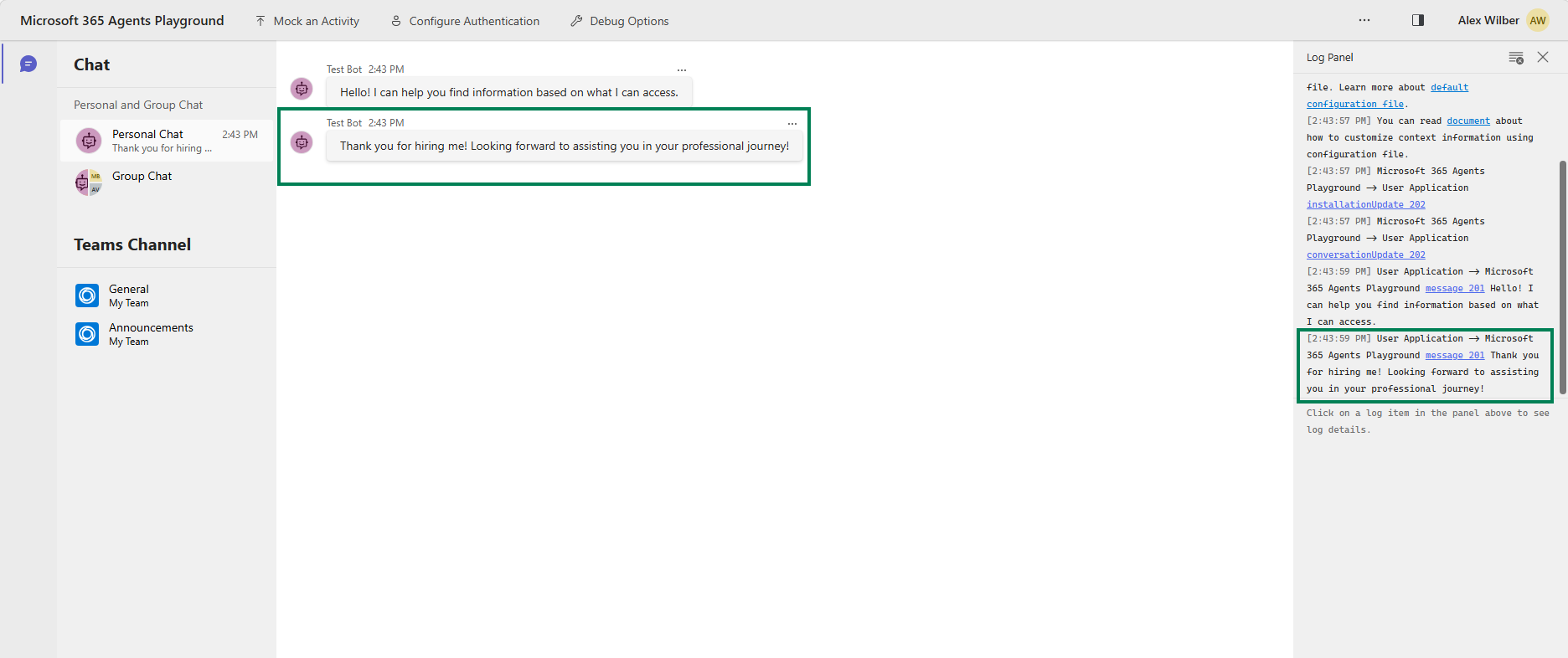
Untuk detail tentang implementasi handler, lihat Penanganan event instalasi dan uninstall agen.
Lihat log observabilitas
Untuk melihat log observabilitas selama pengembangan lokal, instrumentasikan agen Anda dengan kode observabilitas (lihat Observabilitas untuk contoh kode) dan konfigurasikan variabel lingkungan sebagaimana dijelaskan dalam Variabel observabilitas. Untuk instruksi validasi langkah demi langkah dan output log yang diharapkan, lihat Validasi secara lokal. Setelah dikonfigurasi, pelacakan real-time akan muncul di konsol yang menunjukkan:
- Jejak pemanggilan agen
- Rincian eksekusi alat
- Panggilan inferensi LLM
- Pesan input dan output
- Penggunaan token
- Waktu respons
- Informasi Kesalahan
Log-log ini membantu Anda melakukan debug masalah, memahami perilaku agen, dan mengoptimalkan performa. Sebelum menerbitkan, gunakan Validasi untuk penerbitan di toko untuk memastikan semua atribut yang diperlukan sudah tersedia.
Langkah berikutnya
Setelah menguji agen Anda secara lokal, terapkan ke Azure dan publikasikan ke Microsoft 365.
Untuk menguji agen Anda di aplikasi Microsoft 365 seperti Teams, Word, dan Outlook, lihat Siklus Hidup Pengembangan Agent 365.
Pemecahan masalah
Bagian ini memberikan solusi untuk masalah umum yang mungkin Anda temui saat menguji agen Anda secara lokal.
Kiat
Panduan Pemecahan Masalah Agent 365 menyediakan rekomendasi pemecahan masalah tingkat tinggi, praktik terbaik, dan tautan ke konten pemecahan masalah untuk setiap bagian siklus hidup pengembangan Agent 365.
Masalah koneksi dan lingkungan
Masalah-masalah ini berkaitan dengan konektivitas jaringan, konflik port, dan masalah penyiapan lingkungan yang mencegah agen Anda berkomunikasi dengan benar.
Masalah koneksi dengan Agents Playground
Gejala: Agents Playground tidak dapat terhubung ke agen Anda.
Solusi:
- Pastikan server agen Anda berjalan.
- Periksa apakah nomor port cocok antara agen Anda dan Agents Playground.
- Pastikan tidak ada aturan firewall yang memblokir koneksi lokal.
- Coba mulai ulang agen dan Agents Playground.
Versi Agents Playground yang kedaluwarsa
Gejala: Kesalahan tak terduga atau fitur yang tidak tersedia di Agents Playground.
Solusi: Hapus instalasi dan instal ulang Agents Playground.
winget uninstall agentsplayground
winget install agentsplayground
Konflik port
Gejala: Kesalahan yang menunjukkan port sedang digunakan.
Solusi:
- Hentikan instansi lain dari agen Anda.
- Ubah port dalam konfigurasi Anda.
- Matikan proses yang menggunakan port tersebut.
# Windows PowerShell
Get-Process -Id (Get-NetTCPConnection -LocalPort <port>).OwningProcess | Stop-Process
Gagal menambahkan DeveloperMCPServer
Gejala: Terjadi kesalahan ketika mencoba menambahkan DeveloperMCPServer di Visual Studio Code.
Solusi: Tutup dan buka kembali Visual Studio Code, lalu coba tambahkan server lagi.
Masalah autentikasi dan token
Masalah-masalah ini terjadi ketika agen Anda gagal mengautentikasi dengan benar ke layanan Microsoft 365 atau ketika kredensial Anda kedaluwarsa atau dikonfigurasi secara tidak benar.
Gejala:
- Kesalahan 401 Tidak Diizinkan
- Pesan "Token pembawa kedaluwarsa"
- Kegagalan autentikasi agentic
Akar penyebab:
- Token kedaluwarsa setelah sekitar satu jam
- Konfigurasi autentikasi salah
- Kredensial yang hilang atau tidak valid
Solusi:
Untuk kedaluwarsa token pembawa
Dapatkan ulang token Anda dan perbarui variabel lingkungan Anda.
# Get a new token
a365 develop get-token

# Update your .env file with the new token
Untuk kegagalan token pembawa pada setiap server
Verifikasi file konfigurasi Anda memiliki entri placeholder untuk setiap server (
BEARER_TOKEN_<SERVER_NAME>), lalu jalankana365 develop get-tokenlagi untuk mengisinya. SDK menghasilkan nama variabel dengan mengubahmcpServerNamedalamToolingManifest.jsonmenjadi huruf kapital dan mengganti tanda hubung dengan garis bawah (misalnya,mcp_MailTools→BEARER_TOKEN_MCP_MAILTOOLS).Untuk kesalahan autentikasi agentic (Python)
Periksa file
.env:# Should be (with underscore): AGENTAPPLICATION__USERAUTHORIZATION__HANDLERS__AGENTIC__SETTINGS__ALT_BLUEPRINT_NAME=SERVICE_CONNECTION # Not: AGENTAPPLICATION__USERAUTHORIZATION__HANDLERS__AGENTIC__SETTINGS__ALT_BLUEPRINT_NAME=ServiceConnectionUntuk kredensial yang hilang
Pastikan kredensial yang diperlukan sudah tersedia sebelum pengujian.
Memastikan
.envatauappsettings.jsonberisi:- Kunci API dan secret API
- ID Penyewa
- ID Klien
- ID Blueprint (jika menggunakan autentikasi agentic)
Verifikasi:
Uji dengan permintaan sederhana di Agents Playground. Anda seharusnya menerima respons tanpa kesalahan 401.
Masalah alat dan notifikasi
Masalah ini mencakup pemanggilan alat, interaksi server MCP, dan pengiriman pemberitahuan.
Email tidak diterima
Gejala: Agen menunjukkan email telah dikirim, tetapi Anda tidak menerimanya
Solusi:
- Periksa folder Sampah atau Spam.
- Pengiriman email mungkin tertunda beberapa menit. Tunggu hingga lima menit.
- Periksa apakah alamat email penerima sudah benar.
- Periksa log agen apakah ada kesalahan selama pengiriman email.
Respons komentar Word tidak berfungsi
Masalah yang diketahui: Layanan notifikasi saat ini belum bisa memberikan respons langsung terhadap komentar Word. Fungsionalitas ini sedang dikembangkan.
Pesan tidak sampai ke agen
Gejala: Aplikasi agen Anda tidak menerima pesan yang dikirim ke agen di Teams.
Kemungkinan penyebab:
- Portal Pengembang tidak dikonfigurasi dengan Blueprint agen.
- Masalah Azure Web App (kegagalan penyebaran, aplikasi tidak berjalan, kesalahan konfigurasi).
- Instans agen tidak dibuat dengan benar di Teams.
Solusi:
Verifikasi konfigurasi Portal Pengembang:
Pastikan Anda menyelesaikan konfigurasi cetak biru agen di Portal Pengembang. Pelajari cara mengonfigurasi blueprint agen di Portal Pengembang.
Periksa kesehatan Azure Web App:
Jika Anda menyebarkan agen ke Azure, verifikasi Aplikasi Web berjalan dengan benar:
- Buka portal Azure.
- Buka sumber daya Aplikasi Web Anda.
- Periksa Ikhtisar>Status (akan menunjukkan "Berjalan").
- Periksa Log stream di bawah Pemantauan untuk kesalahan runtime.
- Tinjau log Pusat Penyebaran untuk memastikan penyebaran berhasil.
- Verifikasi Konfigurasi>Pengaturan aplikasi berisi semua variabel lingkungan yang diperlukan.
Verifikasi pembuatan instans agen:
Pastikan Anda membuat instans agen dengan benar di Microsoft Teams:
- Buka Microsoft Teams.
- Buka Aplikasi dan cari agen Anda.
- Pastikan agen muncul di hasil pencarian.
- Jika tidak ditemukan, pastikan sudah diterbitkan di pusat admin Microsoft 365 - Agen.
- Buat instans baru dengan memilih Add pada agen Anda.
- Untuk petunjuk mendetail, lihat Agen onboarding.
Pemecahan masalah log observabilitas
Jika log observabilitas agen Anda tidak muncul seperti yang diharapkan, lihat Pemecahan Masalah di panduan observabilitas.