Catatan
Akses ke halaman ini memerlukan otorisasi. Anda dapat mencoba masuk atau mengubah direktori.
Akses ke halaman ini memerlukan otorisasi. Anda dapat mencoba mengubah direktori.
Penting
Fitur ini merupakan bagian dari program pratinjau Frontier. Frontier menghubungkan Anda secara langsung dengan inovasi AI terbaru Microsoft. Pratinjau Frontier tunduk pada persyaratan pratinjau yang ada dari perjanjian pelanggan Anda. Karena fitur-fitur ini masih dalam pengembangan, ketersediaan dan kemampuannya dapat berubah seiring waktu.
Anda menemukan templat agen yang disetujui di penyewa Microsoft 365 Anda. Templat agen adalah templat yang telah dikonfigurasi sebelumnya untuk agen Agent 365 yang didukung AI di Microsoft 365. Templat ini menentukan kemampuan, identitas, dan pengaturan kepatuhan agen. Pengguna dapat menambahkan dan mengonfigurasi, juga dikenal sebagai agen onboard setelah persetujuan admin untuk mengotomatiskan tugas dan meningkatkan produktivitas tim.
Catatan
Anda dapat menemukan dan membuat agen di perangkat desktop dan seluler (khusus toko aplikasi Teams). Namun, Anda hanya dapat mengakses kartu pengaturan agen di desktop dengan mengarahkan kursor atau memilih agen, lalu memilih roda gigi pengaturan dari kartu agen.
Prasyarat
- Anda memerlukan persetujuan admin untuk permintaan Anda di pusat admin Microsoft 365 sebelum membuat agen.
- Anda memerlukan langganan "Microsoft Agent 365 Frontier" yang diaktifkan oleh admin penyewa di pusat admin Microsoft 365. Langganan untuk 25 kursi ini memungkinkan untuk mempekerjakan agen otonom.
Menemukan templat agen
Templat agen tersedia di toko aplikasi Microsoft 365 Copilot Store dan Teams di Agen untuk tim. Semua pengguna di penyewa dapat menemukan dan melihat templat agen.
Catatan
Untuk seluler, templat agen hanya tersedia di toko aplikasi Teams.
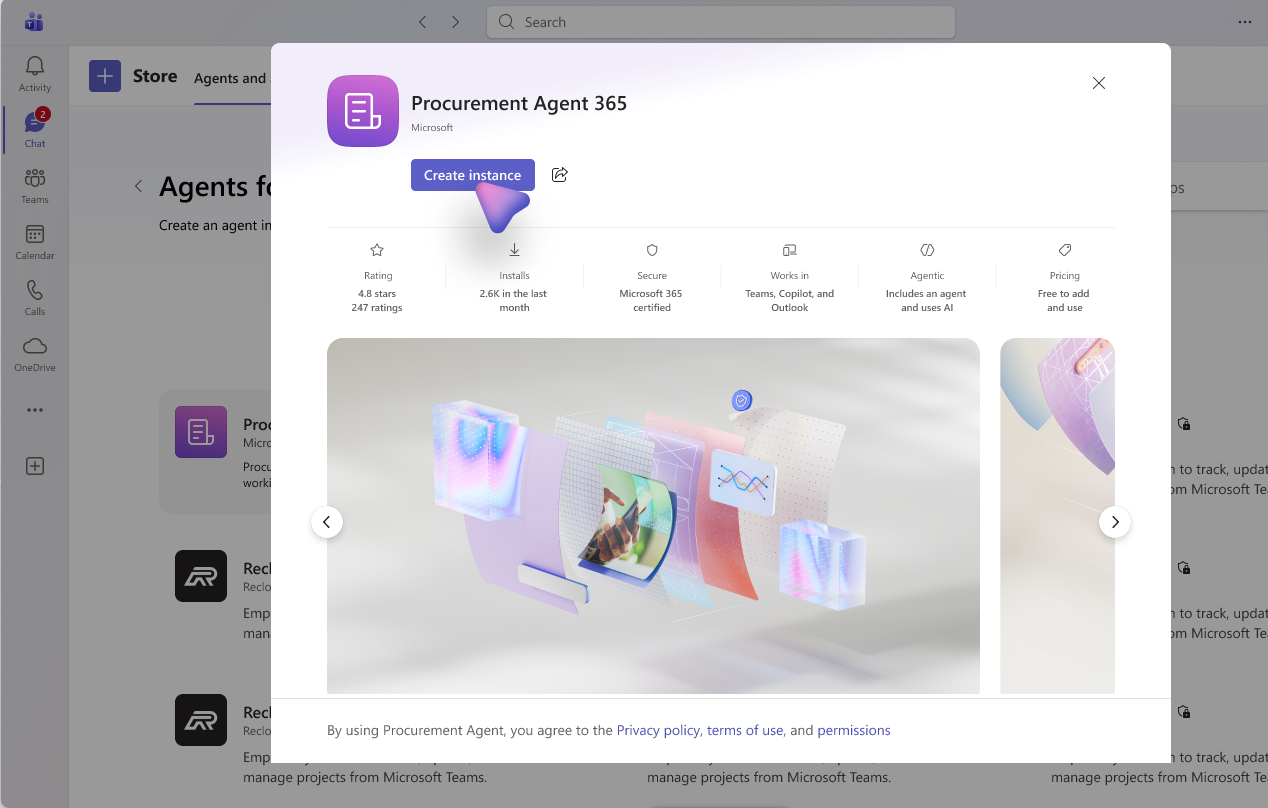
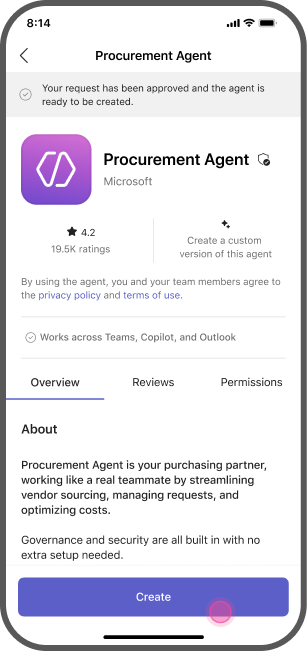
Gambar berikut menampilkan contoh templat agen yang tersedia di desktop dan perangkat seluler.
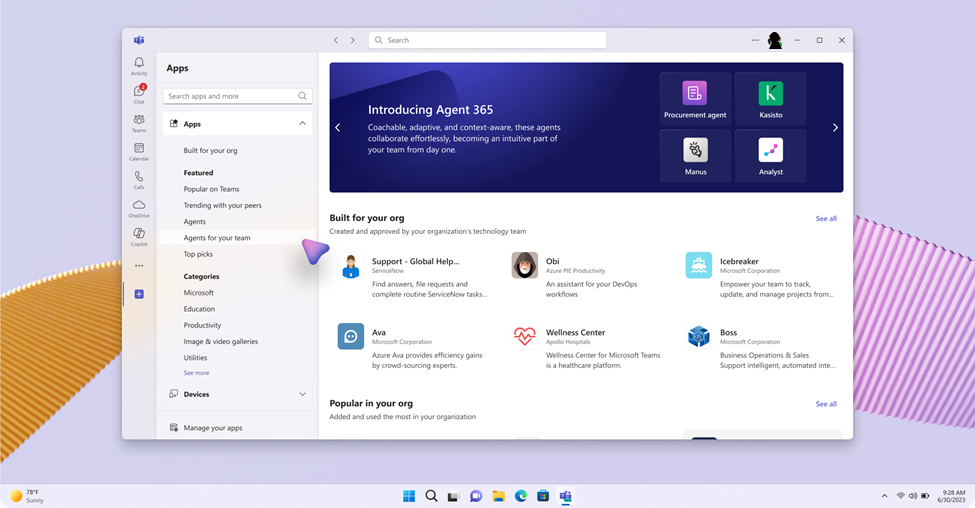
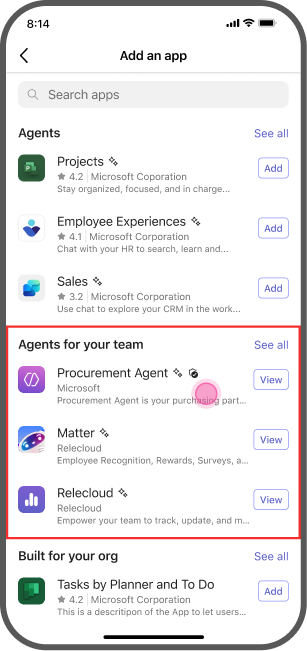
Pengguna dapat memilih templat agen dari kategori Agen untuk tim Anda di Teams dan Toko Microsoft 365 Agent.
Saat Anda memilih sebuah templat, panel detail menampilkan:
- Deskripsi dan keterampilan
- Informasi pengembang
- Lisensi dan kebijakan yang diperlukan
Buat agen
Untuk membuat agen, ikuti langkah berikut:
Pilih Minta instans (desktop)/ Minta (seluler) di halaman detail templat agen.
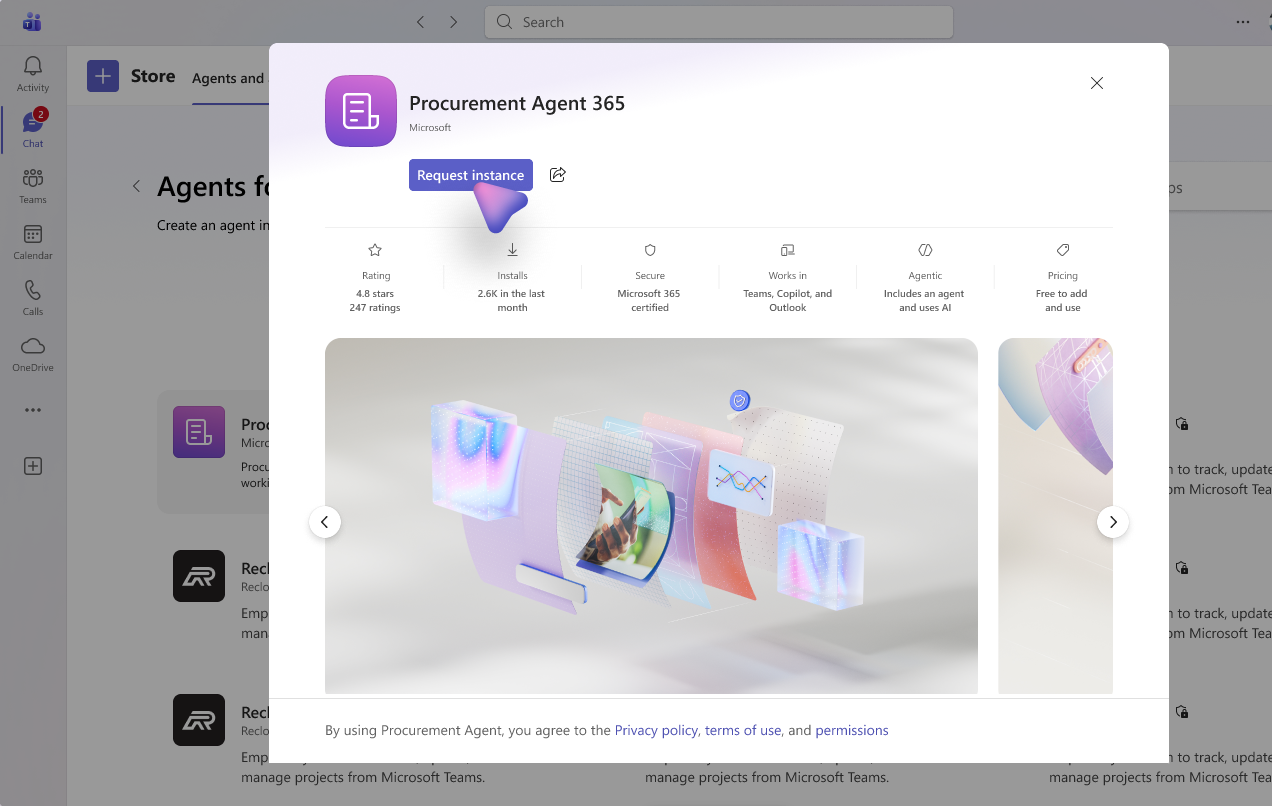
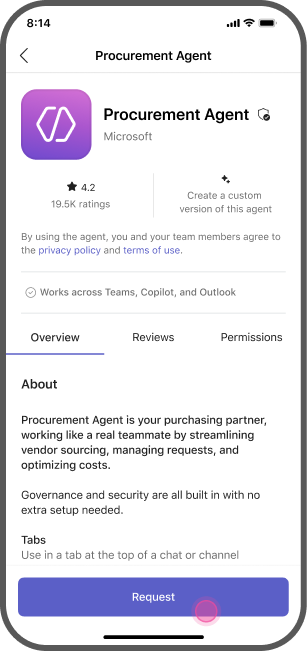
Admin menyetujui permintaan di pusat admin Microsoft 365, mengaktifkan templat, dan menetapkan lisensi dan kebijakan. Pelajari selengkapnya di halaman Ikhtisar Agent 365 di pusat admin Microsoft 365.
Setelah aktivasi admin, pilih Buat instans (desktop)/ Buat (seluler) di halaman templat.
Konfigurasi agen:
- Ikon agen: Ikon yang muncul untuk agen.
- Nama (dapat dikonfigurasi): Nama agen. Jangan gunakan spasi atau karakter khusus dalam nama agen.
- Deskripsi agen: Deskripsi untuk agen.
- Alias (dapat dikonfigurasi): Alias yang dapat ditetapkan ke agen.
- Domain: Pilih dari daftar domain yang diizinkan yang dapat Anda akses. Jika hanya satu domain yang tersedia, domain tersebut akan otomatis dipilih.
Pilih Simpan untuk menyelesaikan.
Orientasi agen
Setelah agen tersedia, agen akan menghubungi Anda melalui obrolan di Teams. Agen AI sekarang muncul di bagan organisasi Anda di bawah pengawasan pembuat. Anda dapat berinteraksi dengan agen AI menggunakan obrolan, saluran, dan rapat Teams.
Konfigurasikan pengaturan lainnya di kartu pengaturan agen di Teams pada desktop Anda, dengan mengarahkan kursor atau memilih agen, lalu memilih ikon roda gigi pengaturan dari kartu agen.
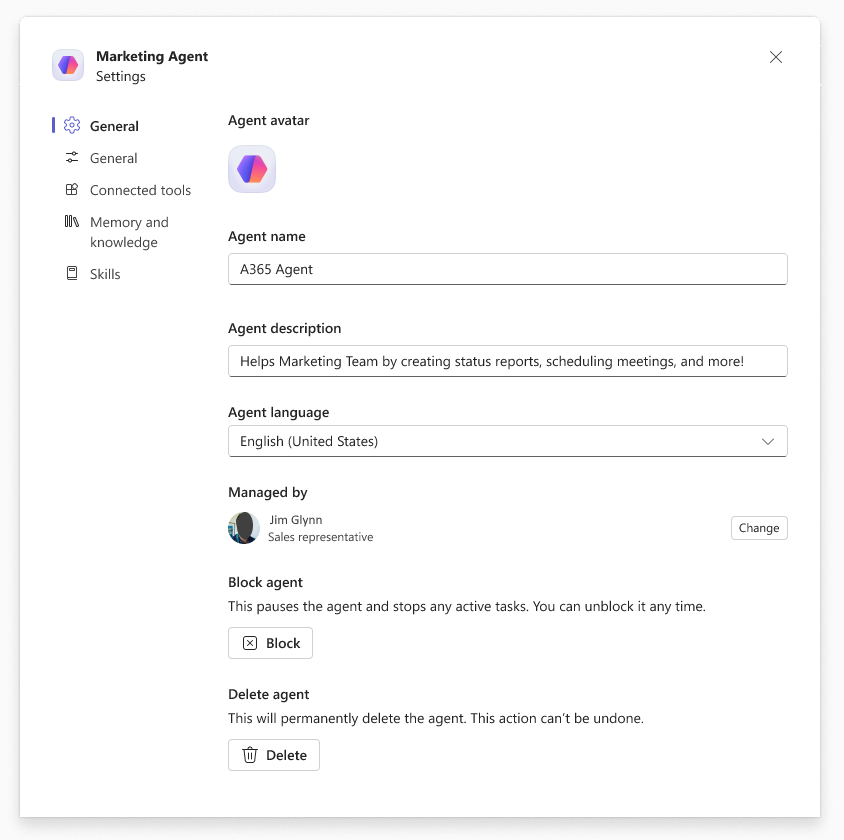
Blokir atau hapus agen di Teams dari kartu pengaturan agen. Admin penyewa juga dapat mengelola agen di pusat admin Microsoft 365. Pemblokiran akan menjeda agen dan menghentikan tugas aktif apa pun. Anda dapat membuka blokirnya kapan saja. Penghapusan akan menghapus agen secara permanen. Tindakan ini tidak dapat diurungkan.
Sumber daya yang terkait dengan agen tetap ada selama 30 hari setelah penghapusan.