Catatan
Akses ke halaman ini memerlukan otorisasi. Anda dapat mencoba masuk atau mengubah direktori.
Akses ke halaman ini memerlukan otorisasi. Anda dapat mencoba mengubah direktori.
Penting
Fitur ini merupakan bagian dari program pratinjau Frontier. Frontier menghubungkan Anda secara langsung dengan inovasi AI terbaru Microsoft. Pratinjau Frontier tunduk pada persyaratan pratinjau yang ada dari perjanjian pelanggan Anda. Karena fitur-fitur ini masih dalam pengembangan, ketersediaan dan kemampuannya dapat berubah seiring waktu.
Dalam artikel ini, Anda mempelajari cara menggunakan dan berkolaborasi dengan agen di Agent 365 untuk mengotomatiskan tugas-tugas seperti penjangkauan penjualan dan manajemen prospek. Temukan bagaimana agen templat, seperti Agen Pengembangan Penjualan, membantu Anda menyederhanakan alur kerja dan fokus pada pekerjaan bernilai lebih tinggi.
Administrator agen juga dapat mendeploy agen mitra ekosistem pra-terintegrasi yang tersedia saat peluncuran, termasuk Genspark, Zensai, Egnyte, Zendesk, Manus, Kore, Kasisto, dan n8n.
Administrator agen dapat mengakses beberapa agen templat yang dirancang untuk bekerja dengan aplikasi dan layanan populer. Berikut adalah beberapa server Model Context Protocol (MCP) yang tersedia sebagai agen templat di Microsoft Agent 365:
- Microsoft Word
- Microsoft Outlook Calendar
- Microsoft Outlook Mail
- Microsoft Teams
- Microsoft 365 Copilot Search
- Microsoft SharePoint
- Microsoft OneDrive
Bagian berikut menunjukkan cara menggunakan Agen Pengembangan Penjualan, yang merupakan salah satu agen templat yang tersedia.
Gunakan Agen Pengembangan Penjualan
Penting
Agen Pengembangan Penjualan tersedia untuk pelanggan yang telah mengikuti program Rilis Bertarget Microsoft 365. Anda dapat memilih Rilis Bertarget untuk seluruh organisasi, atau hanya untuk pengguna tertentu. Lihat Opsi rilis Standar atau Bertarget di Microsoft 365 untuk informasi selengkapnya tentang cara mengikuti program ini.
Agen Pengembangan Penjualan mengotomatiskan penjangkauan penjualan dan manajemen prospek dalam Microsoft Teams. Agen berbasis AI ini membantu tim penjualan menskalakan proses pencarian prospek sambil tetap menjaga komunikasi yang dipersonalisasi.
Berikut adalah demo singkat Agen Pengembangan Penjualan dalam penggunaan:
Kirim umpan balik
Jika Anda memiliki pertanyaan tentang produk, konten yang dihasilkan AI, atau memerlukan bantuan untuk mengonfigurasi agen Anda, hubungi kami di salesagentteam@microsoft.com.
Deploy dan buat Agen Pengembangan Penjualan
Cari Agen Pengembangan Penjualan di Toko Teams atau toko Agen Copilot Microsoft 365 dan ikuti langkah-langkah untuk mendeploy dan membuat instans agen.
Jika menggunakan Dynamics 365 sebagai CRM Anda, integrasikan Agen Pengembangan Penjualan dengan CRM Anda untuk mengaktifkan manajemen prospek dan pelacakan aktivitas yang mulus.
Jika Anda tidak menggunakan Dynamics 365, lanjutkan untuk mendaftarkan Agen Pengembangan Penjualan langsung di Teams untuk mengonfigurasi playbook, panduan, pengetahuan produk, dan pengaturan.
Bagian selanjutnya dalam artikel ini akan membahas topik berikut:
- Mendaftarkan agen Pengembangan Penjualan
- Menguji Agen Pengembangan Penjualan di obrolan
- Kemampuan multilingual
- Integrasikan Agen Pengembangan Penjualan dengan Dynamics 365
- Luncurkan penjangkauan langsung dengan agen
- Konfigurasi waktu pengiriman
- Skalakan Agen Pengembangan Penjualan di seluruh tim
- Pola percakapan email Agen Pengembangan Penjualan
- Melaporkan status prospek dengan ekspor CSV
- Dapatkan laporan dari agen Pengembangan Penjualan
- Pemrosesan AI, aliran data lintas geografis, dan kepatuhan UE
- Jenis konten yang didukung dan tidak didukung
- Hak akses Agen Pengembangan Penjualan
- Keterbatasan Agen Pengembangan Penjualan saat ini
Mendaftarkan agen Pengembangan Penjualan
Catatan
Setelah agen dibuat, mungkin perlu beberapa jam sebelum siap digunakan. Agen akan menghubungi Anda dengan pesan chat di Teams begitu siap berinteraksi dengan Anda. Setiap interaksi dengan agen sebelum agen menghubungi Anda akan diabaikan oleh agen.
Setelah agen dibuat, agen akan memandu Anda dalam proses konfigurasi melalui Teams. Anda berinteraksi melalui chat dengan agen untuk mengkonfigurasi empat bidang utama: playbook, pedoman, pengetahuan produk, dan pengaturan.
Agen meminta Anda untuk mengonfirmasi perubahan apa pun pada playbook dan pedoman sebelum diterapkan ke konfigurasinya. Anda dapat menguji setiap perubahan sebelum menerapkannya agar Anda yakin dengan perubahan yang Anda lakukan.
Kiat
Setiap kali Anda melakukan perubahan pada playbook dan pedoman, agen akan menyimpannya sebagai draf yang dapat Anda uji sebelum diterapkan secara permanen. Perubahan Anda tidak memengaruhi penjangkauan pelanggan sampai Anda memberi tahu agen untuk menerapkannya. Setelah Anda selesai mengusulkan dan menguji draf perubahan pada playbook dan pedoman, pastikan untuk menginstruksikan agen agar "menerapkan" perubahan Anda supaya perubahan tersebut menjadi permanen.
Kerangka kerja konfigurasi agen
Empat komponen utama membentuk perilaku agen Anda.
| Komponen | Fungsi | Cara untuk mengelolanya |
|---|---|---|
| Playbook | Menentukan progres prospek Anda. | Memiliki pengaturan bawaan; dapat dikustomisasi melalui obrolan Teams. |
| Panduan | Menetapkan nada komunikasi dan menentukan perilaku yang boleh dan tidak boleh dilakukan saat berinteraksi dengan prospek. | Ubah melalui obrolan Teams sesuai kebutuhan. |
| Pengetahuan produk | Dokumen dan URL yang memberikan informasi kepada agen tentang produk Anda. | Unggah langsung di obrolan Teams. |
| Pengaturan | Mengontrol pengaturan waktu, penafian, dan opsi berhenti berlangganan. | Ubah bahasa melalui obrolan Teams. |
Kiat
Anda dapat bertanya kepada agen kapan saja untuk melihat playbook dan pedoman yang telah dikonfigurasi atau masih berupa draf. Tanyakan saja!
Definisikan playbook
Playbook menentukan bagaimana prospek penjualan berkembang dari satu tahap ke tahap berikutnya (penjangkauan -> kualifikasi -> penyerahan). Tahap-tahapnya bersifat permanen, tetapi memajukan prospek ke tahap berikutnya berada dalam kendali Anda.
Ketika diminta oleh Agen Pengembangan Penjualan, Anda dapat:
- Menggunakan playbook default (direkomendasikan untuk pengaturan pertama kali).
- Menentukan aturan Anda sendiri. Misalnya, "beralih ke tahap kualifikasi setelah prospek membalas salah satu email Anda."
Anda harus mengonfirmasi perubahan pada playbook dengan meminta agen untuk menerapkan perubahan tersebut sebelum perubahan tersebut berdampak pada penjangkauan pelanggan.
Tetapkan pedoman
Pedoman mendefinisikan bagaimana agen AI bekerja dan berkomunikasi di setiap tahap. Pedoman mencakup hal-hal seperti menyusun penjangkauan, menanggapi keberatan, dan menangani proses penyerahan atau eskalasi.
Anda bisa:
- Menerima pedoman bawaan.
- Bagikan sampel email jangkauan untuk membantu agen mempelajari gaya komunikasi dan bahasa Anda.
Misalnya, ketika Anda memberikan dua sampel email jangkauan, agen akan secara tepat mengidentifikasi bahwa email tersebut mewakili tahap penjangkauan, menghasilkan aturan gaya komunikasi dan perilaku yang sesuai, dan menawarkan untuk menerapkan aturan serupa pada tahap lain seperti kualifikasi atau penyerahan.
Anda harus mengonfirmasi perubahan pada pedoman dengan meminta agen untuk menerapkan perubahan Anda sebelum perubahan tersebut memengaruhi penjangkauan pelanggan.
Memberikan pengetahuan produk
Berikan konten yang membantu agen mewakili penawaran Anda secara akurat.
Apa yang dapat Anda bagikan dengan agen:
- Dokumentasi produk atau layanan (.docx, .pdf, .pptx, .txt).
- File yang dihosting SharePoint atau OneDrive.
- Halaman web publik, seperti halaman produk atau studi kasus Anda.
Agen mendukung penelusuran URL hingga kedalaman dua tingkat tautan (maksimal 100 tautan per tingkat).
Setelah Anda mengunggah file, agen akan memberikan umpan balik status di chat Teams untuk mengonfirmasi apakah konten berhasil diimpor atau mengalami masalah.
- Sukses: "Mengerti. Saya akan menggunakan halaman ini sebagai pengetahuan produk.
- Tidak dapat memproses: "Saya tidak dapat melihat file ini secara langsung. Bisakah Anda membagikan ringkasan teks atau versi dokumen sebagai gantinya?"
Perhatian
Perubahan pengetahuan segera berlaku. Misalnya, segera setelah dokumen diunggah, agen menggunakannya untuk penjangkauan pelanggan. Anda tidak dapat menguji perubahan pengetahuan sebelum diterapkan.
Peringatan
Konten yang Anda bagikan dengan agen, seperti file, riwayat obrolan, atau email, dapat diringkas atau disertakan dalam respons agen kepada pengguna lain, bahkan individu yang awalnya tidak memiliki akses ke konten tersebut. Risiko ini berlaku terlepas dari label sensitivitas atau izin yang ditempatkan pada konten. Untuk informasi selengkapnya, buka Memahami cara konten dibagikan dengan agen di Microsoft 365
Konfigurasikan pengaturan email dan penjangkauan
Sesuaikan cara Agen Pengembangan Penjualan berinteraksi dengan prospek melalui email. Anda dapat menyesuaikan:
- Frekuensi email: Jumlah dan waktu tindak lanjut.
- Tanda tangan: Cara agen mengakhiri pesan.
- Teks berhenti berlangganan: Bahasa standar opsi berhenti berlangganan.
Anda dapat menggunakan pengaturan default dan mengubahnya nanti.
Penting
Selesaikan langkah-langkah dalam urutan yang dijelaskan dalam artikel ini. Ketik default di setiap langkah untuk mendemonstrasikan dan menyesuaikannya nanti pada tahap pelatihan berikutnya.
Menguji Agen Pengembangan Penjualan di obrolan
Mengobrol dengan agen dalam obrolan Teams untuk menguji agen, memberikan umpan balik, dan menyetujui perilaku di lingkungan berisiko rendah. Sediakan materi pembelajaran agar agen dapat mempelajarinya.
Selama pengujian, Anda dapat memberikan umpan balik kepada agen melalui pesan obrolan. Misalnya, tanyakan kepada agen tentang bagaimana cara membuat email jangkauan awal yang baik. Setelah agen membalas, berikan umpan balik tentang nada, panjang email, dan sebagainya.
Untuk menguji agen lebih lanjut, Anda dapat melakukan hal berikut:
- Jika Anda telah mengintegrasikan Agen Pengembangan Penjualan dengan CRM Anda, beri tahu agen untuk menjalankan simulasi dengan prospek CRM. Misalnya, Anda dapat mengatakan, "Jalankan simulasi dengan 10 prospek dari CRM dan tunjukkan email-email jangkauan yang akan Anda kirim." Agen menjalankan simulasi dan membagikan email-email jangkauan yang dihasilkan di chat untuk Anda tinjau.
- Berikan daftar prospek dengan format file CSV atau Excel kepada agen dan minta agen untuk membuat email jangkauan untuk prospek-prospek tersebut di chat. Misalnya, Anda dapat mengatakan "Berikut daftar prospek dalam file ini." Buat email jangkauan untuk mereka." Agen akan membuat sampel email jangkauan untuk setiap prospek dan membagikannya di chat agar Anda dapat meninjau.
Setelah Anda yakin bahwa agen siap menangani prospek yang sebenarnya, lanjutkan ke langkah berikutnya.
Unggah daftar prospek Anda
Berikan daftar prospek Anda kepada agen untuk validasi. Daftar dapat berupa file CSV atau Excel dengan satu baris per kontak dan header kolom yang disertakan. Bidang yang wajib diisi adalah:
| Bidang | Deskripsi |
|---|---|
| Alamat email prospek. | |
| Nama Perusahaan | Organisasi tempat prospek bekerja. |
| Produk | Apa yang Anda promosikan (terutama dan penting jika Anda menggunakan agen yang sama untuk menangani beberapa lini produk atau kampanye). |
| Nama depan | Untuk personalisasi. |
Jika ada masalah pada file, agen memberi tahu Anda apa yang kurang:
- Tidak ada kolom bernama 'nama perusahaan' yang ditemukan—silakan tambahkan sebelum melanjutkan.
- "File ini kosong atau tidak dapat dibaca." (agen mungkin tidak memiliki akses)
- "Beberapa baris kekurangan detail utama. 92 dari 100 prospek sudah siap. Saya akan melewatkan delapan prospek yang masih kekurangan data email atau produk.
Agen menangani masalah-masalah berikut:
- Baris yang tidak memiliki bidang penting akan dilewati (Anda dapat melihat mana saja).
- Data yang tidak valid, seperti format email yang salah, akan diabaikan.
Menjalankan pengujian
Setelah daftar Anda divalidasi, agen mulai membuat konten email uji coba di obrolan Teams:
- Membuat sampel email jangkauan menggunakan konfigurasi Anda.
- Menerapkan nada dan pedoman Anda.
- Setiap draf tersedia di Teams agar dapat ditinjau.
Misalnya, email pengujian yang dihasilkan mereferensikan perusahaan, menyoroti proposisi nilai, dan diakhiri dengan ajakan bertindak yang jelas—selaras dengan struktur urutan penjangkauan yang berkinerja baik.
Catatan
Email uji yang ditampilkan dalam obrolan memiliki tautan berhenti berlangganan. Tautan dalam obrolan adalah placeholder dan tidak berfungsi. Ketika email dikirim ke pelanggan, placeholder untuk tautan berhenti berlangganan akan digantikan dengan tautan berhenti berlangganan yang berfungsi.
Mainkan skenario dunia nyata
Untuk memverifikasi performa, uji kasus dunia nyata:
- Pertanyaan tentang harga: "Berapa harganya?". Agen harus mengakui pertanyaan tersebut dan memberikan panduan harga secara umum (jika dikonfigurasi) atau mengalihkan ke manusia untuk penawaran terperinci, dengan menghormati batasan yang telah ditetapkan.
- Perbandingan kompetitif: "Bagaimana Anda lebih baik dari [pesaing]?". Agen harus menonjolkan keunggulan Anda tanpa merendahkan pesaing, agar tetap objektif dan berorientasi pada nilai.
- Kurang tertarik: "Saya tidak berminat untuk saat ini." Agen harus mengakui respon pelanggan, menawarkan untuk menghubungi kembali di waktu yang lebih sesuai, dan menandai percakapan secara tepat.
Setelah pengujian selesai, ketik Saya sudah menyelesaikan pengujian.
Saat Anda mengetikkan frasa tersebut, agen bersiap untuk penjangkauan langsung.
Catatan
Agen tidak secara otomatis mendeteksi saat pengujian selesai. Anda harus memberitahukannya.
Kemampuan multilingual
Manajer penjualan di pasar global seringkali perlu menghubungi prospek dalam berbagai bahasa tanpa membuat tim regional yang terpisah. Kemampuan multibahasa membantu Anda memperluas penjangkauan ke wilayah baru sambil mempertahankan kualitas pesan dan relevansi lokal.
Agen Pengembangan Penjualan dapat menghasilkan penjangkauan dan balasan dalam 22 bahasa berikut:
- Arab
- Tionghoa (Aksara Sederhana)
- Bahasa Ceko
- Dansk
- Belanda
- Bahasa Inggris
- Bahasa Finlandia
- Prancis
- Jerman
- Bahasa Yunani
- Ibrani
- Bahasa Italia
- Bahasa Jepang
- Bahasa Korea
- Norwegia (Bokmal)
- Bahasa Polandia
- Portugis (Brasil)
- Bahasa Rusia
- Bahasa Spanyol
- Bahasa Swedia
- Thailand
- Bahasa Turki
Dengan menggunakan satu konfigurasi, agen menyesuaikan nada dan struktur pesan untuk setiap bahasa dan pasar, termasuk tingkat formalitas, struktur email, dan gaya pesan ajakan. Agen juga dapat melanjutkan percakapan ketika prospek beralih bahasa di tengah percakapan.
Mengonfigurasi penargetan bahasa dalam data prospek
Saat Anda mengunggah daftar prospek, Anda dapat menambahkan kolom-kolom opsional berikut:
| Bidang | Kegunaan |
|---|---|
| Bahasa | Menetapkan bahasa target untuk setiap prospek. |
| Negara/Wilayah | Menyesuaikan pesan lebih lanjut dengan norma bisnis regional dalam bahasa yang sama (misalnya, bahasa Spanyol untuk Spanyol dan Meksiko, atau bahasa Prancis untuk Prancis dan Kanada). |
Jika Anda tidak memberikan nilai Language, agen akan menggunakan bahasa default yang dikonfigurasi dalam pengaturan agen.
Perilaku penelusuran dan pengujian
Untuk personalisasi, Agen Pengembangan Penjualan secara otomatis menyesuaikan dalam bahasa Inggris dan bahasa target prospek.
Sebelum penyebaran langsung, Anda dapat menjalankan pengujian percakapan berbasis simulasi dalam bahasa apa pun yang didukung untuk memvalidasi perilaku dan kualitas.
Integrasikan Agen Pengembangan Penjualan dengan Dynamics 365
Agen Pengembangan Penjualan dapat diintegrasikan dengan Dynamics 365 untuk tersambung dengan prospek, mencatat interaksi, dan menyinkronkan tindakan keterlibatan seperti email, kualifikasi, diskualifikasi, dan transfer kepemilikan. Integrasi ini memastikan bahwa semua aktivitas penjangkauan dilacak dan dapat diakses oleh tim penjualan Anda.
Langkah 1: Beri pengguna agen akses ke Dynamics 365 Sales
- Seperti pengguna lain, pengguna agen membutuhkan lisensi untuk mengakses Dynamics 365 Sales. Di pusat admin Microsoft 365, tambahkan lisensi Sales yang sesuai ke pengguna agen.
Pelajari lebih lanjut tentang penetapan lisensi untuk pengguna di pusat admin Microsoft 365.
- Di pusat admin Microsoft 365, cari nama agen di bilah pencarian di bagian atas halaman, dan pilih pengguna agen dari hasil pencarian.
- Di panel kanan, pilih Lisensi dan Aplikasi.
- Tetapkan lisensi Sales yang sesuai kepada pengguna agen.
- Pilih Simpan perubahan.
- Di pusat admin Power Platform, tambahkan pengguna agen ke instans Dynamics 365 Sales Anda dan tetapkan peran yang sesuai. Agen Pengembangan Penjualan dikonfigurasi untuk menggunakan peran staf penjualan , tetapi Anda juga dapat menggunakan peran kustom dengan izin untuk mengakses dan mengelola prospek. Pelajari selengkapnya tentang menetapkan peran keamanan kepada pengguna di pusat admin Power Platform.
- Di pusat admin Power Platform, pilih Kelola di panel navigasi kiri.
- Pilih Lingkungan, lalu pilih lingkungan Dynamics 365 Sales Anda.
- Pilih Pengaturan>Pengguna + izin>Agen (pratinjau).
- Pilih Tambahkan agen.
- Masukkan nama agen di bilah pencarian, pilih pengguna agen dari hasil pencarian, lalu pilih Tambah.
- Pilih peran staf penjualan (atau peran khusus dengan izin yang sesuai) untuk pengguna agen, lalu pilih Simpan.
- Klik Simpan untuk mengonfirmasi penetapan peran.
Langkah 2: Aktifkan server Dataverse Model Context Protocol (MCP)
Agen Pengembangan Penjualan menggunakan server Dataverse Model Context Protocol (MCP) untuk tersambung dengan Dynamics 365. Anda hanya perlu mengaktifkan server MCP Dataverse di lingkungan Anda sekali saja. Agen Pengembangan Penjualan tidak perlu ditunjuk sebagai klien MCP eksplisit agar berfungsi. Pelajari cara mengaktifkan server Dataverse MCP di Pusat admin Power Platform.
Langkah 3: Publikasikan server Dataverse MCP ke lingkungan CRM
Selanjutnya, publikasikan server Dataverse MCP ke lingkungan Dynamics 365 Sales Anda menggunakan VS Code atau Agent 365 CLI. Langkah ini memungkinkan Agen Pengembangan Penjualan untuk berkomunikasi dengan Dynamics 365 Sales dan melakukan tindakan yang diperlukan. Pengembang tidak memerlukan peran atau izin khusus untuk mempublikasikan server MCP.
Publikasikan dengan VS Code
Di VS Code, buka Palet Perintah (Ctrl + Shift + P), pilih MCP: Add Server, lalu pilih HTTP (HTTP atau Server-Sent Events).
Untuk URL server Dataverse MCP, masukkan URL berikut, dengan mengganti
{TenantId}dengan ID penyewa Anda:https://agent365.svc.cloud.microsoft/agents/tenants/{TenantId}/servers/MCPManagementPelajari selengkapnya tentang mengonfigurasi file mcp.json di Visual Studio Code.
Untuk nama unik server, terima nilai default atau masukkan nama baru. Misalnya:
DataverseMCPServer.Pilih target konfigurasi sebagai Global atau ruang kerja.
File mcp.json dibuat di folder
.vscoderuang kerja Anda.Buka Palet Perintah (Ctrl + Shift + P), pilih MCP: List Servers, pilih server baru, lalu pilih Start Server.
Pada dialog konfirmasi, pilih Izinkan lalu masuk dengan kredensial Anda.
Gunakan agen obrolan di Visual Studio Code dan berinteraksi dengannya dalam bahasa alami untuk mempublikasikan server MCP ke lingkungan CRM Anda.
- Minta agen untuk mencantumkan lingkungan di penyewa.
- Minta agen untuk mempublikasikan server Dataverse MCP ke lingkungan Anda. Misalnya, Anda dapat menjalankan perintah
Publish the dataverse mcp server to environment <environment ID>. - Pastikan hasil publikasi sudah sesuai dengan ID lingkungan Anda dan berhasil dipublikasikan.
Jika ada kesalahan selama publikasi atau ID lingkungan tidak cocok, Anda dapat membatalkan publikasi server MCP dan mencoba lagi. Untuk membatalkan publikasi, minta agen untuk membatalkan publikasi server MCP dari lingkungan. Misalnya: Unpublish the dataverse mcp server from the environment <environment ID>.
Memublikasikan menggunakan alat Agent 365 CLI
Instal alat Agent 365 CLI.
Masuk dengan kredensial penyewa admin Anda dengan menjalankan perintah berikut:
az login --allow-no-subscriptionsDaftarkan lingkungan yang tersedia untuk mempublikasikan server MCP dengan menjalankan perintah berikut dan pastikan lingkungan Dynamics 365 Sales Anda muncul dalam daftar:
a365 develop-mcp list-environmentsDaftarkan server MCP yang tersedia dengan menjalankan perintah berikut dan konfirmasi bahwa
msdyn_DataverseMCPServermuncul dalam daftar:a365 develop-mcp list-serversPublikasikan server MCP Dataverse ke lingkungan target Anda dengan menjalankan perintah berikut:
a365 develop-mcp publish --server-name msdyn_DataverseMCPServer --environment-id <environment-id> --alias new_<uniquealias> --display-name <unique display name>Catatan
Alias dan nama tampilan harus unik. Jika salah satu nilai sudah digunakan, pilih nilai
new_<uniquealias>ataudisplay namelain dan jalankan ulang perintah publish.Pastikan server Dataverse MCP telah berhasil diterbitkan dengan menjalankan perintah berikut dan memastikan server MCP telah tercantum:
a365 develop list-available
Jika Anda ingin membatalkan publikasi server MCP dan mencoba lagi, jalankan perintah a365 develop-mcp unpublish --server-name msdyn_DataverseMCPServer --environment-id <environment ID>.
Langkah 4: Menyetujui server MCP
Server MCP dipublikasikan pada tingkat penyewa dan memerlukan perjanjian dari Admin Global atau Admin AI. Anda harus menyetujui server MCP yang Anda publikasikan sebelum Agen Pengembangan Penjualan dapat menggunakannya untuk mengakses Dynamics 365 Sales.
Pelajari lebih lanjut tentang meninjau dan menyetujui permintaan alat.
Setelah persetujuan, konfirmasikan hal berikut:
- Permintaan MCP disetujui di pusat admin Microsoft 365.
- Permintaan yang disetujui cocok dengan alias yang baru saja dipublikasikan.
- Permintaan yang disetujui cocok dengan nama tampilan yang baru saja Anda publikasikan.
Jika alias atau nama tampilan yang diminta salah, atau persetujuan belum selesai, coba ulang alur publikasi dan setujui permintaan yang benar.
Langkah selanjutnya setelah integrasi CRM
Setelah server MCP diterbitkan ke lingkungan Anda, Agen Pengembangan Penjualan sekarang dapat berinteraksi dengan Dynamics 365. Anda dapat melanjutkan untuk melakukan onboarding pada Agen Pengembangan Penjualan langsung di Teams untuk mengonfigurasi playbook, panduan, pengetahuan produk, dan pengaturannya.
Catatan
- Chat dengan agen di Teams dan instruksikan agar melakukan onboarding ke CRM. Misalnya, Anda bisa mengatakan "Onboard to CRM." atau "Connect to CRM."
- Pastikan untuk mengatur rekomendasi produk default untuk agen.
Luncurkan penjangkauan langsung dengan agen
Anda dapat memberikan daftar prospek melalui salah satu cara berikut dan meminta rencana go-live.
- Berbentuk file CSV atau Excel ke agen
- Dengan menyambungkan agen ke sistem CRM Anda, dalam hal ini agen dapat menarik daftar prospek langsung dari CRM.
Setelah Anda meninjau dan menyetujui rencana, agen mulai mengerjakan prospek dan mengirimkan email jangkauan kepada mereka. Agen juga memberi tahu progresnya kepada Anda dan secara proaktif melakukan eskalasi jika menemukan masalah.
Anda juga dapat bertanya kepada agen tentang statusnya. Misalnya, Anda dapat memasukkan perintah berikut: Beri saya ringkasan prospek yang sedang Anda tangani.
Setelah agen mengonfirmasi, prospek siap digunakan:
- Unggah daftar prospek Anda yang sudah final dan disetujui.
- Pastikan playbook, panduan, dan pengaturan Anda sudah final.
- Ketik Go live.
Apa yang terjadi saat Anda memilih Go live?
- Agen mulai mengirim email sesuai dengan pola komunikasi yang telah Anda setujui.
- Agen melacak balasan dan secara otomatis mengklasifikasikan hasil komunikasi.
- Semua perlindungan dan aturan berhenti berlangganan dipatuhi.
- Anda akan menerima pembaruan perkembangan melalui pesan Teams.
Saat prospek aktif, agen menyediakan pembaruan ringkasan di Teams:
- Total prospek yang dihubungi.
- Balasan yang diterima.
- Prospek yang diserahkan atau dieskalasikan.
Anda dapat meminta pembaruan real-time dengan bertanya:
- Tunjukkan ringkasan penjangkauan minggu ini.
- Prospek mana yang belum membalas?
Catatan
Saat Anda memilih go live, email mulai dikirim dengan segera. Untuk mengatur hari dan jam agen diizinkan mengirim penjangkauan, gunakan Atur waktu pengiriman.
Tindakan CRM selama penjangkauan aktif
Setelah integrasi, setiap prospek baru yang dibuat di lingkungan CRM secara otomatis dapat dijangkau oleh agen untuk penjangkauan. Setiap korespondensi untuk dan dari agen serta prospek disimpan di CRM, sehingga Anda dapat melacak riwayat keterlibatan setiap prospek.
Ketika agen menentukan bahwa prospek tertarik berdasarkan respons email mereka, agen memperbarui status prospek di CRM menjadi "qualified" dan menetapkan prospek tersebut kepada manajernya (pencipta agen) untuk ditindaklanjuti. Ketika agen menentukan bahwa prospek tidak berminat, agen akan memperbarui status prospek di CRM menjadi "disqualified."
Anda dapat menginstruksikan agen untuk menghentikan penjangkauan berbasis CRM kapan saja, yang akan mencegahnya memproses prospek baru di CRM. Namun, agen akan melanjutkan penanganan prospek yang sudah dihubungi sebelum perintah berhenti dikeluarkan.
Konfigurasi waktu pengiriman
Anda dapat menentukan periode pengiriman, yang menentukan hari dan jam berapa agen diizinkan untuk mengirimkan email jangkauan, dan agen akan mengikutinya.
Cara kerjanya
Saat Anda mengatur jendela waktu pengiriman, agen hanya akan mengirim email jangkauan selama hari dan jam yang ditentukan. Misalnya, jika diatur ke Waktu Pasifik 24/7, semua hari diperbarui ke 00:00–23:59.
Perhatikan hal berikut saat mengonfigurasi waktu pengiriman:
Jendela pengiriman default: Untuk penyewa yang mengaktifkan fitur ini, jendela pengiriman diatur ke Senin–Jumat, pukul 8 pagi–6 sore. Untuk agen yang sudah aktif ketika fitur ini diaktifkan, zona waktu secara default diatur ke UTC; zona waktu hanya diatur selama alur perekrutan untuk agen yang baru dikonfigurasi. Jika agen Anda sudah ada sebelumnya, tetapkan zona waktu secara eksplisit untuk menghindari pengiriman pada waktu yang tidak terduga.
Zona waktu harus ditentukan: Zona waktu tidak disimpulkan. Zona waktu harus ditentukan secara eksplisit. Jika Anda mengatakan "09.00 hingga 15.00" tanpa zona waktu, agen tidak akan membuat asumsi—Anda perlu mengatakan "09.00 hingga 15.00 PST" (atau zona waktu lain yang berlaku). Ucapan tersebut tidak akan ditetapkan secara default ke lokasi Anda atau lokasi prospek.
Pemblokiran hari libur bersifat spesifik tanggal, tidak berulang: Pemblokiran hari libur diterapkan pada tanggal tertentu yang diberikan, bukan pada hari libur yang berulang setiap tahun. Jika Anda menginstruksikan agen untuk melewati Natal atau tanggal Empat bulan Juli, agen akan memblokir tanggal tersebut secara spesifik—misalnya, 25 Desember 2025. Agen tidak akan secara otomatis menerapkan pemblokiran pada tanggal yang sama di tahun-tahun mendatang. Tindakan tersebut perlu dikonfigurasi ulang setiap tahun.
Pelaporan mungkin tampak tidak konsisten saat jendela pengiriman aktif: Misalnya, jika jendela Anda diatur ke Senin–Jumat, pukul 09.00–15.00 PST, dan Anda menarik laporan pada hari Minggu, semua prospek dalam daftar Anda ditampilkan sebagai tahap "Penjangkauan" meskipun belum ada email yang dikirim. Agen menahan pengiriman dengan benar hingga jendela terbuka, tetapi ini tidak terlihat dalam laporan. Ini adalah keterbatasan yang diketahui dan bukan berarti email dikirim di luar jendela yang Anda tentukan.
Batas waktu 14 hari ke depan: Jika tidak ada jendela pengiriman yang tersedia dalam 14 hari ke depan—misalnya, jika semua tanggal dalam jendela tersebut diblokir, email tidak akan dikirim. Jika Anda memblokir periode yang panjang, pastikan ada setidaknya satu jendela pengiriman yang tersedia dalam 14 hari ke depan untuk menghindari pengiriman dibatalkan sepenuhnya.
Pahami ritme tindak lanjut dan masa berakhirnya kampanye
Ritme tindak lanjut Anda menentukan berapa banyak email yang dikirim dan kapan email tersebut dikirim. Jangkauan awal selalu dikirim pada hari ke-0. Setiap interval ritme bersifat kumulatif. Setiap langkah didasarkan pada tanggal pengiriman sebenarnya dari email sebelumnya, bukan tanggal jangkauan asli.
Misalnya, ritme [1, 3, 5] berarti:
- 1 hari setelah penjangkauan awal, tindak lanjut pertama dikirimkan.
- 3 hari setelah tindak lanjut pertama, tindak lanjut kedua dikirimkan.
- 5 hari setelah tindak lanjut kedua, email terakhir dikirim.
Ritme ini mengirimkan total empat email per prospek: jangkauan awal, dua tindak lanjut, dan satu email terakhir.
Ingat perilaku ritme berikut:
Dampak periode pengiriman: Periode pengiriman yang telah dikonfigurasi memengaruhi kapan setiap email dikirimkan. Jika tanggal pengiriman yang dihitung berada di luar periode yang diizinkan, email akan tertunda hingga tanggal dan waktu berikutnya yang tersedia. Interval berikutnya kemudian dimulai dari tanggal pengiriman yang sebenarnya.
Perilaku email akhir: Email akhir mengikuti aturan yang ditetapkan di bagian Final konfigurasi pedoman Anda (jika dikonfigurasi).
Ritme tiga email: Jika Anda hanya ingin satu tindak lanjut dan satu email terakhir (total tiga email), gunakan hanya dua interval, seperti
[1, 3].Tindak lanjut antrean: Semua email tindak lanjut akan diantrekan saat kampanye dimulai. Jika ritme Anda menghasilkan lebih banyak email dari yang diinginkan dan kampanye sudah berjalan, batalkan kampanye setelah email terakhir yang dimaksudkan dikirim untuk mencegah email tambahan.
Batalkan perilaku: Membatalkan kampanye menghentikan email tertunda di masa depan, tetapi tidak menghentikan agen untuk membalas respons prospek yang sudah diterima.
Kedaluwarsa kampanye: Secara default, semua keterlibatan dalam kampanye berakhir tujuh hari setelah email terakhir yang dijadwalkan dikirim. Setelah kedaluwarsa, agen tidak lagi memproses balasan prospek yang masuk untuk kampanye tersebut.
Skalakan Agen Pengembangan Penjualan di seluruh tim
Setelah agen divalidasi, Anda dapat menskalakannya di seluruh lini produk, wilayah (yang hanya berbahasa Inggris dan AS), atau tim. Setiap instans dapat memiliki konfigurasi tersendiri sambil tetap mengikuti aturan kepatuhan di seluruh organisasi.
Praktik terbaik untuk penskalaan:
- Mulai dengan skala kecil; uji coba dengan kurang dari 25 prospek sebelum melakukan ekspansi.
- Tinjau ringkasan keterlibatan dan lakukan penyesuaian konfigurasi secara rutin.
- Jaga agar playbook dan pedoman tetap terbaru seiring perubahan pada produk dan pasar.
- Buat instance tambahan untuk produk, wilayah, atau kampanye baru.
- Pertahankan file CSV terpisah untuk setiap gelombang penjangkauan.
- Tinjau ringkasan setiap minggu untuk memastikan pedoman diikuti dan nada tetap konsisten.
Kemampuan manajemen:
- Jeda penjangkauan: Segera hentikan semua keterlibatan aktif.
- Alihkan prospek: Teruskan prospek terpopuler atau eskalasi ke penjual tertentu (jika sudah ditentukan dalam file prospek Anda).
- Tangani penghentian langganan: Secara otomatis mencatat penghentian langganan dan memastikan tidak ada kontak lebih lanjut.
Saat gelombang penjangkauan selesai, Anda akan menerima pesan ringkasan dengan rincian status lengkap (terkirim, menunggu respons, dan berhenti berlangganan).
Pola percakapan email Agen Pengembangan Penjualan
Agen Pengembangan Penjualan mempertahankan kesinambungan percakapan email dengan melacak konteks utas daripada hanya mengandalkan alamat penerima asli. Model ini memungkinkan Agen Pengembangan Penjualan untuk melanjutkan percakapan penjualan dengan benar saat prospek meneruskan email, menambahkan rekan satu tim, atau meminta rekan kerja membalas atas nama mereka.
Perilaku ini penting dalam siklus pembelian nyata, saat beberapa pemangku kepentingan berpartisipasi dalam satu utas pada waktu yang berbeda. Agen Pengembangan Penjualan menjaga konteks peserta, mendeteksi minat yang berpotensi, dan mengarahkan pesan penyerahan kepada orang yang tepat.
Model kesinambungan percakapan
Keterlibatan prospek sering berubah dari pertukaran one-to-one ke koordinasi multi-pihak. Dalam praktiknya, prospek dapat meneruskan pesan secara internal, menambahkan rekan kerja ke balasan, atau membiarkan orang lain merespons secara langsung.
Agen Pengembangan Penjualan menjaga kontinuitas dengan mengikuti utas email. Jika penanda utas tetap ada, Agen Pengembangan Penjualan akan menganggap pesan baru sebagai bagian dari percakapan yang sama, meskipun pengirim berubah dari prospek awal ke kontak lain.
Personalisasi identitas dan nama kontak
Agen Pengembangan Penjualan memilih cara menyapa kontak berdasarkan jenis pesan dan sinyal identitas yang tersedia.
| Jenis email | Sumber nama |
|---|---|
| Penjangkauan awal | Catatan prospek dari CRM atau file yang diunggah (CSV atau Excel) |
| Tindak lanjut email | Catatan prospek yang sama digunakan untuk penjangkauan |
| Email balasan | Konten pesan masuk, termasuk tanda tangan, berfungsi untuk mengidentifikasi siapa yang benar-benar menulis balasan |
Pendekatan ini memastikan Agen Pengembangan Penjualan dapat menanggapi responden saat ini dengan benar, termasuk dalam kasus saat responden bukan prospek awal dalam sistem.
Konsep pola keterlibatan
Respons yang diteruskan ke rekan kerja dengan prospek asli tetap disertakan
Dalam pola ini, prospek asli meneruskan pesan Agen Pengembangan Penjualan secara internal. Seorang rekan kerja kemudian membalas agen Pengembangan Penjualan dan menyimpan prospek asli yang disalin.
Agen Pengembangan Penjualan mengenali balasan sebagai bagian dari percakapan asli, menjaga peserta yang sudah terlibat, mendeteksi minat yang memenuhi syarat (misalnya permintaan untuk menjadwalkan panggilan), dan memulai penyerahan dengan menambahkan penjual ke baris Kepada. Hasil penyerahan mencakup rekan yang menjawab, prospek asli, dan penjual.
Balasan prospek dengan rekan kerja ditambahkan di CC
Dalam pola ini, prospek asli membalas langsung kepada Agen Pengembangan Penjualan dan menambahkan rekan kerja dalam CC saat menunjukkan ketertarikan.
Agen Pengembangan Penjualan menganggap ini sebagai percakapan berkelanjutan yang sama, mempertahankan kolega yang ditambahkan di CC, dan melakukan penyerahan ketika intensi memenuhi kualifikasi. Respons ditujukan kepada prospek yang membalas, menyertakan penjual untuk penyerahan, dan menjaga rekan kerja yang ditambahkan tetap terlibat dalam percakapan.
Prospek asli akan muncul dari perulangan setelah balasan langsung rekan kerja
Dalam pola ini, prospek asli meneruskan pesan secara internal, dan rekan kerja membalas langsung ke Agen Pengembangan Penjualan tanpa melibatkan prospek asli.
Agen Pengembangan Penjualan masih mengenali kontinuitas utas, tetapi menghormati cakupan penerima saat ini. Agen Pengembangan Penjualan mengidentifikasi nama rekan kerja yang membalas dari pesan masuk (termasuk tanda tangan), alamat orang tersebut secara langsung, dan mengirimkan penyerahan hanya ke peserta aktif dalam balasan. Prospek asli tidak ikut serta dalam percakapan kecuali dimasukkan kembali ke dalam utas.
Perilaku penyerahan dan batasan saat ini
Agen Pengembangan Penjualan memproses setiap pesan masuk segera setelah diterima. Hal ini mendukung respons cepat, tetapi tetap menunggu diskusi internal selesai sebelum membalas.
Dua keterbatasan praktis yang muncul dari desain ini:
- merespon dengan segera dalam balasan multi-pihak: Jika prospek menambahkan rekan kerja dan menanyakan sesuatu kepadanya, Agen Pengembangan Penjualan langsung merespons ketika minat terdeteksi, alih-alih menunggu masukan dari rekan tersebut.
- Proses akhir setelah penyerahan dan eskalasi: Setelah Agen Pengembangan Penjualan melakukan penyerahan kepada penjual, Agen Pengembangan Penjualan keluar dari utas. Balasan selanjutnya di utas tersebut akan ditangani oleh penjual, dan Agen Pengembangan Penjualan tidak akan kembali berpartisipasi dalam percakapan.
Batasan ini menjaga kepemilikan tetap jelas setelah kualifikasi sekaligus mempertahankan perilaku respons cepat selama keterlibatan otomatis.
Melaporkan status prospek dengan ekspor CSV
Sebagai Manajer penjualan, Anda sering kali perlu meninjau dan merekonsiliasi data prospek dalam jumlah besar untuk kepatuhan, pelaporan, dan pelacakan performa. Fitur ekspor CSV mempermudah hal ini dengan memungkinkan para manajer untuk mengekstrak, menganalisis, dan berbagi data prospek dalam format terstruktur.
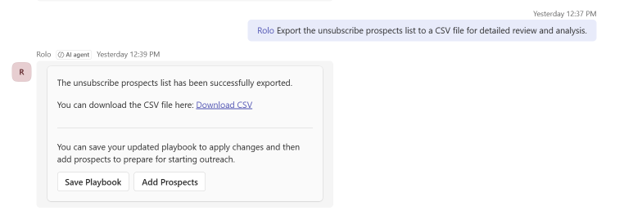
Saat Anda meminta daftar prospek di tahap terminal, Agen Pengembangan Penjualan akan menyediakan ekspor CSV daripada menampilkan hasil dalam jumlah besar di obrolan.
Tahap terminal yang didukung:
- Penyerahan
- Eskalasikan
- Diskualifikasi
- Tangguhkan
- Berhenti berlangganan
- Tidak merespon
Cara kerjanya:
- Setiap file CSV berisi prospek dari satu tahap saja.
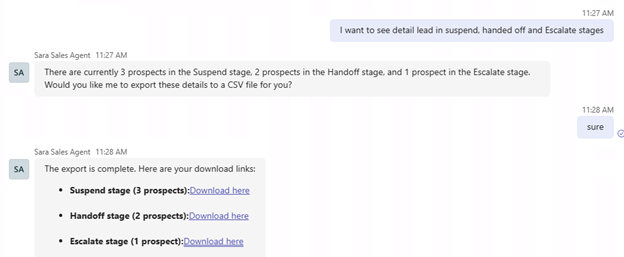
- File tersebut mencakup bidang utama seperti email prospek dan stempel waktu saat prospek memasuki tahap tersebut.
- Agen menyediakan CSV sebagai file yang dapat diunduh.
Hal yang dapat membantu manajer:
- Rekonsiliasi catatan dengan sistem izin secara massal
- Menganalisis tren berdasarkan kampanye atau segmen
- Membagikan data secara cepat kepada tim internal
Contoh kueri:
- "Berikan saya prospek yang berhenti berlangganan pada bulan ini dalam file CSV"
- "Tampilkan semua daftar pembatalan langganan"
- "Ekspor semua prospek yang dieskalasi ke CSV"
Dapatkan laporan dari agen Pengembangan Penjualan
Karena agen Pengembangan Penjualan menggunakan bahasa alami, tidak ada menu pelaporan tetap. Anda mengetik apa yang ingin Anda ketahui, dan agen akan menemukannya. Perintah di bagian ini adalah titik awal, bukan satu-satunya opsi. Kuncinya adalah mengetahui jenis laporan mana yang harus digunakan tergantung pertanyaan yang ingin Anda jawab.
Kapan menggunakan laporan mana
| Saya ingin... | Gunakan ini |
|---|---|
| Lihat bagaimana kinerja kampanye secara keseluruhan | Laporan ringkasan kampanye |
| Selidiki apa yang terjadi pada prospek tertentu | Laporan prospek individu |
| Lihat siapa yang berada di tahap tertentu, atau ambil daftar untuk ditindaklanjuti | Ekspor tahapan |
Laporan ringkasan kampanye
Gunakan laporan ini ketika Anda ingin mengukur kinerja kampanye secara keseluruhan seperti berapa banyak email yang dikirim, berapa banyak prospek yang membalas, dan di mana orang akhirnya berada. Ini adalah pemeriksaan kesehatan tingkat atas untuk daftar prospek tertentu.
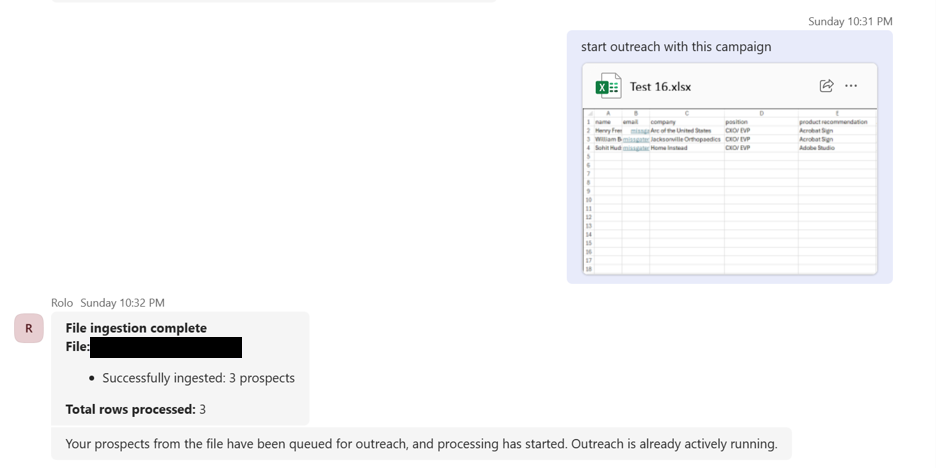
Masukkan perintah berikut untuk mendapatkan laporan ringkasan kampanye: Show me a summary report of the outreach activity for [filename].xlsx
Catatan
Gunakan nama file persis yang Anda berikan kepada agen untuk jangkauan. Salin nama file dari pesan konfirmasi agen untuk menghindari ketidakcocokan.
Cara membaca angka
Contoh yang telah dikerjakan berikut menunjukkan apa arti metrik laporan dalam praktik. Sebuah tes dilakukan terhadap daftar tiga prospek:
- Prospek 1 menerima dua email, membalas dengan mengatakan mereka tidak tertarik, agen membalas, dan percakapan pun dieskalasi.
- Prospek 2 menerima satu email, membalas dengan mengatakan mereka tertarik, agen membalas, dan kemudian dialihkan kepada pihak yang menangani selanjutnya.
- Prospek 3 menerima ketiga email tersebut tanpa balasan dan tetap berada di Penjangkauan. (Akhirnya agen memindahkan mereka ke Tangguhkan, tapi ini tidak tertangkap di sini.)
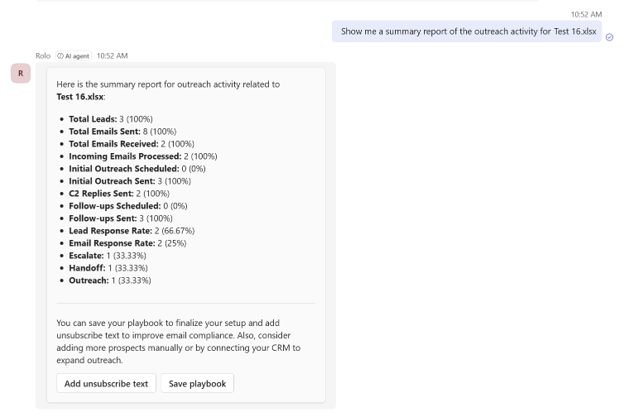
Berikut adalah cara membaca metrik laporan:
| Metrik | Nilai dalam contoh | Apa artinya |
|---|---|---|
| Total Prospek | 3 (100%) | Prospek unik di CSV. Duplikat dikecualikan. |
| Total Email Dikirim | 8 (100%) | Setiap email yang dikirim agen: jangkauan awal, tindak lanjut, dan balasan terhadap respons prospek. 6 email jangkauan + 2 balasan agen = 8. |
| Total Email Diterima | 2 (100%) | Semua email masuk yang diterima agen dari prospek. |
| Email Masuk yang Diproses | 2 (100%) | Email masuk yang dibaca dan ditindaklanjuti oleh agen. Harus selalu sesuai dengan Total Email yang Diterima. |
| Penjadwalan Jangkauan Awal | 0 (0%) | Email awal yang mengantre tapi belum terkirim. Nol berarti semua email awal sudah dikirim. |
| Penjangkauan Awal Terkirim | 3 (100%) | Email jangkauan awal yang sampai. Ketiga prospek tersebut menerima email pertama mereka. |
| Balasan C2 Dikirim | 2 (100%) | Balasan yang dikirim oleh agen sebagai respons kepada prospek yang membalas surat. Dua prospek membalas, sehingga agen membalas keduanya. |
| Tindak Lanjut Dijadwalkan | 0 (0%) | Email tindak lanjut yang saat ini berada dalam antrean, belum dikirim. Nol berarti tidak ada yang tertunda. |
| Tindak Lanjut Dikirim | 3 (100%) | Email tindak lanjut yang sampai. Prospek 1 mendapat satu tindak lanjut; Prospek 3 mendapat dua. Totalnya ada tiga. |
| Tingkat Respons Prospek | 2 (66,67%) | Jumlah dan persentase prospek unik yang membalas setidaknya satu email. Dua dari tiga prospek membalas. 2/3 = 66,67%. |
| Tingkat Respons Email | 2 (25%) | Jumlah dan persentase dari semua email yang dikirim dan mendapat balasan. Dua balasan dari total delapan email. 2/8 = 25%. |
| Eskalasikan | 1 (33,33%) | Prospek yang saat ini berada di tahap Eskalasi. Satu dari tiga prospek. 1/3 = 33,33%. |
| Penyerahan | 1 (33,33%) | Prospek yang saat ini berada di tahap penyerahan. Satu dari tiga prospek. 1/3 = 33,33%. |
| Penjangkauan | 1 (33,33%) | Prospek yang masih dalam tahap Jangkauan tanpa balasan dan hasil yang belum ada. Satu dari tiga prospek. 1/3 = 33,33%. Akhirnya dipindahkan ke Tangguhkan jika mereka tidak pernah membalas. |
Laporan prospek individu
Gunakan laporan ini ketika ada sesuatu yang tampak tidak cocok dengan prospek tertentu dan Anda ingin mendalami lebih dalam. Misalnya, prospek berpindah ke tahap yang tak terduga, Anda ingin memverifikasi email apa yang dikirim dan kapan, atau prospek menghubungi Anda langsung dan Anda membutuhkan konteks sebelum merespons.
Masukkan perintah berikut untuk mendapatkan laporan prospek individu: Can you give me a summary related to [name] email [email address] in the campaign performance of [filename].xlsx
Perintah di atas menghasilkan riset yang dilakukan agen tentang prospek dan perusahaan mereka, semua email yang dikirim serta hasilnya, tahap saat ini, setiap tahap transisi, serta ringkasan situasi saat ini.
Catatan
Gunakan nama file persis yang Anda berikan kepada agen untuk jangkauan. Salin nama file dari pesan konfirmasi agen untuk menghindari ketidakcocokan.
Laporan ekspor tahapan
Gunakan laporan ini ketika Anda ingin melihat bagaimana prospek didistribusikan di berbagai tahap, melacak aktivitas dari waktu ke waktu, atau menarik daftar untuk ditindaklanjuti. Misalnya, Anda mungkin mengekspor semua prospek yang di-eskalasi di akhir minggu untuk diserahkan ke tim penjualan Anda, atau meninjau semua yang berhenti dihubungi agar CRM Anda tetap bersih.
Ekspor semua tahapan
Masukkan perintah berikut untuk mendapatkan semua tahapan dalam file CSV: Export all stages in CSV
Perintah di atas menghasilkan CSV dengan kolom: Email, Tanggal Transisi, Tahapan. Ini mencakup semua tahap: Jangkauan Kualifikasi, Penyerahan, Eskalasi, Diskualifikasi, Tangguhkan, Berhenti dihubungi, Tidak Responsif, dan Alihkan.
Ekspor tahapan tertentu
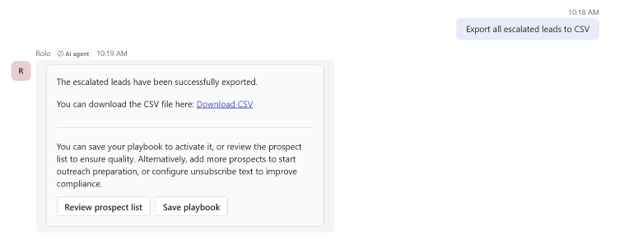
Masukkan perintah berikut untuk mendapatkan semua prospek [nama tahapan] dalam file CSV: Export all [stage name] leads to CSV
Contoh:
Export all escalated leads to CSVExport all unsubscribed leads to CSVExport all handoff leads to CSV
Perintah di atas menghasilkan CSV yang difilter hanya untuk prospek pada tahap tersebut.
Pemrosesan AI, aliran data lintas geografis, dan kepatuhan UE
Agen Pengembangan Penjualan menggunakan komponen pemrosesan AI di wilayah geografis yang Anda pilih.
Jika kapasitas pemrosesan di wilayah yang Anda pilih atau komponen layanan yang diperlukan tidak tersedia, sebagian data yang terkait dengan layanan mungkin akan diproses di luar wilayah geografis yang Anda pilih.
Penting
Untuk pelanggan di dalam Batas Data UE, izin ini tidak akan mengubah, memodifikasi, membatalkan, atau mempengaruhi komitmen Batas Data UE yang telah ada. Komitmen-komitmen tersebut tetap berlaku.
Pemberitahuan transparansi alur penginstalan
Agen Pengembangan Penjualan dapat merutekan permintaan ke berbagai model AI generatif yang didukung berdasarkan ketersediaan dan kapasitas layanan, yang mungkin mencakup model yang disediakan oleh penyedia pihak ketiga seperti Anthropic. Di beberapa wilayah, ketersediaan layanan dapat bergantung pada apakah penyedia model yang diwajibkan telah diaktifkan di tingkat penyewa melalui pusat admin Microsoft 365. Menonaktifkan penyedia model yang didukung dapat memengaruhi fungsionalitas Agen Pengembangan Penjualan di wilayah tersebut.
Jika Anda tidak menyetujui potensi pemrosesan permintaan di luar wilayah geografis yang Anda pilih atau oleh model AI lain yang didukung:
- Jangan menginstal Agen Pengembangan Penjualan.
- Jika sudah terpasang, hapus pemasangan Agen Pengembangan Penjualan untuk mencabut persetujuan.
Untuk mengelola penyedia AI yang beroperasi sebagai subprosesor Microsoft di pusat admin Microsoft 365, tinjau pengaturan ini.
Jenis konten yang didukung dan tidak didukung
Saat Anda berinteraksi dengan Agen Pengembangan Penjualan di Teams, berikut adalah konten yang didukung dan tidak didukung:
Konten yang didukung:
- Data bisnis terstruktur (file CSV atau Excel).
- Dokumen dan presentasi berbasis teks (.docx, .pptx, .pdf, .txt).
- Tautan web publik atau internal (konten selain media).
- Percakapan dalam obrolan Teams 1:1.
Konten yang tidak didukung:
- File video atau audio
- Konten berbasis gambar (.jpg, .png).
- Obrolan grup atau saluran Teams.
- Utas Outlook atau email yang diteruskan.
- Informasi pribadi, rahasia, atau tidak berkaitan yang tidak relevan dengan konfigurasi penjangkauan.
Jika Anda membagikan konten yang tidak didukung, seperti file video, agen akan menampilkan pesan: "Saya tidak dapat mengakses file video." Bagikan ringkasan atau dokumen tertulis."
Hak akses Agen Pengembangan Penjualan
Agen Pengembangan Penjualan menggunakan izin berikut untuk melaksanakan tugasnya.
Alat Agent 365
- McpServers.Mail.All: Mengizinkan aplikasi mengakses server MCP Mail.
- McpServers.OneDriveSharepoint.All: Mengizinkan aplikasi mengakses server MCP OneDrive dan SharePoint.
- McpServers.Word.All: Mengizinkan aplikasi mengakses server MCP Word.
- McpServers.Excel.All: Mengizinkan aplikasi mengakses server MCP Excel.
- McpServers.Knowledge.All: Mengizinkan aplikasi mengakses server MCP Knowledge.
- McpServers.Teams.All: Mengizinkan aplikasi mengakses server MCP Teams.
- McpServers.Dataverse.All: Mengizinkan aplikasi mengakses server MCP Dataverse.
- McpServers.Sales.All: Mengizinkan aplikasi mengakses server MCP Sales.
- McpServersMetadata.Read.All: Mengizinkan aplikasi membaca metadata dari semua server MCP.
- McpServers.SharePointLists.All: Mengizinkan aplikasi mengakses server MCP SharePoint Lists.
- McpServers.Me.All: Mengizinkan aplikasi mengakses server MCP Me.
- McpServers.CopilotMCP.All: Mengizinkan aplikasi mengakses server MCP Copilot.
Microsoft Graph
- ChannelMessage.Read.All: Membaca semua pesan saluran.
- Chat.Read: Membaca pesan obrolan pengguna.
- ChatMessage.Send: Mengirim pesan obrolan pengguna.
- Files.ReadWrite.All: Memiliki akses penuh ke seluruh file yang dapat diakses oleh pengguna.
- Mail.ReadWrite.Shared: Membaca dan menulis email di folder bersama.
- Mail.Send: Mengirim email.
- Sites.ReadWrite.All: Memiliki kontrol penuh atas semua koleksi situs.
- User.Read.All: Membaca semua profil lengkap pengguna.
- Chat.Create: Membuat obrolan.
- Presence.ReadWrite: Membaca dan menulis informasi kehadiran Anda.
Layanan lingkungan Power Platform
- user_impersonation: Mengizinkan pengguna mengakses semua API.
Dataverse
- user_impersonation: Mengizinkan aplikasi mengakses Common Data Service.
API Power Platform
- Connectivity.Connections.Read: Membaca koneksi.
- CopilotStudio.Copilots.Invoke: Memanggil Copilot Studio Copilots.
Aplikasi API Bot Olahpesan
- AgentData.ReadWrite: Mengizinkan membaca/menulis data agen.
Keterbatasan Agen Pengembangan Penjualan saat ini
Tabel berikut menguraikan batasan Agen Pengembangan Penjualan saat ini di Agent 365:
| Area | Cara kerjanya |
|---|---|
| Obrolan Teams | Hanya obrolan 1:1 antara pembuat agen dan agen yang didukung. Orang lain tidak dapat mengobrol dengan agen saat ini. |
| Saluran komunikasi | Agen hanya dapat berinteraksi dengan pengguna melalui email dan obrolan Teams. Percakapan di Saluran Teams, komentar dalam dokumen, rapat Teams, dan saluran lainnya tidak didukung. |
| Utas email | Agen hanya membalas utas email yang dimulai olehnya sendiri. Agen mengabaikan email yang dikirimkan kepadanya kecuali agen telah memulai utas tersebut. |
| Mengganti nama | Nama dan alamat email agen dapat diubah di pusat admin Microsoft 365. |
| Penyerapan data | Mendukung SharePoint, OneDrive, dan tautan web, namun tidak mendukung perayapan rekursif atau file media. |
| Analitik | Tidak ada dasbor pelaporan visual bawaan; Progres yang dibagikan melalui obrolan Teams. |
| Pengawasan manusia | Setelah diluncurkan, sistem akan berjalan secara mandiri hingga dihentikan. |
| Lingkup pengujian | Validasi terbatas pada obrolan Teams 1:1. |
| Perkembangan otomatis | Tidak dapat beralih secara otomatis dari pengujian ke pilot. |
| Pengiriman email | Mengirim email pada semua jam, termasuk akhir pekan. |