Catatan
Akses ke halaman ini memerlukan otorisasi. Anda dapat mencoba masuk atau mengubah direktori.
Akses ke halaman ini memerlukan otorisasi. Anda dapat mencoba mengubah direktori.
Agen turunan adalah agen ringan yang ada dalam konteks agen utama Anda. Agen turunan memungkinkan Anda mengelompokkan alat, instruksi, dan pengetahuan secara logis ke dalam subagen yang ditentukan dengan jelas dalam agen yang lebih besar. Semua itu ideal untuk kasus penggunaan tunggal yang merespons satu niat atau menyelesaikan satu tugas. Artikel ini menjelaskan cara membuat dan mengelola agen turunan.
Membuat agen turunan
Buka halaman Agen untuk agen utama Anda dan pilih Tambahkan agen.
Pilih Agen turunan baru.
Masukkan nama khusus untuk agen turunan baru Anda.
Tentukan kapan agen Anda harus digunakan. Secara default, agen merespons pengguna atau pemicu, berdasarkan deskripsi mereka.
- Jika Anda ingin menggunakan perilaku default (Agen memilih - Berdasarkan deskripsi), masukkan deskripsi singkat tujuan agen Anda.
- Jika tidak, perluas daftar dalam Kapan ini akan digunakan? dan pilih perilaku yang diinginkan. Untuk informasi selengkapnya tentang perilaku yang didukung, lihat Menentukan kapan harus menggunakan agen Anda.
Masukkan instruksi yang jelas yang Anda inginkan untuk diikuti agen Anda saat dipanggil. Untuk mereferensikan alat, variabel, atau menambahkan rumus Power Fx dalam instruksi Anda, masukkan garis miring (/) dan pilih opsi yang diinginkan dari menu yang muncul.
Penting
Saat mereferensikan alat yang ada dalam instruksi Anda, putuskan apakah alat tersebut harus dapat diakses langsung oleh agen utama Anda atau hanya ketika secara eksplisit dipanggil dalam instruksi. Membatasi penggunaan alat ke referensi instruksi eksplisit membantu mencegah kebingungan saat alat atau agen serupa ada. Misalnya, jika Anda memiliki agen "Periksa saldo akun" dan alat "Dapatkan saldo akun" serupa, batasi alat untuk dipanggil hanya oleh agen untuk menghindari tumpang tindih. Untuk membatasi alat agar hanya tersedia saat dirujuk dari agen lain, kosongkan Izinkan agen untuk memutuskan secara dinamis kapan menggunakan properti alat ini di bagian Detail tambahan di halaman detail alat.
Secara opsional, tambahkan pengetahuan dan alat yang hanya dapat digunakan agen turunan ini:
- Di bagian Pengetahuan, pilih Tambahkan dan lanjutkan dengan cara yang sama seperti saat Anda menambahkan pengetahuan ke agen utama Anda.
- Di bagian Alat, pilih Tambah dan lanjutkan dalam cara yang sama saat Anda menambahkan alat ke agen utama Anda.
Jika Anda belum ingin agen ini aktif, nonaktifkan Diaktifkan. Anda dapat mengaktifkan agen turunan Anda nanti.
Pilih Simpan.
Mengelola input dan output
Secara default, agen turunan menerima tugas bahasa alami untuk dicapai dari agen utama saat agen memanggilnya. Kemudian, ketika menyelesaikan tugasnya, ringkasan bahasa alami tentang apa yang terjadi selama eksekusinya dihasilkan. Dalam beberapa kasus, Anda mungkin ingin menentukan nilai input dan output yang lebih eksplisit untuk agen.
Untuk mengelola input
Buka detail agen turunan.
Gulir ke bawah ke bagian Input.
Untuk menambahkan input, pilih Tambahkan Input. Tentukan Nama tampilan dan Deskripsi, yang membantu agen memahami tujuan input sehingga dapat mengisi input dengan nilai yang relevan saat memanggil agen ini.
Pilih Tipe data.
Secara opsional, pilih Jadikan input ini diperlukan untuk mengharuskan input memiliki nilai sebelum agen dapat dipanggil.
Pilih Simpan.
Catatan
Anda dapat secara opsional memperluas bagian Tingkat Lanjut dan mengonfigurasi pengaturan lain untuk input, termasuk Harus meminta pilihan pengguna. Jika pengaturan diaktifkan, agen secara eksplisit meminta nilai kepada pengguna akhir untuk input, jika tidak dapat ditemukan dari konteks yang tersedia. Lihat detail selengkapnya tentang pengaturan lain untuk input.
Untuk mengelola daftar output
Buka detail agen turunan.
Gulir ke bawah ke bagian Output.
Untuk melihat daftar output saat ini, perluas bagian Tingkat Lanjut di dalam bagian Output.
Untuk menambahkan output, pilih Tambahkan Output. Tentukan Nama tampilan dan Deskripsi, yang membantu agen memahami tujuan output sehingga dapat mengisinya dengan nilai yang relevan saat mengembalikan nilai untuk agen yang memanggil.
Pilih Tipe data.
Pilih Simpan.
Dalam bagian Output , Anda juga dapat memilih untuk mengirim pesan kepada pengguna segera setelah agen turunan Anda selesai. Untuk mengirim pesan, ubah pilihan Setelah berjalan .
Menentukan kapan menggunakan agen Anda
Secara default, agen turunan merespons kueri pengguna berdasarkan deskripsi mereka. Anda juga dapat mengonfigurasi agen turunan untuk mencegat peristiwa lain dan meresponsnya di bawah Kapan ini akan digunakan?.
| Kejadian | KETERANGAN |
|---|---|
| Pesan diterima | Dipanggil saat aktivitas pesan—jenis aktivitas yang paling umum—diterima. Diterima saat pengguna mengetik atau mengatakan sesuatu kepada agen. Secara default, agen merespons pesan apa pun. Untuk membatasi respons agen ke jenis pesan tertentu, gunakan daftar Jenis aktivitas di bawah Detail tambahan. |
| Terjadi aktivitas klien kustom | Dipanggil saat aktivitas kejadian diterima. Secara default, agen merespons kejadian apa pun. Untuk membatasi respons agen ke kejadian tertentu, gunakan properti Nama kejadian di bawah Detail tambahan. |
| Aktivitas terjadi | Dipanggil ketika aktivitas dari jenis apa pun diterima. Untuk membatasi respons agen ke jenis aktivitas tertentu, gunakan daftar Jenis aktivitas di bawah Detail tambahan. |
| Percakapan berubah | Dipanggil saat aktivitas pembaruan percakapan diterima. Misalnya, Teams mengirimkan aktivitas jenis ini saat pengguna bergabung dengan percakapan. |
| Dipanggil | Dipanggil saat aktivitas pemanggilan diterima. Paling umum diterima dari saluran Teams—misalnya, saat pengguna berinteraksi dengan pesan atau ekstensi pencarian di Teams. |
| Dialihkan ke | Dipanggil saat agen dipanggil secara eksplisit dari dalam topik. |
| Pengguna tidak aktif selama beberapa saat | Dipanggil ketika pengguna belum berinteraksi dengan agen utama setelah periode waktu yang dikonfigurasi. Pilih ambang tidak aktif yang diinginkan dari daftar Durasi tidak aktif di bawah Detail tambahan. |
| Rencana selesai | Dipanggil ketika agen utama selesai menjalankan semua langkah yang direncanakan untuk merespons kueri pengguna atau pemicu otonom. |
| Respons yang dihasilkan AI akan segera dikirim | Dipanggil saat agen utama menghasilkan respons untuk pengguna setelah memanggil satu atau beberapa topik, alat, atau sumber pengetahuan. Gunakan variabel sistem Response.FormattedText untuk melihat respons yang dihasilkan. Atur ContinueResponse variabel ke false jika Anda ingin mencegah respons orkestrasi dikirim (yaitu, jika Anda mengubah pesan dan mengirim pesan Anda sendiri menggunakan node Pesan). |
Detail lainnya
Bergantung pada pilihan Anda untuk Kapan ini akan digunakan?, lebih banyak properti yang mungkin tersedia. Properti berikut ini selalu tersedia.
Kondisi
Tentukan kondisi yang harus dipenuhi agar agen dipanggil. Misalnya, Anda mungkin ingin agen dipanggil hanya jika saluran yang digunakan oleh karyawan adalah Microsoft Teams.
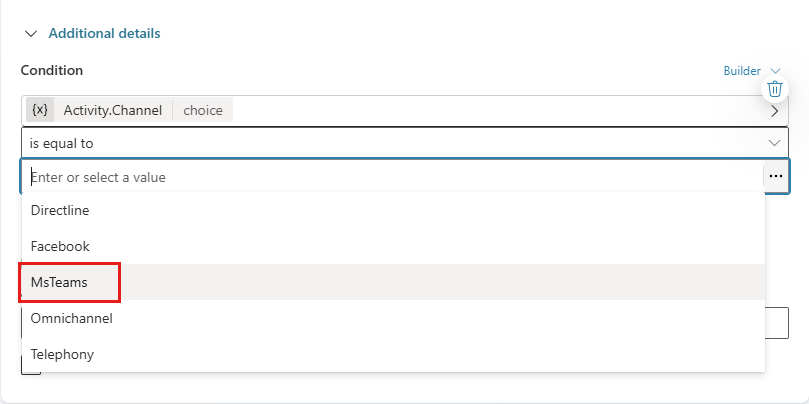
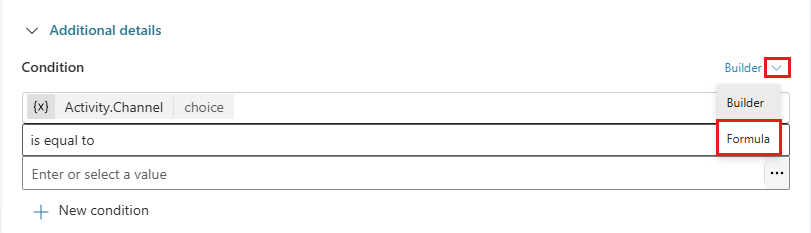
Jika Anda memerlukan kondisi yang lebih kompleks, Anda dapat beralih ke editor rumus Power Fx: pilih Builder lalu pilih Rumus.
Prioritas
Lebih dari satu agen dapat diaktifkan untuk satu aktivitas masuk, seperti pesan. Secara default, opsi yang Anda pilih untuk Kapan ini akan digunakan? menentukan pengaktifan agen.
Topik dan agen turunan memiliki serangkaian pemicu atau peristiwa yang sama yang dapat mereka tanggapi. Jika agen dan topik dikonfigurasi untuk merespons kejadian yang sama, seperti tidak aktifnya pengguna, gunakan properti prioritas untuk menentukan mana yang pertama.
Urutan eksekusi:
- Aktivitas terjadi
- Pesan diterima / Peristiwa klien kustom terjadi / Perubahan percakapan / percakapan dipanggil
- Agen memilih
Jika beberapa agen atau topik harus dipanggil berdasarkan jenis kejadian yang sama, agen tersebut dipanggil dalam urutan pembuatan (terlama terlebih dahulu).
Anda dapat mengatur properti Prioritas secara eksplisit. Angka yang lebih rendah menunjukkan prioritas yang lebih tinggi.