Catatan
Akses ke halaman ini memerlukan otorisasi. Anda dapat mencoba masuk atau mengubah direktori.
Akses ke halaman ini memerlukan otorisasi. Anda dapat mencoba mengubah direktori.
Anda dapat membagikan agen Anda dengan orang lain dengan salah satu cara berikut:
- Berikan izin kepada grup keamanan, atau seluruh organisasi Anda, untuk mengobrol dengan agen.
- Undang pengguna untuk berkolaborasi dalam proyek agen Anda. Kolaborator selalu memiliki izin untuk mengobrol dengan agen.
Catatan
Anda hanya dapat berbagi agen dengan pengguna yang memiliki lisensi Microsoft Copilot Studio per pengguna. Pengguna yang tidak memiliki lisensi dapat mendaftar untuk uji coba.
Prasyarat
- Autentikasi pengguna untuk agen dikonfigurasi untuk Mengautentikasi secara manual, dengan ID Microsoft Entra sebagai penyedia.
- Mengharuskan pengguna untuk masuk diaktifkan, untuk mengelola siapa yang dapat mengobrol dengan agen di organisasi Anda.
Mengalokasikan agen untuk obrolan
Kolaborator dengan izin penulisan untuk agen bersama selalu dapat mengobrol dengannya. Namun, Anda juga dapat memberikan izin kepada pengguna untuk mengobrol dengan agen di Copilot Studio tanpa memberi mereka izin penulisan.
Untuk memberi pengguna izin untuk hanya mengobrol dengan agen, Anda dapat:
- Bagikan agen Anda dengan pengguna individu.
- Bagikan agen Anda dengan grup keamanan.
- Bagikan agen Anda dengan semua orang di organisasi Anda.
Catatan
Saat berbagi agen untuk chat, Anda tidak dapat membagikannya dengan grup Microsoft 365 yang SecurityEnabled disetel ke false. Untuk mengubah pengaturan ini, lihat Buat aplikasi dengan grup Microsoft 365 dalam dokumentasi Power Apps.
Penting
Berbagi agen Copilot Studio yang memiliki koneksi ke layanan eksternal seperti Azure Databricks Genie dapat menjadi tantangan karena koneksi terkait dengan identitas setiap pengguna agen secara individu. Perilaku ini menjelaskan mengapa agen mungkin berfungsi untuk Anda, tetapi tidak untuk pengguna lain.
Untuk mengatasi perilaku ini, gunakan salah satu pendekatan berikut:
- Gunakan service principal untuk autentikasi, jika didukung.
- Konfigurasikan koneksi tingkat lingkungan sehingga agen berjalan menggunakan identitas bersama yang tidak spesifik pengguna.
- Mengharuskan pengguna untuk mengautentikasi satu per satu saat autentikasi berbasis OAuth diperlukan.
Berbagi agen dengan grup keamanan
Bagikan agen dengan grup keamanan agar anggotanya dapat berkomunikasi dengannya.
Buka agen yang ingin Anda bagikan di Copilot Studio.
Pada bilah menu atas, pilih tiga titik (...), lalu pilih Bagikan.
Masukkan nama setiap grup keamanan yang ingin Anda bagikan dengan agen.
Tinjau izin untuk setiap grup keamanan.
Jika Anda ingin memberi tahu pengguna bahwa Anda berbagi agen dengan mereka, pilih tiga titik (...) di bagian atas layar berbagi, pilih Gunakan Berbagi Klasik, lalu pilih Kirim undangan email ke pengguna baru di bagian bawah layar.
Catatan
Pengguna hanya dapat menerima undangan email jika grup keamanan mereka mengaktifkan email. Atau, pilih Salin tautan , lalu bagikan tautan langsung dengan pengguna untuk memberi tahu mereka bahwa mereka sekarang dapat mengobrol dengan agen Anda.
Pilih Bagikan untuk berbagi agen dengan grup keamanan yang Anda tentukan.
Bagikan agen dengan semua anggota organisasi
Anda dapat berbagi agen Anda sehingga semua orang di organisasi yang sama dengan agen tersebut dapat mengobrol dengannya.
Buka agen yang ingin Anda bagikan di Copilot Studio.
Pada bilah menu atas, pilih tiga titik (...), lalu pilih Bagikan.
Pilih Semua Orang di <OrganizationName> (di mana <OrganizationName> adalah nama organisasi Anda).
Pilih Pengguna - dapat menggunakan agen.
Catatan
Copilot Studio tidak mengirim undangan email ke semua orang dalam organisasi. Untuk memberi tahu pengguna bahwa mereka sekarang dapat mengobrol dengan agen Anda, pilih Salin tautan , lalu bagikan tautan langsung dengan pengguna.
Pilih Bagikan untuk berbagi agen dengan semua orang di organisasi.
Berbagi agen untuk penulisan kolaboratif
Saat Anda berbagi agen dengan orang lain untuk penulisan kolaboratif, Anda memberi mereka izin untuk melihat, mengedit, mengonfigurasi, berbagi, dan menerbitkan agen. Mereka tidak dapat menghapus agen. Anda hanya dapat berbagi agen untuk penulisan kolaboratif dengan pengguna individual di organisasi Anda. Pengguna ini dapat berada di lingkungan Power Platform yang berbeda, selama mereka termasuk dalam organisasi Anda.
Penting
- Berbagi untuk penulisan kolaboratif bukanlah sekadar operasi berbagi: penulis bersama harus memiliki peran keamanan Dataverse Pembuat Lingkungan. Jika penulis bersama potensial belum memiliki peran ini, Anda harus memiliki peran keamanan Dataverse sebagai Administrator Sistem sehingga Copilot Studio dapat menetapkan peran yang diperlukan kepada orang tersebut atas nama Anda. Jika Anda dan rekan penulis Anda tidak memiliki peran keamanan yang diperlukan, mintalah bantuan kepada administrator sistem Anda.
- Jika pengguna belum menjadi anggota lingkungan untuk agen bersama, diperlukan waktu hingga 10 menit sebelum agen tersedia di Copilot Studio untuk pengguna ini.
Buka agen yang ingin Anda bagikan di Copilot Studio.
Pada bilah menu atas, pilih tiga titik (...), lalu pilih Bagikan.
Masukkan nama atau alamat email setiap pengguna yang ingin Anda ajak berbagi akses ke agen.
Tinjau izin untuk setiap pengguna.
Jika Anda ingin memberi tahu kolaborator bahwa Anda berbagi agen dengan mereka, pilih tiga titik di bagian atas layar berbagi (...), pilih Gunakan Berbagi Klasik, lalu pilih Kirim undangan email ke pengguna baru di bagian bawah layar.
Catatan
Pengguna hanya dapat menerima undangan email jika grup keamanan mereka mengaktifkan email. Atau, pilih Salin tautan , lalu bagikan tautan langsung dengan pengguna untuk memberi tahu mereka bahwa mereka sekarang dapat mengobrol dengan agen Anda.
Pilih Bagikan untuk berbagi agen dengan pengguna yang Anda tentukan.
Berkolaborasi dengan agen
Setelah Anda berbagi agen dengan pengguna lain, mereka semua dapat mengedit topiknya.
Pada halaman Topik , kolom Pengeditan menunjukkan siapa yang mengerjakan topik. Pilih ikon seseorang untuk mengobrol dengan cepat dengan mereka di Teams atau mengirimi mereka email.
Informasi ini membantu mencegah konflik ketika beberapa penulis bekerja pada topik yang sama.
Catatan
Daftar penulis di kolom Pengeditan hanya di-refresh saat halaman dimuat.
Saat Anda membuka topik untuk diedit, ikon di bagian atas kanvas penulisan juga menunjukkan siapa yang sedang mengerjakan topik ini.
Jika penulis tidak membuat perubahan apa pun pada topik, memutuskan komputernya, atau menutup jendela browser, mereka dianggap telah meninggalkan topik tersebut. Setelah 30 menit tidak aktif, pengguna tidak lagi dianggap sedang mengedit topik.
Terkadang, beberapa penulis membuat perubahan pada topik dan mencoba menyimpan perubahan mereka secara bersamaan. Misalnya, anda dapat membuka dan mulai mengedit topik. Rekan kerja anda membuka topik yang sama, membuat perubahan kecil, dan menyimpannya. Kemudian, ketika Anda selesai mengedit topik dan mencoba menyimpannya, Copilot Studio mendeteksi konflik. Saat terjadi konflik, Copilot Studio mencegah Anda menimpa perubahan rekan kerja Anda dengan menawarkan dua pilihan:
- Pilih Buang perubahan untuk memuat ulang agen Anda dengan perubahan terbaru (membuang pekerjaan Anda).
- Pilih Simpan salinan untuk menyimpan salinan topik (menyimpan perubahan Anda dalam salinan topik).
Jika Anda menyimpan perubahan sebagai topik baru, Anda kemudian dapat meninjau perubahan rekan kerja Anda, menggabungkan dua topik, dan menghapus salinan setelah selesai.
Berhenti berbagi agen
Anda dapat berhenti berbagi agen dengan pengguna individu, grup keamanan, atau semua orang di organisasi Anda.
Berhenti berbagi dengan grup keamanan
Pada bilah menu atas, pilih tiga titik (...) lalu pilih Perbarui. (Jika Anda menggunakan panel berbagi klasik, pilih Bagikan.)
Pilih ikon X di sebelah setiap grup keamanan yang ingin Anda hentikan berbagi agen.
Pilih Bagikan untuk berhenti berbagi agen dengan grup keamanan ini.
Berhenti berbagi dengan semua orang di organisasi
Pada bilah menu atas, pilih tiga titik (...), lalu pilih Bagikan.
Pilih Semua Orang di <OrganizationName> (di mana <OrganizationName> adalah nama organisasi Anda).
Pilih Tidak ada.
Pilih Bagikan untuk berhenti berbagi agen dengan semua orang di organisasi.
Berhenti berbagi agen dengan pengguna individu
Anda dapat berhenti berbagi agen dengan pengguna. Setiap pengguna bersama dapat menghentikan agen agar tidak dibagikan dengan pengguna lain, kecuali pemiliknya. Pemilik selalu memiliki akses ke agen mereka.
Pada bilah menu atas, pilih tiga titik (...), lalu pilih Bagikan.
Pilih ikon X di sebelah setiap pengguna yang ingin Anda hentikan berbagi agen.
Pilih Bagikan untuk berhenti berbagi agen dengan pengguna ini.
Bagikan alur Power Automate yang digunakan dalam agen
Anda dapat tambahkan tindakan ke agen menggunakan alur di Power Automate. Namun, berbagi agen tidak secara otomatis berbagi alur dalam agen tersebut.
Pengguna yang tidak memiliki akses ke alur di agen bersama masih dapat menjalankan alur ini dengan menggunakan panel Uji di Copilot Studio.
Uji agen Anda untuk memastikan pengguna yang mengobrol dengan mereka memiliki izin yang diperlukan untuk menjalankan alur Power Automate.
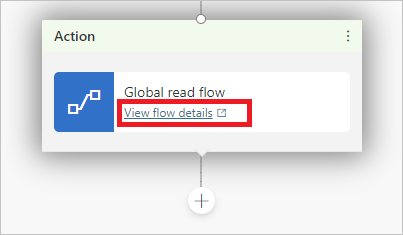
Untuk mengizinkan pengguna lain mengedit atau menambahkan alur, Anda harus membagikannya di Power Automate. Anda dapat membuka alur langsung dari topik tempat alur digunakan.
Pilih Tampilkan detail alur untuk masuk ke halaman detail alur di Power Automate.
Pilih Edit di bagian Pemilik .
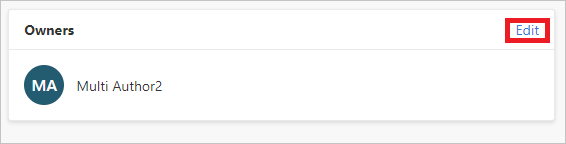
Masukkan nama atau alamat email pengguna yang ingin Anda berikan izin pengeditan.
Menetapkan peran keamanan lingkungan
Jika Anda adalah Administrator Sistem, Anda dapat menetapkan dan mengelola peran keamanan lingkungan saat berbagi agen.
Bagian Peran keamanan lingkungan muncul saat Anda berbagi agen dan hanya jika Anda adalah Administrator Sistem. Ini memungkinkan Anda berbagi agen dengan pengguna yang tidak memiliki izin lingkungan yang memadai untuk menggunakan Copilot Studio.
Anda harus menjadi Administrator Sistem lingkungan tempat agen berada untuk melihat dan menambahkan peran keamanan.
Catatan
Anda hanya dapat menetapkan peran keamanan saat berbagi agen. Anda tidak dapat menghapus peran keamanan saat berbagi. Untuk pengelolaan peran keamanan penuh, gunakan pusat admin Power Platform.
Pelajari lebih lanjut tentang peran keamanan dan peran keamanan yang telah ditentukan sebelumnya dalam dokumentasi admin Power Platform.
Menetapkan peran keamanan Pembuat Lingkungan selama berbagi agen
Saat berbagi agen, jika pengguna tidak memiliki izin yang memadai untuk menggunakan Copilot Studio di lingkungan, Anda akan diberi tahu bahwa peran keamanan Environment Maker ditetapkan kepada pengguna sehingga mereka dapat menggunakan agen.
Menetapkan peran keamanan Penampil Transkrip Bot selama berbagi agen
Saat berbagi agen, Anda dapat menetapkan peran keamanan Penampil Transkrip Bot kepada pengguna yang tidak memiliki akses transkrip percakapan.
Bergantung pada konten dan audiens target agen, pertimbangkan untuk memberikan akses transkrip hanya kepada pengguna yang memiliki pelatihan privasi yang sesuai.
Penting
Peran keamanan lingkungan menentukan akses transkrip percakapan. Pengguna dengan peran keamanan Penampil Transkrip Bot dapat mengakses transkrip percakapan untuk semua agen yang mereka buat atau yang dibagikan dengan mereka di lingkungan.
Secara default, hanya admin yang memiliki peran Penampil Transkrip Bot . Untuk mengontrol pengguna mana yang dapat melihat transkrip percakapan, buat lingkungan baru untuk agen Anda.
Perizinan lingkungan tidak memadai
Pengguna di lingkungan memerlukan peran keamanan Pembuat Lingkungan sebelum Anda dapat berbagi agen dengan mereka.
Administrator sistem untuk lingkungan harus menetapkan peran keamanan Pembuat Lingkungan kepada pengguna sebelum Anda berbagi agen dengan mereka. Jika Anda memiliki peran keamanan Administrator Sistem , Anda dapat menetapkan peran Pembuat Lingkungan kepada pengguna saat berbagi agen.
Pelajari selengkapnya tentang peran keamanan dan peran keamanan yang telah ditentukan sebelumnya.
Kelola peran keamanan
Anda dapat mengelola peran keamanan lingkungan di pusat admin Power Platform.