Catatan
Akses ke halaman ini memerlukan otorisasi. Anda dapat mencoba masuk atau mengubah direktori.
Akses ke halaman ini memerlukan otorisasi. Anda dapat mencoba mengubah direktori.
Saat membuat aplikasi kanvas, Anda dapat menentukan pengguna mana di organisasi Anda yang dapat menggunakan aplikasi, memodifikasinya, dan bahkan membagikannya kembali. Anda dapat menentukan pengguna individual berdasarkan nama atau menunjuk grup keamanan di Microsoft Entra ID.
Prasyarat
Sebelum membagikan aplikasi, Anda harus menyimpannya (tidak secara lokal) lalu mempublikasikannya .
Memberikan aplikasi Anda nama yang berarti dan deskripsi yang jelas, sehingga orang tahu apa yang aplikasi Anda lakukan dan mereka dapat menemukannya dengan mudah dalam daftar. Pilih Pengaturan> , tentukan nama, lalu masukkan deskripsi.
Setiap kali Anda membuat perubahan, Anda harus menyimpan dan mempublikasikan aplikasi lagi jika Anda ingin orang lain melihat perubahan tersebut.
Penting
Agar aplikasi bersama berfungsi seperti yang Anda harapkan, Anda juga harus mengelola izin untuk sumber data atau sumber yang menjadi dasar aplikasi, seperti Microsoft Dataverse atau Excel. Anda mungkin juga perlu membagikan sumber daya lain yang bergantung pada aplikasi, seperti alur, gateway, atau koneksi.
Membagikan aplikasi dari Power Apps
Masuk ke Power Apps.
Di panel navigasi kiri, pilih Aplikasi.
Pilih aplikasi yang ingin Anda bagikan.
Pada bilah perintah, pilih Bagikan. Atau pilih menu Perintah di samping nama aplikasi Anda, lalu pilih Bagikan.
Dalam kotak dialog Bagikan , ketik nama atau alias pengguna atau grup keamanan di Microsoft Entra ID.
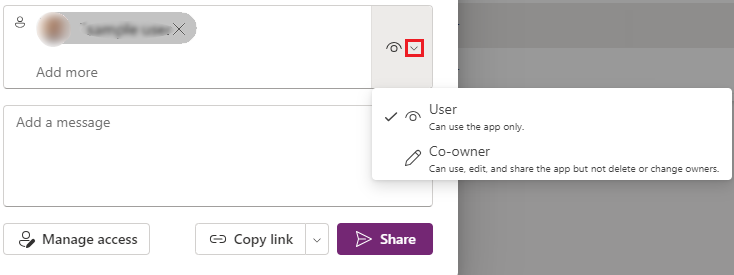
Pilih panah bawah untuk memilih izin aplikasi. Opsi meliputi:
Pengguna: Hanya dapat menggunakan aplikasi.
Pemilik Bersama: Dapat menggunakan, mengedit, dan membagikan aplikasi tetapi tidak menghapus atau mengubah pemilik.
Langkah-langkah opsional:
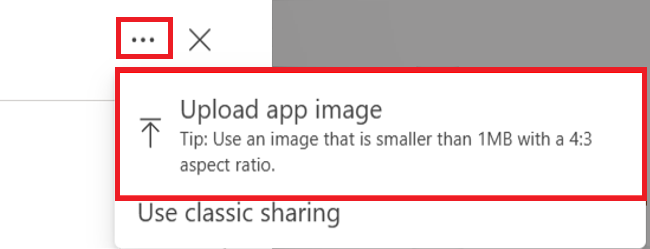
- Pilih menu luapan (...) di sudut kanan atas, lalu pilih Unggah gambar aplikasi untuk menyertakan gambar aplikasi dalam email.
 .
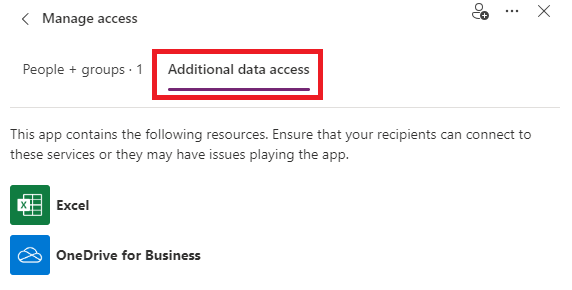
.Pilih Kelola akses untuk menampilkan detail akses aplikasi, termasuk pengguna saat ini dan rekan pemilik. Anda juga dapat mengedit akses pengguna di sini. Tab Akses data tambahan menampilkan koneksi aplikasi ke sumber data seperti Dataverse tabel atau file Excel di OneDrive untuk Bisnis. Untuk mengelola peran keamanan untuk Dataverse tabel, gunakan pengalaman berbagi klasik. Untuk sumber data lain, seperti file Excel aktif OneDrive, pastikan Anda membagikan sumber data ini dengan pengguna aplikasi.
Tambahkan pesan opsional, lalu pilih Bagikan.
Batasan berbagi aplikasi
Mengelola peran keamanan untuk Dataverse tabel.
Catatan
- Untuk mempelajari cara berbagi aplikasi di luar organisasi Anda, lihat Berbagi aplikasi kanvas dengan pengguna tamu.
- Untuk mempelajari batas berbagi yang berlaku untuk aplikasi kanvas di lingkungan terkelola, lihat Batas berbagi.
Pengalaman berbagi aplikasi klasik
Anda masih dapat menggunakan pengalaman berbagi aplikasi klasik dengan memilih opsi berbagi klasik.
Masuk ke Power Apps.
Di panel navigasi kiri, pilih Aplikasi.
Pilih aplikasi yang ingin Anda bagikan.
Pada bilah perintah, pilih Bagikan. Atau pilih menu Perintah di samping nama aplikasi Anda, lalu pilih Bagikan
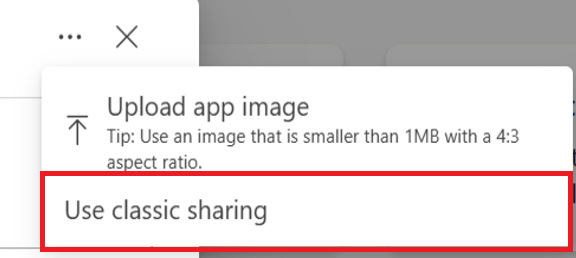
Pilih menu luapan (...) di sudut kanan atas, lalu pilih Gunakan berbagi klasik.
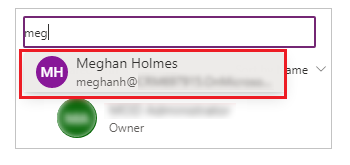
Tentukan nama atau alias pengguna atau grup keamanan di Microsoft Entra ID yang ingin Anda bagikan aplikasi.
Anda dapat membagikan aplikasi dengan daftar alias, nama yang ramah, atau kombinasi dari mereka (misalnya, Meghan Holmes <meghan.holmes@contoso.com>) jika item dipisahkan oleh titik koma.
Jika beberapa orang memiliki nama yang sama tetapi alias yang berbeda, orang pertama yang ditemukan akan ditambahkan ke daftar. Tooltip muncul jika nama atau alias sudah mempunyai izin atau tidak dapat ditangani.
Catatan
Anda tidak dapat membagikan aplikasi dengan grup distribusi di organisasi Anda atau dengan grup di luar organisasi Anda.
Penting
Untuk menghindari pengalaman yang menurun, gunakan grup keamanan saat berbagi aplikasi dengan lebih dari 100 pengguna.
Jika aplikasi Anda berisi komponen premium, seperti input peta atau alamat, pengguna harus memiliki Power Apps lisensi untuk menggunakan aplikasi. Untuk meminta lisensi bagi pengguna aplikasi Anda, pilih Minta lisensi, yang akan mengirimkan permintaan ke admin Anda.

Catatan
Anda tidak dapat meminta lisensi untuk grup keamanan atau daftar distribusi. Untuk informasi selengkapnya tentang meminta lisensi, lihat Meminta Power Apps lisensi untuk pengguna aplikasi Anda.
Jika Anda ingin mengizinkan pengguna mengedit dan berbagi aplikasi, pilih kotak centang Pemilik bersama .
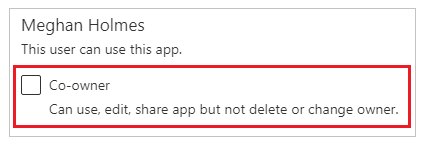
Di antarmuka berbagi, Anda tidak dapat memberikan izin Pemilik Bersama ke grup keamanan jika Anda membuat aplikasi dari dalam suatu solusi. Namun, dimungkinkan untuk memberikan izin pemilik bersama kepada grup keamanan untuk aplikasi dalam suatu solusi dengan menggunakan cmdlet Set-PowerAppRoleAssignment.
Jika aplikasi tersambung ke data yang penggunanya memerlukan izin akses, tentukan peran keamanan yang sesuai.
Contohnya, aplikasi Anda mungkin tersambung ke tabel dalam database Dataverse. Bila Anda membagikan aplikasi tersebut, panel berbagi akan meminta Anda mengelola keamanan tabel tersebut.
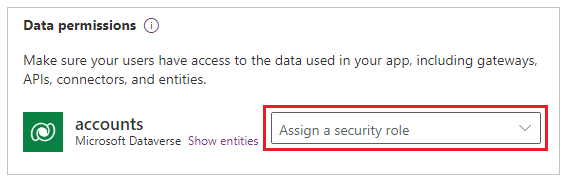
Untuk informasi selengkapnya tentang pengelolaan keamanan tabel, buka Kelola izin tabel.
Jika aplikasi Anda menggunakan koneksi ke sumber data lain—seperti file Excel yang dihosting di OneDrive for Business—pastikan Anda membagikan sumber data ini dengan pengguna yang Anda bagikan aplikasi tersebut.
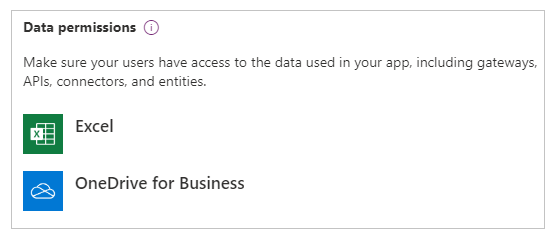
Untuk informasi selengkapnya tentang berbagi sumber daya dan koneksi aplikasi kanvas, buka Berbagi sumber daya aplikasi kanvas.
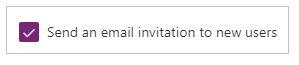
Jika Anda ingin membantu orang menemukan aplikasi Anda, pilih kotak centang Kirim undangan email ke pengguna baru .
Di bagian bawah panel berbagi, pilih Bagikan.
Pengguna sekarang dapat menjalankan aplikasi dengan menggunakan Power Apps Mobile pada perangkat seluler atau dari AppSource pada Microsoft 365 dalam browser. Pemilik bersama dapat mengedit dan berbagi aplikasi di Power Apps.
Jika Anda mengirim undangan email, pengguna juga dapat menjalankan aplikasi dengan memilih tautan di email undangan:
- Jika pengguna memilih tautan Buka aplikasi pada perangkat seluler, aplikasi akan terbuka di Power Apps Seluler.
- Jika pengguna memilih tautan Buka aplikasi di komputer desktop, aplikasi akan terbuka di browser.
- Jika pengguna memilih Microsoft Teams tautan, aplikasi akan terbuka di Microsoft Teams.
Jika Anda memilih Pemilik bersama saat berbagi, penerima akan melihat tautan untuk Power Apps Studio yang akan membuka aplikasi untuk diedit menggunakan Power Apps Studio.
Untuk mengubah izin bagi pengguna atau grup keamanan
- Untuk mengizinkan pemilik bersama menjalankan aplikasi tetapi tidak lagi mengedit atau membagikannya, kosongkan kotak centang Pemilik bersama .
- Untuk berhenti berbagi aplikasi dengan pengguna atau grup tersebut, pilih ikon Hapus (x).
Bagikan aplikasi menggunakan Teams
Anda dapat berbagi tautan ke aplikasi dalam obrolan Teams. Pengguna yang berbagi aplikasi dengan Anda harus berada di penyewa yang sama dan memiliki akses ke aplikasi yang Anda bagikan.
Catatan
- Untuk menambahkan aplikasi kanvas ke Teams menggunakan pemutar web:
- Organisasi Anda harus Izinkan interaksi dengan aplikasi khusus mengaktifkan. Informasi selengkapnya: Kelola kebijakan dan pengaturan aplikasi kustom di Microsoft Teams
- Organisasi Anda harus mengizinkan Bersama Power Apps. Informasi lebih lanjut: Mengelola aplikasi Microsoft Power Platform di pusat admin Microsoft Teams
- Jika Anda pengirim atau penerima dan mendapatkan kesalahan Aplikasi ini tidak dapat ditemukan saat Anda memilih Tambahkan aplikasi ke Teams, ini berarti Anda tidak memiliki akses ke aplikasi tersebut. Hubungi admin untuk mendapatkan akses.
- Jika Anda pengirim dan tidak memasang Power Apps aplikasi pribadi di Teams, maka kartu pratinjau akan muncul dengan tombol Tampilkan Pratinjau . Untuk membuka kartu adaptif penuh, pilih Tampilkan Pratinjau.
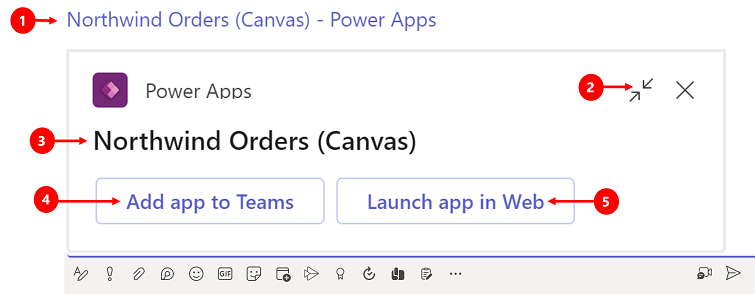
Untuk berbagi aplikasi, salin tautan aplikasi dari browser web Anda, lalu tempelkan ke obrolan Teams. Sebelum mengirim tautan, Anda akan melihat pratinjau pesan Anda.
Legenda:
- Tautan ke aplikasi: Pilih tautan web untuk membuka aplikasi.
- Tutup pratinjau: Pilih untuk menutup pratinjau. Bila Anda menutup pratinjau, pengguna yang mengirimkan tautan tersebut hanya akan mendapatkan tautan web untuk membuka aplikasi. Mereka tidak akan melihat tombol untuk menambahkan Aplikasi ke Teams atau Luncurkan aplikasi di web.
- Nama aplikasi: Menampilkan nama aplikasi.
- Tambahkan aplikasi ke Teams: Pilih untuk menambahkan aplikasi ke Teams.
- Luncurkan aplikasi di Web: Buka aplikasi langsung di browser Anda.
Minta lisensi untuk pengguna Anda
Saat berbagi aplikasi yang memerlukan lisensi untuk digunakan, Anda dapat meminta Power Apps lisensi untuk pengguna Anda. Untuk informasi selengkapnya, lihat Minta Power Apps lisensi untuk pengguna aplikasi Anda.
Pertimbangan grup keamanan
Semua anggota grup keamanan yang ada mewarisi izin aplikasi. Pengguna baru yang bergabung dengan grup keamanan akan mewarisi izin grup keamanan pada aplikasi. Pengguna yang keluar dari grup tidak akan lagi memiliki akses melalui grup tersebut, namun pengguna tersebut dapat terus memiliki akses, baik dengan izin yang ditetapkan kepada mereka secara langsung maupun melalui keanggotaan dalam grup keamanan lain.
Setiap anggota grup keamanan memiliki izin yang sama untuk aplikasi seperti grup secara keseluruhan. Namun, Anda dapat menentukan izin yang lebih besar untuk satu atau beberapa anggota grup tersebut agar memungkinkan akses lebih besar. Contohnya, Anda dapat memberikan izin ke Grup Keamanan A untuk menjalankan aplikasi. Lalu, Anda juga dapat memberikan pengguna B, yang termasuk dalam grup tersebut, izin Pemilik bersama. Setiap anggota grup keamanan dapat menjalankan aplikasi, namun hanya pengguna B yang dapat mengeditnya. Jika Anda memberikan izin Pemilik bersama kepada Grup Keamanan A dan izin Pengguna B untuk menjalankan aplikasi, pengguna tersebut tetap dapat mengedit aplikasi.
Pengguna harus secara eksplisit menjadi anggota grup keamanan. Jika pengguna adalah pemilik grup, mereka juga harus menetapkan dirinya sendiri sebagai anggota grup untuk mewarisi izin aplikasi.
Membagikan aplikasi dengan grup Microsoft 365
Anda dapat berbagi aplikasi dengan Microsoft 365 grup. Namun, grup harus mengaktifkan keamanan. Mengatifkan keamanan memastikan grup Microsoft 365 dapat menerima token keamanan untuk autentikasi untuk mengakses aplikasi atau sumber daya.
Untuk memeriksa apakah suatu grup telah mengaktifkan keamanan Microsoft 365
Pastikan Anda memiliki akses ke Microsoft Entra cmdlet ID.
Buka portal Azure>Microsoft Entra>Grup, pilih grup yang sesuai, lalu salin ID Objek.
Hubungkan ke Microsoft Entra ID dengan menggunakan
Connect-AzureADcmdlet PowerShell.
Dapatkan detail grup dengan menggunakan
Get-AzureADGroup -ObjectId <ObjectID\> | select *.
Pada output, pastikan bahwa properti SecurityEnabled diatur ke True.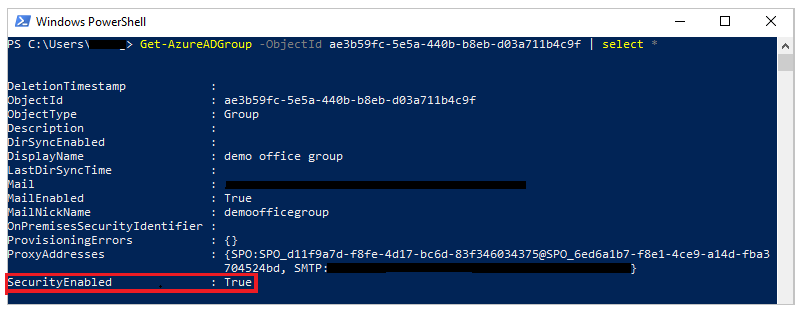
Untuk mengaktifkan keamanan untuk suatu grup
Jika grup tidak mendukung keamanan, Anda dapat menggunakan cmdlet PowerShell Set-AzureADGroup untuk menyetel properti SecurityEnabled ke True:
Set-AzureADGroup -ObjectId <ObjectID> -SecurityEnabled $True

Catatan
Anda harus menjadi pemilik grup Microsoft 365 untuk mengaktifkan keamanan. Mengatur properti SecurityEnabled ke True tidak memengaruhi cara kerja Power Apps dan Microsoft 365 fitur. Perintah ini diperlukan karena properti SecurityEnabled diatur ke False secara default saat Microsoft 365 grup dibuat di luar Microsoft Entra ID.
Setelah beberapa menit, Anda dapat menemukan grup ini dalam panel berbagi Power Apps dan bagikan aplikasi dengan grup ini.
Kelola izin tabel untuk Dataverse
Jika Anda membuat aplikasi berdasarkan Dataverse, Anda juga harus memastikan bahwa pengguna yang dibagi aplikasi memiliki izin yang sesuai untuk tabel atau tabel yang digunakan oleh aplikasi. Khususnya, pengguna tersebut harus memiliki peran keamanan yang dapat melakukan tugas seperti membuat, membaca, menulis, dan menghapus rekaman yang relevan. Dalam banyak kasus, Anda ingin membuat satu atau beberapa peran keamanan kustom dengan izin yang tepat yang diperlukan pengguna untuk menjalankan aplikasi. Selanjutnya Anda dapat menetapkan peran tersebut ke setiap pengguna bila diperlukan.
Catatan
- Anda dapat menetapkan peran keamanan ke pengguna individual dan grup keamanan di Microsoft Entra ID, tetapi tidak ke Microsoft 365 grup.
- Jika pengguna tidak berada di unit bisnis root Dataverse, anda dapat berbagi aplikasi tanpa menyediakan peran keamanan, lalu mengatur peran keamanan secara langsung.
Prasyarat
Untuk menetapkan peran, Anda harus memiliki izin Administrator sistem untuk sebuah Dataverse basis data.
Untuk menetapkan grup keamanan di Microsoft Entra ke dalam peran
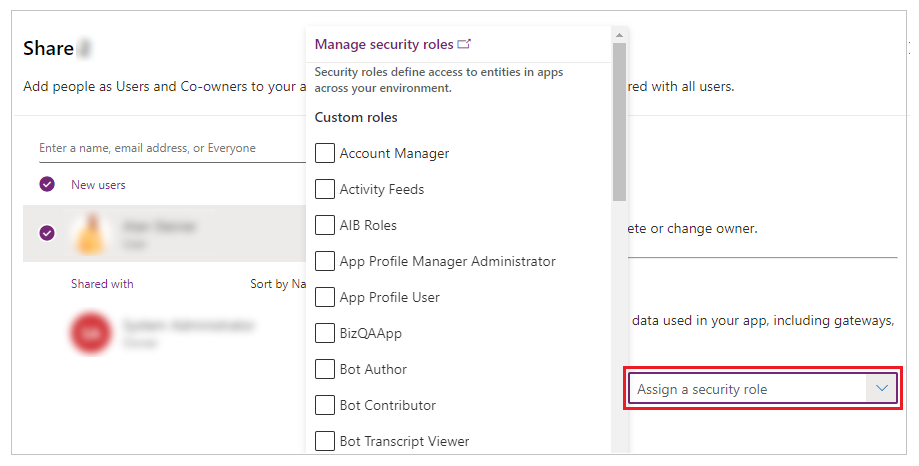
Di panel berbagi di bawah Izin data, pilih Tetapkan peran keamanan.
Pilih Dataverse peran yang ingin Anda terapkan ke Microsoft Entra pengguna atau grup yang dipilih.
Catatan
Bila Anda membagikan aplikasi yang berdasarkan versi lama Dataverse, Anda harus membagikan izin runtime ke layanan secara terpisah. Jika Anda tidak memiliki izin untuk melakukannya, lihat administrator lingkungan Anda.
Langkah berikutnya
Bagikan aplikasi kanvas dengan pengguna tamu
Lihat juga
Mengedit aplikasi
Memulihkan aplikasi ke versi sebelumnya
Mengekspor dan mengimpor aplikasi
Menghapus aplikasi