Catatan
Akses ke halaman ini memerlukan otorisasi. Anda dapat mencoba masuk atau mengubah direktori.
Akses ke halaman ini memerlukan otorisasi. Anda dapat mencoba mengubah direktori.
Note
Artikel ini menjelaskan fitur yang digunakan pada agen atau alur agen yang didukung oleh harness standar.
Administrator dapat mengontrol ketersediaan dan penggunaan fitur penggunaan komputer. Kontrol ini membantu organisasi Anda mengelola bagaimana penggunaan komputer disebarkan dan memastikannya selaras dengan persyaratan keamanan dan kepatuhan Anda.
Menonaktifkan penggunaan komputer
Anda dapat menonaktifkan penggunaan komputer di pusat admin atau dengan menggunakan Power Platform CLI.
Menggunakan pusat admin
Untuk menonaktifkan penggunaan komputer di lingkungan dengan menggunakan pusat admin:
Pergi ke pusat admin Power Platform.
Pilih Kelola di panel navigasi, lalu pilih Lingkungan. Sebuah daftar lingkungan muncul.
Pilih lingkungan untuk diperbarui. Halaman detail lingkungan terbuka.
Di bilah menu atas, pilih Pengaturan.
Perluas Produk, lalu pilih Fitur.
Gulir ke Penggunaan komputer dan matikan tombol.
Pilih Simpan untuk menerapkan perubahan Anda.
Note
Jika Anda tidak dapat menemukan tombol Gunakan komputer di pengaturan lingkungan pusat admin Power Platform, fitur ini mungkin belum terlihat di penyewa Anda. Untuk mengelola pengaturan ini secara manual, gunakan Power Platform CLI.
Menggunakan CLI Power Platform
Untuk menonaktifkan penggunaan komputer di lingkungan menggunakan CLI Power Platform:
Jika belum, instal Power Platform CLI.
Buka baris perintah dan jalankan perintah berikut:
pac auth createIkuti perintah untuk menyambungkan ke penyewa Anda.
Jalankan perintah berikut untuk menonaktifkan pengaturan:
pac env update-settings --environment <envid> --name iscomputeruseinmcsenabled --value falseGanti
<envid>dengan ID lingkungan, yang dapat Anda temukan di URL halaman pengaturan lingkungan.
Konfirmasi penggunaan komputer diblokir
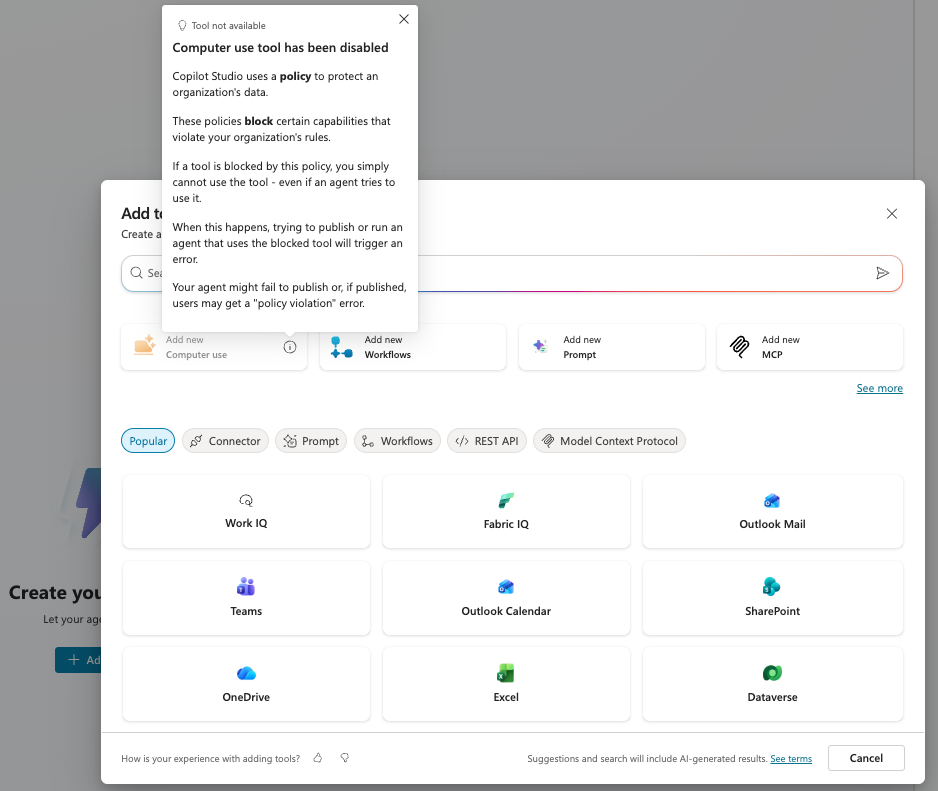
Setelah menonaktifkan penggunaan komputer, pastikan pengaturan diterapkan dengan memeriksa halaman Alat di Copilot Studio:
Di Copilot Studio, buka agen di lingkungan di mana penggunaan komputer dinonaktifkan.
Buka halaman Alat dan pilih Tambahkan alat. Dialog Tambah alat terbuka.
Pastikan opsi Penggunaan komputer tampak abu-abu dan tidak dapat dipilih.
Menonaktifkan browser terhosting
Untuk menonaktifkan browser yang di-host dalam tenant:
Pergi ke pusat admin Power Platform.
Pilih Kelola di panel navigasi, lalu pilih Pengaturan penyewa. Daftar pengaturan akan muncul.
Pilih Browser terkelola untuk digunakan di komputer. Jendela terbuka.
Matikan tombol.
Pilih Simpan.