Catatan
Akses ke halaman ini memerlukan otorisasi. Anda dapat mencoba masuk atau mengubah direktori.
Akses ke halaman ini memerlukan otorisasi. Anda dapat mencoba mengubah direktori.
[Artikel ini adalah dokumentasi prarilis dan dapat berubah.]
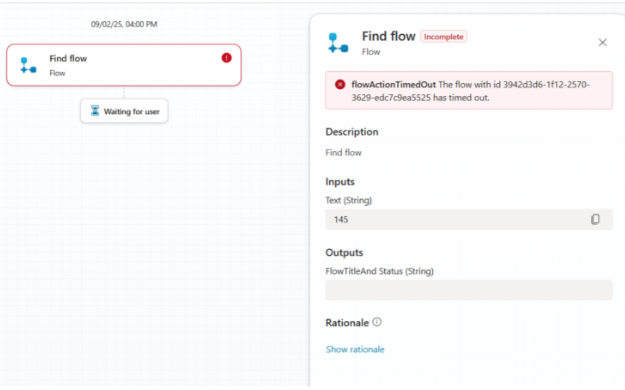
Secara bawaan, alur agen yang dimulai dari agen atau aplikasi gagal jika membutuhkan waktu lebih dari 2 menit untuk merespons agen atau aplikasi pemanggil. Kegagalan ini berdampak pada fungsionalitas dan kemudahan penggunaan agen atau aplikasi yang memanggil alur tersebut.
Penting
Artikel ini berisi dokumentasi pratinjau Microsoft Copilot Studio dan dapat berubah.
Fitur pratinjau tidak dibuat untuk penggunaan produksi dan mungkin memiliki fungsionalitas terbatas. Fitur ini tersedia sebelum rilis resmi agar Anda bisa memperoleh akses awal dan memberikan tanggapan.
Jika Anda membangun agen siap produksi, lihat Gambaran umum Microsoft Copilot Studio.
Saat Anda menggunakan mode ekspres, alur Anda dapat mencapai waktu eksekusi yang lebih cepat. Fitur ini meningkatkan kemungkinan alur agen dapat diselesaikan dalam jendela dua menit dan memberikan respons tepat waktu.
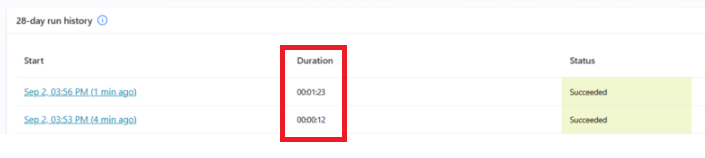
Gambar berikut menunjukkan contoh peningkatan kecepatan untuk alur tertentu dengan mode ekspres dan tanpa mode ekspres.
Catatan
Percepatan bervariasi berdasarkan kompleksitas alur dan tindakan yang digunakan di dalamnya. Mode ekspres paling efektif untuk alur yang tidak mentransfer banyak data dari konektor tetapi membutuhkan banyak waktu pemrosesan. Uji alur Anda untuk melihat apakah mode ekspres cocok untuk skenario spesifik Anda dan seberapa besar hal itu meningkatkan performa alur. Jika Anda mengalami kesalahan runtime alur yang menyebutkan batasan data, nonaktifkan mode ekspres, dan coba alur lain sebagai gantinya.
Prasyarat
Untuk menggunakan mode ekspres, alur Anda harus memenuhi persyaratan berikut:
- Alur harus memiliki pemicu Saat agen memanggil alur atau saat aplikasi memanggil alur.
- Alur harus memiliki tindakan respons, baik Tanggapi agen atau Tanggapi aplikasi.
- Alur harus terkait dengan paket Copilot Studio.
- Lingkungan Power Automate harus berada di infrastruktur baru. Lihat Ketersediaan untuk informasi selengkapnya.
Aktifkan mode ekspres
Pilih Alur, kemudian pilih alur yang ingin diaktifkan mode ekspresnya.
Di bagian Detail pada halaman Ikhtisar, pilih Edit.
Panel Detail muncul.
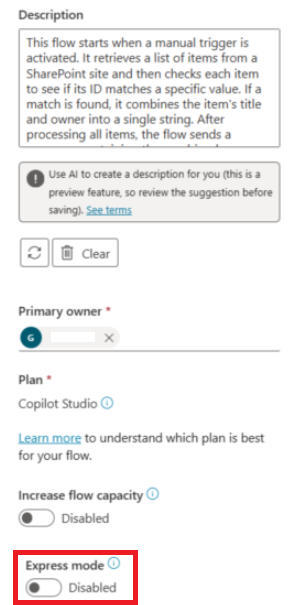
Aktifkan Mode Ekspres. Sakelar ada di bagian bawah panel.
Catatan
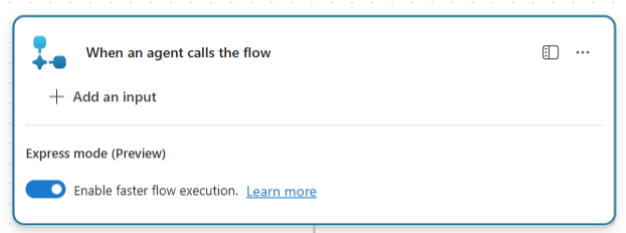
Anda juga dapat mengaktifkan mode ekspres dari Saat agen memanggil alur atau Saat aplikasi memanggil pemicu alur itu sendiri saat Anda membuat alur di perancang pada kartu pemicu.
Pedoman untuk menggunakan mode ekspres
| Kapan menggunakan mode ekspres | Kapan tidak menggunakan mode ekspres |
|---|---|
| Alur berat logika: Alur agen Anda yang tidak mengembalikan data dalam jumlah besar dari respons konektor (Jumlah data besar melebihi batas memori mode ekspres). | Alur dengan beban data tinggi: Alur agen Anda memindahkan banyak data (misalnya, mencantumkan baris dalam tabel besar, atau tindakan get items mengembalikan 1.500 baris data dengan 100 kolom). |
| Alur agen Anda memiliki tindakan respons, yang berarti alurnya sensitif terhadap waktu. Agen menunggu alur dijalankan dan mengirim kembali respons secepat mungkin. | Alur kerja agen Anda tidak memiliki aksi respons. Alur ini bersifat satu arah. Alur ini tidak perlu mengirim kembali respons ke agen atau aplikasi yang memanggilnya. |
| Mode ekspres berjalan dengan sukses dan optimal selama pengujian. | Mode ekspres gagal selama pengujian karena batas ukuran variabel atau batas memori. Jika alur gagal selama pengujian, kemungkinan besar Anda akan mengalami masalah ini saat alur disebarkan dan dijalankan dalam produksi. |
Ketersediaan
Mode ekspres saat ini hanya tersedia untuk lingkungan yang ditingkatkan menggunakan arsitektur baru yang didukung. Microsoft sedang dalam proses memutakhirkan lingkungan untuk mendukung mode ekspres. Anda tidak perlu mengambil tindakan apa pun untuk meningkatkan lingkungan Anda.
Untuk memeriksa apakah mode ekspres tersedia di lingkungan Anda:
Pastikan Anda memiliki alur agen di Copilot Studio yang sederhana dengan pemicu Saat agen memanggil alur atau Saat aplikasi memanggil alur, serta satu atau beberapa tindakan. Jika Anda tidak memiliki alur dengan elemen-elemen ini, buatlah satu.
Periksa tombol mode ekspres di perancang pada kartu pemicu.
Jika mode ekspres tidak muncul, lingkungan Anda belum mendukung fitur ini.
Catatan
Jika lingkungan Anda belum berada di infrastruktur baru, beberapa alur mungkin menunda peningkatan lingkungan. Lihat Lingkungan Power Automate pindah ke arsitektur baru untuk membantu membuka blokir peningkatan otomatis di masa mendatang.
Lisensi
Mode ekspres hanya tersedia untuk alur di paket Copilot Studio. Tidak ada biaya tambahan untuk menjalankan alur Anda dalam mode ini. Anda masih ditagih untuk jumlah tindakan yang digunakan di bawah pengukuran Copilot Studio.
Pembatasan
Perhatikan batasan yang diketahui ini saat menggunakan mode ekspres.
Keterbatasan saat memublikasikan alur
Tindakan Delay dan webhook dalam alur tidak didukung saat mode ekspres diaktifkan. Kesalahan muncul saat menyimpan alur. Untuk situasi seperti ini, nonaktifkan mode ekspres dan coba lagi.
Batasan pada runtime alur
Ada beberapa batasan runtime saat menggunakan mode ekspres.
Waktu eksekusi
Saat Anda mengaktifkan mode ekspres, alur harus selesai dalam dua menit. Alur yang memakan waktu lebih lama.
Ukuran alur
- Jangan sertakan lebih dari 100 tindakan dalam eksekusi alur. Jumlah tindakan mencakup perulangan, yang dihitung sebagai satu tindakan untuk setiap iterasi. Batas-batas berikut berlaku untuk loop:
- Perulangan Apply to each pada array: maksimal 100 item
- Perulangan Do until: maks 100 iterasi
- Batas konten variabel: 1.024 karakter. Jika memungkinkan, cari cara agar tidak memasukkan lebih dari 1.024 karakter ke dalam variabel seperti Set variable, Append to String Variable, atau Initialize variable.
100 tindakan adalah batas aman untuk ukuran alur. Dalam praktiknya, Anda mungkin dapat menyertakan lebih dari 100 tindakan, tergantung pada seberapa besarnya alur dan berapa banyak pemrosesan data yang dilakukan alur tersebut. Pelajari lebih lanjut tentang pengelolaan ukuran alur di Pedoman penggunaan mode ekspres.
Ukuran pesan
Batas ukuran pesan untuk data yang diteruskan dalam tindakan individual (respons konektor) adalah 64 KB.
Pesan kesalahan
Pesan kesalahan runtime merinci alasan kegagalan alur jika disebabkan oleh salah satu batasan runtime yang disebutkan sebelumnya. Jika Anda memiliki alur yang tidak memenuhi prasyarat untuk mode ekspres, jalankan alur tersebut dengan mode ekspres Off.
Batasan lain saat menggunakan mode ekspres
- Menguji alur Anda secara otomatis tidak berfungsi di perancang alur. Pengujian otomatis menggunakan resubmit alur, dan resubmit alur tidak dapat digunakan dengan alur yang dipicu oleh agen atau aplikasi.
- Iterasi perulangan tidak muncul di tampilan Detail Pelaksanaan ketika respons konektor melebihi batas memori. Dalam beberapa kasus, Anda mungkin melihat bahwa iterasi perulangan tidak muncul saat Anda memantau perulangan (Apply to each atau Do until). Uji alur Anda di lingkungan pengembang, lalu aktifkan mode ekspres untuk debugging sebelum Anda melakukan deploy ke produksi.
- Dalam mode Ekspres, aktivitas langsung tidak ditampilkan saat alur berjalan. Anda hanya dapat melihat input dan output pemicu dan tindakan setelah eksekusi selesai.