Catatan
Akses ke halaman ini memerlukan otorisasi. Anda dapat mencoba masuk atau mengubah direktori.
Akses ke halaman ini memerlukan otorisasi. Anda dapat mencoba mengubah direktori.
Note
Artikel ini menjelaskan fitur yang digunakan oleh agen atau alur agen yang didukung oleh standard harness.
Alur agen dibuat dan diedit di perancang visual klasik di Copilot Studio. Desainer menyediakan kanvas di mana Anda dapat membangun atau mengedit otomasi, menambah dan menghapus tindakan, memeriksa kesalahan, dan mempublikasikan alur Anda tanpa meninggalkan desainer.
Tampilkan alur agen di perancang
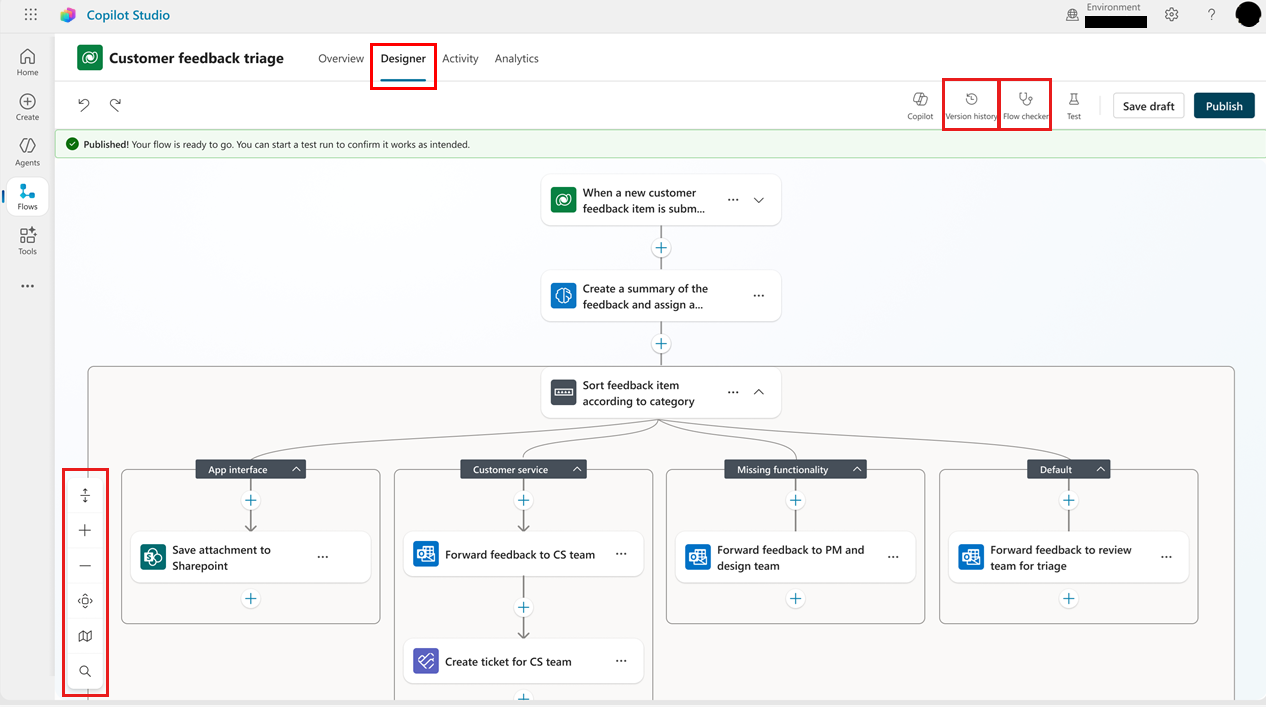
Untuk menampilkan alur agen di perancang, buka Copilot Studio, pilih Flows, pilih alur, lalu pilih tab Designer.
Mengubah cara alur Anda ditampilkan
Tergantung pada ukuran dan kompleksitas alur agen Anda, Anda mungkin ingin menyesuaikan cara alur ditampilkan agar lebih mudah digunakan. Bilah alat di sudut kiri bawah kanvas mengontrol tampilan.
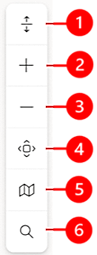
Legenda:
- Perluas/Ciutkan: Perluas atau ciutkan semua grup tindakan. Misalnya, jika tindakan memiliki beberapa kondisi, pilih ikon ini untuk menampilkan detail kondisi.
- Perbesar: Tingkatkan ukuran alur pada kanvas.
- Perkecil: Kurangi ukuran alur pada kanvas.
- Sesuaikan tampilan: Ubah ukuran tampilan agar sesuai dengan seluruh alur pada kanvas.
- Minimap: Navigasikan ke bagian tertentu dari alur besar.
- Pencarian: Cari operasi dalam alur Anda.
Menambahkan dan menghapus tindakan
Di bawah kartu tempat Anda ingin menambahkan tindakan, pilih Sisipkan tindakan baru. Panel Tambahkan tindakan terbuka.
Di bawah Tambahkan tindakan, mulailah mengetikkan tindakan yang Anda inginkan untuk dilakukan alur Anda, lalu pilih dari daftar. Bergantung pada pilihan Anda, Anda mungkin perlu memberikan informasi tambahan untuk menyelesaikan tindakan.
Jika Anda menentukan bahwa tindakan tidak diperlukan, pilih tindakan tersebut dalam alur Anda, lalu pilih tiga titik (⋮) >Hapus. Untuk mengonfirmasi penghapusan, pilih OK.
Periksa parameter aliran
Untuk melihat parameter pemicu atau tindakan dalam alur agen Anda, pilih kartunya. Panel konfigurasi terbuka dengan tab Parameter ditampilkan secara default. Untuk memasukkan nilai parameter, pilih opsi dalam daftar dropdown atau masukkan ekspresi untuk mengatur nilai secara dinamis.
Lihat riwayat versi untuk alur agen
Riwayat versi direkam dalam Microsoft Dataverse saat Anda membangun atau mengubah alur agen. Untuk memahami bagaimana alur agen berkembang, tinjau riwayat versinya. Versi alur dikelompokkan berdasarkan tanggal, dengan indikator untuk versi terbaru, telah diterbitkan, dan publikasi terdahulu.
Riwayat alur didasarkan pada versi yang disimpan, jadi sebaiknya simpan draf sebelum alur selesai.
Untuk menggunakan panel riwayat versi, Anda harus menyimpan alur agen setidaknya sekali.
Pada menu di bagian atas kanvas, pilih Riwayat versi.
Untuk melihat versi alur yang direkam, perluas item dalam daftar.
Untuk menampilkan versi di perancang, pilih versi tersebut dalam daftar.
Periksa kesalahan
Kesalahan dalam tindakan alur agen ditunjukkan dengan warna merah. Untuk melihat detail kesalahan dalam satu tindakan, pilih kesalahan. Untuk mencantumkan semua kesalahan di seluruh alur, pada menu di bagian atas kanvas, pilih Pemeriksa alur. Untuk melihat detail kesalahan secara individual, pilih kesalahan. Atau, pilih Buka operasi untuk membuka operasi di panel Pemeriksa Alur dan memperbaiki kesalahan.
Important
Anda tidak dapat menerbitkan alur jika berisi error. Anda harus memperbaiki semua kesalahan sebelum dapat memublikasikan alur Anda.
Publikasikan alur agen Anda
Jika alur agen Anda tidak memiliki kesalahan, Anda dapat memublikasikannya. Untuk menerbitkan alur Anda, pada menu di bagian atas kanvas, pilih Terbitkan.
Menguji alur agen Anda
Hanya karena alur Anda tidak memiliki kesalahan dan dapat dipublikasikan, tidak berarti itu akan melakukan apa yang Anda inginkan. Setelah Anda memublikasikan alur agen Anda, uji alur untuk memastikan bahwa alur berfungsi seperti yang diharapkan.
Anda dapat menjalankan pengujian secara manual atau otomatis. Setelah pengujian berjalan, Anda dapat memeriksa output dari setiap tindakan untuk mengonfirmasi bahwa alur berfungsi.
Simpan dan publikasikan alur Anda.
Pada menu di bagian atas kanvas, pilih Uji. Panel Test Flow terbuka.
Pilih apakah akan menjalankan pengujian Secara Manual atau Otomatis.
Di panel Jalankan Alur, pilih Uji>Jalankan alur. Tanda centang hijau menunjukkan bahwa alur berhasil berjalan.
Pilih Selesai.
Menguji alur agen di perancang tidak menghabiskan kapasitas Copilot Studio.
Informasi terkait
- Parameter di panel konfigurasi tindakan
- Tambahkan beberapa tindakan dan opsi lanjutan ke alur cloud
- Draf dan pengelolaan versi untuk alur cloud
- Melakukan tindakan terikat atau tindakan tidak terikat
- Menemukan dan memperbaiki error dengan Flow Checker
- Memecahkan masalah umum dengan pemicu
- Tanya Jawab Umum tentang Copilot dalam alur cloud
- FAQ untuk asisten ekspresi Copilot
- Tanya Jawab Umum tentang tindakan generatif dalam alur cloud