Catatan
Akses ke halaman ini memerlukan otorisasi. Anda dapat mencoba masuk atau mengubah direktori.
Akses ke halaman ini memerlukan otorisasi. Anda dapat mencoba mengubah direktori.
Note
Artikel ini menjelaskan fitur yang digunakan pada agen atau alur agen yang didukung oleh harness standar.
Gunakan set pengujian untuk mengevaluasi dan menyempurnakan cara agen Anda menangani skenario respons dunia nyata. Artikel ini menjelaskan cara mengubah nama dan setelan set pengujian, mengelola profil pengguna dan koneksi yang digunakan untuk autentikasi, mengedit atau menghapus kasus pengujian individual, dan menghapus seluruh set atau hasil pengujian. Langkah-langkah ini membantu Anda memastikan evaluasi mencerminkan konteks pengguna yang tepat dan mempertahankan akses aman ke sumber pengetahuan dan alat.
Anda memiliki pilihan tiga metode pengujian, juga disebut sebagai penilai, untuk mengevaluasi respons agen: kualitas, kesamaan, dan pencocokan teks. Untuk informasi selengkapnya tentang berbagai metode pengujian, lihat Metode pengujian.
Mengedit detail test set
Anda dapat mengubah detail set pengujian, seperti akun mana yang digunakan untuk autentikasi dan metode pengujian yang digunakan.
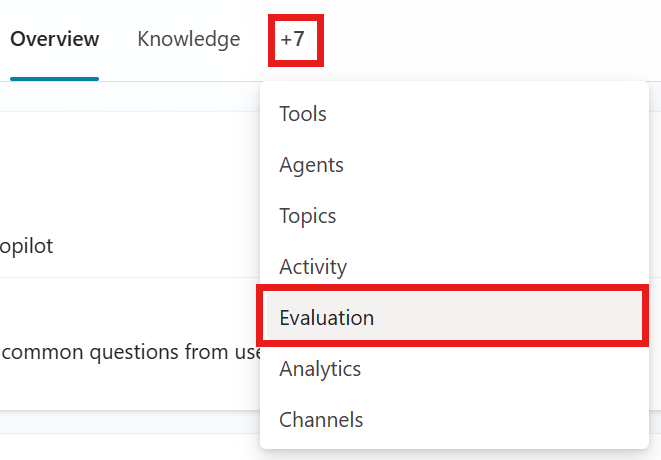
Pergi ke halaman Evaluasi agen Anda.
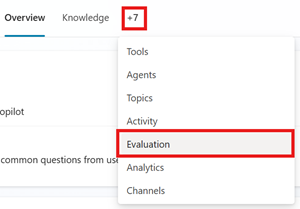
Pilih set pengujian.
Di test set, pilih kasus pengujian yang ingin Anda edit.
Secara opsional, ubah nama set pengujian.
Tambahkan atau ubah metode pengujian. Setiap metode pengujian mengukur nilai yang berbeda, dan memerlukan konfigurasi yang berbeda. Untuk mempelajari cara menyiapkan setiap metode pengujian, lihat Memilih metode pengujian.
Metode pengujian Tindakan Jenis test set Penilaian Konfigurasi Kualitas umum Seberapa baik respons dari suatu kasus pengujian berdasarkan kriteria kualitas tertentu. Tanggapan atau percakapan tunggal Dinilai dari 100% None Keamanan konten Apakah respons kasus uji mengandung konten berbahaya, seperti kebencian, kekerasan, melukai diri sendiri, atau konten seksual Tanggapan atau percakapan tunggal Lulus/gagal Jenis konten, Tingkat keamanan konten yang diizinkan Bandingkan makna Seberapa baik arti jawaban kasus uji sesuai dengan jawaban yang diharapkan Respons tunggal Dinilai dari 100% Skor lulus, jawaban yang diharapkan Penggunaan alat Apakah kasus pengujian menggunakan semua atau sebagian dari sumber daya yang diharapkan Respons tunggal Lulus/gagal Kemampuan yang diharapkan Pencocokan kata kunci Apakah kasus pengujian menggunakan semua atau salah satu kata kunci atau frasa yang diharapkan Tanggapan atau percakapan tunggal Lulus/gagal Kata kunci atau frasa yang diharapkan Kesamaan teks Seberapa baik teks jawaban kasus uji cocok dengan jawaban yang diharapkan Respons tunggal Dinilai dari 100% Skor lulus, jawaban yang diharapkan Kecocokan persis Apakah jawaban kasus uji sama persis dengan jawaban yang diharapkan Respons tunggal Lulus/gagal Jawaban yang diharapkan Custom Apakah respons kasus pengujian memenuhi kriteria atau ekspektasi yang Anda tentukan. Tanggapan atau percakapan tunggal Lulus/gagal (melewati kriteria label yang ditentukan) Nama, instruksi evaluasi, label Pilih profil saat ini untuk mengelola koneksinya. Pengujian otomatis menggunakan autentikasi pengguna yang sedang masuk. Pelajari lebih lanjut di Kelola profil pengguna dan koneksi.
Note
Saat Copilot Studio menghasilkan kasus pengujian atau menjalankan evaluasi, ia menggunakan kredensial autentikasi akun yang terhubung untuk mengakses sumber pengetahuan dan alat agen Anda. Kasus pengujian yang dihasilkan dapat menyertakan data sensitif yang dapat diakses akun yang terhubung. Setiap pembuat dengan akses ke agen juga dapat melihat set pengujian yang ditautkan ke agen tersebut.
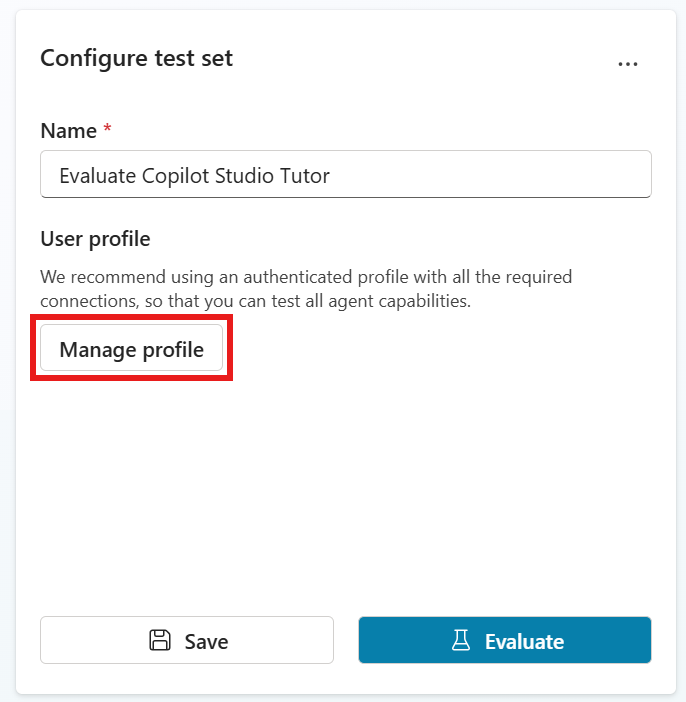
Kelola profil dan koneksi pengguna
Alat menjalankan evaluasi dan koneksi dengan menggunakan profil pengguna yang sedang masuk. Anda tidak dapat memilih atau terhubung dengan menggunakan pengguna lain saat sedang masuk. Untuk menjalankan evaluasi sebagai pengguna lain, keluar dari Copilot Studio, masuk menggunakan akun pengguna tersebut, lalu jalankan evaluasi.
Important
Anda dapat meninjau dan mengautentikasi konektor yang digunakan agen Anda untuk pengguna yang saat ini masuk. Konfigurasikan, tinjau, dan simpan koneksi ini sebelum Anda menjalankan evaluasi.
Hasil pengujian menunjukkan profil pengguna mana yang digunakan.
Note
Saat Copilot Studio menghasilkan kasus pengujian atau menjalankan evaluasi, ia menggunakan kredensial autentikasi akun yang terhubung untuk mengakses sumber pengetahuan dan alat agen Anda. Kasus pengujian yang dihasilkan dapat menyertakan data sensitif yang dapat diakses akun yang terhubung. Setiap pembuat dengan akses ke agen juga dapat melihat set pengujian yang ditautkan ke agen tersebut.
Evaluasi agen yang menggunakan autentikasi pengguna memerlukan akses melalui konektor Microsoft Copilot Studio. Jika admin menonaktifkan koneksi ini, Anda tidak dapat menjalankan pengujian dengan menggunakan alat evaluasi. Untuk informasi selengkapnya, lihat konektor dan grup data Copilot Studio.
Untuk mengelola koneksi bagi pengguna yang sedang masuk:
Buka set pengujian, lalu pilih profil saat ini.
Untuk koneksi dengan peringatan, pilih koneksi tersebut. Ubah koneksi yang ada ke koneksi yang berfungsi, pilih Sambungkan kembali untuk mencoba membangun kembali koneksi yang ada, atau pilih Buat koneksi baru untuk mencoba koneksi baru. Koneksi yang berfungsi ditandai dengan centang hijau.
Untuk koneksi baru, masukkan detail koneksi yang diminta, lalu pilih Hubungkan.
Saat semua koneksi berfungsi, pilih Simpan.
Saat pop-up Kelola profil dan koneksi menghilang, pilih Simpan untuk memperbarui test set dengan profil pengguna dan koneksi saat ini.
Menghapus rangkaian uji atau hasil pengujian
Anda dapat menghapus kasus pengujian atau set pengujian yang tidak lagi Anda perlukan.
- Pergi ke halaman Evaluasi agen Anda.
- Di bagian Set pengujian , hapus set pengujian dengan melakukan salah satu langkah berikut:
- Pilih tiga titik (...) pada kartu set pengujian, lalu pilih Hapus.
- Pilih set pengujian untuk membukanya, lalu pilih tiga titik (...) di panel Konfigurasikan set pengujian , lalu pilih Hapus.
- Di bagian Hasil terbaru , hapus hasil pengujian dengan melakukan salah satu langkah berikut:
- Arahkan kursor ke hasil pengujian yang ingin Anda hapus, pilih tiga titik (...) lalu pilih Hapus pengujian.
- Pilih hasil pengujian untuk membukanya, lalu pilih tiga titik (...) di panel Ringkasan evaluasi , lalu pilih Hapus.