Catatan
Akses ke halaman ini memerlukan otorisasi. Anda dapat mencoba masuk atau mengubah direktori.
Akses ke halaman ini memerlukan otorisasi. Anda dapat mencoba mengubah direktori.
[Bagian ini adalah dokumentasi prarilis dan dapat berubah sewaktu-waktu.]
Note
Artikel ini menjelaskan fitur yang digunakan pada agen atau alur agen yang didukung oleh harness standar.
Pada halaman Gambaran Umum , ringkasan status Agen menyediakan satu tampilan masalah yang memengaruhi kesiapan, penerbitan, dan perilaku runtime agen Anda. Ini mengelompokkan masalah berdasarkan tingkat keparahan dan menunjukkan status alat dan konektor yang diblokir oleh kebijakan data atau Kebijakan Konektor Tingkat Lanjut, sehingga Anda dapat dengan cepat memindai sinyal tata kelola, keamanan, dan kesiapan.
Important
Artikel ini berisi dokumentasi pratinjau Microsoft Copilot Studio dan dapat berubah.
Fitur pratinjau tidak dimaksudkan untuk penggunaan produksi dan mungkin memiliki fungsionalitas terbatas. Fitur ini tersedia sebelum rilis resmi agar Anda bisa memperoleh akses awal dan memberikan tanggapan.
Jika Anda membangun agen yang siap untuk produksi, silakan lihat Gambaran Umum Microsoft Copilot Studio.
Ringkasan status Agen membantu Anda memahami dengan cepat:
- Apakah agen mengalami masalah blokir, peringatan, atau tidak ada
- Isu mana yang berlaku pada status agen draf, dipublikasikan, atau keduanya
- Alat, konektor, atau saluran mana yang dibatasi oleh kebijakan organisasi
- Tindakan apa, jika ada, diperlukan sebelum menerbitkan atau menggunakan agen
Note
Ringkasan status Agen tidak menggantikan tata kelola tingkat admin atau pelaporan kepatuhan.
Beberapa diagnostik terperinci mungkin masih tersedia dalam pengalaman lain, seperti laporan yang diekspor atau alat yang berfokus pada admin.
Cara kerja status agen
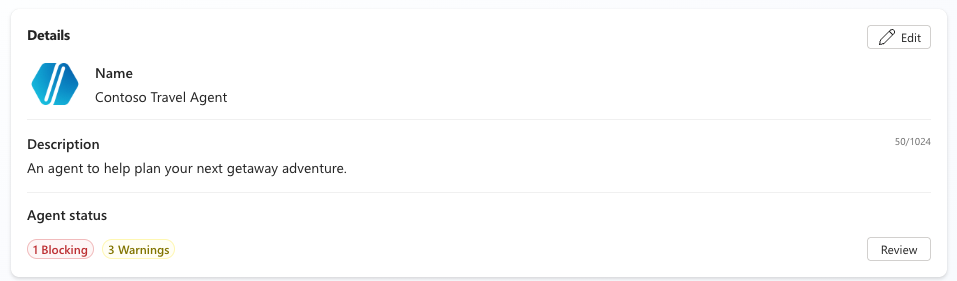
Ringkasan Status agen muncul di halaman ringkasan untuk agen, di bawah kartu Detail Copilot.
Ringkasan menampilkan:
- Jumlah masalah berdasarkan tingkat keparahan
- Lencana status yang mencerminkan kesiapan agen secara keseluruhan
Ketika tidak ada masalah pemblokiran atau peringatan, agen ditandai siap (hijau).
Tingkat keparahan
Saat Anda memilih Tinjau di ringkasan status Agen , Anda akan melihat masalah agen yang dikelompokkan menurut tingkat keparahan:
| Severity | Deskripsi |
|---|---|
| Pemblokiran | Masalah yang mencegah penerbitan atau operasi normal agen |
| Warning | Masalah yang tidak memblokir agen tetapi dapat memengaruhi perilaku atau kepatuhan |
| Info | Pesan nasihat yang tidak memengaruhi kesiapan |
Agen yang tidak memiliki masalah atau hanya memiliki masalah informatif ditandai sebagai siap (hijau).
Masalah agen
Tabel status Agen mengonsolidasikan dan mengkategorikan pesan yang sebelumnya muncul di beberapa halaman. Ini membantu Anda fokus pada masalah prioritas tertinggi terlebih dahulu dengan mengurutkan masalah berdasarkan tingkat keparahan dan memberikan pesan ringkas untuk setiap masalah.
Untuk masalah tingkat keparahan pemblokiran, status Agen menunjukkan kebijakan admin spesifik yang menyebabkan blokir, membantu Anda memahami akar penyebabnya. Jika sebuah sumber daya (seperti sumber pengetahuan) sebelumnya diizinkan tetapi kemudian diblokir oleh kebijakan baru, status Agen menunjukkan status mana (draft, diterbitkan, atau keduanya) yang terpengaruh. Informasi ini membantu Anda mengidentifikasi tindakan yang diperlukan sebelum mempublikasikan.
Setiap masalah dalam tabel status Agen dikategorikan ke dalam atribut berikut:
| Attribute | Deskripsi |
|---|---|
| Severity | Tingkat masalah yang memengaruhi agen: Pemblokiran, Peringatan, atau Info |
| Pesan | Deskripsi yang jelas tentang masalah ini |
| State | Status yang terkait dengan masalah, menunjukkan apakah masalah tersebut memengaruhi agen draf, agen yang dipublikasikan, atau keduanya |
| Sumber | Area asal masalah; misalnya, Eksternal, Autentikasi, Model, atau Izin |
| Kategori | Jenis masalah dan efeknya |
| Action | Tindakan yang diperlukan, jika tersedia, untuk mengatasi masalah |
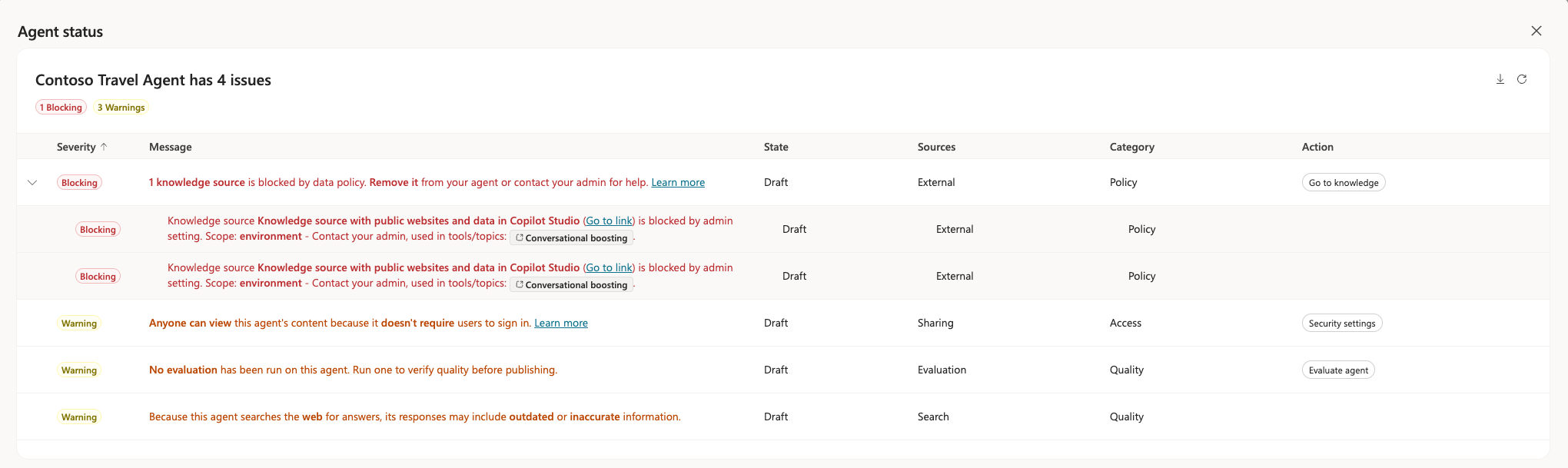
Misalnya, masalah tata kelola terkait saluran mungkin muncul sebagai satu pesan yang jelas yang menunjukkan bahwa saluran Teams diblokir karena kebijakan organisasi.
Status diblokir
Pembatasan kebijakan muncul di halaman Alat dan tab Saluran .
Pada halaman Alat , alat yang diblokir oleh kebijakan muncul sebagai kartu yang dinonaktifkan. Pengguna hanya dapat memilih alat yang diizinkan oleh kebijakan. Ikon informasi muncul pada kartu yang dinonaktifkan. Pilih ikon untuk melihat mengapa alat dinonaktifkan.
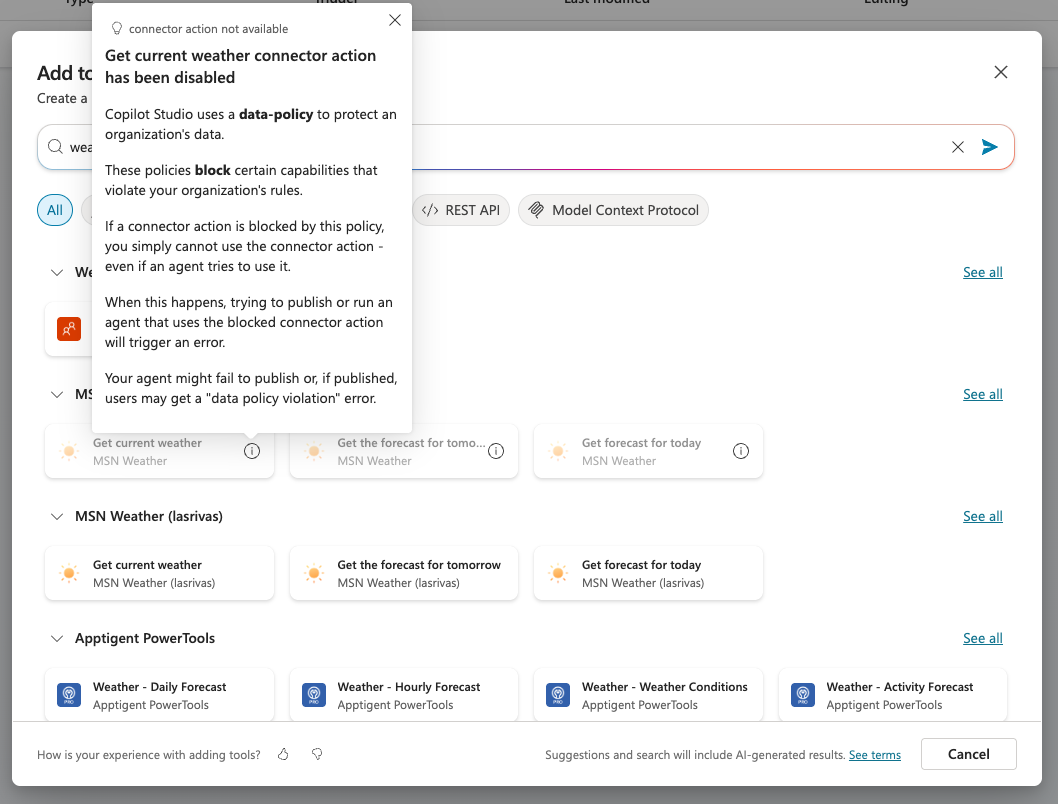
Kebijakan juga dapat memblokir tindakan konektor tertentu. Saat kebijakan memblokir beberapa tindakan untuk konektor, portal menunjukkan tindakan yang diblokir sebagai kartu tindakan yang dinonaktifkan. Tindakan yang tersedia tetap diaktifkan, sehingga memperjelas tindakan mana yang dapat Anda gunakan.
Alat dan konektor yang sudah ada yang memiliki perubahan kebijakan menampilkan indikator status yang diblokir di kolom Diblokir pada tabel alat. Indikator status yang diblokir muncul langsung di panel alat atau saluran di halaman gambaran umum.
Untuk mempelajari cara memblokir penerbitan ke alat dan konektor tertentu, lihat Cara mengonfigurasi kebijakan data di pusat admin Power Platform.
Pada tab Saluran , kartu saluran yang diblokir oleh kebijakan akan tampak abu-abu. Ikon informasi muncul pada kartu yang dinonaktifkan. Pilih ikon untuk melihat pesan popover yang menjelaskan mengapa saluran dinonaktifkan.
Pesan panduan khusus (pratinjau)
Sebagai admin, Anda dapat mengatur pesan panduan tingkat lingkungan untuk pengguna ketika mereka menghadapi kemampuan yang diblokir atau dinonaktifkan. Pesan teks biasa ini menggantikan prompt Kontak admin Anda secara default.
Gunakan pesan panduan khusus ini untuk memberikan instruksi spesifik organisasi, seperti alasan di balik pembatasan, tautan ke panduan dan formulir help desk, serta email kontak. Anda dapat mengonfigurasi pesan yang berbeda untuk lingkungan dan kelompok lingkungan yang berbeda agar panduan sesuai zona tata kelola. Misalnya, Anda mungkin menggunakan satu pesan untuk lingkungan sandbox dan pesan lain untuk lingkungan produksi.
Note
Pesan panduan khusus hanya mendukung teks biasa dan dapat mencapai hingga 400 karakter.
Anda dapat mengatur teks tautan khusus untuk mengarahkan pengguna Anda. Hanya tautan HTTPS yang didukung untuk bidang tautan URL. Tautan mailto dan konten kaya, seperti gambar, video, dan format Markdown, tidak didukung. Fungsi tautan tetap tersedia meskipun URL tujuan tidak dapat dijangkau. Pertahankan tautan yang valid untuk pengalaman terbaik.
Important
Pesan panduan khusus tidak dilokalkan. Pesan akan muncul persis seperti yang dikonfigurasi, terlepas dari pengaturan bahasa pengguna.
Pesan grup lingkungan menimpa pesan tingkat lingkungan.
Untuk mengonfigurasi pesan panduan khusus:
Masuk ke pusat admin Power Platform.
Di sidebar, pilih Copilot, lalu pilih Pengaturan.
Dari menu Pengaturan, di bawah bagian Copilot Studio, pilih panduan Pembuat. Panel panduan Maker terbuka.
Di panel, pilih lingkungan atau grup lingkungan yang ingin Anda konfigurasikan pesan panduan khusus. Pilih pengaturan Edit di bagian bawah panel untuk mengonfirmasi pilihan Anda. Panel untuk mengonfigurasi pesan kustom akan terbuka.
Di bawah Status agen, pilih salah satu atau kedua kotak centang Tampilkan pesan panduan saat pembuat memilih Lihat di Status agen dan Tampilkan pesan panduan di pop-up untuk item yang diblokir. Pengaturan ini menentukan di mana pesan panduan khusus muncul.
Di kolom teks, atur pesan yang Anda inginkan:
Di kolom Pesan Anda , atur pesan panduan khusus.
Di kolom nama URL dan tautan URL , atur nama tampilan untuk URL kustom dan URL tautan secara berurutan.
Di kolom email Kontak , masukkan alamat email kontak untuk pertanyaan pengguna.
Pilih Simpan untuk mempublikasikan konfigurasi.
Pesan panduan khusus muncul di lingkungan yang terdampak dalam hitungan menit. Jika Anda menghapus pesan panduan, pengalaman akan kembali ke perilaku default.