Catatan
Akses ke halaman ini memerlukan otorisasi. Anda dapat mencoba masuk atau mengubah direktori.
Akses ke halaman ini memerlukan otorisasi. Anda dapat mencoba mengubah direktori.
Note
Artikel ini menjelaskan fitur yang digunakan pada agen atau alur agen yang didukung oleh harness standar.
Contoh berikut menunjukkan fungsionalitas penerjemah kode untuk menangani perintah yang kompleks.
Contoh mengasumsikan Anda memulai perintah baru dan mengaktifkan penerjemah kode di pengaturan perintah.
Contoh skenario 1: permintaan penerjemah kode untuk mengaudit transaksi
Manajer pembelian di Contoso secara teratur mengaudit transaksi pembelian. Mereka menerima laporan PDF berkala yang mengidentifikasi vendor berisiko tinggi, dan mengikuti kebijakan yang memerlukan pesanan pembelian untuk transaksi lebih dari $10.000. Manajer pembelian menggunakan PDF untuk mengaudit transaksi dalam Excel. Manajer pembelian menggunakan prompt dengan penerjemah kode untuk mengotomatiskan proses audit ini.
Mengedit dan menguji perintah transaksi
Dengan editor perintah terbuka dan penerjemah kode diaktifkan, ikuti langkah-langkah berikut untuk membuat perintah:
Masukkan instruksi berikut ke dalam perintah:
1. You are given:
-An Excel file <parameter A> with thousands of procurement transactions, including vendor name, invoice amount, PO number, and transaction date.
-A PDF file <parameter B> listing vendors flagged as "High Risk" in the latest compliance audit.

2. Your tasks:
-Process the Excel file to identify:
-Transactions over $10,000 with missing or blank PO numbers.
-Extract vendor names from the PDF file that are marked "High Risk".
-Cross-reference the vendor names in Excel with those from the PDF file.
-Flag transactions that meet either of the following criteria:
  -High-value transaction with missing PO
  -Vendor is classified as High Risk
-For each flagged transaction:
  -Highlight the row in red
  -Add a comment explaining the issue (for example, "High Risk Vendor" or "PO Missing")

3. Generate a summary report listing:
-Total flagged transactions
-Vendor names involved
-Reasons for flagging

4. Return:
-The updated Excel file with highlights and comments
-A summary audit report formatted as PDF
-A summary of updates made in text
Dalam instruksi, ganti
<parameter A>dengan parameter input file untuk file Excel yang berisi transaksi pengadaan. Untuk membuat perubahan, ganti teks dengan/dan pilih Gambar atau dokumen dari menu konteks. Berikan nama untuk parameter ini seperti "transaksi pengadaan," dan unggah sampel Excel file dengan transaksi menggunakan format yang diharapkan.Pastikan untuk memiliki ID transaksi, nama vendor, jumlah faktur, nomor PO, dan tanggal transaksi sebagai kolom dalam file transaksi. Anda dapat menggunakan perintah lain dengan penerjemah kode diaktifkan untuk membuat contoh file Excel ini sesuai kebutuhan.
Ikuti langkah yang sama untuk mengganti teks
<parameter B>di petunjuk dengan dokumen PDF input yang diunggah untuk laporan risiko vendor. Anda dapat memiliki nama vendor sebagai daftar dalam file PDF. Sekali lagi, Anda dapat menggunakan perintah lain dengan penerjemah kode diaktifkan untuk membuat file PDF sampel sesuai kebutuhan.Pilih Uji.
Dalam beberapa detik, Anda akan melihat output ringkasan dalam teks sebagai respons model.
Note
Anda dapat membiarkan model default sebagai GPT-4o atau memilih yang lain sesuai kebutuhan.
Di bawah Respons model>Output, pilih Dokumen untuk format respons model. Respons model juga harus menampilkan file Excel yang diperbarui dengan transaksi yang ditandai dan laporan ringkasan dalam format PDF. Anda dapat mengunduh file-file ini untuk memverifikasi hasilnya.
Untuk menguji ulang dengan file input yang berbeda, unggah file sampel baru pada instruksi dan pilih Uji tanpa regenerasi.
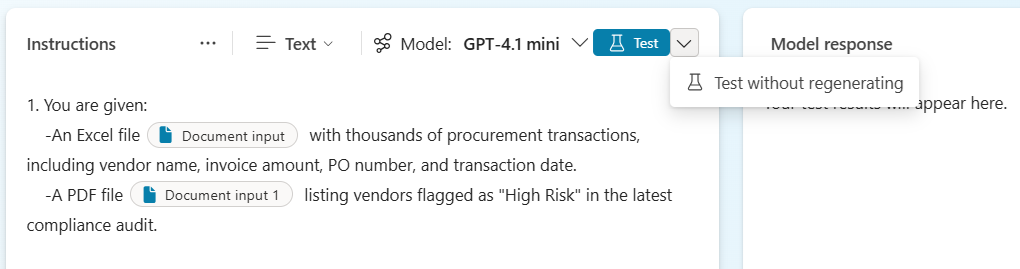
Contoh ini menggambarkan kekuatan penerjemah kode yang memungkinkan perintah untuk melakukan skenario kompleks menggunakan file.
Contoh skenario 2: permintaan penerjemah kode untuk membuat ringkasan visual tabel Dataverse
Contoh ini memperlihatkan cara membuat perintah dengan penerjemah kode diaktifkan untuk membaca rekaman dari tabel Dataverse, menganalisis data, dan menghasilkan ringkasan visual (bagan) dan ringkasan teks.
Mengedit dan menguji perintah Dataverse
Dengan editor perintah terbuka dan penerjemah kode diaktifkan, ikuti langkah-langkah berikut untuk membuat perintah:
Masukkan instruksi berikut ke dalam perintah:
1. You are given:
- Ticket data that gives the created date/time, first response date/time, and the first response SLA date/time:

2. Your tasks:
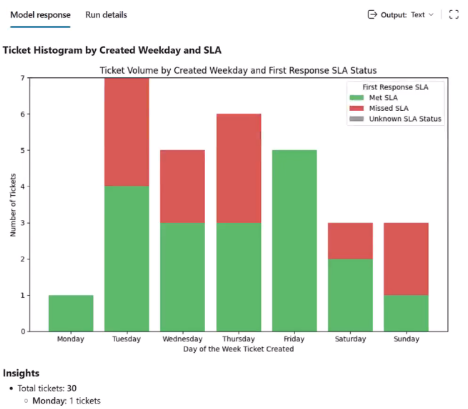
- Create a histogram of the tickets by day of the week created and show the first response SLA status
- Create insights into trends in the data

3. Return:
- A graph. Make sure to return the graph as a base64 encoded image
- A summary of insights
Tentukan dasar prompt dengan menautkan ke tabel Dataverse yang relevan (misalnya, tiket, jadwal staf).
Gunakan
/untuk membuka menu input dan pengetahuan dan pilih Dataverse di bawah Pengetahuan.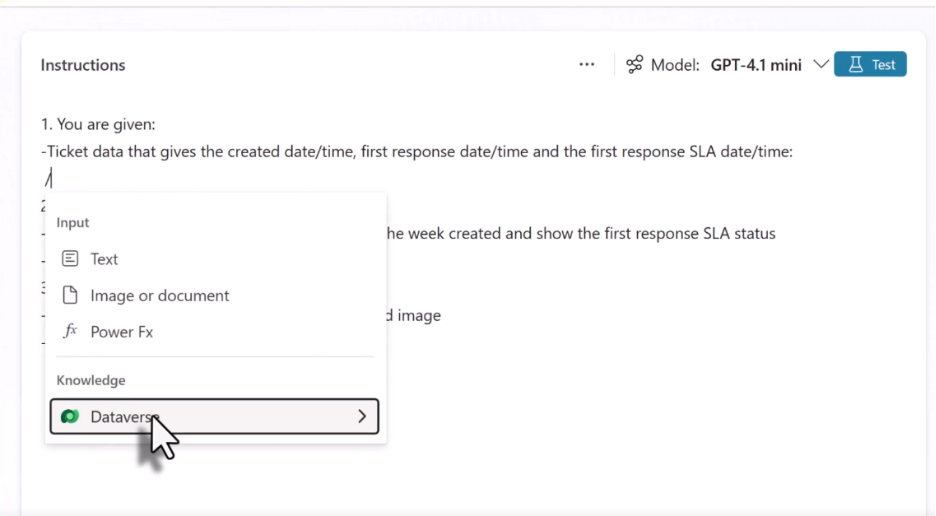
Pilih tabel dan pilih bidang yang diperlukan (misalnya, status tiket, agen yang ditetapkan, status SLA) ke perintah.
Pilih Tambahkan untuk menambahkan bidang dari tabel ke perintah.
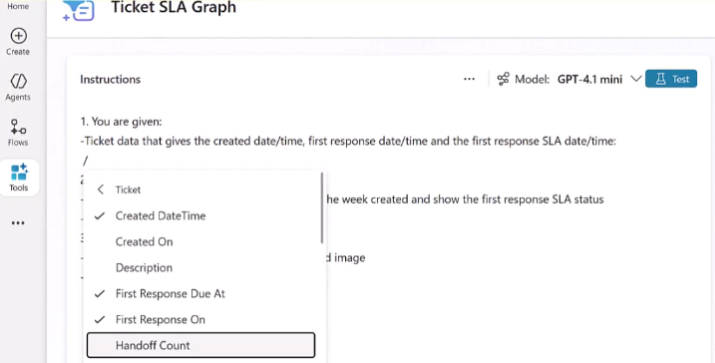
Pilih Filter atribut, sesuai kebutuhan, untuk memfilter data tabel pada atribut dan nilai tertentu.
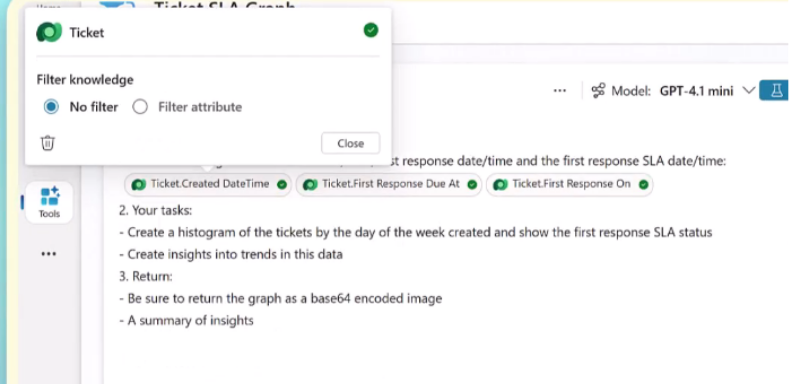
Pilih Uji untuk menjalankan perintah.
Verifikasi bahwa perintah membaca data tiket, menerapkan aturan penugasan, dan memperbarui rekaman di Dataverse seperti yang diharapkan.
Simpan perintah.
Integrasikan prompt ke dalam alur agen di Copilot Studio
Selanjutnya, Anda dapat membuat alur agen untuk membungkus perintah dan menyambungkannya ke Dataverse.
Kembali ke halaman Alat untuk agen dan pilih Tambahkan alat>Alur agen> baru.
Perancang alur agen muncul dengan pemicu awal Saat agen memanggil alur.
Di perancang, pilih Sisipkan>Jalankan perintah untuk menambahkan tindakan Jalankan perintah baru.
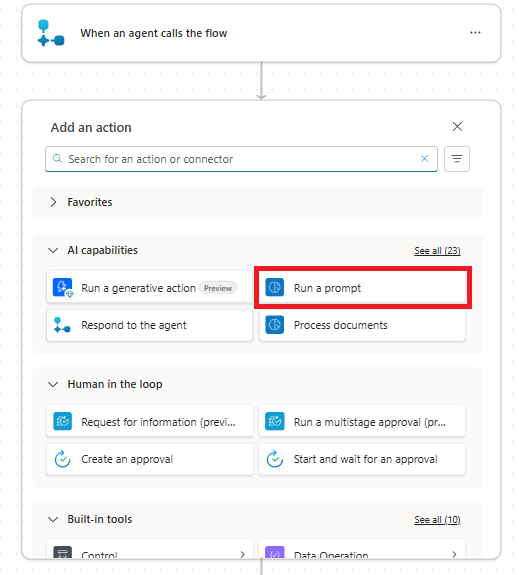
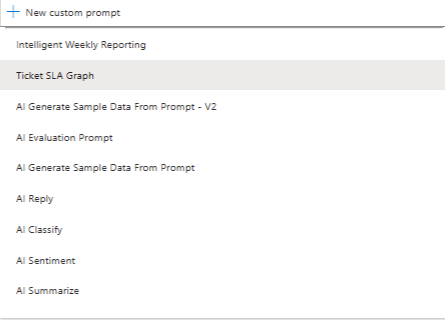
Di simpul Jalankan prompt, pilih prompt penerjemah kode Anda.
Di perancang, pilih Sisipkan>Respons agen untuk menambahkan tindakan Respons agen baru setelah tindakan Jalankan perintah .
Selanjutnya, buka editor node Menanggapi agen untuk memilih parameter yang akan diteruskan kembali ke agen sebagai output.
Gunakan Tambahkan output untuk menambahkan teks ringkasan dan data gambar grafik dari perintah sebagai output untuk alur.
Beri nama salah satu output
Summary, dan gunakan opsi nilai dinamis untuk memilihInsightsvariabel output dari tindakan Jalankan perintah .Beri nama output
GraphBase64kedua , dan tentukan nilai output menggunakan opsi ekspresi. Pilih output gambar Base64 dari tindakan Jalankan perintah .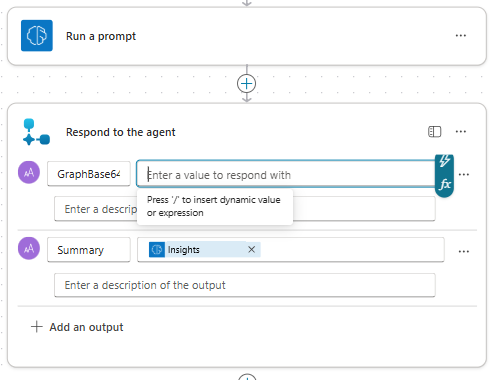
Pilih Simpan draf.
Pada tab Gambaran Umum , di bawah Detail, beri nama alur.
Menerbitkan dan menggunakan agen
Simpan dan publikasikan agen.
Agen sekarang dapat memproses rekaman Dataverse dan menghasilkan ringkasan dan bagan.
Buka halaman Alat agen dan pilih alur agen tertentu yang menggunakan perintah.
Di bawah Penyelesaian, atur tindakan Setelah berjalan ke Kirim kartu adaptif (tentukan di bawah).
Di bawah Kartu adaptif untuk ditampilkan menggunakan rumus Power Fx, pilih Rumus untuk menentukan kartu menggunakan rumus.
Editor rumus kartu adaptif muncul.
Tentukan konten dan sumber untuk kartu adaptif menggunakan rumus berikut:
{
  "$schema": "http://adaptivecards.io/schemas/adaptive-card.json",
  "type": "AdaptiveCard",
  "version": "1.0",
  "body": [
    {
      "type": "Image",
      "url": "data:image/png;base64," & Topic.Output.GraphBase64,
      "altText": "Ticket analysis generated graph"
    },
    {
      "type": "TextBlock",
      "text": Topic.Output.Summary,
      "wrap": true
    }
  ]
}
Di sini,
Topic.Output.GraphBase64danTopic.Output.Summaryadalah variabel output yang ditentukan sebelumnya untuk alur agen.Simpan agen Anda dan uji.
Terbitkan agen Anda sehingga pengguna lain dapat menghasilkan konten dinamis berdasarkan tabel Dataverse.
Contoh skenario 3: perintah penerjemah kode untuk membuat bagan dari file Excel yang disediakan pengguna
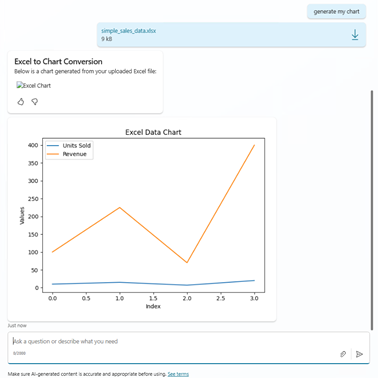
Contoh ini memperlihatkan cara membuat perintah dengan penerjemah kode diaktifkan untuk membaca file Excel yang diunggah, mengonversi data menjadi gambar bagan, dan mengembalikan gambar kepada pengguna. Perintah dipicu dari topik saat pengguna mengunggah file Excel dan meminta bagan.
Membuat dan mengonfigurasi perintah pembuatan bagan
Dengan editor perintah terbuka dan penerjemah kode diaktifkan, ikuti langkah-langkah berikut untuk membuat perintah:
Beri perintah Anda nama yang bermakna (misalnya, Perintah pembuatan gambar), dan masukkan instruksi berikut untuk perintah tersebut:
Read the attached Excel (.xlsx) and convert it into a chart named mychart.png.Gunakan
/untuk membuka menu input dan pengetahuan dan pilih Gambar atau dokumen di bawah Input.Pilih file Excel dengan data sampel untuk diunggah sebagai input dokumen untuk pengujian.
Pilih Simpan.
Pilih Tambahkan ke agen untuk menambahkan perintah sebagai alat.
Membuat topik yang memanggil prompt bagan
Buka tab Topik di Copilot Studio dan buat topik baru dengan memilih Tambahkan topik>Dari kosong.
Di bawah catatan Pemicu, atur Deskripsikan fungsi topik ke "Saat file diunggah dan pengguna mengatakan 'buatkan bagan saya.'"
Pilih Tambahkan simpul, lalu pilih Manajemen variabel>Manajemen daftar>Melalui daftar untuk menambahkan simpul perulangan.
Pilih node Perulangan melalui daftar untuk membuka editor node. Di bawah Item untuk dilawati, pilih Pilih variabel>System>Activity.Attachments.
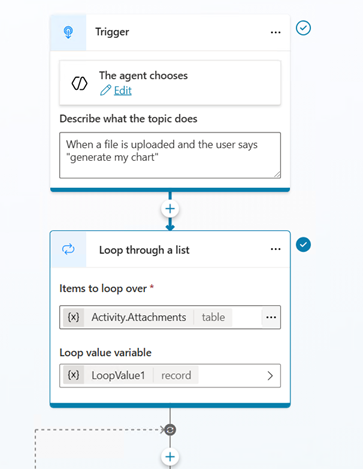
Dalam perulangan, pilih Tambahkan simpul, lalu pilih Tambahkan alat dan pilih perintah yang Anda buat sebelumnya untuk menambahkan alat perintah ke topik tersebut.
Konfigurasikan variabel input dan output yang sesuai. Untuk input, atur menggunakan rumus ke
Topic.LoopValue1.Valuedan pilih Sisipkan. Untuk output, inisialisasi variabel bernamaOutputuntuk mengambil output perintah.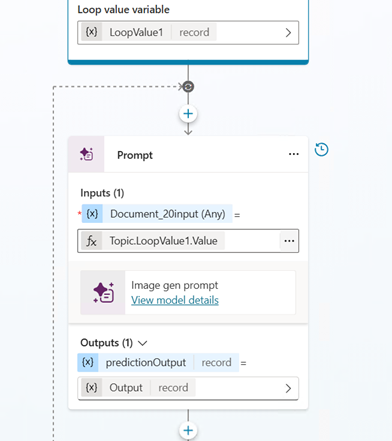
Dalam perulangan, pilih Tambahkan simpul>Buat pesan untuk menambahkan simpul pesan. Node pesan digunakan untuk menyampaikan output prompt kembali kepada pengguna. Dalam contoh ini, perintah menginisialisasi variabel
Outputdengan respons. Teks disimpan diOutput.text.Di bagian teks pesan, pilih Sisipkan variabel dan pilih
Output.text.Pilih Tambahkan>Gambar untuk menambahkan gambar ke pesan.
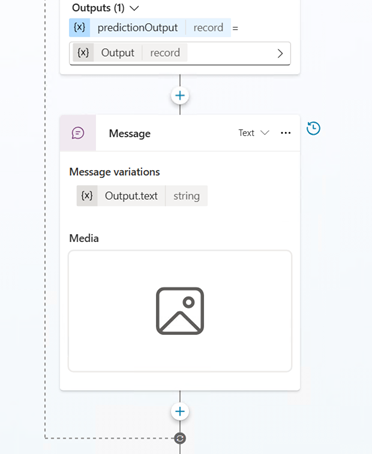
Selanjutnya, format untuk menampilkan gambar dengan benar. Pilih Media dan di bawah URL Gambar, pilih Pilih variabel>Rumus, dan masukkan rumus berikut:
"data:" & Topic.Output.artifacts.mychart.mimeType & ";base64," & Topic.Output.artifacts.mychart.base64ContentNote
Format ini diperlukan agar obrolan dapat merender gambar dengan benar. Dalam contoh ini,
mychartmewakili nama yang kami pilih untuk output file dalam prompt kami danOutputmerupakan nama variabel. Detailnya dapat berubah dalam contoh lain tergantung pada bagaimana output perintah dan variabel topik diberi nama.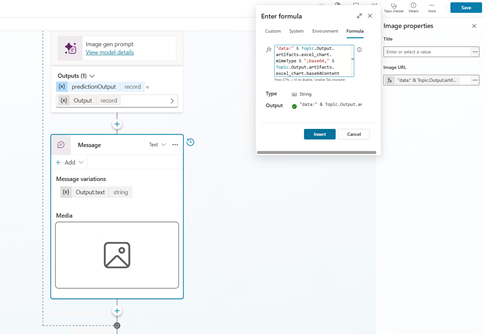
Pilih Simpan untuk menyimpan topik Anda.
Pilih Uji. Anda akan melihat gambar ditampilkan saat perintah dipicu.
Contoh perintah lainnya menggunakan penerjemah kode
Tabel berikut ini menyediakan lebih banyak contoh perintah yang dapat digunakan dengan penerjemah kode diaktifkan. Contoh-contoh ini menunjukkan cara meminta penerjemah kode untuk melakukan tugas yang kompleks.
| Prompt | Hasil yang diharapkan |
|---|---|
| Membuat file PDF untuk mengambil detail pesanan | Membuat formulir pengambilan pesanan dalam formulir PDF |
| Buat salinan file PDF <parameter A> | Buat salinan input file PDF yang disediakan. |
| Membuat file Excel dengan himpunan data sintetis transaksi penjualan | Buat file Excel dengan contoh transaksi penjualan. Anda dapat meningkatkan performa dengan memberikan lebih banyak instruksi dalam perintah untuk mendapatkan data sintetis yang lebih canggih yang dihasilkan. Contoh berikutnya menunjukkan perintah yang lebih kompleks. |
| Buat file Excel dengan himpunan data sintetis realistis yang mensimulasikan transaksi penjualan mingguan di empat wilayah ("Utara," "Selatan," "Timur," "Barat") untuk tahun kalender penuh. Setiap rekaman harus mencakup: - Tanggal transaksi (mingguan) - Wilayah - Nama Tenaga Penjual (setidaknya tiga nama unik per wilayah) - Kategori Produk (misalnya, "Elektronik," "Furnitur," "Peralatan", "Pakaian") - Nama Produk (nama realistis berdasarkan kategori) - Unit Terjual - Harga Satuan (bervariasi menurut kategori) - Jumlah Penjualan Total (dihitung) - Target Terpenuhi (Ya/Tidak, berdasarkan ambang batas regional) - Kuartal - Saluran (Online, Ritel, Distributor) - Segmen Pelanggan (misalnya, "Perusahaan," "SMB," "Konsumen") Tambahkan beberapa variasi acak dan pola musiman: - Meningkatkan penjualan untuk "Elektronik" di Q4 - Penjualan yang lebih rendah di "Utara" selama Jan–Feb (simulasi perlambatan musim dingin) - Penjualan pakaian yang lebih tinggi di Q2 (musim semi) Himpunan data akhir harus setidaknya 2.000 baris. Tambahkan keacakan ringan untuk realisme. |
Perintah ini menghasilkan file Excel dengan data sintetis yang lebih kaya dari sebelumnya. Prompt ini menggambarkan efektivitas penerjemah kode dan bagaimana kita harus memberikan instruksi yang jelas dan terperinci dalam prompt. |
| Buat Otomatis Lembar Ringkasan – menggunakan <parameter A> Hasilkan: - Rekapitulasi bulanan - Wilayah berkinerja teratas - Pemformatan bersyarat untuk yang kinerjanya kurang |
Lakukan analisis file Excel dengan meneruskan file sebagai input ke dalam perintah ini. Perintah ini membuat ringkasan di Excel, tetapi juga dapat disimpan ke dalam file PDF dengan memberikan perintah yang sesuai. |
| Sorot sel dalam warna hijau jika penjualan > 1000, jika tidak, jadikan berwarna merah | Minta penerjemah kode untuk melakukan pemformatan Excel berdasarkan kondisi dan rumus. Pemformatan dinyatakan dalam prompt seperti yang diilustrasikan. Anda dapat menerapkan ide yang sama ke kasus penggunaan lain dalam pemformatan/penanganan gaya Excel. |