Catatan
Akses ke halaman ini memerlukan otorisasi. Anda dapat mencoba masuk atau mengubah direktori.
Akses ke halaman ini memerlukan otorisasi. Anda dapat mencoba mengubah direktori.
Note
Artikel ini menjelaskan fitur yang digunakan oleh agen atau alur agen yang didukung oleh standard harness.
Dengan menggunakan fitur code interpreter di Microsoft Copilot Studio dan prompt di Prompt Builder, para pembuat dapat membuat agen AI yang:
- Jalankan kode Python untuk analisis data, pemrosesan file Word, Excel, PowerPoint, dan PDF, serta visualisasi. Pelajari tentang keterbatasan konten dokumen Word dalam Cara agen membaca dokumen yang diunggah.
- Gunakan model bahasa untuk respons generatif.
Fitur ini disesuaikan untuk pengembang, analis bisnis, dan pembuat low-code. Pembuatan kode dan eksekusi terintegrasi dengan mulus dengan ekosistem Copilot Studio untuk menciptakan solusi yang kuat dan berbasis AI.
Untuk mempelajari cara menggunakan pesan Dataverse Predict untuk memanggil prompt dan memproses respons yang dikirim, pengembang harus membaca Code interpreter for developers dan meninjau contoh komponen Code interpreter Power Apps Component Framework (PCF).
Prerequisites
Perizinan: Penagihan dan Perizinan Microsoft Copilot Studio. Pembuatan kode dan eksekusi dihitung sebagai fitur alat AI teks dan generatif (premium).
Wilayah yang didukung: Tersedia untuk semua cloud publik. Sovereign Cloud saat ini tidak didukung.
Kemampuan penerjemah kode
Agen yang menggunakan interpreter kode dapat menulis dan menjalankan kode Python untuk tugas-tugas tingkat lanjut. Kasus penggunaan meliputi:
- Pemrosesan file Excel: Buat, salin, dan perbarui lembar kerja Excel dalam sebuah buku kerja. Baca dan terapkan gaya sel. Salin format antar sel. Salin dan perbarui rumus di beberapa sel, dan banyak lagi.
- Word dan pemrosesan file PowerPoint. Untuk dokumen Word, agen membaca teks dari paragraf dan tabel standar di badan dokumen. Pelajari lebih lanjut di Cara agen membaca dokumen yang diunggah.
- Pemrosesan file PDF: Buat dan salin file PDF. Baca tabel dan paragraf teks.
- Pemrosesan data tabel Dataverse.
- Komputasi matematika dan statistik yang kompleks.
- Analisis, manipulasi, dan visualisasi data (misalnya, bagan dan grafik).
Interpreter kode menambahkan kemampuan berikut pada prompt:
- Dukungan untuk file sebagai jenis output dalam perintah.
- Dukungan untuk file Excel sebagai jenis input dan output untuk permintaan.
Note
Untuk mencari konten file Excel, gunakan code interpreter daripada pencarian semantik. Pencarian semantik memiliki keterbatasan untuk pengindeksan sel.
Buat perintah dengan salah satu dari dua cara:
- Di Power Apps: Gunakan opsi Membangun prompt Anda sendiri di AI Hub.
- Tambahkan prompt sebagai alat di tingkat agen atau topik di Copilot Studio.
Pelajari selengkapnya tentang perintah di Gambaran umum Perintah.
Anda juga dapat menggunakan penerjemah kode dalam obrolan agen di Copilot Studio.
Mulai perintah baru di Power Apps AI Hub dan aktifkan penerjemah kode
Anda dapat memulai perintah baru di AI Hub di Power Apps dan mengaktifkan penerjemah kode di pengaturan prompt.
Pergi ke Power Apps.
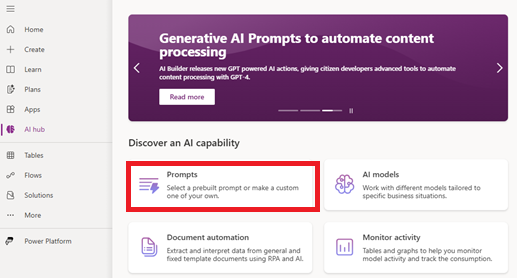
Pilih hub AI di panel kiri.
Pilih Prompts.
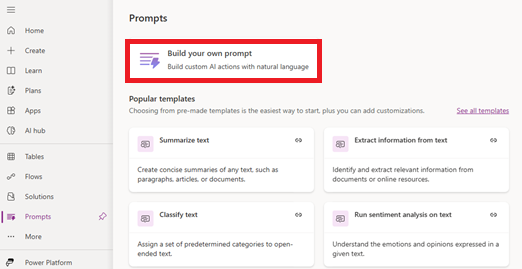
Pilih buat prompt Anda sendiri.
Masukkan nama untuk prompt Anda.
Di bagian Instruksi , pilih tiga titik (...), lalu pilih Pengaturan.
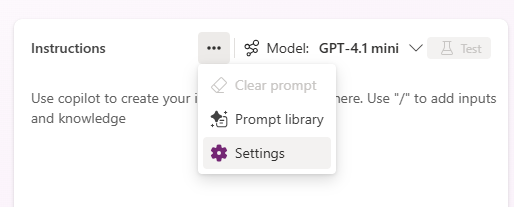
Pada Pengaturan, aktifkan penerjemah kode.
Tutup Pengaturan untuk kembali ke editor perintah.
Editor prompt terbuka dengan penerjemah kode diaktifkan. Selanjutnya, tulis instruksi untuk perintah Anda.
Mulai perintah baru sebagai alat dalam agen dan aktifkan penerjemah kode
Anda dapat memulai perintah baru sebagai alat dalam agen di Copilot Studio dan mengaktifkan penerjemah kode untuk perintah tersebut.
Di Copilot Studio, buka agen tempat Anda ingin menggunakan penerjemah kode.
Tambahkan prompt baru ke agen sebagai alat, baik di tingkat agen maupun tingkat topik.
Tambahkan perintah di tingkat agen:
Buka halaman Alat .
Pilih Tambahkan alat>Sigap.
Tambahkan perintah di tingkat topik:
Buka halaman Topik dan pilih topik tempat Anda ingin menambahkan perintah.
Pilih Tambahkan simpul dalam posisi dalam topik tempat Anda ingin menambahkan perintah.
Pilih Tambahkan alat>Perintah baru.
Antarmuka penulisan prompt builder prompt yang disematkan terbuka.
Pada bilah informasi, pilih tiga titik (...), lalu pilih Pengaturan.
Pada halaman Pengaturan, pilih aktifkan penerjemah kode.
Tutup Pengaturan untuk kembali ke editor perintah.
Editor prompt terbuka dengan penerjemah kode diaktifkan. Selanjutnya, tulis instruksi untuk perintah Anda.
Tulis instruksi untuk perintah Anda
Selanjutnya, tulis instruksi prompt, konfigurasikan prompt sesuai kebutuhan, dan simpan untuk membuat prompt.
Pelajari selengkapnya tentang cara menggunakan penerjemah kode dalam perintah dalam Contoh perintah penerjemah kode.
Praktik terbaik untuk penerjemah kode dalam perintah
- Gunakan alat AI lainnya seperti Copilot untuk mendapatkan perintah yang dioptimalkan untuk memulai.
- Gunakan prompt yang presisi dengan contoh (few-shot prompting).
- Tentukan output (misalnya, "Return as JSON" atau "Excel" atau "PDF").
Limitations
Note
Agen mungkin tidak membaca teks dalam dokumen Word yang hanya muncul di kotak teks, bentuk, WordArt, SmartArt, header atau footer, atau objek yang disematkan atau tertaut. Pelajari detail dan tips tentang Cara agen membaca dokumen yang diunggah.
- Menganalisis beberapa file yang diunggah dalam satu perintah tidak didukung.
- Mengembalikan beberapa output file dalam satu prompt tidak didukung.
- Mengajukan pertanyaan tentang file yang diunggah melalui beberapa giliran tidak didukung.
- Untuk menggunakan penerjemah kode, Anda perlu mengonfigurasi agen, di pengaturan agen, untuk menggunakan autentikasi pengguna. Misalnya, menggunakan Direct Line dengan No authentication dipilih tidak berfungsi untuk skenario menggunakan penerjemah kode.
Troubleshooting
Jika Anda mengalami kesalahan saat menggunakan penerjemah kode, coba langkah-langkah berikut:
- Pastikan semua izin yang diperlukan diberikan. Verifikasi bahwa akun pengguna dan agen memiliki izin yang diperlukan untuk menjalankan perintah penerjemah kode.
- Verifikasi pengaturan konfigurasi. Konfirmasikan bahwa penerjemah kode diaktifkan di pengaturan perintah dan agen Anda dikonfigurasi untuk menggunakan autentikasi pengguna.
- Konsultasikan log kesalahan untuk informasi terperinci. Tinjau log kesalahan di Copilot Studio atau lingkungan Power Platform terkait untuk mengidentifikasi akar penyebab masalah dan mengambil tindakan korektif.