Catatan
Akses ke halaman ini memerlukan otorisasi. Anda dapat mencoba masuk atau mengubah direktori.
Akses ke halaman ini memerlukan otorisasi. Anda dapat mencoba mengubah direktori.
Note
Fitur dalam artikel ini didukung oleh harness standar yang menggunakan opsi penagihan yang dijelaskan dalam Lisensi untuk agen yang didukung oleh harness standar. Pelajari cara mengakses fitur standar di agen standar Access dan alur agen.
Petunjuk memungkinkan Anda menginstruksikan model AI generatif untuk berperilaku dengan cara tertentu atau untuk melakukan tugas tertentu. Dengan membuat prompt dengan hati-hati, Anda dapat menghasilkan respons yang sesuai dengan kebutuhan bisnis spesifik Anda. Pendekatan ini mengubah model menjadi alat yang fleksibel untuk menyelesaikan berbagai tugas.
Important
- Perintah pembuat perintah berjalan dalam model bahasa yang didukung oleh Azure OpenAI Service.
- Kemampuan ini terbatas pada beberapa wilayah.
- Kemampuan ini mungkin tunduk pada batas penggunaan atau pembatasan kapasitas.
Bahasa yang didukung
Daftar bahasa yang didukung berikut untuk permintaan di penyusun perintah tunduk pada pembaruan:
Arab, Cina (Sederhana), Ceko (Republik Ceko), Denmark (Denmark), Belanda (Belanda), Inggris (Amerika Serikat), Finlandia (Finlandia), Prancis (Prancis), Jerman (Jerman), Yunani (Yunani), Ibrani, Italia (Italia), Jepang (Jepang), Korea (Korea), Polandia (Polandia), Portugis (Brasil), Rusia (Rusia), Spanyol (Spanyol), Swedia (Swedia), Thailand (Thailand), Turki (Turki)
Gunakan teks tertentu untuk respons yang lebih relevan
Tujuan dari rekayasa prompt adalah untuk membuat instruksi yang sespesifik mungkin untuk mendapatkan respons yang lebih relevan dari model. Petunjuk Anda harus spesifik untuk suatu topik dan menyampaikan maksud Anda.
Perintah mungkin menyertakan informasi berikut:
- Topik
- Kata kunci atau frasa yang terkait dengan topik
- Nada dari tanggapan
- Audiens sasaran
Jika teks yang dihasilkan terlalu panjang atau berisi informasi yang tidak relevan, sesuaikan perintah. Prompt yang baik memiliki karakteristik sebagai berikut:
- Jelas dan ringkas: Jelas dan ringkas, menggunakan bahasa yang mudah dipahami.
- Spesifik: Cukup spesifik untuk memandu model bahasa ke arah yang benar.
- Kontekstual: Ini menyediakan konteks yang cukup bagi model bahasa untuk menghasilkan output yang bermakna.
- Relevan: Ini relevan dengan tugas dan menyediakan model bahasa dengan informasi yang cukup untuk menghasilkan output yang bermakna.
Bagian dari prompt
Perintah umumnya memiliki dua bagian: instruksi dan konteks.
- Instruksi adalah bagian pertama dari permintaan. Ini harus memberikan arahan yang jelas tentang apa yang harus dilakukan model GPT, misalnya, Ringkas email ini dalam tiga poin.
- Konteks adalah bagian kedua dari petunjuk. Ini harus memberikan informasi yang dibutuhkan model untuk menghasilkan respons yang sesuai, misalnya, Email berisi umpan balik pelanggan dari minggu lalu.
Prompt kustom dapat memandu model untuk menjawab pertanyaan, menyelesaikan teks, menerjemahkan bahasa, meringkas dokumen, dan mengidentifikasi tugas, pekerjaan, dan item tindakan dalam teks. Kompleksitas prompt khusus dapat berkisar dari satu kalimat hingga sesuatu yang lebih rumit, tergantung pada tugasnya.
Unduh: panduan rekayasa perintah pembuat perintah
Unduh panduan di sini: Copilot Studio | prompt builder: Panduan teknis yang cepat
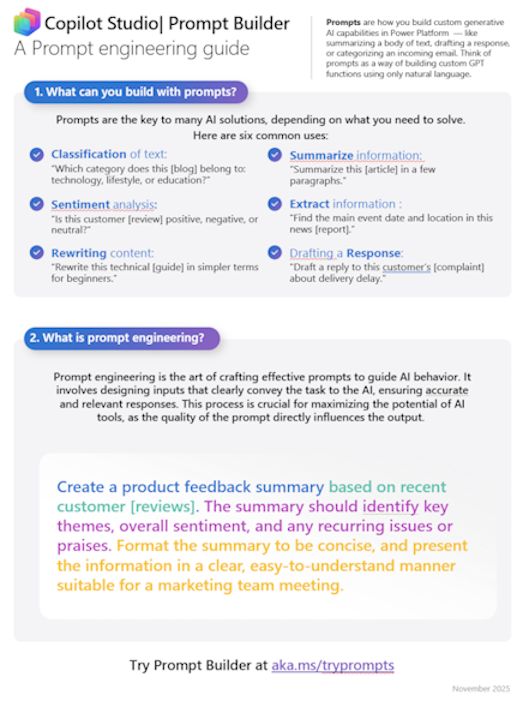
Unduh dan cetak panduan rekayasa perintah pembuat perintah (9 halaman, ukuran 10X13 inci) untuk membuatnya tetap berguna dan mendapatkan bantuan membuat perintah.
Membuat perintah baru
Penyusun prompt memberikan fleksibilitas untuk membuat prompt kustom Anda sendiri dengan menentukan variabel input. Variabel input memungkinkan Anda menggabungkan konten runtime dinamis dalam perintah. Ini memberi Anda kemampuan untuk memvalidasi perintah, memastikan optimalisasi kinerja perintah dan akurasi respons sebelum integrasi ke dalam solusi bisnis Anda.
Masuk ke Power Apps, Power Automate, atau Copilot Studio.
Untuk Power Apps dan Power Automate, pilih AI hub>Prompts>Buat prompt Anda sendiri.
Untuk Copilot Studio, ada beberapa cara untuk membuat prompt:
Pilih Agen> pilih atau buat agen >Alat>Tambahkan alat>Tambahkan Prompt baru.
Pilih Agen> memilih atau membuat agen >Topik. Pilih atau buat topik, pilih Tambahkan simpul, lalu pilih Tambahkan alat>Perintah baru.
Pilih Alat>Tambah alat>Alat baru>Prompt. Perintah yang dibuat di Alat dapat digunakan di agen atau topik apa pun.
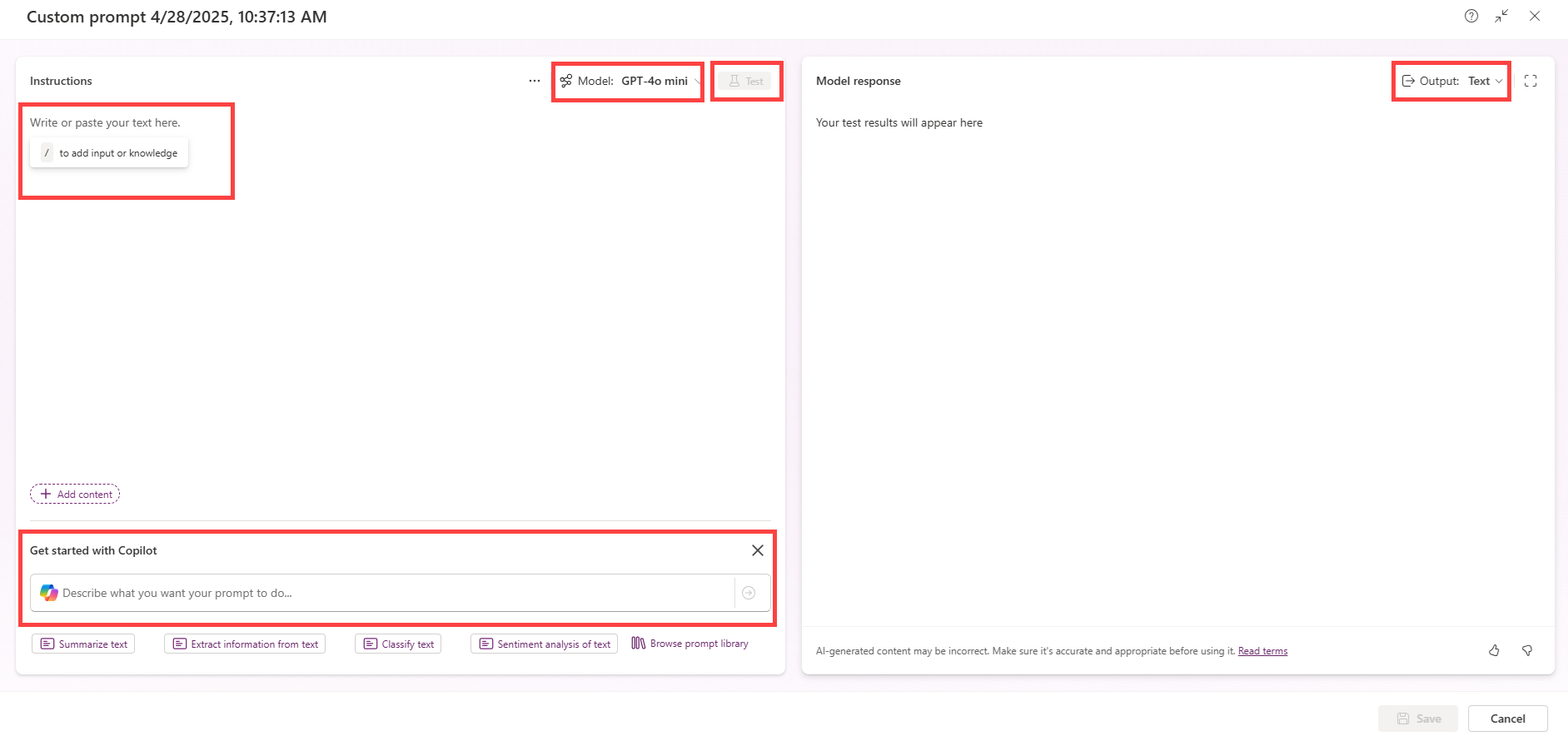
Mengonfigurasi dan menguji perintah Anda
Masukkan nama khusus untuk prompt Anda dengan memilih nama yang dihasilkan di bagian kiri atas prompt.
Tulis perintah Anda atau pilih templat perintah.
Sertakan objek input dengan mengetik / atau memilih Tambahkan konten, lalu pilih Teks atau Gambar atau dokumen di bagian Input . Input memungkinkan Anda meneruskan nilai dinamis ke perintah saat runtime.
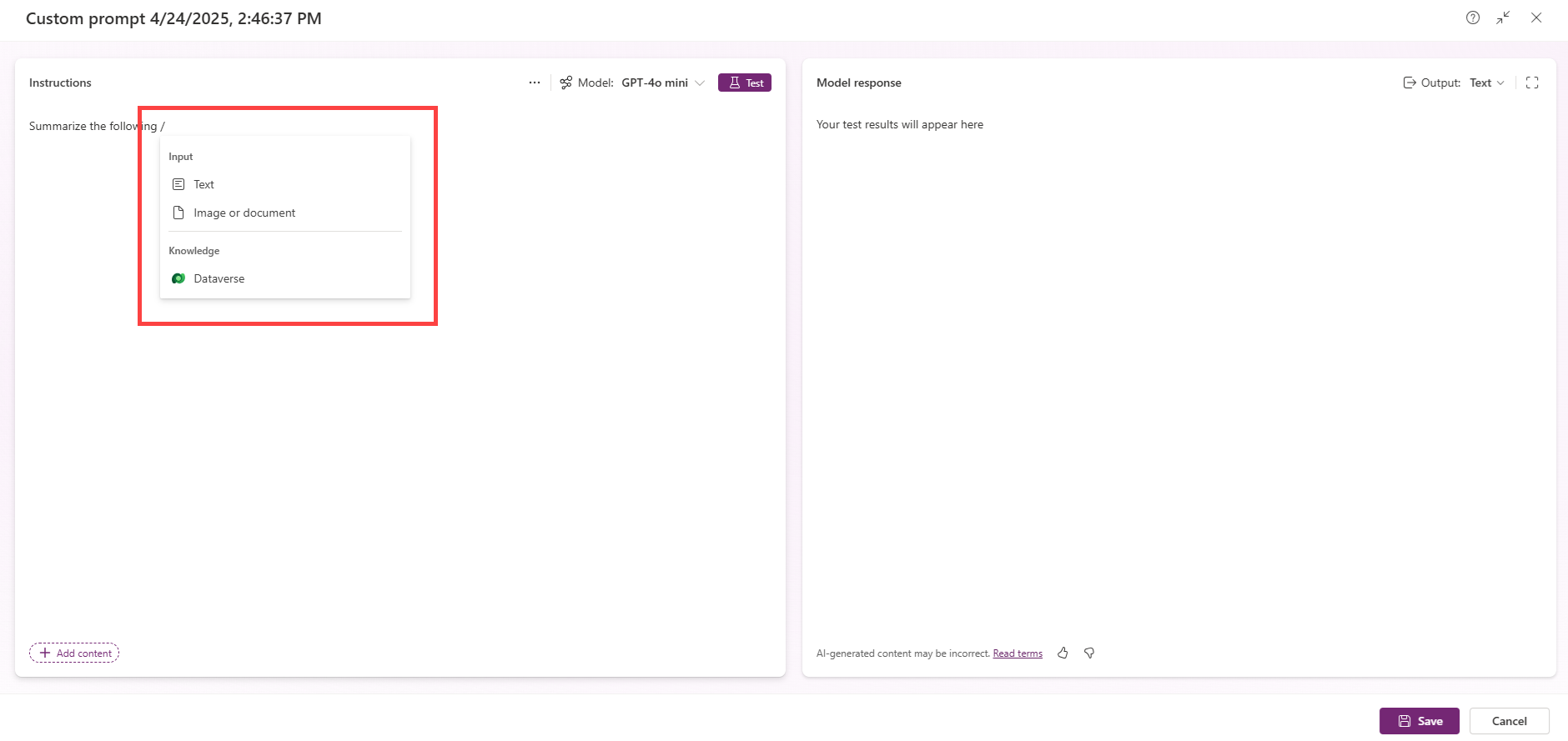
Dalam tampilan ini, Anda juga dapat memilih objek pengetahuan di bagian Pengetahuan . Objek pengetahuan mewakili sekumpulan data yang diambil melalui koneksi sumber data, seperti Dataverse. Data khusus organisasi memungkinkan permintaan Anda menghasilkan jawaban yang terkait dengan data bisnis Anda.
Ketik nilai sampel untuk setiap input.
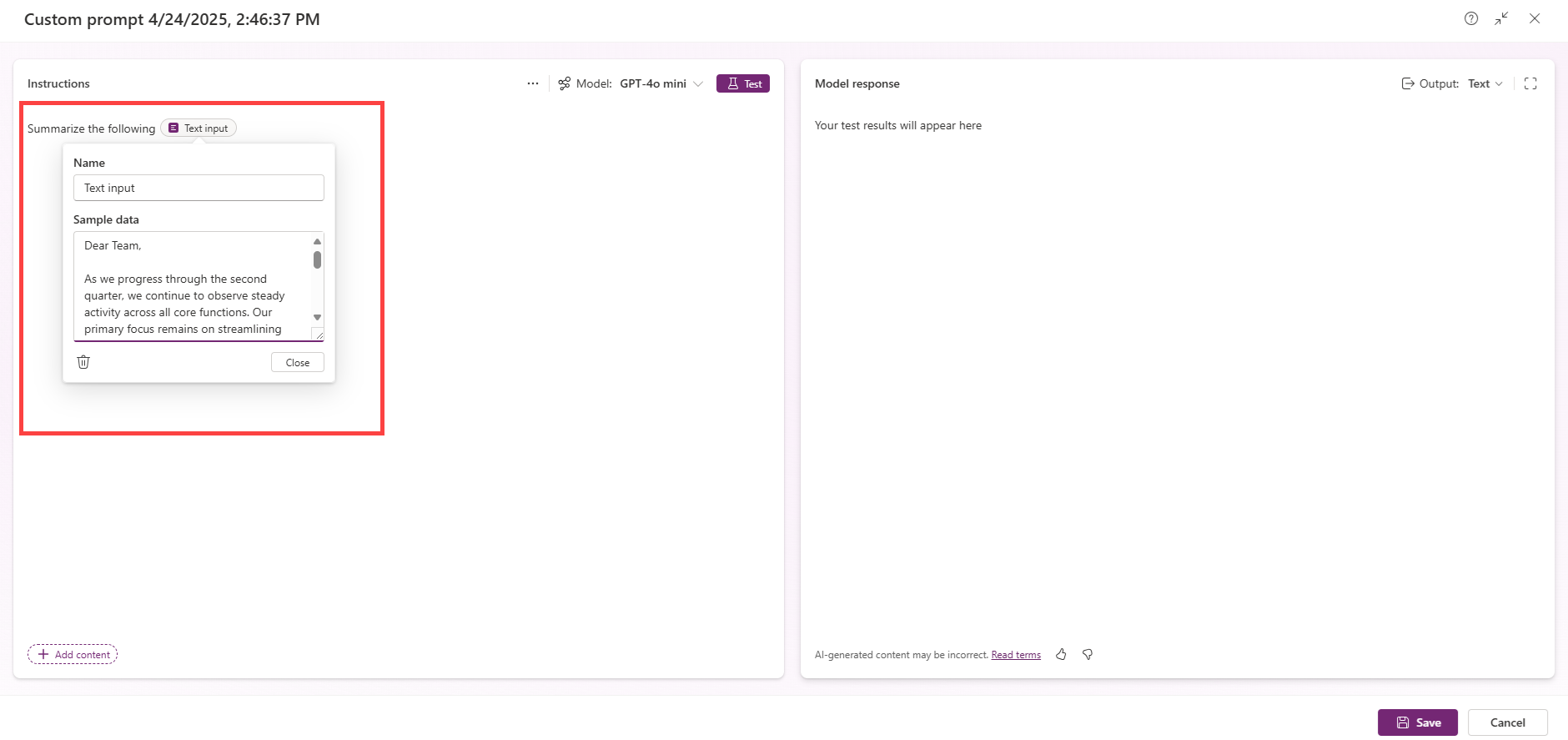
Pilih Uji untuk menjalankan prompt dan meninjau responsnya.
Jika Anda puas, pilih Simpan.
Menggunakan perintah di alur
Untuk mempelajari cara menyertakan perintah Anda dalam alur, tonton video singkat ini.
Informasi terkait
- Tinjauan manusia untuk otomatisasi berbasis perintah
- Video: Mulai menggunakan Prompt Library di Copilot Studio