Catatan
Akses ke halaman ini memerlukan otorisasi. Anda dapat mencoba masuk atau mengubah direktori.
Akses ke halaman ini memerlukan otorisasi. Anda dapat mencoba mengubah direktori.
Pada halaman Agen Copilot Studio, pembuat dapat menentukan dalam status tingkat agen tunggal jika agen yang diterbitkan mematuhi standar keamanan dan tata kelola dan memverifikasi bahwa deteksi ancaman agen aktif. Untuk informasi selengkapnya, lihat Konsep utama - Keamanan dan tata kelola Copilot Studio.
Status keamanan agen yang diterbitkan muncul di kolom Status perlindungan di halaman Agen. Dengan menampilkan status perlindungan untuk setiap agen sebagai salah satu Tinjauan yang Perlu, Diproteksi, atau Tidak Diketahui, pembuat dapat menentukan dengan cepat ketika deteksi ancaman aktif dan agen mereka dilindungi.

Nilai yang mungkin dimiliki agen yang diterbitkan di bawah Status perlindungan adalah dilindungi, Perlu ditinjau, dan Tidak Diketahui.
Ketika status tingkat agen Dilindungi, tidak ada tindakan langsung yang diperlukan (berdasarkan sinyal yang terdeteksi). Ketika status Dilindungi, perisai hijau ditampilkan untuk secara visual menekankan bahwa agen ini dilindungi ( ).
).
Ketika status tingkat agen perlu ditinjau, kebijakan agen dilanggar atau autentikasi tidak memadai. Terlepas dari statusnya, pembuat dapat menelusuri paling detail untuk melihat dialog ringkasan tingkat agen dengan informasi selengkapnya tentang keamanan agen Anda yang dipecah ke dalam beberapa kategori.
Pilih status agen Anda di kolom Status perlindungan untuk melihat dialog ringkasan tingkat agen dari status perlindungan agen Anda.
Ringkasan status perlindungan
Pada dialog ringkasan status perlindungan, profil perlindungan agen Anda dipecah menjadi tiga kategori: Autentikasi, Kebijakan, dan Moderasi Konten. Masing-masing kategori ini memiliki kemungkinan status Dilindungi, Perlu ditinjau, atau Tidak Diketahui, seperti halnya status ringkasan tingkat agen di halaman Agen.
Selain itu, dialog ini menampilkan jumlah pesan yang diblokir karena potensi ancaman, pelanggaran kebijakan, dan pelanggaran pengaturan moderasi konten. Potensi ancaman baik langsung maupun tidak langsung. Misalnya, potensi ancaman mungkin dalam bentuk pengguna mengesampingkan pengaturan keamanan dengan akses admin. Atau, potensi ancaman mungkin merupakan sumber pengetahuan yang dirujuk. Semua agen yang diterbitkan secara otomatis mengaktifkan deteksi ancaman dan menampilkan label Aktif.
Seperti halnya status perlindungan tingkat agen, jika Autentikasi atau Kebijakan melanggar standar keamanan yang diterima, seperti yang didefinisikan oleh penyiapan keamanan agen Anda, label Tinjauan kebutuhan muncul di samping kategori dalam dialog ringkasan. Jika salah satu kategori ini memiliki label tinjauan Kebutuhan, label ini akan digulung ke status perlindungan tingkat agen tunggal di halaman Agen.
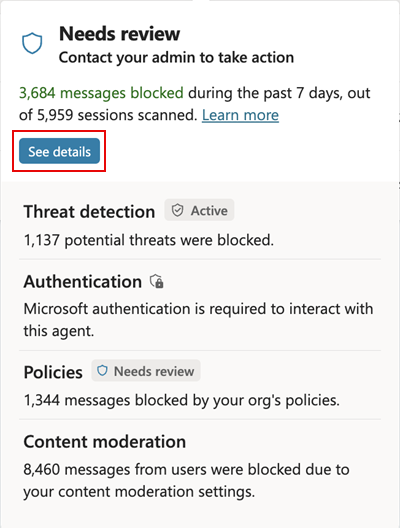
Dari dialog perlindungan ringkasan tingkat agen, jika Anda ingin melihat detail selengkapnya, pilih Lihat detail untuk membuka dialog Analitik keamanan.
Analitik keamanan
Dialog Analitik keamanan menampilkan statistik dan tren tentang pesan yang diblokir dan status agen dalam kategori autentikasi, kebijakan, dan moderasi konten.
Pilih rentang tanggal data analitik keamanan yang ingin Anda lihat. Jika Anda tidak memiliki data yang termasuk dalam satu atau beberapa rentang berikut, rentang tersebut tidak muncul sebagai opsi yang dapat dipilih di pemilih rentang tanggal. Pilih dari opsi rentang berikut:
- 7 hari terakhir
- 14 hari terakhir
- 30 hari terakhir
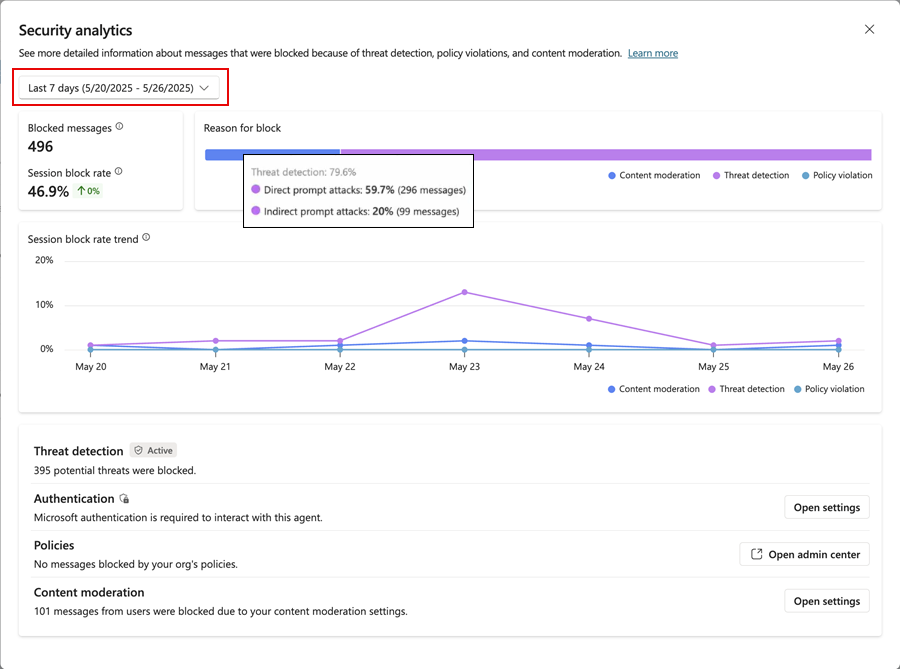
Bagan Bilah Bertumpuk Alasan memblokir memecah jumlah semua pesan yang diblokir dalam jangka waktu yang dikonfigurasi menjadi segmen batang berkode warna yang panjang individunya menandakan berbagi proporsional untuk setiap alasan pemblokiran. Misalnya, pada grafik, terdapat 496 pesan yang diblokir selama tujuh hari terakhir. Dari pesan yang diblokir tersebut, 79,6% diblokir sebagai ancaman potensial (segmen batang merah muda), dan sekitar 60% dari jumlah total pesan yang diblokir merupakan serangan perintah langsung. Sekilas grafik Tren laju blokir sesi menunjukkan tingkat pemblokiran pesan karena deteksi potensi ancaman memuncak pada 23 Mei.
Grafik tren laju blokir sesi membuat bagan berbagi dari jumlah total sesi di mana permintaan diblokir sebagai garis tren dari waktu ke waktu. Masing-masing dari tiga kategori perlindungan secara individual direpresentasikan sebagai garis tren terpisah yang dikodekan warna, menggunakan pengodean warna yang sama dengan diagram batang Alasan memblokir. Untuk informasi selengkapnya tentang sesi percakapan, lihat Sesi percakapan.
| Kategori deteksi atau perlindungan ancaman | Deskripsi | Tindakan |
|---|---|---|
| Deteksi Ancaman | Komponen ini menunjukkan statistik pada serangan perintah yang diblokir, yang secara aktif diblokir secara default. Ini memberi pembuat wawasan tentang jumlah serangan dan tren, membantu mereka memahami lanskap keamanan agen mereka. | |
| Autentikasi | Komponen ini menunjukkan apakah agen memerlukan autentikasi pengguna akhir atau bersifat publik. Jika agen otonom bersifat publik, agen tersebut mungkin mengekspos data sensitif kepada penyerang potensial atau individu yang tidak sah. Dalam kasus seperti itu, status mencerminkan kemungkinan vektor ancaman yang mungkin memerlukan perhatian pembuat. | Pilih Buka pengaturan untuk menavigasi ke halaman Pengaturan>Keamanan>Autentikasi agen Anda, tempat Anda dapat memilih metode autentikasi. |
| Kebijakan | Komponen ini mencerminkan pelanggaran kebijakan yang ditetapkan oleh admin di pusat admin Power Platform. Agen mungkin melanggar kebijakan ini, dan pembuat perlu mengetahui pelanggaran ini dan melakukan penyesuaian yang diperlukan. Misalnya, agen mungkin menggunakan konektor yang diblokir oleh kebijakan data organisasi. | Buat perubahan yang diperlukan di agen Anda sehingga sesuai dengan kebijakan organisasi Anda. Untuk meninjau kesalahan karena kebijakan, pilih tautan Tinjau kesalahan di bawah Kebijakan. Jika, sebaliknya, perlu untuk mengubah kebijakan organisasi Anda, dan Anda memiliki akses, pilih Buka pusat admin untuk menavigasi ke pusat admin Power Platform sehingga Anda dapat melihat atau mengedit kebijakan organisasi Anda. |
| Moderasi konten | Komponen ini tidak memengaruhi status perlindungan secara langsung tetapi merupakan bagian dari statistik dan tren yang tersedia untuk pembuat. Ini membantu memastikan bahwa konten yang dihasilkan oleh agen mematuhi tingkat sensitivitas yang diinginkan. | Pilih Buka pengaturan untuk menavigasi ke halaman Pengaturan>AI Generatif agen Anda, dan di bawah Moderasi>Tingkat moderasi Konten, sesuaikan penggeser ke tingkat moderasi konten yang diinginkan. |