Catatan
Akses ke halaman ini memerlukan otorisasi. Anda dapat mencoba masuk atau mengubah direktori.
Akses ke halaman ini memerlukan otorisasi. Anda dapat mencoba mengubah direktori.
Note
Fitur dalam artikel ini digunakan oleh agen atau alur kerja yang ditenagai oleh GitHub Copilot harness.
Penagihan berbasis penggunaan berlaku untuk penggunaan, pembuatan, pengujian, dan evaluasi agen. Tindakan-tindakan ini mungkin menghabiskan Kredit Copilot. Pelajari lebih lanjut di Kelola biaya untuk agen yang menggunakan harness GitHub Copilot.
Buat dan edit alur kerja di desainer visual yang didesain ulang di Copilot Studio. Desainer menyediakan kanvas di mana Anda dapat membangun atau mengedit otomatisasi, menambah dan menghapus aksi, memeriksa kesalahan, dan mempublikasikan alur kerja Anda tanpa meninggalkan desainer.
Tampilkan alur kerja di desainer
Untuk menampilkan alur kerja di desainer, buka Copilot Studio, pilih Alur Kerja, pilih alur kerja, lalu pilih tab Bangun.
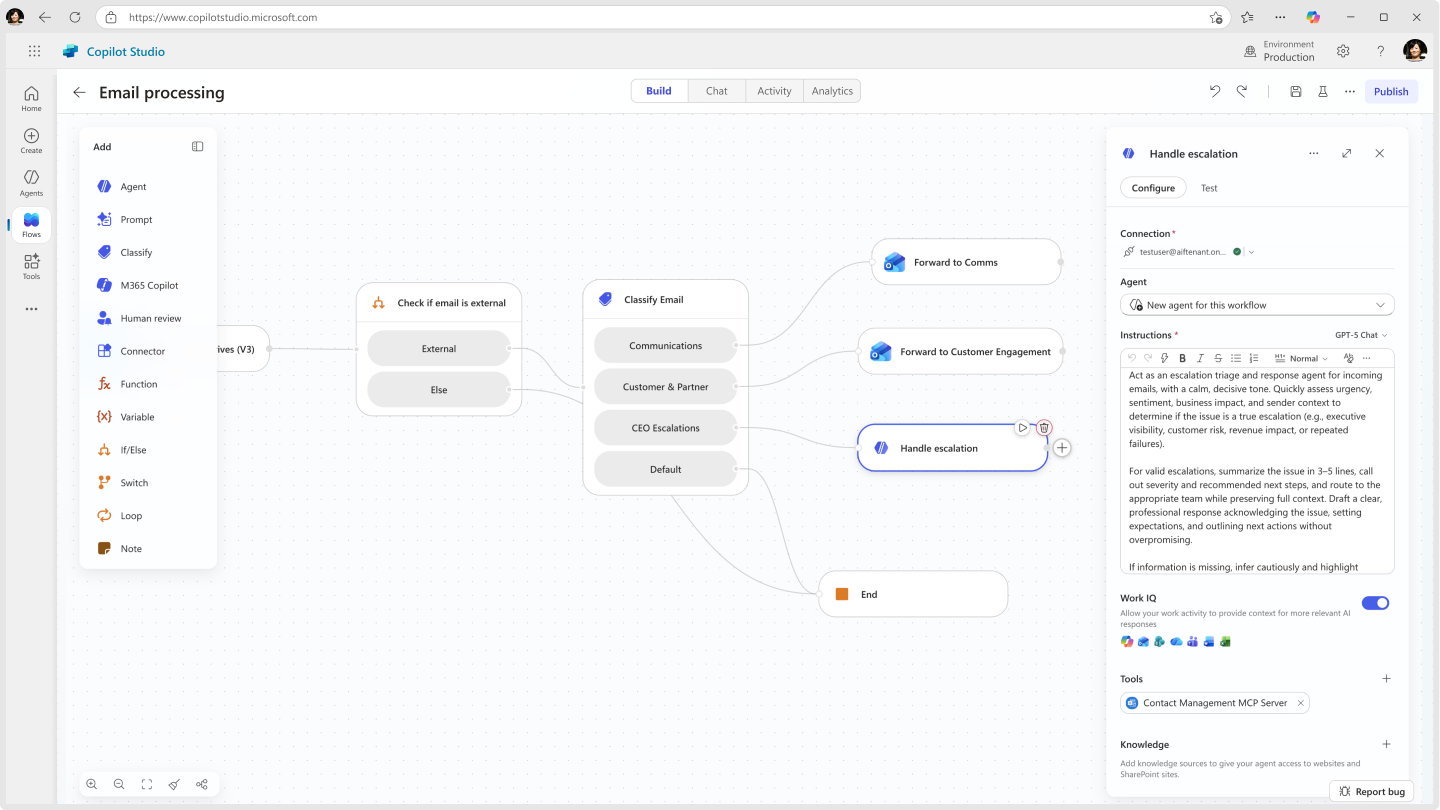
Ubah cara alur kerja Anda ditampilkan
Tergantung pada ukuran dan kompleksitas alur kerja Anda, Anda mungkin ingin menyesuaikan cara tampilannya agar lebih mudah digunakan. Gunakan toolbar di sudut kiri bawah kanvas untuk mengontrol tampilan.
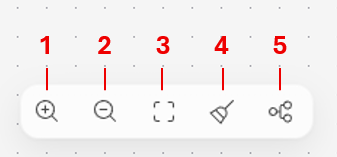
Legenda:
- Zoom in: Memperbesar ukuran alur kerja pada kanvas.
- Zoom out: Memperkecil ukuran alur kerja pada kanvas.
- Tampilan pas: Mengubah ukuran tampilan agar pas dengan seluruh alur kerja di kanvas.
- Merapikan: Mengatur ulang alur kerja dan cabang untuk tampilan end-to-end yang lebih bersih.
- Tata letak vertikal: Beralih ke tampilan tata letak vertikal alur kerja.
Menambahkan dan menghapus tindakan
Pada kartu tempat Anda ingin menambahkan tindakan, pilih Tambahkan langkah. Panel Tambahkan terbuka.
Di bawah Tambah, mulai ketik aksi yang ingin Anda lakukan dalam alur kerja atau konektor yang ingin Anda tambahkan, lalu pilih dari daftar. Tergantung pada pilihan Anda, Anda mungkin perlu memberikan informasi lebih lanjut untuk menyelesaikan aksi tersebut.
Jika Anda menentukan bahwa Anda tidak memerlukan aksi, pilih ikon Hapus di pojok kanan atas aksi.
Periksa parameter alur kerja
Untuk melihat parameter pemicu atau tindakan di alur kerja Anda, pilih kartunya. Panel konfigurasi terbuka di sisi kanan. Untuk memasukkan nilai parameter, pilih opsi dalam daftar dropdown atau masukkan ekspresi untuk mengatur nilai secara dinamis.
Periksa kesalahan
Kesalahan dalam tindakan alur kerja ditunjukkan dengan warna merah. Untuk melihat detail kesalahan dalam satu tindakan, pilih kesalahan. Untuk mencantumkan semua kesalahan dalam seluruh alur kerja, buka banner pusat kesehatan . Untuk melihat detail kesalahan secara individual, pilih kesalahan.
Important
Anda tidak dapat mempublikasikan alur kerja jika mengandung kesalahan. Anda harus memperbaiki semua kesalahan sebelum dapat mempublikasikannya.
Menerbitkan alur kerja Anda
Jika alur kerja Anda tidak memiliki kesalahan, Anda dapat menerbitkannya. Pada menu di bagian atas kanvas, pilih Publish.
Uji alur kerja Anda
Uji coba memungkinkan Anda memverifikasi satu langkah atau seluruh alur kerja tanpa meninggalkan desainer. Gunakan data upstream nyata, nilai yang Anda tiruan sendiri, atau output dari run sebelumnya.
Ada dua cara untuk menjalankan pengujian:
| Apa yang ingin Anda verifikasi | Cara menguji | Di mana menemukannya |
|---|---|---|
| Satu tindakan atau langkah AI secara terpisah | Uji simpul ini | Tab Uji di dalam panel samping node |
| Alur kerja lengkap, dari ujung ke ujung | Jalankan pengujian alur | Tombol putar (Test) di bilah perintah atas |
Kedua permukaan berbagi ide yang sama: memberikan input (nyata atau tiruan), jalankan, lalu periksa output.
Menguji satu simpul dalam alur kerja
Buka setiap aksi atau node dalam alur kerja Anda dan pilih tombol putar (Test). Ada tiga bagian:
Jalankan / Reset pengujian: Menjalankan langkah sesuai permintaan, atau menghapus input dan output saat ini.
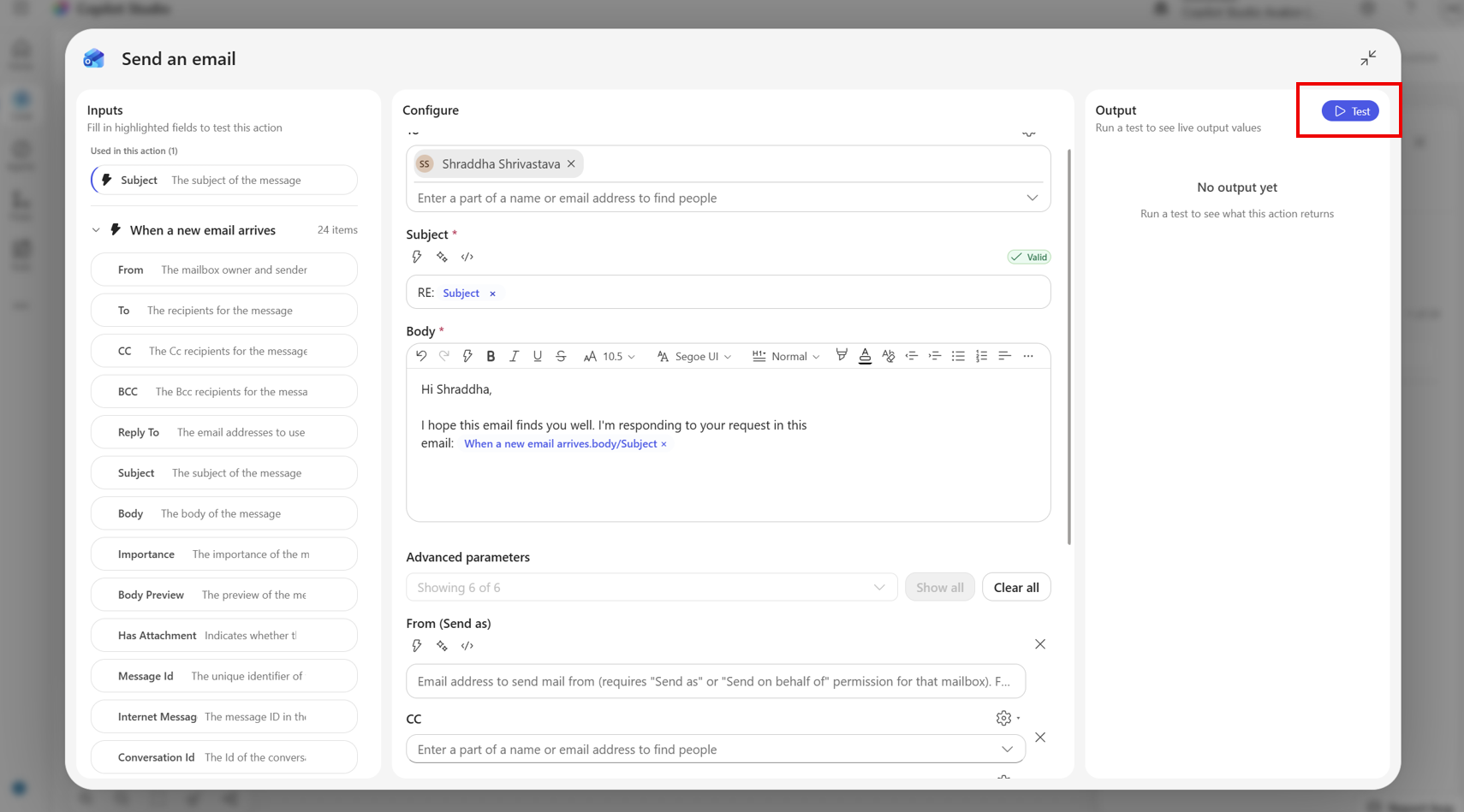
Muat nilai dari eksekusi sebelumnya: Dropdown eksekusi terbaru dari alur kerja ini. Memilih satu menarik output langkah upstream dari yang berjalan ke bidang input di bawah ini.
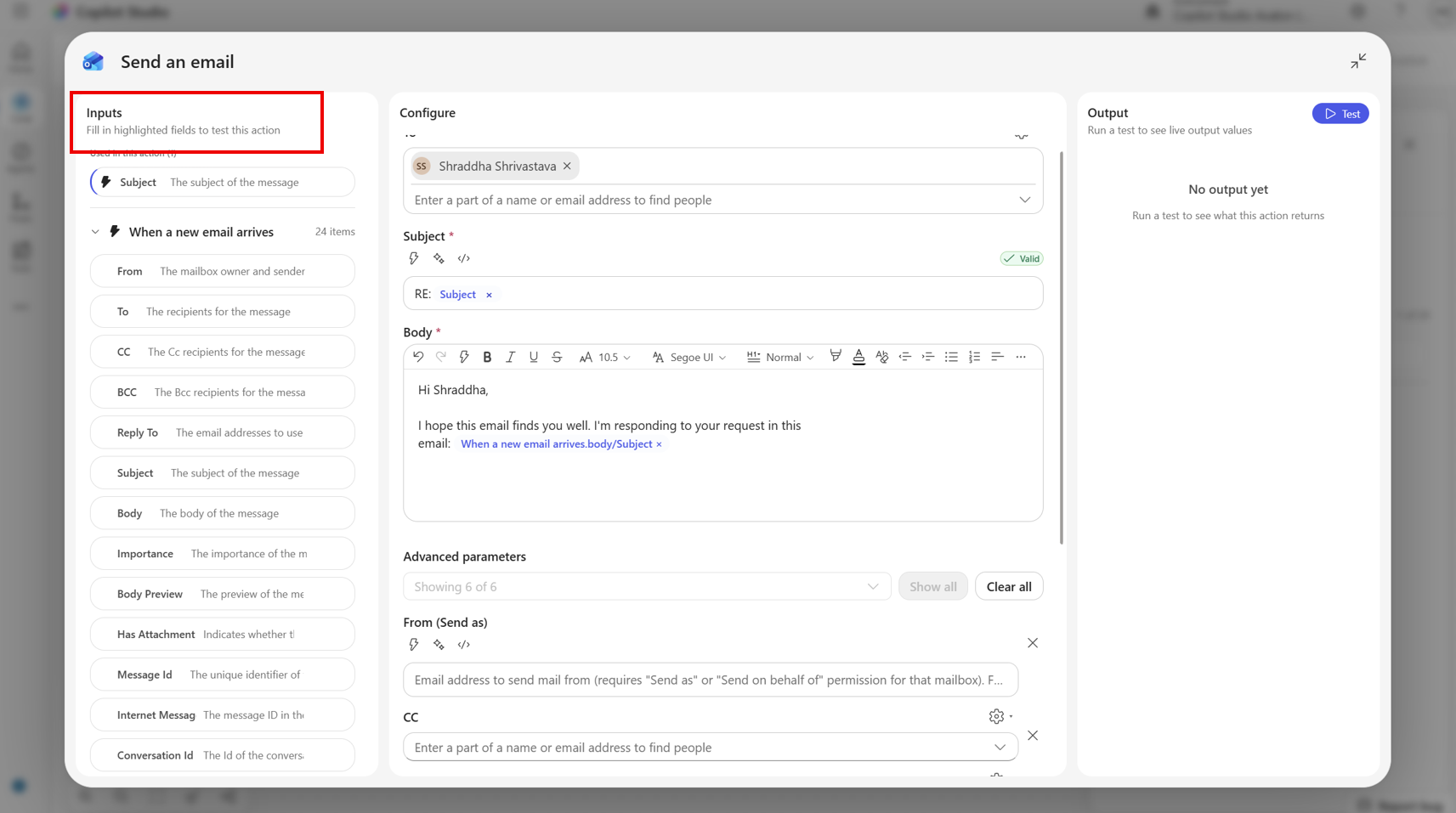
Input: Satu bidang yang dapat diedit per langkah upstream menghasilkan referensi node. Lencana di sebelah kanan setiap baris menunjukkan jenis yang diharapkan dari bidang tersebut (string, email, tanggal-waktu, angka, dan sebagainya).
Output: Hasil langsung dari tes terbaru, diformat untuk tipe node.
Input tiruan
Secara default, bidang input kosong. Kamu bisa:
- Ketik nilai apa pun langsung ke dalam kolom. Bidang menerima jenis yang diperlihatkan di lencana sebelah kanan.
- Biarkan bidang kosong jika langkah Anda tidak bergantung padanya.
Tip
Tab Test secara otomatis menampilkan output langkah hulu yang dirujuk oleh ekspresi node ini. Jika Anda menambahkan token baru ke node, bidang yang sesuai akan muncul saat Anda membuka Uji berikutnya.
Memuat nilai dari pengoperasian sebelumnya
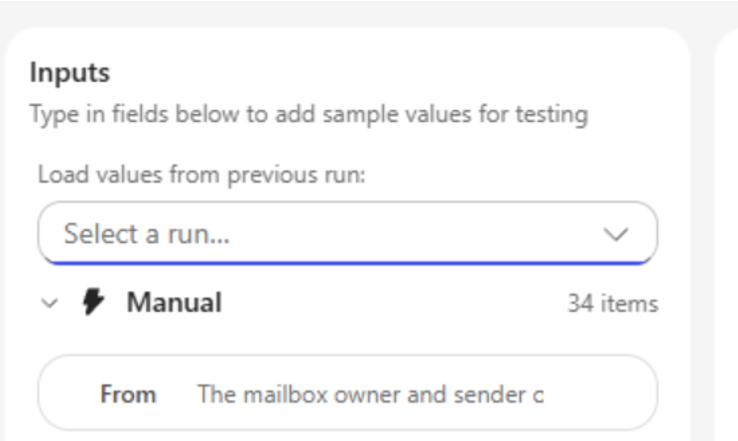
Jika alur kerja Anda sudah berjalan sebelumnya, Anda dapat memutar ulang data nyata daripada mengetiknya:
Di menu dropdown Muat nilai dari eksekusi sebelumnya, pilih satu eksekusi.
Perancang mengambil output dari langkah yang dijalankan tersebut dan memproyeksikannya melalui skema input simpul Anda. Nilai yang cocok ditulis ke kolom masukan.
Edit bidang apa pun setelahnya jika Anda ingin mengubah skenario.
Dropdown menampilkan 10 eksekusi terbaru dari status apa pun. Jika eksekusi tidak menyertakan output untuk salah satu langkah upstream Anda karena langkah tersebut dilewati atau jalurnya tidak diambil, hanya bidang yang tersedia yang diisi. Sisanya tetap seperti semula.
Jika alur kerja belum pernah dijalankan sebelumnya, Tidak ada eksekusi sebelumnya akan ditampilkan dan menu drop-down disembunyikan.
Jalankan pengujian
Pilih Jalankan pengujian. Tombol menunjukkan status sibuk saat panggilan sedang berlangsung; bagian Output menunjukkan spinner, lalu hasil atau error.
- Reset pengujian menghapus semua input dan keluaran terakhir.
- Pengujian menjalankan node dalam isolasi terhadap API konektor. Tes ini tidak memicu sisa alur kerja.
Uji seluruh alur kerja
Di bilah perintah atas, pilih tombol putar (Uji). Pengujian menjalankan alur kerja Anda dari ujung ke ujung pada runtime aktif.
Sebelum pelaksanaan dimulai, perancang:
- Menyimpan dan mempublikasikan alur kerja jika Anda memiliki perubahan yang belum disimpan, atau jika itu adalah percobaan pertama.
- Menginstal koneksi baru saat pertama kali dijalankan.
- Memicu eksekusi. Jalur tergantung pada jenis pemicu Anda.
| Jenis pemicu | Apa yang terjadi saat Anda memilih Uji |
|---|---|
| Permintaan Manual / HTTP | Sebuah dialog terbuka untuk Anda memasukkan input trigger, lalu alur kerja dijalankan segera. |
| Pengulangan/jendela geser/polling | Entah jadwal dimulai dan eksekusi pertama dimulai secara otomatis, atau, jika sudah terpasang, alur kerja dijalankan satu kali. |
| Peristiwa konektor (misalnya, Saat email tiba) | Alur kerja telah dipublikasikan dan sedang menunggu. Anda dapat melihat Menunggu pemicu.... Lakukan tindakan di sistem sumber untuk memicu eksekusi. |
| Webhook HTTP | Alur kerja dipublikasikan; Aktifkan dari sistem eksternal seperti biasanya. |
Input simulasi (pemicu manual)
Untuk pemicu manual, dialog Masukkan input pemicu manual menampilkan satu kolom untuk setiap input yang Anda tentukan pada pemicu tersebut:
- Teks/nomor/email/tanggal: Kontrol input yang sesuai.
- Boolean: Tombol pengalih.
- Pilihan tunggal (enum): Dropdown.
- Pilihan Ganda: Menu menurun dengan pilihan ganda.
- File: Pemilih file. Konten diunggah sebagai bagian dari eksekusi.
- Objek/array: Area teks multibaris tempat Anda dapat menempelkan JSON.
Pilih Jalankan untuk memulai alur kerja dengan input tersebut, atau Batal untuk membatalkan tanpa menjalankan. Bidang yang diperlukan ditandai dengan tanda bintang. Jika nilai hilang atau tidak valid, pesan validasi sebaris muncul dan eksekusi diblokir hingga diperbaiki.
Dialog muncul setiap kali Anda memilih Tes. Nilai tidak disimpan di antara eksekusi, sehingga Anda dapat dengan cepat mencoba skenario yang berbeda.
Saksikan eksekusinya
Setelah eksekusi berjalan:
- Bilah perintah memperlihatkan tombol Batal saat eksekusi aktif.
- Panel Aktivitas di sebelah kanan menampilkan run saat ini di bagian atas dengan lencana status: Berjalan, Tunggu, Berhasil, Gagal, atau Dibatalkan. Pilih eksekusi apa pun untuk membukanya di kanvas dan periksa input dan output setiap langkah.
Pilih eksekusi sebelumnya
Panel Aktivitas berfungsi ganda sebagai riwayat jalannya alur kerja Anda:
- Filter menurut Semua / Berhasil / Gagal / Sedang Berjalan menggunakan dropdown di atas.
- Pilih Refresh untuk mengambil ulang daftar.
- Pilih Muat Lainnya di bagian bawah ke halaman lebih lanjut.
- Memilih eksekusi memuatnya ke kanvas, dengan setiap node menampilkan input yang diterimanya dan output yang dihasilkan untuk eksekusi tersebut. Data sama dengan yang digunakan tab Uji level node saat Anda memilih eksekusi dari menu drop-down-nya.
Kapan menggunakan setiap jenis pengujian
- Mengulangi satu langkah AI atau tindakan konektor? Gunakan Test this node. Ini lebih cepat, tidak memublikasikan, dan memungkinkan Anda menggunakan nilai upstream tiruan yang penting saja.
- Memvalidasi perilaku ujung ke ujung atau logika pemicu? Gunakan Run flow test. Ini menguji seluruh graf terhadap lingkungan runtime yang sebenarnya.
- Mereproduksi masalah produksi? Buka eksekusi yang gagal dari panel Activity, lalu buka node yang gagal dan gunakan Muat nilai dari eksekusi sebelumnya di tab Test untuk memutar ulang data upstream yang sama persis ke tindakan.
Nilai contoh dalam token picker
Saat Anda menulis ekspresi yang merujuk pada output langkah hulu, token picker menampilkan nilai sampel di samping setiap token sehingga Anda dapat melihat seperti apa data nyata dari langkah tersebut. Nilai contoh diambil secara otomatis dari eksekusi pengujian terbaru yang telah selesai dalam alur kerja Anda, sehingga Anda tidak perlu memilih eksekusi atau menambahkan token secara manual.
Perilakunya adalah sebagai berikut:
- Sampel nilai muncul secara inline pada baris untuk output setiap langkah upstream.
- Hanya output yang berhasil dari run terakhir yang selesai yang ditampilkan. Langkah-langkah yang dilewati, tidak tercapai, atau gagal tidak memiliki nilai sampel.
- Jika alur kerja belum dijalankan, atau run terbaru tidak menyertakan langkah yang direferensikan, tidak ada nilai contoh yang muncul di samping token tersebut.
Nilai sampel adalah data pratinjau yang hanya dapat dibaca. Mengedit ekspresi tidak mengubah run dasar, dan menutup picker tidak membuang apa pun.
Hapus alur kerja yang dihasilkan dari obrolan Copilot
Anda dapat membuat alur kerja dengan mendeskripsikannya di chat Copilot di halaman utama atau dari build chat agen. Saat Anda melakukannya, chat akan menampilkan kartu artefak inline untuk alur kerja. Anda dapat menghapus alur kerja dari kartu tersebut bahkan setelah dipublikasikan.
Pada kartu artefak alur kerja di chat, pilih menu ...
Pilih Hapus alur kerja.
Di dialog Hapus artefak ini , tinjau nama artefak dan konfirmasi.
Pilih Hapus.
Alur kerja dihapus secara permanen. Riwayat run yang terkait juga dihapus.
Item Hapus alur kerja hanya diaktifkan setelah alur kerja disimpan dan dipublikasikan. Saat alur kerja masih menyimpan atau mempublikasikan, atau sebelum dipublikasikan untuk pertama kalinya, menu menampilkan item yang dinonaktifkan dengan tooltip singkat yang menjelaskan alasannya. Penghapusan bersifat permanen—tidak ada yang bisa dibatalkan.