Catatan
Akses ke halaman ini memerlukan otorisasi. Anda dapat mencoba masuk atau mengubah direktori.
Akses ke halaman ini memerlukan otorisasi. Anda dapat mencoba mengubah direktori.
Berlaku untuk: Pusat Mitra
Artikel ini merangkum cara menyiapkan akun pengguna untuk menghasilkan token pengguna dan aplikasi untuk mengakses API Rujukan. Untuk memahami lebih mendalam, lihat Autentikasi API mitra.
Prasyarat
- Akun Partner Center yang valid dengan setidaknya salah satu peran mitra berikut: Admin Rujukan atau Pengguna Rujukan. Lihat Membuat akun Partner Center dengan peran Referrals
- Microsoft Entra ID (Pendaftaran Aplikasi) di portal Azure dengan delegasi Microsoft Partner yang ditambahkan. Lihat Menyiapkan aplikasi klien (Microsoft Entra ID)
Skenario ini mendukung autentikasi dengan kredensial App+User. Untuk informasi selengkapnya, lihat Mengaktifkan model aplikasi yang aman - Pengembang aplikasi mitra.
Membuat nama pengguna/kata sandi atau ID klien baru
Untuk menghasilkan nama pengguna/kata sandi baru atau ID klien (ID Microsoft Entra), gunakan langkah-langkah berikut.
Langkah 1: Membuat akun Pusat Mitra dengan peran Rujukan
Masuk ke Partner Center menggunakan akun admin dan pilih Settings (ikon roda gigi).
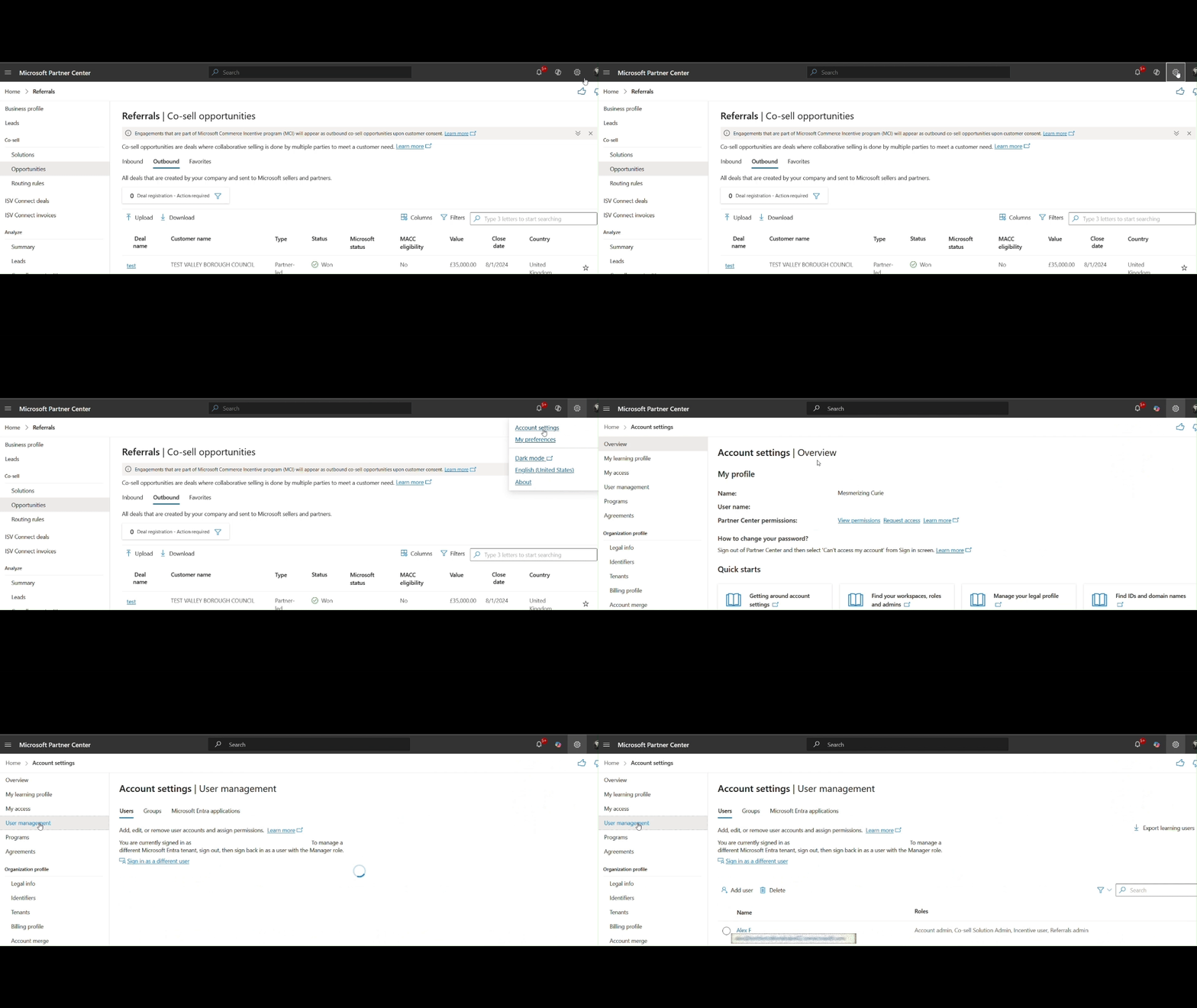
Pilih Manajemen pengguna, lalu pilih tombol Tambahkan pengguna . Pilih Buat pengguna baru di jendela pop-up dan lanjutkan.
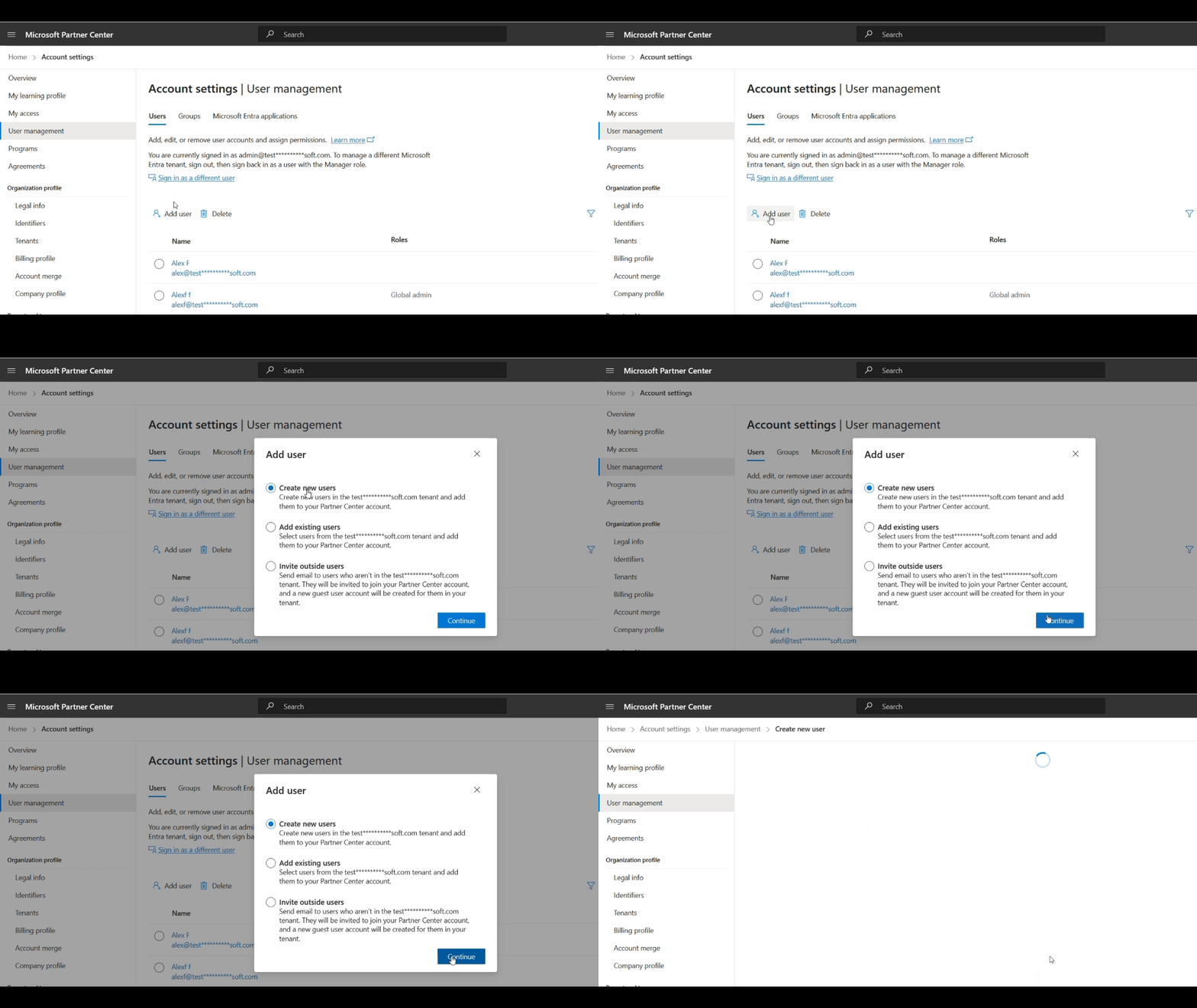
Masukkan FirstName, LastName, UserName, dan email pemulihan kata sandi (opsional) pengguna.
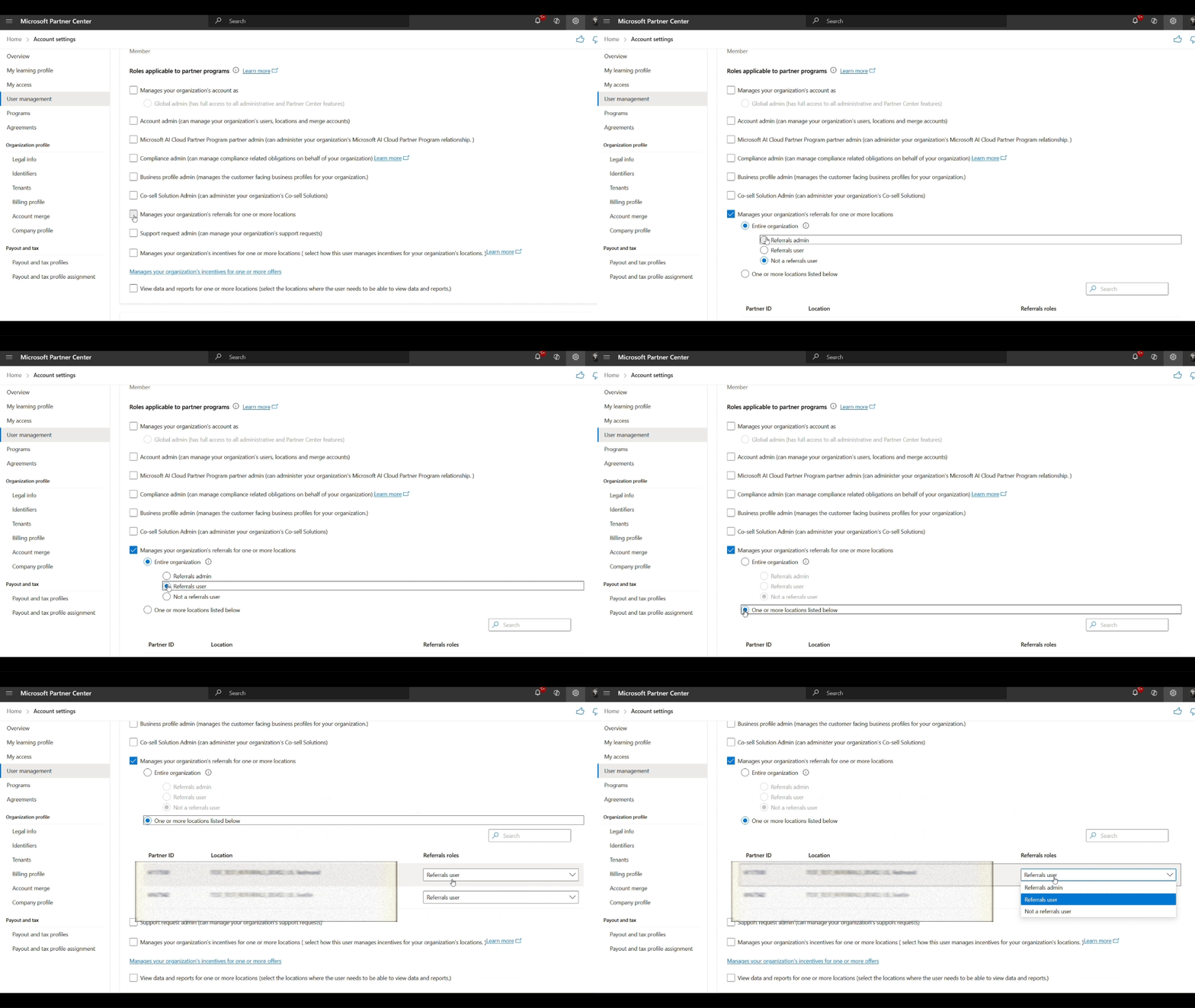
Peran Rujukan: Pada halaman yang sama, gulir ke bawah dan tetapkan peran mitra khusus rujukan yang sesuai - Admin Rujukan, Pengguna Rujukan.
- Admin Rujukan dapat membuat, memperbarui, dan melihat rujukan untuk semua lokasi mitra yang terkait.
- Pengguna Rujukan hanya dapat membaca rujukan yang tim rujukannya mencakup mereka.
Setelah menyelesaikan semua detail pengguna dan penetapan peran, pilih tombol Simpan . Jika berhasil, Anda akan melihat nama pengguna baru (email pengguna atau upn) dan kata sandi sementara yang dihasilkan.
Untuk mengatur ulang kata sandi Anda dan mengaktifkan akun, salin kredensial berikut dan masuk ke Partner Center.
Langkah 2: Menyiapkan aplikasi klien (ID Microsoft Entra)
Masuk ke portal Azure dengan akun admin.
Cari "Pendaftaran aplikasi" dan pilih tombol + Pendaftaran baru.
Masukkan nama aplikasi (seperti Aplikasi Akses Pusat Mitra), dan Jenis akun yang didukung sebagai "Penyewa Tunggal" (atau pilih sesuai kebutuhan Anda).
Pilih tombol Daftar dan tunggu saat membuat pendaftaran Aplikasi baru.
Setelah aplikasi terdaftar, temukan ID klien dan buat rahasia klien seperti yang disorot dalam demo ini:
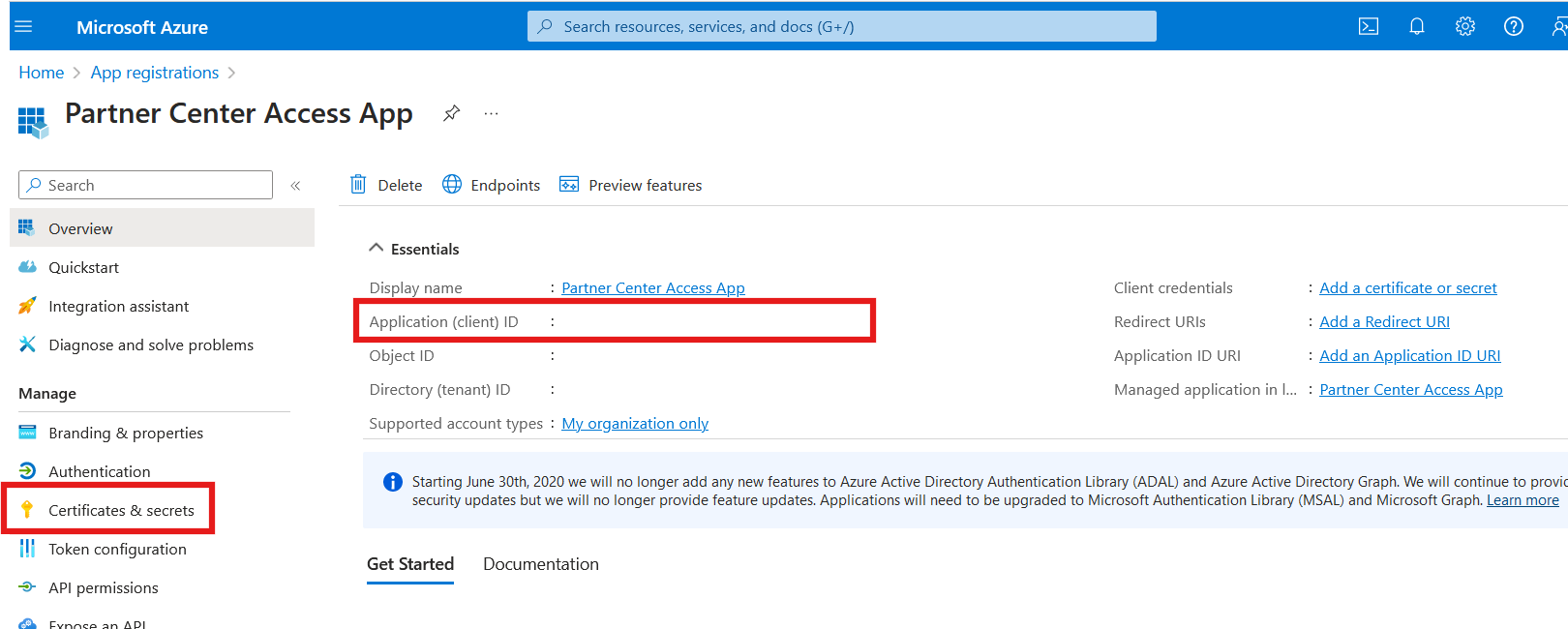 Diagram yang menunjukkan ID klien dan opsi rahasia klien.
Selanjutnya, Anda perlu menambahkan izin API atau delegasi (Microsoft Partner) pada aplikasi klien ini agar aplikasi ini dapat menghasilkan token API Partner Center.
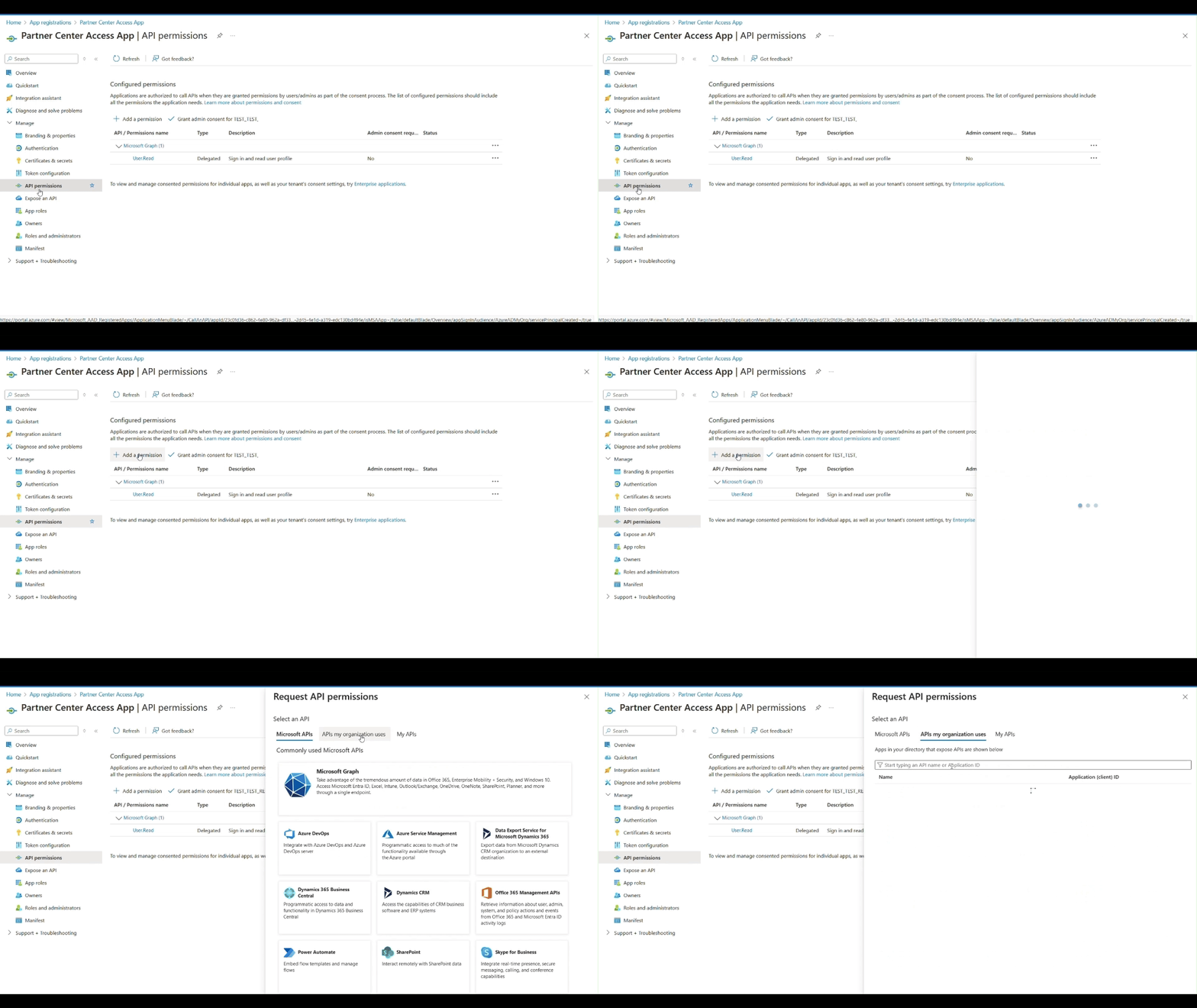
Pilih Kelola>Izin API, lalu pilih tombol + Tambahkan izin. Dari panel samping, pilih tab API yang digunakan organisasi saya.
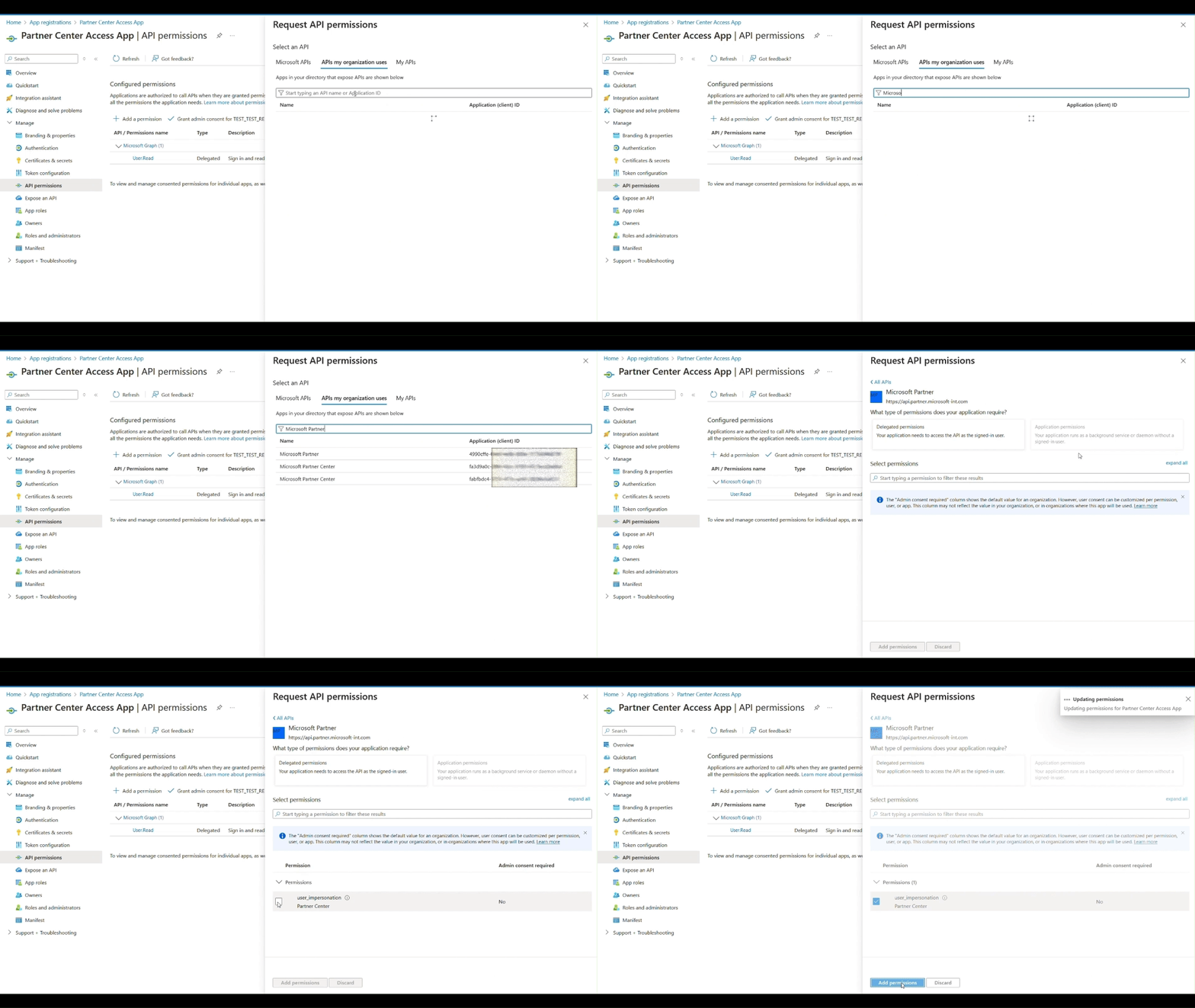
Cari API "Mitra Microsoft" dan pilih satu dengan ID aplikasi (klien) dimulai dengan 4990c*. Centang kotak centang untuk user_impersonation, lalu pilih tombol Tambahkan izin.
Tips
Jika penelusuran dengan "Microsoft Partner" tidak menemukan aplikasi 4990c*, coba telusuri dengan "Microsoft Dev Center" atau telusuri langsung menggunakan App ID lengkap.
Terakhir, pengguna harus mendapatkan persetujuan admin untuk izin yang ditambahkan. Untuk memberikan persetujuan, admin perlu masuk dengan akun mereka sendiri dan menavigasi ke aplikasi.
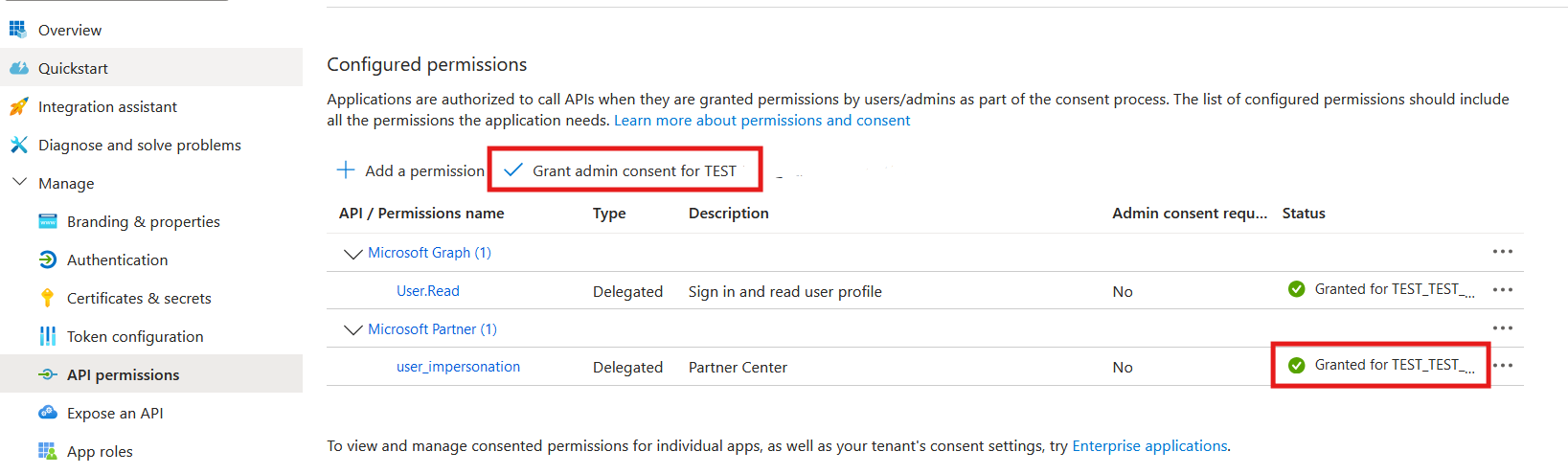
 Diagram yang menunjukkan ID klien dan opsi rahasia klien.
