Catatan
Akses ke halaman ini memerlukan otorisasi. Anda dapat mencoba masuk atau mengubah direktori.
Akses ke halaman ini memerlukan otorisasi. Anda dapat mencoba mengubah direktori.
Artikel ini menjelaskan cara membuat API kustom di Power Apps untuk Microsoft Dataverse dengan menggunakan solusi. Ikuti langkah-langkah ini untuk menentukan properti permintaan dan respons, menguji API kustom, dan mengaitkan jenis plug-in-nya. Jika Anda tidak terbiasa dengan solusi, baca terlebih dahulu Buat solusi.
Solusi Anda harus dikaitkan dengan penerbit. Penerbit memiliki awalan kustomisasi tertentu yang terkait dengannya. Anda harus menggunakan awalan kustomisasi saat membuat API kustom, dan awalan ini harus menjadi awalan yang sama yang digunakan oleh penerbit solusi Anda. Instruksi berikut menggunakan nilai sample sebagai awalan kustomisasi karena ini adalah yang ditetapkan untuk penerbit.
Penting
- Sekarang ada pengalaman yang lebih baik untuk membuat API kustom. Anda dapat menggunakan perancang dalam alat pendaftaran Plug-in. Untuk informasi selengkapnya, lihat Membuat API kustom menggunakan alat pendaftaran plug-in.
- Anda tidak dapat mengubah banyak bidang yang terkait dengan pembuatan API kustom setelah membuatnya. Rencanakan desain API kustom dengan hati-hati sebelum Anda memulai. Jika nanti Anda memutuskan bahwa Anda perlu mengubah bidang ini, Anda mungkin perlu menghapus rekaman yang ada dan membuat ulang API kustom. Untuk informasi selengkapnya, lihat Tabel CustomAPI.
Membuat rekaman API kustom
Dalam solusi Anda, pilih Apikustom>>> dari menu drop-down.
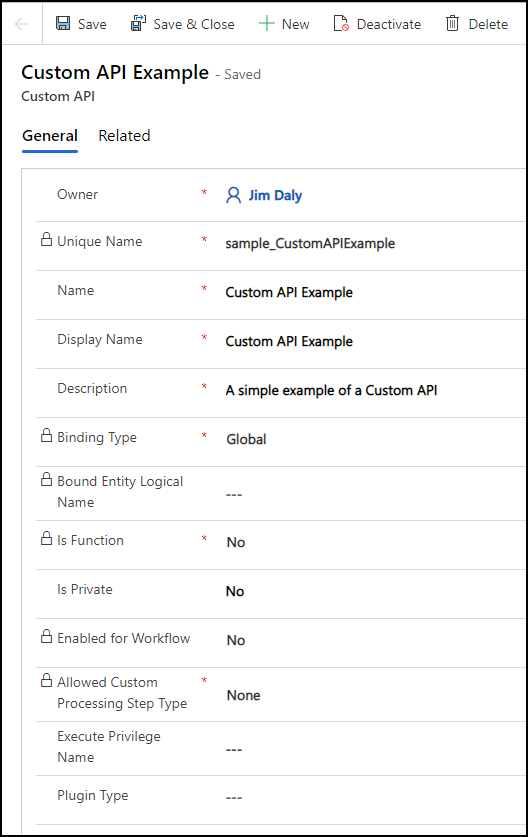
Edit bidang untuk mengatur properti API kustom Anda. Atur nilai untuk bidang berikut. Untuk informasi selengkapnya, lihat Kolom tabel API kustom.
Anda tidak dapat mengatur nilai untuk Tipe Plug-in sebelum membuat plug-in. Anda dapat mengubah nilai ini nanti.
Pilih Simpan. Formulir Anda akan terlihat mirip dengan gambar berikut:
Membuat parameter permintaan
API kustom tidak memerlukan parameter. Buat parameter sebanyak yang Anda butuhkan untuk meneruskan data yang diperlukan untuk logika Anda.
Dalam solusi Anda, pilih Baru>Lainnya>Lain-Lain>Parameter Permintaan API Kustom dari menu drop-down.
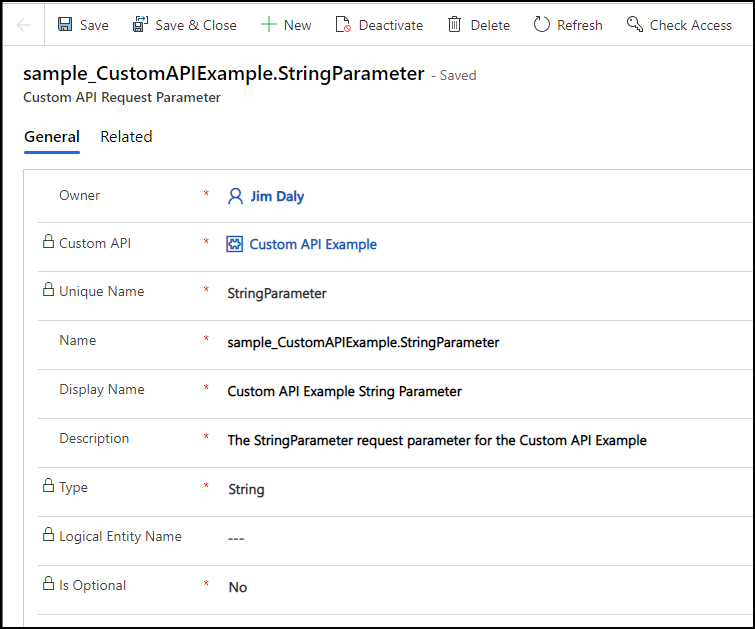
Edit bidang untuk mengatur properti parameter permintaan API kustom Anda. Untuk informasi selengkapnya, lihat CustomAPIRequestParameter Table Columns.
Pilih Simpan. Formulir Anda akan terlihat mirip dengan gambar berikut:
Membuat properti respons
API kustom yang mewakili Tindakan tidak memerlukan properti respons. Fungsi harus memiliki setidaknya satu. Jika operasi berhasil, akan mengembalikan respons keberhasilan. Jika gagal, kesalahan akan ditampilkan. Tentukan properti respons untuk data apa pun yang dikembalikan API Anda.
Jika Anda hanya menentukan satu properti respons Entitas atau EntityCollection , responsnya adalah jenis tersebut. Jika Anda menentukan beberapa properti, atau satu atau beberapa properti dari jenis sederhana, API mengembalikan jenis kompleks di mana setiap properti respons adalah properti dari jenis kompleks tersebut.
Misalnya, jika nama unik API kustom Anda adalah sample_CustomAPIExample, api tersebut mengembalikan jenis sample_CustomAPIExampleResponse kompleks bernama dengan properti untuk setiap properti respons yang Anda tentukan.
Dalam solusi Anda, pilih Baru>Lainnya>Lain>Properti Respons API Kustom dari menu drop-down.
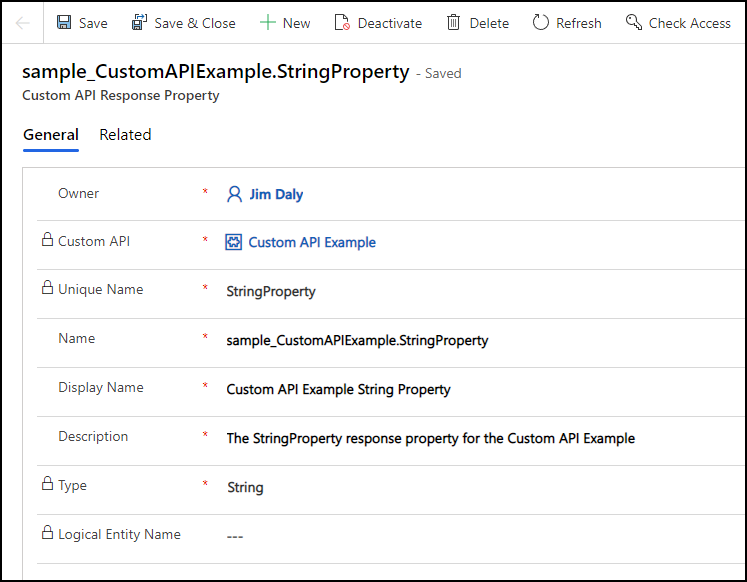
Edit bidang untuk mengatur properti properti respons API kustom Anda. Untuk informasi selengkapnya, lihat Kolom Tabel CustomAPIResponseProperty.
Pilih Simpan. Formulir Anda akan terlihat mirip dengan gambar berikut:
Amati hasil dalam dokumen layanan
Jika Anda tidak mengatur IsPrivate properti untuk API kustom, Anda dapat mengambil definisi layanan dari dokumen $metadata CSDL dengan menggunakan GET permintaan, bahkan dari browser Anda. Jika URL untuk lingkungan Anda adalah https://yourorg.crm.dynamics.com, Anda dapat mengetik URL ini di bidang alamat browser Anda untuk mengambil $metadata: https://yourorg.crm.dynamics.com/api/data/v9.1/$metadata.
Cari hasilnya untuk menemukan nama API kustom. Misalnya, API yang ditentukan dengan menggunakan langkah-langkah sebelumnya terlihat seperti ini:
<ComplexType Name="sample_CustomAPIExampleResponse">
    <Property Name="StringProperty" Type="Edm.String" Unicode="false" />
</ComplexType>
<Action Name="sample_CustomAPIExample">
    <Parameter Name="StringParameter" Type="Edm.String" Nullable="false" Unicode="false" />
    <ReturnType Type="mscrm.sample_CustomAPIExampleResponse" Nullable="false" />
</Action>
Menguji API kustom Anda
Setelah membuat API kustom, Anda dapat mencobanya. Bahkan jika Anda tidak mengatur jenis plug-in untuk menentukan operasi utama, Anda dapat mengujinya sekarang untuk memverifikasi bahwa Anda dapat memanggilnya dengan benar. Setiap properti respons mengembalikan nilai defaultnya, seperti null. Untuk informasi selengkapnya, lihat Memanggil API kustom.
Memperbarui jenis plug-in API kustom
Untuk informasi tentang cara menulis plug-in untuk api kustom, lihat Menulis Plug-in untuk API kustom Anda.
Setelah mendaftarkan assembly, Anda perlu mengatur nilai Jenis Plugin untuk API kustom yang Anda buat. Nilai ini adalah properti pencarian, jadi Anda hanya perlu menemukan Jenis Plug-in yang mewakili jenis yang dibuat saat Anda mendaftarkan rakitan.
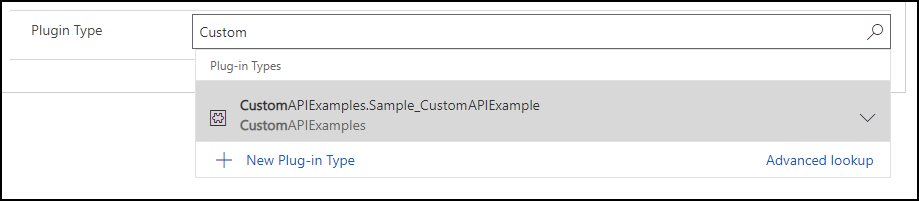
Setelah mengatur Jenis Plugin, Anda dapat menguji API kustom untuk memverifikasi hasil yang benar dikembalikan.
Cara lain untuk membuat API kustom
Alat pendaftaran plugin menyediakan perancang API kustom. Untuk informasi selengkapnya, lihat Membuat API kustom menggunakan alat pendaftaran plug-in.
Anda mungkin memiliki persyaratan untuk membuat aplikasi klien yang memungkinkan pembuatan API kustom di luar perancang. Karena data untuk API kustom disimpan dalam tabel, Anda dapat membuatnya dengan menggunakan kode. Untuk informasi selengkapnya, lihat Membuat API kustom dengan kode.
Proses ALM Anda mungkin lebih baik dilayani dengan membuat API kustom dengan mengedit file solusi. Untuk informasi selengkapnya, lihat Membuat API kustom dengan file solusi.
Lihat juga
Membuat dan menggunakan API kustom
Membuat API kustom menggunakan alat pendaftaran plug-in
Membuat API kustom dengan kode
Membuat API kustom dengan file solusi
Membuat pesan Anda sendiri