Catatan
Akses ke halaman ini memerlukan otorisasi. Anda dapat mencoba masuk atau mengubah direktori.
Akses ke halaman ini memerlukan otorisasi. Anda dapat mencoba mengubah direktori.
[Artikel ini adalah dokumentasi prarilis dan dapat berubah.]
Visualisasi kolom kustom adalah opsi tampilan yang merender data kolom sebagai grafik kecil - seperti pengukur, garis tren, bilah berwarna, atau set bintang - langsung di dalam sel kisi, bukan teks biasa. Opsi ini memudahkan pemindaian kolom dan membandingkan nilai di banyak baris secara sekilas.
Pilih visualisasi sekali, pada kolom, dari menu dropdown di Power Apps. Setiap kisi atau tampilan yang memperlihatkan kolom tersebut kemudian secara otomatis menampilkan grafik. Artikel ini menjelaskan visualisasi yang tersedia, data yang diharapkan masing-masing, masalah data umum, dan cara menyiapkan data Anda.
Important
- Ini adalah fitur pratinjau.
- Fitur pratinjau tidak dimaksudkan untuk digunakan dalam produksi dan fungsinya mungkin terbatas. Fitur ini tersedia sebelum rilis resmi agar pelanggan bisa memperoleh akses awal dan memberikan tanggapan.
Visualisasi yang tersedia
Visualisasi kolom kustom menawarkan empat jenis tampilan grafis, ditambah tampilan teks standar saat Anda memilih Tidak Ada. Setiap visualisasi cocok untuk bentuk data tertentu.
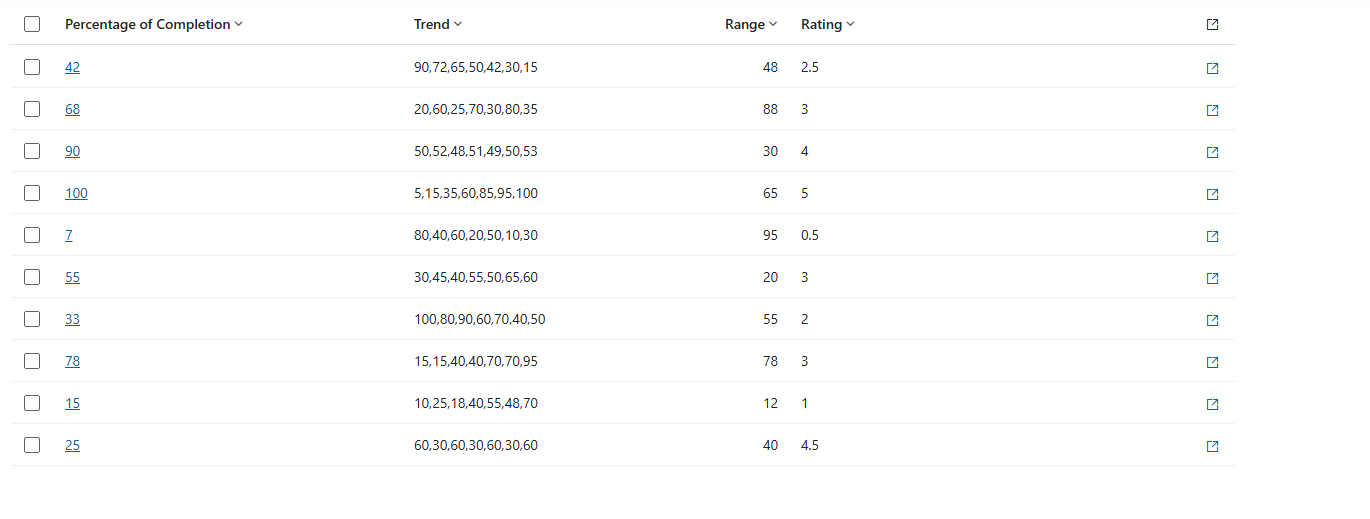
Gambar berikut menunjukkan kisi yang menampilkan kolom sebagai teks biasa, tanpa visualisasi yang diterapkan:
Data yang sama dengan visualisasi yang diterapkan lebih mudah dibandingkan di seluruh baris:
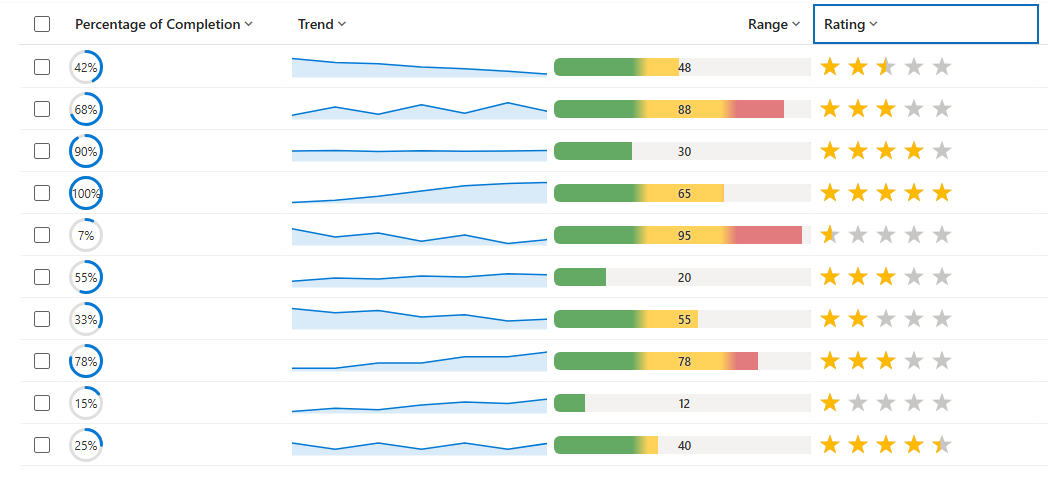
Tabel dan gambar berikut ini menyediakan detail tentang berbagai jenis visualisasi yang bisa Anda gunakan dengan kolom untuk ditampilkan dalam tampilan atau kisi.
| Visualization | Name | Apa yang ditampilkannya | Data kolom paling pas |
|---|---|---|---|

|
Putar-putar Radial | Pengukur melingkar diisi ke persentase, dengan nilai yang ditunjukkan di tengah. | Satu angka pada skala 0–100 (persentase). Informasi lebih lanjut: Putar-putar radial |

|
Bagan Garis | Garis tren kecil (grafik mini) di beberapa titik. | Kolom teks yang menyimpan beberapa angka dipisahkan oleh koma. Informasi selengkapnya: Bagan garis |

|
Peta Panas | Bilah horizontal yang warnanya berubah dengan nilai (misalnya hijau → kuning → merah). | Satu angka dalam rentang yang ditentukan (0–100 secara default). Informasi selengkapnya: Peta panas |

|
Peringkat Bintang | Baris bintang yang diisi agar sesuai dengan nilai. | Bilangan bula dari 0 hingga jumlah bintang (0–5 secara default). Informasi selengkapnya: Peringkat bintang |
Mengonfigurasi visualisasi untuk kolom
Masuk ke Power Apps (make.powerapps.com), buka Solusi, lalu buka tabel yang Anda inginkan.
Pada area Kolom tabel, buka kolom untuk mengedit propertinya atau buat yang baru.
Perluas opsi Tingkat Lanjut, lalu di samping Pilih bagaimana data kolom ini akan divisualisasikan dalam pilihan aplikasi dari opsi ini: Tidak ada, Peta Panas, Bagan Garis, Putar Radial, dan Peringkat Bintang. Memilih Tidak Ada mengembalikan kolom ke tampilan teks standarnya. Untuk informasi selengkapnya, lihat Visualisasi untuk detail kolom.
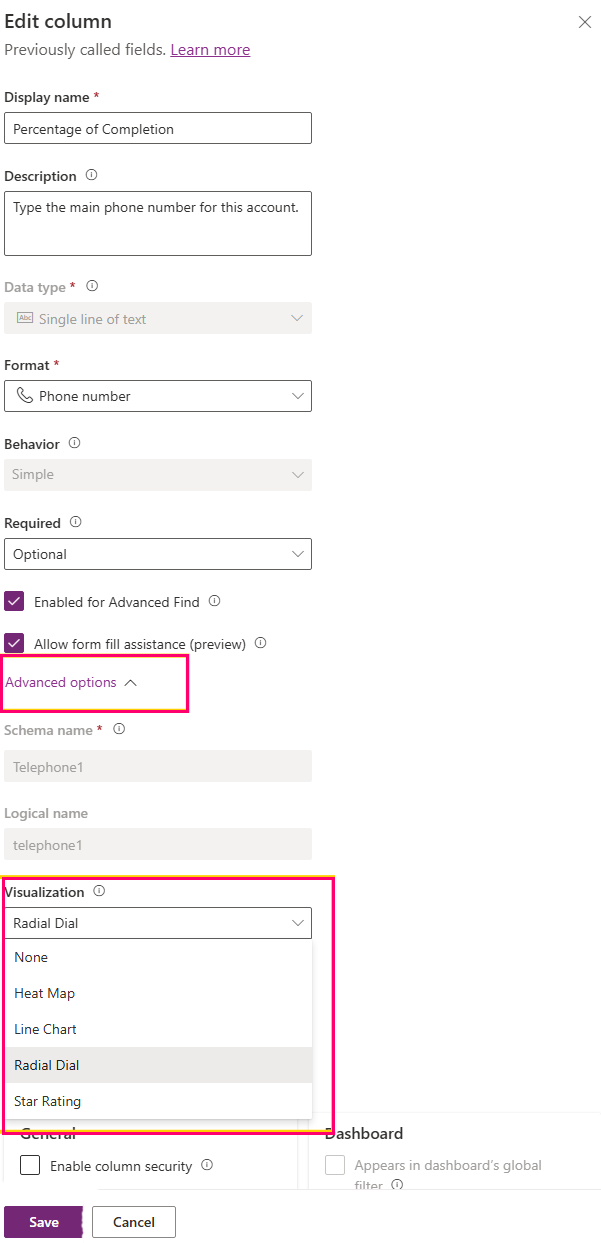
Pilih Simpan. Saat Anda menyimpan kolom, kisi atau tampilan apa pun yang menampilkan kolom tersebut secara otomatis memperlihatkan grafik.
Visualisasi untuk detail kolom
Putar-putar radial
Dial radial adalah pengukur cincin melingkar. Bagian yang diisi (biru secara default) tumbuh searah jarum jam untuk mewakili nilai di atas trek abu-abu muda, dan persentase bulat ditampilkan di tengah cincin.
Format data: Nilai numerik tunggal, dibaca sebagai persentase pada skala 0 hingga 100. Seluruh angka atau desimal diterima, dan tanda persen berikutnya diizinkan, seperti 60%. Nilai secara otomatis dibatasi pada rentang 0–100.
Contoh nilai:
| Nilai kolom | Hasil |
|---|---|
| 0 | Cincin kosong, "0%" di tengah. |
| 60 (atau "60%") | Cincin sedikit setengah penuh, "60%" di tengah. |
| 100 | Cincin penuh, "100%" di tengah. |
| Kata seperti "Tinggi." | Bukan angka - menunjukkan 0%. |
Praktik terbaik:
- Simpan nilai pada skala 0–100. Jika data Anda adalah pecahan dari 0 hingga 1, kalikan dengan 100 terlebih dahulu.
- Gunakan jenis kolom numerik (bilangan bulat atau desimal).
- Jauhkan sel bebas dari unit, simbol mata uang, dan ribuan pemisah.
Masalah format data yang diketahui:
- Nilai di atas 100 muncul sepenuhnya penuh, dan nilai di bawah 0 tampak kosong, karena pengukur dibatasi hingga 0–100.
- Teks seperti "Tinggi," atau nilai dengan unit atau mata uang. Misalnya, "$ 60" atau "60 pt," mungkin tidak dibaca sebagai angka dan dapat menunjukkan 0%.
- Nilai yang ditulis sebagai rasio, seperti 0,6, diperlakukan sebagai 0,6%, sehingga cincin terlihat hampir kosong.
Diagram garis
Bagan garis adalah grafik mini yang ringkas: garis tren (biru secara default) dengan area berbayang terang di bawahnya, melacak urutan angka dari kiri ke kanan di dalam sel.
Format data: Nilai teks tunggal yang berisi beberapa angka yang dipisahkan oleh koma, seperti 10,20,30,45. Setiap angka adalah satu titik pada baris, secara berurutan. Ruang di sekitar angka-angka baik-baik saja.
Nilai contoh:
| Nilai kolom | Hasil |
|---|---|
| 10,20,30,45 | Garis naik melintasi empat poin. |
| 5, 8, 6, 9, 12 | Garis di lima titik (spasi diabaikan). |
| 42 | Satu titik (hanya satu titik). |
| (kosong) | Sel kosong. |
Praktik terbaik:
- Gunakan kolom teks (baris tunggal atau multibaris) untuk menahan seri yang dipisahkan koma.
- Pertahankan semua titik pada skala yang konsisten. Gunakan 0–100 jika memungkinkan.
- Berikan setidaknya dua poin. Poin lainnya menunjukkan tren yang lebih jelas.
- Biarkan sel kosong saat tidak ada data, daripada mengetik kata-kata tidak seperti tidak ada.
Masalah format data yang diketahui:
- Bagan membutuhkan lebih dari satu angka untuk menggambar garis; satu angka muncul hanya sebagai titik.
- Bagan tidak mengenali pemisah selain koma, seperti titik koma, pipa, atau spasi saja.
- Entri apa pun dalam daftar yang bukan angka. Misalnya, n/a menjadi celah dalam baris.
- Nilai yang benar-benar kosong atau tidak dapat dibaca memperlihatkan sel kosong.
- Secara default, titik diplot pada skala 0–100. Nilai di luar rentang tersebut diratakan ke tepi atas atau bawah.
Peta panas
Peta panas adalah bilah berwarna horizontal dengan nilai yang diperlihatkan sebagai label. Warna bilah berubah tergantung di mana nilai berada dalam rentangnya. Misalnya, warna default berwarna hijau untuk rendah, kuning untuk tengah, dan merah untuk tinggi.
Format data: Satu angka. Secara default, rentangnya adalah 0 hingga 100, dan posisi nilai dalam rentang tersebut memutuskan warna. Untuk kolom pilihan (set opsi), nilai numerik di belakang pilihan yang dipilih digunakan, dan teks pilihan ditampilkan sebagai label.
Nilai contoh:
| Nilai kolom | Hasil |
|---|---|
| 12 | Bilah di dekat ujung bawah, berwarna untuk "rendah." |
| 55 | Bar di sekitar tengah, berwarna untuk "sedang." |
| 90 | Bilah di dekat ujung atas, berwarna untuk "tinggi." |
| Pilihan seperti "Tinggi." | Diwarnai oleh nilai pilihan; label menunjukkan "Tinggi." |
Praktik terbaik:
- Simpan satu nilai numerik dalam rentang yang diharapkan.
- Gunakan jenis kolom numerik, atau kolom pilihan yang nilainya ditetapkan dalam urutan rendah ke tinggi logis.
- Bebaskan nilai dari satuan dan simbol.
Masalah format data yang diketahui:
- Nilai di luar rentang ditarik ke akhir rentang terdekat (0 atau 100 secara default).
- Teks non-numerik dirender sebagai sel kosong.
- Untuk kolom pilihan, warna mengikuti angka yang ditetapkan untuk setiap pilihan, yang mungkin tidak cocok dengan urutan daftar yang terlihat jika angka tersebut tidak dalam urutan rendah hingga tinggi.
Peringkat bintang
Peringkat bintang adalah deretan bintang. Bintang yang diisi (emas secara default) mewakili nilai, dan bintang yang tersisa menunjukkan warna terang "kosong". Ada lima bintang secara default.
Format data: Bilangan bujur dari 0 hingga jumlah bintang (0 hingga 5 secara default). Nilai 3 mengisi tiga bintang. Seluruh angka atau teks numerik diterima.
Contoh nilai:
| Nilai kolom | Hasil |
|---|---|
| 0 | Tidak ada bintang yang terisi. |
| 3 | Tiga bintang terisi, dua kosong. |
| 5 | Kelima bintang terisi. |
| Kata seperti "Hebat." | Bukan angka - tidak ada bintang yang terisi. |
Praktik terbaik:
- Simpan bilangan bujur antara 0 dan jumlah bintang (0–5 secara default).
- Jika peringkat Anda menggunakan maksimum yang berbeda, seperti 0–10, pertahankan nilai dalam maksimum tersebut dan perhatikan bahwa tampilan default adalah lima bintang.
- Gunakan tipe kolom numerik (bilangan buletik).
Masalah format data yang diketahui:
- Nilai diukur terhadap jumlah bintang, jadi pada bintang lima menampilkan nilai 5 mengisi setiap bintang. Nilai apa pun di atas jumlah bintang juga mengisi setiap bintang.
- Nilai desimal menghasilkan bintang yang diisi sebagian.
- Nilai teks. Misalnya, Render hebat karena tidak ada bintang yang terisi.
Panduan persiapan data
Visualisasi disajikan dengan andal ketika data kolom yang mendasar cocok dengan bentuk yang diharapkan setiap visualisasi.
- Cocokkan jenis kolom dengan visualisasi: gunakan kolom numerik untuk pelat jam radial, peta panas, dan peringkat bintang, dan kolom teks untuk seri bagan garis.
- Simpan angka bersih - hindari unit, simbol mata uang, tanda persen (kecuali % berikutnya yang diterima radial dial), dan ribuan pemisah.
- Pertahankan nilai dalam rentang yang diharapkan untuk setiap visualisasi.
- Sel kosong baik-baik saja - mereka menampilkan visual kosong daripada kesalahan.
- Setelah mengubah visualisasi kolom, refresh kisi atau tampilan untuk melihat pembaruan.
Hasil tampilan umum
Hasil visual tertentu menunjukkan ketidakcocokan antara data dan format visualisasi yang diharapkan.
| Apa yang Anda lihat | Kemungkinan penyebabnya | Apa yang harus dilakukan |
|---|---|---|
| Sel kosong. | Nilai kosong atau tidak dalam format yang diharapkan. | Konfirmasikan sel berisi data dalam format yang benar (angka, atau angka yang dipisahkan koma untuk bagan garis). |
| Radial dial selalu penuh atau selalu kosong. | Nilainya di atas 100, di bawah 0, atau disimpan sebagai rasio (0–1). | Konversikan nilai menjadi skala 0–100. |
| Peringkat bintang menunjukkan setiap bintang terisi. | Nilai sama atau melebihi jumlah bintang (5 secara default). | Simpan nilai antara 0 dan 5. |
| Bagan garis memperlihatkan satu titik. | Hanya satu nomor yang ada. | Berikan dua atau beberapa angka yang dipisahkan koma. |
| Bagan garis memiliki celah. | Beberapa entri dalam daftar bukan angka. | Hapus atau ganti entri non-numerik. |
| Warna peta panas terlihat salah untuk pilihan. | Nilai pilihan tidak dalam urutan rendah hingga tinggi. | Menetapkan ulang nilai pilihan dalam urutan logis. |