Catatan
Akses ke halaman ini memerlukan otorisasi. Anda dapat mencoba masuk atau mengubah direktori.
Akses ke halaman ini memerlukan otorisasi. Anda dapat mencoba mengubah direktori.
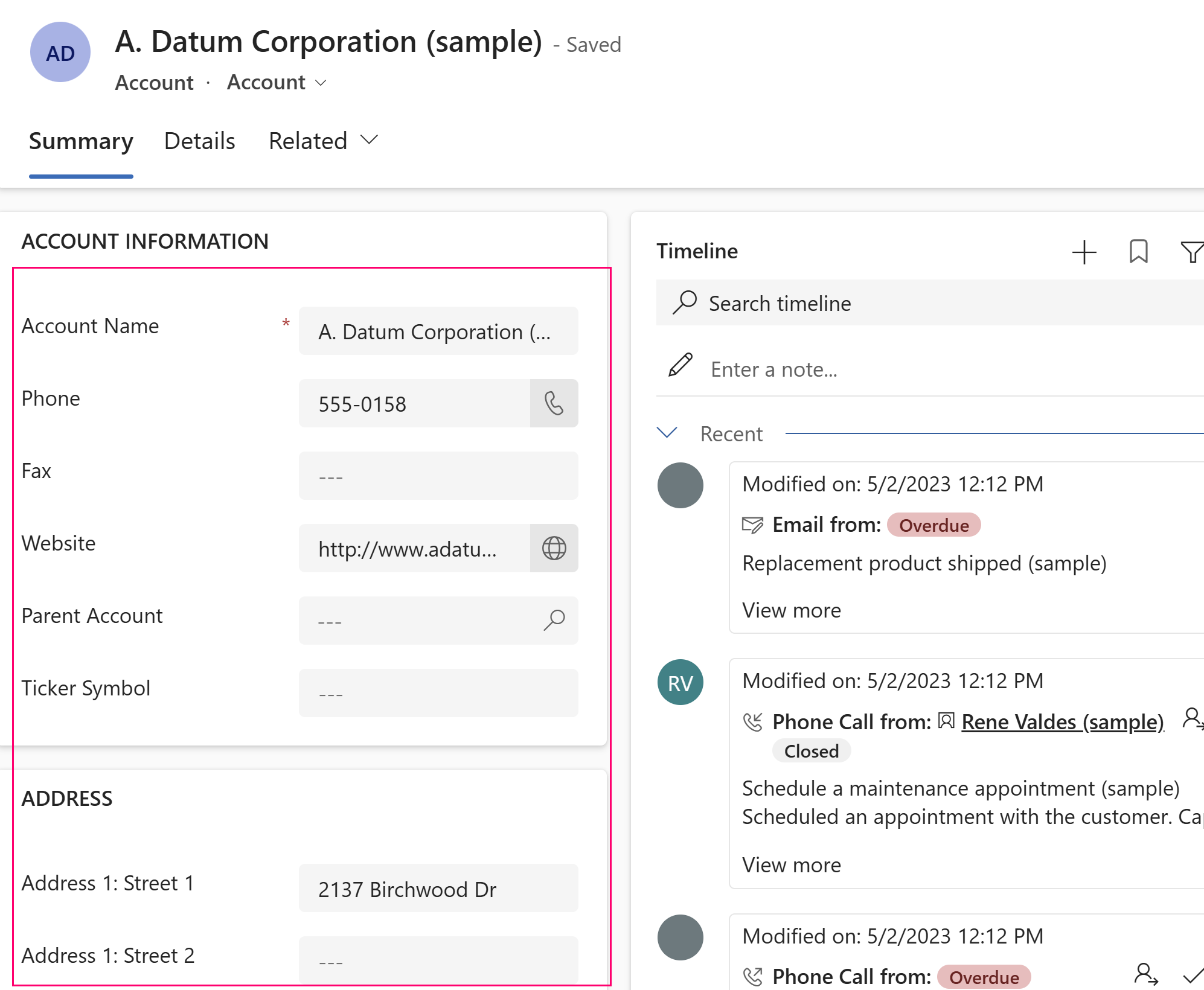
Kolom, juga dikenal sebagai bidang atau atribut, di Microsoft Dataverse menentukan item data individual yang dapat digunakan untuk menyimpan informasi dalam tabel. Data kolom digunakan di aplikasi untuk menampilkan informasi pada formulir, dalam tampilan, dan dapat digunakan dalam pencarian dalam aplikasi. Secara default, formulir utama akun memiliki beberapa kolom, seperti nama akun, telepon, faks, website, dan sebagainya.
Dengan pengecualian kolom pilihan, semua kolom bergantung pada tabel. Kolom mendukung banyak jenis data yang berbeda, seperti teks, angka, tanggal dan waktu, pencarian (tautan ke tabel lain), mata uang, penomoran otomatis, file, atau Power Fx rumus.
Buat kolom baru untuk mengambil data bila tabel standar yang ada tidak memiliki kolom yang memenuhi kebutuhan Anda.
Cara kolom tabel digunakan dalam aplikasi
Setelah membuat kolom baru, Anda menyertakannya pada formulir yang sesuai menggunakan perancang formulir, dan tampilan menggunakan perancang tampilan, untuk tabel sehingga tersedia di aplikasi Anda.
Berikut adalah kolom default pada formulir untuk tabel akun di aplikasi berbasis model.
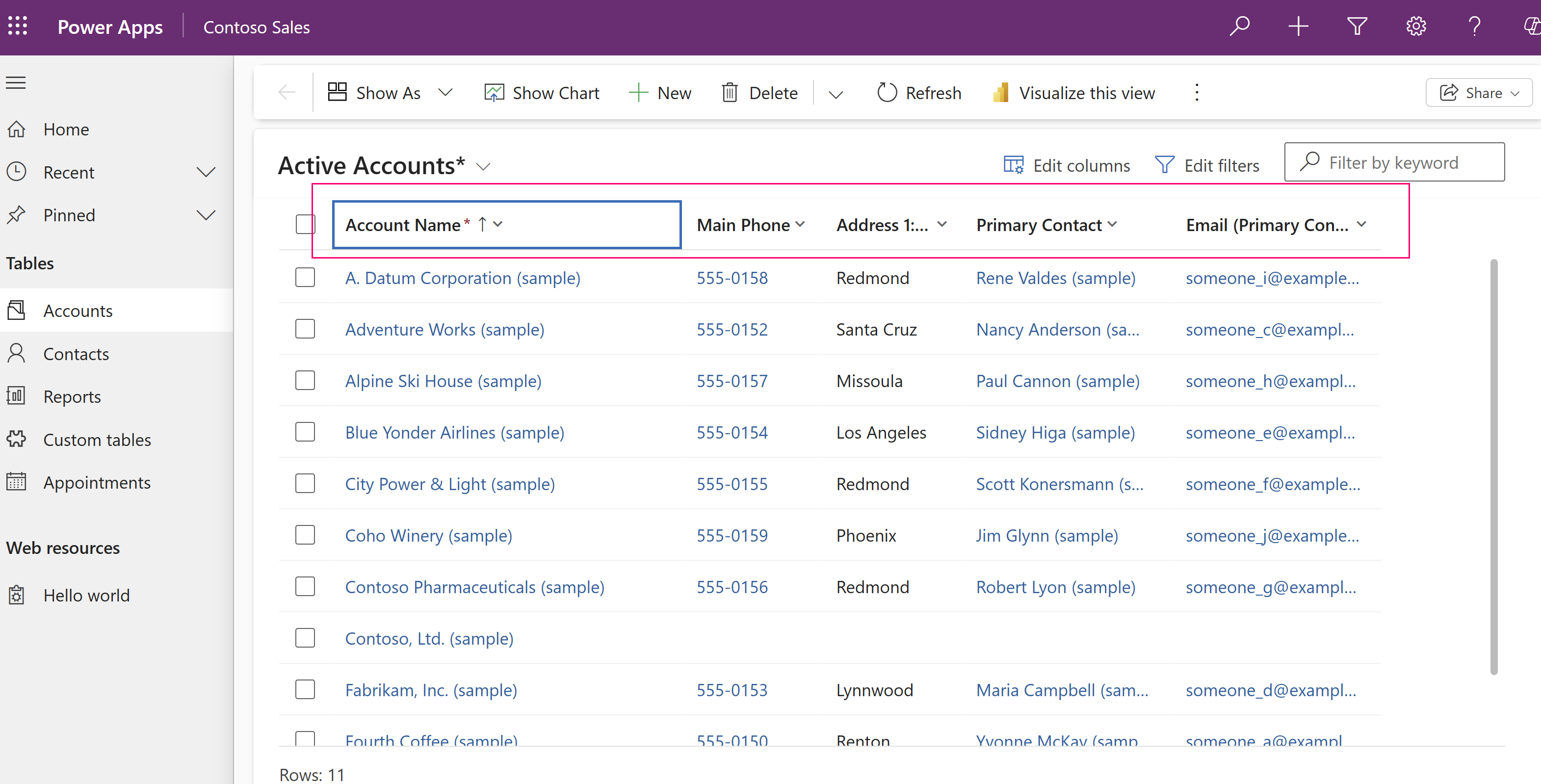
Berikut adalah kolom default untuk tampilan akun aktif di aplikasi berbasis model.
Membuat kolom tabel
Tonton video singkat ini yang menunjukkan cara cepat membuat kolom.
Buat kolom di Power Apps (make.powerapps.com). Anda juga dapat membuat kolom saat bekerja di perancang formulir aplikasi berbasis model atau perancang tampilan.
- Buka ke Power Apps, lalu pilih Solusi di panel navigasi kiri. Jika item tidak ada di panel samping, pilih …Lainnya lalu pilih item yang Anda inginkan.
- Pilih tabel tempat Anda ingin menambahkan kolom. Jika solusi belum memiliki tabel, pilih TambahkanTabel> sudah ada atau untuk membuat tabel baru pilih TabelTabel>Baru>(properti tingkat lanjut). Informasi selengkapnya: Mengatur properti tingkat lanjut untuk tabel
- Di area Skema tabel, pilih Kolom.
- Dalam daftar kolom untuk tabel, pilih Kolom baru.
- Selesaikan properti yang diperlukan dan opsional untuk kolom, lalu pilih Simpan.
Buka artikel ini untuk informasi selengkapnya tentang membuat kolom: