Catatan
Akses ke halaman ini memerlukan otorisasi. Anda dapat mencoba masuk atau mengubah direktori.
Akses ke halaman ini memerlukan otorisasi. Anda dapat mencoba mengubah direktori.
Dengan Power Apps, Anda menyesuaikan aplikasi agar sesuai dengan industri organisasi, nomenklatur, dan proses bisnis yang unik. Pengembangan aplikasi Power Apps mencakup penambahan tabel "out-of-box" standar atau membuat tabel kustom. Tabel menentukan informasi yang ingin Anda lacak dalam bentuk rekaman, yang biasanya menyertakan properti seperti nama perusahaan, lokasi, produk, email, dan telepon.
Dalam artikel ini Anda membuat tabel lalu menambahkan atau mengkustomisasi komponen utama seperti kolom, hubungan, tampilan, dan formulir. Anda akan mempelajari cara untuk:
- Buat tabel kustom.
- Tambahkan kolom kustom ke tabel Anda.
- Tambahkan relasi tabel.
- Menyesuaikan tampilan.
- Mengkustomisasi formulir.
Artikel ini akan mengikuti perusahaan, Contoso, yang merupakan bisnis perawatan hewan peliharaan yang merawat anjing dan kucing. Contoso memerlukan aplikasi untuk pelacakan klien dan hewan peliharaan yang dapat digunakan oleh karyawan di berbagai perangkat.
Prasyarat
Masuk ke Power Apps. Jika Anda belum memiliki akun Power Apps, pilih tautan Mulai gratis dari powerapps.com.
Membuat tabel kustom
Di panel navigasi kiri pilih Tabel. Jika item tidak ada di panel pada panel sisi, pilih …Lainnya, lalu pilih item yang diinginkan.
Pada bilah perintah pilih Tabel> baruAtur properti tingkat lanjut.
Di panel kanan, masukkan nilai berikut, lalu pilih Buat.
- Nama tampilan: Hewan Peliharaan
- Deskripsi: Tabel kustom untuk melacak layanan hewan peliharaan
Menambahkan dan mengkustomisasi kolom
Buka tabel Hewan Peliharaan yang dibuat di bagian sebelumnya.
Pilih Kolom, dan pilih kolom Hewan Peliharaan .
Di panel kanan buat perubahan berikut pada kolom Nama tampilan:
Ubah Nama tampilan dari Hewan Peliharaan menjadi Nama Hewan Peliharaan.
Pastikan Dapat Dicari dipilih.
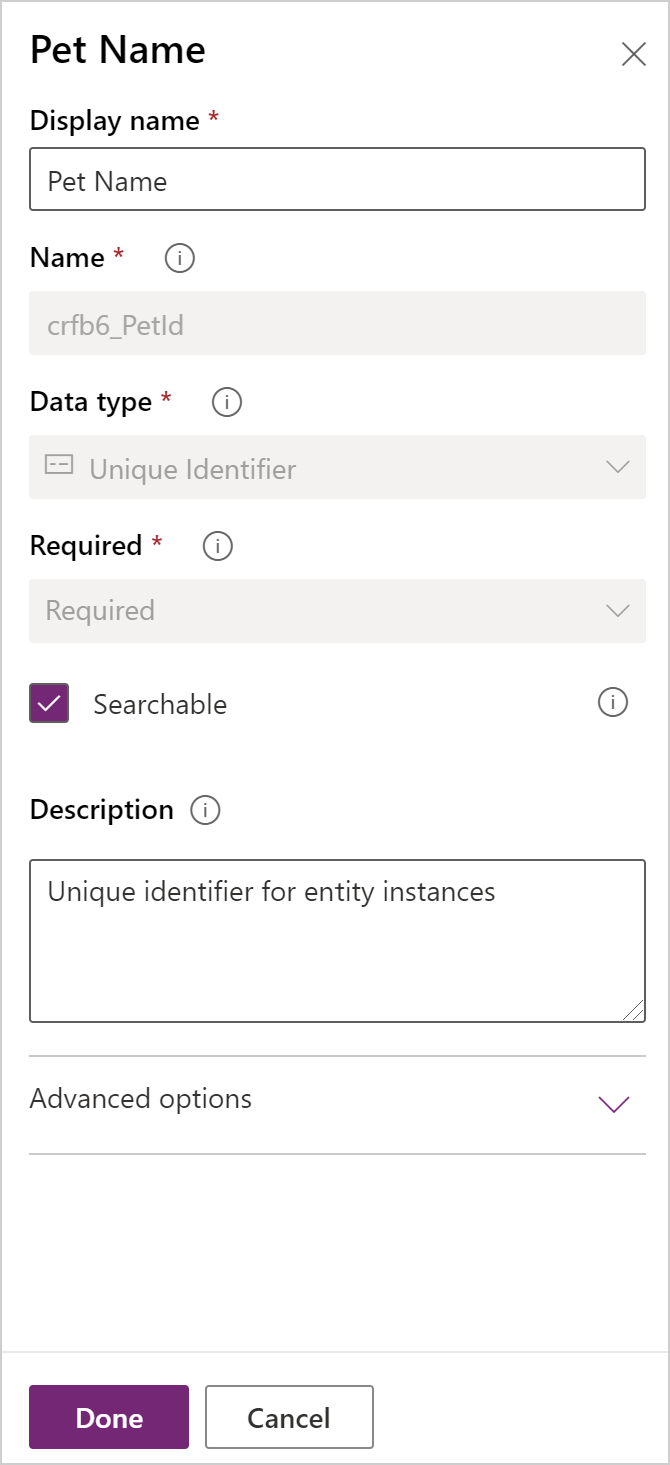
Pilih Selesai.
Pada area Kolom pada toolbar perancang tabel pilih Tambahkan kolom. Pada panel Properti kolom , masukkan atau pilih nilai dan opsi berikut ini.
- Nama tampilan. Spesies
- Tipe data. Pilihan
- Pilihan. Pilihan baru
Pilih Tampilkan lainnya, lalu pilih Pilihan lokal.
Buat pilihan:
a. Ganti opsi Baru dengan Anjing.
b. Pilih Tambahkan item baru.
c. Ganti opsi Baru dengan Cat.
d. Pilih Selesai.
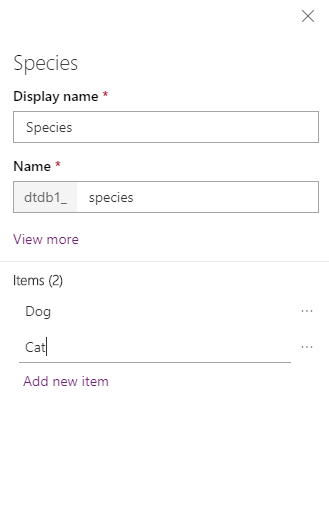
Pastikan Dapat Dicari dipilih, lalu pilih Selesai.
Pada toolbar perancang tabel pilih Tambahkan kolom. Pada panel Properti kolom , masukkan atau pilih nilai berikut ini:
- Nama tampilan. Keturunan
- Tipe data. Teks
Pastikan Dapat Dicari dipilih, lalu pilih Selesai.
Pada toolbar perancang tabel pilih Tambahkan kolom.
Pada panel Properti kolom , masukkan atau pilih nilai berikut, lalu pilih Selesai.
- Nama tampilan. Tanggal janji temu
- Tipe data. Tanggal dan waktu
Menambah relasi
Pilih area Hubungan . Kemudian, pada toolbar perancang tabel, pilih Tambahkan hubungan, lalu pilih Banyak ke satu.
Di panel kanan, di daftar Terkait pilih Akun.
Pilih Selesai.
Pilih Simpan tabel.
Perhatikan bahwa saat Anda menambahkan relasi banyak-ke-satu, kolom Akun dengan tipe data Lookup secara otomatis ditambahkan ke daftar kolom Anda di area Kolom.
Important
Saat kolom pencarian memiliki kumpulan nilai, Dataverse mengembalikan informasi berikut dalam tabel yang berisi pencarian:
- ID rekaman terkait.
- Nilai string di kolom nama utama rekaman terkait.
Siapa pun yang bisa mengakses rekaman yang berisi kolom pencarian bisa menampilkan nilai nama utama, meskipun mereka tidak memiliki izin untuk melihat rekaman terkait. Jangan menyimpan informasi sensitif di kolom nama utama.
Mengkustomisasi tampilan
Pilih area Tampilan , lalu buka tampilan Hewan Peliharaan Aktif . Jika Anda tidak melihat tampilan Hewan Peliharaan Aktif , ubah filter pada bilah perintah dari Default ke Semua.
Pada panel kiri kolom Tabel perancang tampilan, pilih kolom berikut untuk menambahkannya ke tampilan.
- Rekening
- Tanggal janji temu
- Keturunan
- Spesies
Pada kanvas perancang tampilan, pilih kolom Dibuat Di , lalu pilih Hapus.
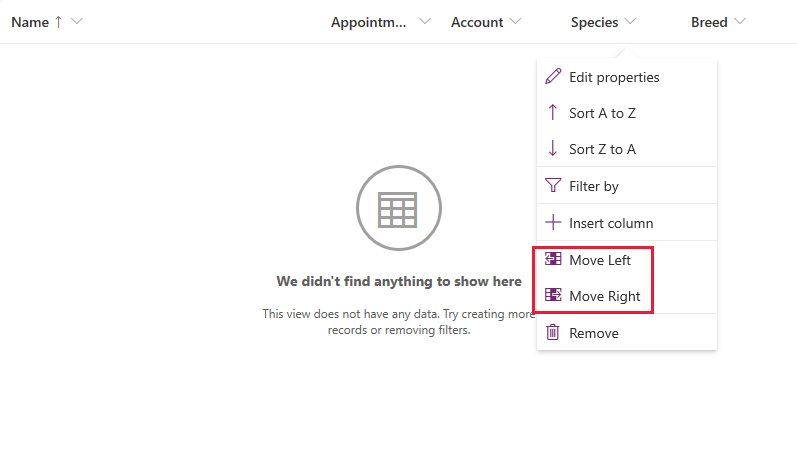
Untuk menyusun kolom, pada kanvas perancang tampilan, pilih kolom yang ingin Anda pindahkan lalu gunakan Pindah ke Kiri atau Pindah ke Kanan. Tampilan Anda akan terlihat seperti ini.
Pada toolbar perancang tampilan, pilih Simpan, lalu pilih Terbitkan.
Hanya untuk aplikasi yang didasarkan pada model: Memodifikasi formulir utama
Lewati langkah ini jika Anda hanya ingin menggunakan tabel Hewan Peliharaan di aplikasi Kanvas.
Pilih Kembali untuk menutup perancang tampilan dan kembali ke Power Apps.
Pilih Tabel di panel navigasi kiri. Jika item tidak ada di panel pada panel sisi, pilih …Lainnya, lalu pilih item yang diinginkan.
Pilih Hewan Peliharaan.
Di tabel Hewan Peliharaan , pilih area Formulir , lalu pilih Informasi di samping Jenis formulir utama untuk membuka perancang formulir.
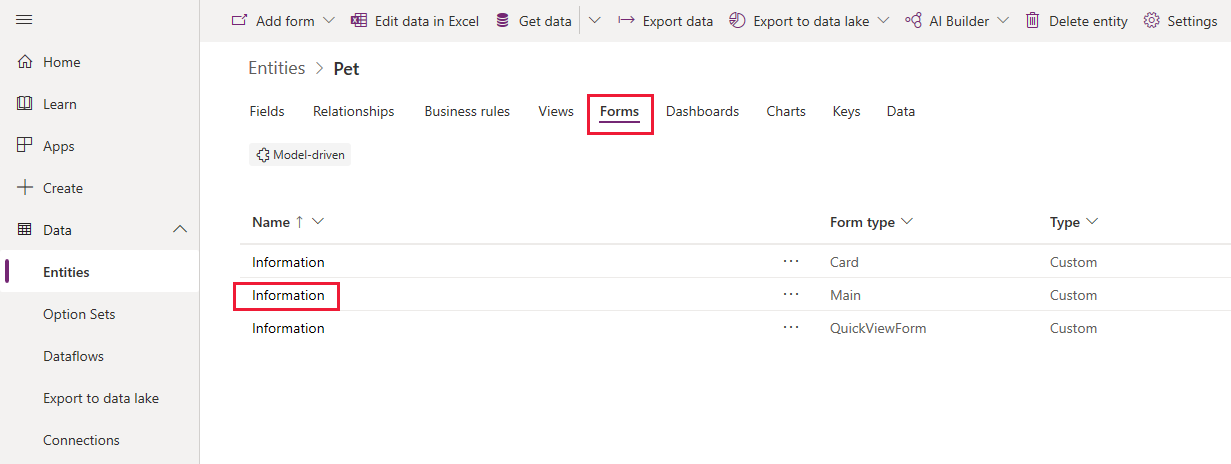
Pada editor formulir, pilih kolom Tabel di panel kiri. Kemudian, seret dan jatuhkan kolom Spesies, Ras, Tanggal janji temu, dan Akun yang terletak di panel ke bagian Umum di kanvas perancang formulir hingga formulir terlihat seperti ini.
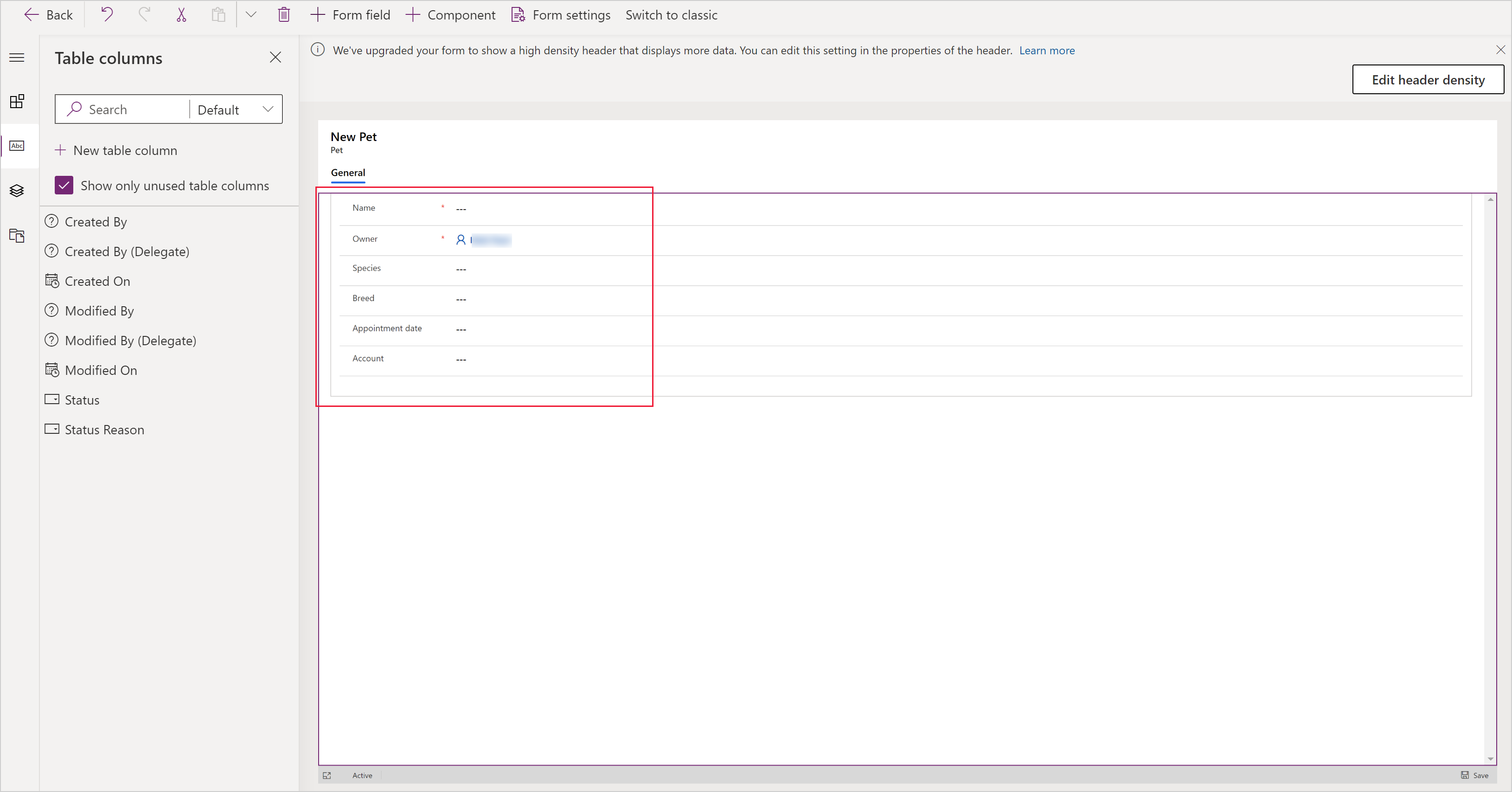
Pilih Simpan.
Pilih Terbitkan.
Pilih Kembali untuk kembali ke Power Apps.
Menambahkan tabel kustom ke aplikasi
Sekarang tabel Anda siap digunakan untuk membangun kanvas atau aplikasi berbasis model.
Langkah selanjutnya
Dalam topik ini, Anda mempelajari cara membuat tabel yang dapat digunakan untuk membuat aplikasi yang berguna.
- Untuk mempelajari cara membuat aplikasi berbasis model, lihat Membangun aplikasi berbasis model pertama Anda.
- Untuk mempelajari cara membuat aplikasi kanvas, lihat Membuat aplikasi dari awal.