Catatan
Akses ke halaman ini memerlukan otorisasi. Anda dapat mencoba masuk atau mengubah direktori.
Akses ke halaman ini memerlukan otorisasi. Anda dapat mencoba mengubah direktori.
Artikel ini menjelaskan cara menyiapkan dan menggunakan server protokol konteks model Microsoft Dataverse (MCP) dengan GitHub Copilot di Visual Studio Code dan GitHub Copilot CLI.
GitHub Copilot di Visual Studio Code
Prasyarat
- Klien Microsoft GitHub Copilot MCP harus diizinkan di lingkungan. Informasi selengkapnya: Mengonfigurasi dan mengelola server Dataverse MCP untuk lingkungan
- Visual Studio Code diinstal dengan ekstensi GitHub Copilot. Informasi selengkapnya: Ekstensi GitHub Copilot untuk Visual Studio Code
Langkah-langkah untuk menyambungkan ke server Dataverse MCP di Visual Studio Code
Buka Kode Visual Studio. Pilih Tampilkan>Palet Perintah (Ctrl+Shift+P), ketik MCP: Tambahkan Server, lalu pilih HTTP atau Peristiwa Terkirim Server.
Tempelkan URL instans Anda, seperti
https://contoso.crm.dynamics.com/, tambahkan /api/mcp ke dalamnya, dan tekan Enter. Anda bisa mendapatkan URL instans di make.powerapps.com >Pengaturan (ikon roda-gigi) >detail Sesi details>url Instans.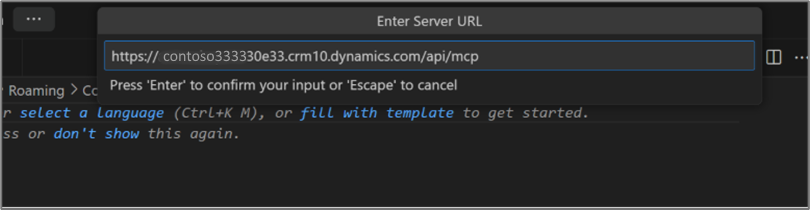
Langkah ini menghasilkan konfigurasi server MCP di Visual Studio Code.
Ketik nama server MCP atau tekan Enter untuk menerima nama default.
Pilih Global atau ruang kerja.
Tekan Ctrl+Alt+I dan pastikan bahwa mode agen dipilih.

CLI GitHub Copilot
Prasyarat
- GitHub Copilot CLI telah terinstal. Informasi selengkapnya: GitHub Copilot CLI
- Klien Microsoft GitHub Copilot MCP harus diizinkan di lingkungan. Informasi selengkapnya: Mengonfigurasi dan mengelola server Dataverse MCP untuk lingkungan
Opsi 1: Tambahkan server MCP secara manual
Anda dapat mengonfigurasi server Dataverse MCP di GitHub Copilot CLI dengan mengedit file konfigurasi MCP secara langsung.
Buka file konfigurasi MCP Anda. Untuk konfigurasi global, edit
~/.copilot/mcp-config.json. Untuk konfigurasi cakupan proyek, edit.mcp/copilot/mcp.jsondi direktori proyek Anda.Tambahkan cuplikan JSON berikut. Ganti
<your org URL>dengan URL lingkungan Dataverse Anda (misalnya,https://contoso.crm.dynamics.com).{ "mcpServers": { "DataverseMcp": { "type": "http", "url": "<your org URL>/api/mcp" } } }Simpan file dan mulai ulang GitHub Copilot CLI agar perubahan diterapkan.
Opsi 2: Gunakan plugin Dataverse dari marketplace Awesome Copilot
Marketplace Copilot Mengesankan menyediakan plugin Dataverse yang mencakup keterampilan mcp-configure. Keterampilan ini memandu Anda mengonfigurasi server Dataverse MCP secara interaktif, termasuk penemuan lingkungan dan pemilihan titik akhir.
Tambahkan marketplace Awesome Copilot ke Copilot CLI Anda:
copilot plugin marketplace add github/awesome-copilotInstal plugin Dataverse:
copilot plugin install dataverse@awesome-copilotDalam sesi obrolan Copilot, gunakan
/dataverse:mcp-configurefitur untuk mengonfigurasi server MCP Dataverse. Keterampilan ini memandu Anda memilih lingkungan dan memilih antara titik akhir yang tersedia secara umum (/api/mcp) dan pratinjau (/api/mcp_preview).