Catatan
Akses ke halaman ini memerlukan otorisasi. Anda dapat mencoba masuk atau mengubah direktori.
Akses ke halaman ini memerlukan otorisasi. Anda dapat mencoba mengubah direktori.
[Topik ini adalah dokumentasi prarilis dan dapat berubah.]
Buat dan gunakan fungsi yang dapat digunakan kembali di Microsoft Dataverse. Fungsi digunakan Power Fx untuk mengeksekusi serangkaian perintah tertentu dalam Dataverse sisi server yang dijalankan.
Penting
- Ini adalah fitur pratinjau.
- Fitur pratinjau tidak dibuat untuk penggunaan produksi dan mungkin memiliki fungsionalitas yang dibatasi. Fitur ini tersedia sebelum rilis resmi agar pelanggan bisa memperoleh akses awal dan memberikan tanggapan.
Prasyarat
Keanggotaan peran keamanan penyesuai sistem di Power Platform lingkungan.
Membuat fungsi dalam solusi
- Buka Power Apps, lalu pilih Solusi di panel navigasi kiri. Jika item tidak ada di panel panel samping, pilih ... Lainnya lalu pilih item yang Anda inginkan.
- Buka solusi tempat Anda ingin membuat fungsi.
- Pada bilah perintah, pilih Fungsi> Otomatisasi>Baru.
- Masukkan informasi berikut di panel samping Fungsi baru yang muncul.
- Berikan Nama tampilan dan Deskripsi untuk fungsi Anda.
- Pilih Parameter input baru dan/atau Parameter output baru, lalu berikan nama dan tipe data untuk parameter. Tambahkan lebih banyak parameter input dan output sesuai kebutuhan.
- Dalam daftar Referensi tabel, Anda dapat memilih tabel secara opsional. Anda dapat mereferensikan tabel yang Dataverse Anda pilih menggunakan fungsi pengumpulan data, seperti Filter()dan LookUp().
- Masukkan Power Fx ekspresi di kotak Rumus.
- Pilih Simpan.
- Uji fungsinya.
Referensikan parameter input dalam rumus dengan namanya.
Parameter keluaran harus direferensikan di dalam tanda kurung keriting, seperti { Out: "Return value" }.
Tip
- Perhatikan intellisense di kotak Rumus . Merah yang digarisbawahi tidak valid. Kuning berlekuk-lekuk berarti logika Anda mungkin terpengaruh oleh batasan delegasi. Hindari masalah delegasi dengan menggunakan fungsi yang dapat didelegasikan.
- Perluas Opsi lanjutan untuk meninjau nama skema Anda.
Contoh fungsi
Bagian ini menyediakan beberapa contoh fungsi.
Hitung jumlah dua bilangan bulat
Masukkan Nama tampilan, sepertinew_calculateSum , dan Deskripsi.
Tambahkan dua parameter input, x dan y (keduanya bilangan bulat tipe data), dan satu parameter output, z (bilangan bulat tipe data).
Dalam kotak Rumus , masukkan rumus:
{ z:x+y }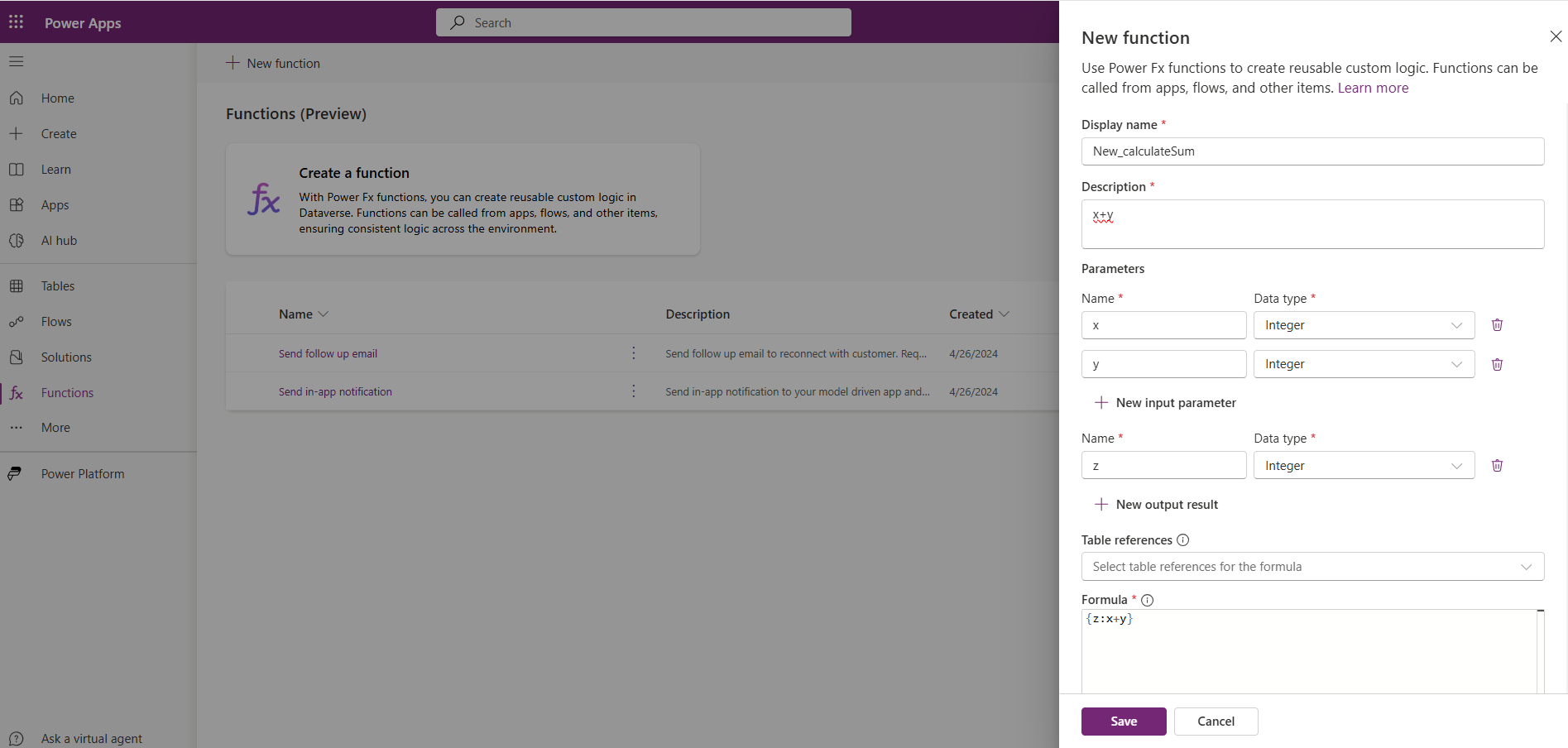
Menambahkan judul baru ke tabel artikel
- Buat dua parameter input title dan url (keduanya dengan tipe data string) dan satu variabel output, message (string tipe data).
- Pilih tabel Artikel Federasi Pengetahuan di dropdown Referensi tabel.
- Dalam kotak Rumus , masukkan rumus:
Collect('Knowledge Federated Articles',
   {
    Title: title,
    URL: url
    }
    );
{
    message: "New Article title added: " & title
}
Memvalidasi apakah string input berisi string pilihan Anda
- Buat parameter input DocumentTextInput (dengan tipe data string) dan satu variabel output, bernama result (string tipe data).
- Dalam kotak Rumus , masukkan rumus:
{
    result: If("Confidentiality" in DocumentTextInput && "Dispute Resolution" in DocumentTextInput && "Governing Law" in DocumentTextInput && "Termination" in DocumentTextInput,

    "Document is compliant.",
    "Document is missing one or more compliance clauses."
    )
}
Hitung harga menginap di hotel
- Buat enam parameter input: malam, kamar, pajak, diskon, layanan kamar, ratepernight (semuanya dengan tipe data string) dan satu variabel output, price (tipe data mengambang).
- Dalam kotak Rumus , masukkan rumus:
{
   price: ((nights*rooms*ratepernight)*(1+(tax/100))*(1-(discount/100)))+roomservice

}
Contoh fungsi lainnya
Untuk fungsi contoh lainnya, buka Fungsi contoh (pratinjau).
Mengedit, menguji, atau menghapus fungsi
Mengedit fungsi
- Pilih fungsi Anda di area Fungsi .
- Pilih Edit pada bilah perintah.
- Ubah rumus Anda, lalu Simpan .
Menguji fungsi
- Pilih fungsi di area Fungsi .
- Pilih Uji pada bilah perintah.
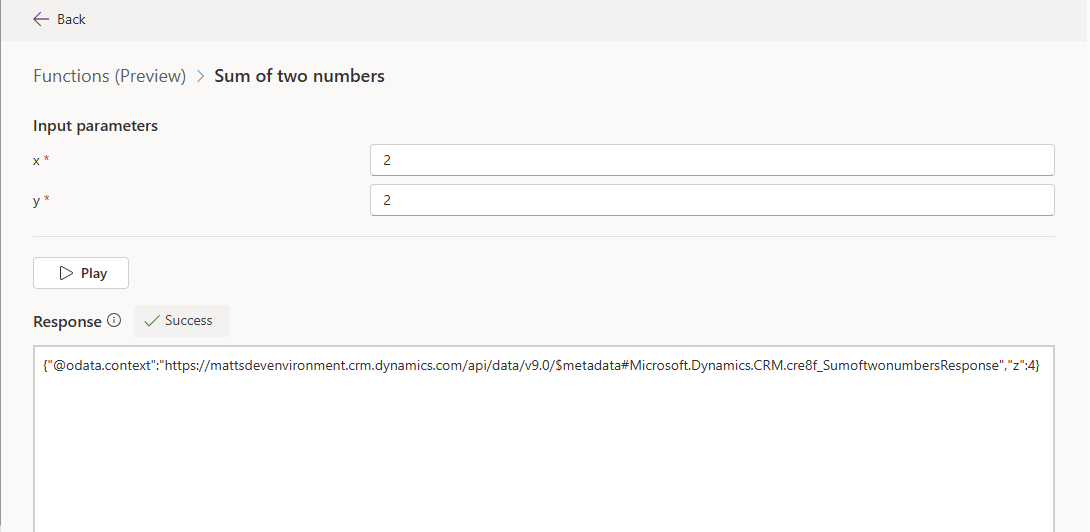
- Berikan nilai untuk parameter input yang ditentukan dalam fungsi, lalu pilih Mainkan.
Pengujian yang berhasil mengembalikan respons OData yang menyertakan informasi seperti URI organisasi, nama fungsi, serta parameter dan nilai output.
Tip
Gunakan parameter output untuk membantu memvalidasi perilaku dan hasil yang diharapkan. Jika tidak, Anda hanya mengamati keberhasilan atau kegagalan saat menguji.
Menghapus fungsi
Penting
Selama pratinjau, jangan hapus fungsi Anda dari area Solusi karena dapat mengakibatkan komponen yatim piatu. Fungsi harus dihapus dengan masuk ke Power App (make.powerapps.com) >Functions di panel navigasi kiri.
- Pilih Fungsi di panel navigasi kiri, lalu pilih fungsi Anda. Jika item tidak ada di panel panel samping, pilih ... Lainnya lalu pilih item yang Anda inginkan.
- Pilih Hapus pada bilah perintah.