Catatan
Akses ke halaman ini memerlukan otorisasi. Anda dapat mencoba masuk atau mengubah direktori.
Akses ke halaman ini memerlukan otorisasi. Anda dapat mencoba mengubah direktori.
Di organisasi mana pun, mungkin ada banyak komponen dan templat yang didistribusikan di antara banyak lingkungan. Katalog di memungkinkan Power Platform pengembang dan pembuat untuk:
- Crowd-source dan temukan templat dan komponen dalam organisasi mereka dengan mudah
- Menemukan dan menginstal versi terbaru dan otoritatif dari komponen
- Mulai dengan templat dan komponen yang memberikan nilai langsung
Penting
Anda memerlukan Lingkungan Terkelola untuk mengirimkan item ke katalog. Namun Anda dapat menginstal item katalog dari lingkungan apa pun. Informasi lebih lanjut: Gambaran umum Lingkungan Terkelola
Sebelum membaca artikel ini, Anda harus:
Catatan
Pengembang juga dapat menggunakan Power Platform CLI, Dataverse SDK untuk .NET, dan Dataverse Web API untuk melakukan operasi yang dijelaskan di sini. Katalog untuk Power Platform pengembang
Kontrol akses
Katalog memiliki serangkaian kontrol akses terpisah dari Power Platform. Ini berarti pembuat di lingkungan tertentu tidak secara otomatis mendapatkan izin untuk menerbitkan dan memperoleh item dari katalog. Ada empat peran akses:
| Peran | Memungkinkan pengguna untuk: |
|---|---|
| Pengirim Katalog | Kirim item ke katalog |
| Katalog Konsumen | Temukan dan instal item dari katalog |
| Pemberi Persetujuan Katalog | Menyetujui pengiriman ke katalog. Pemberi persetujuan katalog dapat berupa pengguna dari departemen TI pusat atau lini bisnis yang ingin diberdayakan oleh organisasi Anda untuk berpartisipasi dalam proses persetujuan. |
| Admin Katalog | Kelola katalog. |
Lingkungan apa pun yang memiliki katalog melihat peran ini di dalam Power Platform pusat admin, dan dapat ditetapkan ke grup atau individu seperti peran keamanan lainnya.
Power Platform Admin dan penyesuai sistem sudah memiliki akses penuh ke katalog. Namun, jangan tetapkan peran ini untuk mengelola akses katalog secara umum, dan sebagai gantinya gunakan salah satu peran dalam tabel sebelumnya.
Pengiriman
Solusi yang tidak dikelola di lingkungan Anda dapat dipublikasikan ke katalog. Dalam proses normal Anda membuat solusi, Anda mungkin memutuskan bahwa apa yang Anda bangun akan berguna sebagai artefak yang dapat digunakan kembali untuk diri sendiri atau orang lain di organisasi Anda.
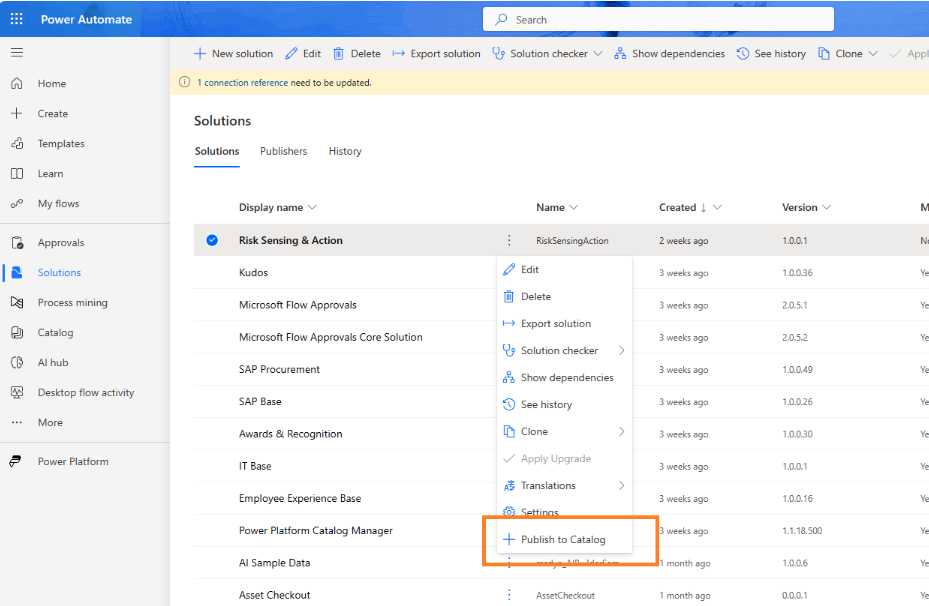
Navigasikan ke halaman solusi Anda, dan solusi yang tidak dikelola memiliki opsi baru untuk Publikasikan ke Katalog di tiga titik vertikal di samping nama tampilan solusi. Opsi ini dinonaktifkan untuk siapa saja yang tidak memiliki peran Pengirim Katalog .
Catatan
Opsi ini tidak diaktifkan untuk solusi terkelola. Anda tidak dapat mengirimkan solusi terkelola ke dalam katalog.
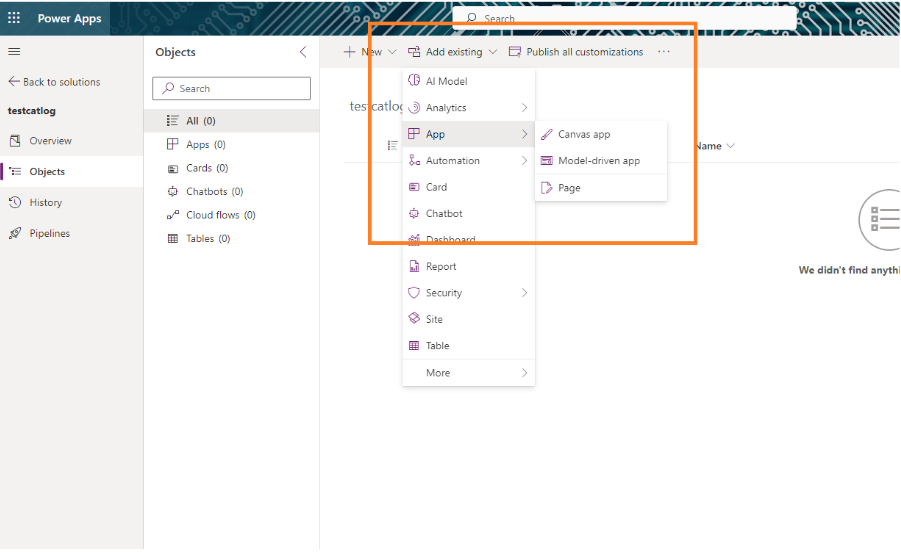
Anda tidak dapat mengirimkan aplikasi, alur, atau komponen lain langsung ke katalog. Anda harus terlebih dahulu memastikannya ada dalam solusi yang tidak dikelola. Anda dapat menambahkannya ke solusi yang tidak dikelola dengan memilih Solusi baru di atas area Solusi atau dengan memilih yang sudah ada dari daftar, lalu memilih Tambahkan yang ada di menu atas solusi itu sendiri, dan menambahkan komponen yang Anda inginkan (seperti aplikasi atau alur).
Catatan
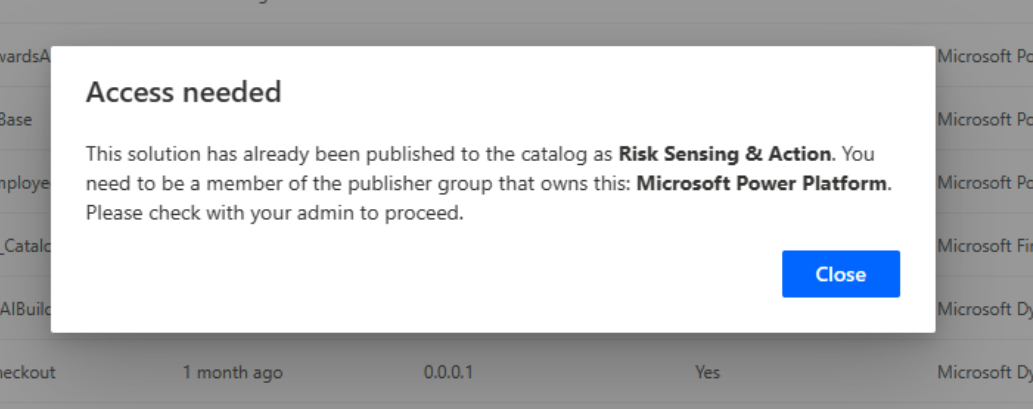
Setiap pembuat dengan peran Pengirim Katalog di lingkungan tertentu akan dapat menerbitkan. Namun, setelah solusi diterbitkan, pembuat harus menjadi bagian dari grup penerbitan untuk menerbitkan ulang solusi yang sama lagi. Anda melihat kesalahan ini jika Anda tidak memiliki akses, yang dapat Anda minta dari admin Anda.
Saat Anda memilih Publikasikan ke Katalog, ada wizard dengan empat langkah:
Langkah 1: Tambahkan solusi Anda
Pilih katalog: Jika Anda memiliki beberapa katalog yang disiapkan, Anda dapat memilih katalog mana yang ingin Anda terbitkan item ini.
Pilih item atau templat terkelola untuk pengiriman Anda.
- Item yang dikelola tidak dapat diedit oleh pembuat lain, lingkungan Anda berbagi satu salinan, dan salinan tersebut dapat diubah versi dengan pembaruan dari waktu ke waktu. Pembuat kemudian dapat memperbarui solusi mereka dengan pembaruan Anda.
- Templat adalah salinan mandiri yang dapat diedit, pembuat dapat memiliki salinan sebanyak yang mereka inginkan, dan tidak akan secara otomatis memperbarui solusi di lingkungan saat pembaruan baru diterbitkan.
Pilih komponen utama: Solusi mungkin memiliki banyak komponen di dalamnya. Anda mungkin ingin pembuat membuka komponen tertentu untuk diedit setelah mereka menginstalnya, seperti membuka Canvas Studio untuk aplikasi kanvas Anda. Atur komponen utama ke mana pun yang menurut Anda adalah "fokus" solusi, jika tidak, atur Tidak ditentukan, dan penginstal pergi ke solusi itu sendiri.
Mengirim ulang item
Jika Anda mengirimkan ulang suatu item, Anda akan mendapatkan pesan peringatan yang memberitahukan Anda tentang pengiriman ulang tersebut. Anda diminta untuk mengisi kolom versi. Digit terakhir nomor versi akan otomatis bertambah untuk Anda. Anda dapat mengubah nomor versi jika Anda suka, tetapi jangan tetapkan nomor versi ke angka yang lebih rendah dari antarmuka ini. Memperbarui nomor versi pada pengiriman katalog juga memperbarui nomor versi pada solusi asli.
Perhatikan poin-poin berikut saat mengirimkan ulang item:
- Mengirimkan ulang template menggantikan item sebelumnya dalam katalog, dan tidak memengaruhi solusi apa pun yang sudah menggunakan item katalog sebelumnya. Pembuat yang memasang kiriman ulang Anda sekarang akan mendapatkan versi terbaru Anda.
- Mengirimkan ulang item yang dikelola akan memperbarui item katalog dengan versi terbaru Anda, dan saat pembuat berikutnya melihat item katalog Anda di lingkungan tempat item katalog tersebut telah diinstal, mereka akan melihat tombol Perbarui , yang menginstal perubahan terbaru pada item yang dikelola ke dalam lingkungan tersebut, lalu semua solusi yang menggunakan item yang dikelola tersebut juga akan diperbarui.
- Anda tidak dapat mengirimkan ulang item yang dikelola sebagai templat, dan sebaliknya.
Langkah 2: Info katalog
Masukkan informasi berikut:
| Bidang | Petunjuk |
|---|---|
| Judul | Ganti nama item jika diperlukan sebelum dikirimkan ke katalog. Nilai default adalah nama solusi. Anda tidak dapat mengedit judul saat mengirimkan item yang dikelola. |
| Keterangan | Berikan rincian tentang item katalog ini. Pembuat membaca deskripsi Anda di galeri katalog untuk mengetahui lebih lanjut tentangnya. |
| Pembenaran bisnis | Secara default, admin Anda harus menyetujui semua kiriman katalog sebelum ditambahkan ke katalog. Kolom ini menyediakan justifikasi untuk pengiriman Anda ke admin. |
| Bekerja dengan | Alur yang Anda bangun mungkin dimaksudkan untuk berfungsi dengan aplikasi kanvas dan aplikasi model, misalnya. Tunjukkan di sini apa yang akan dikerjakan oleh item katalog Anda. |
| Kategori bisnis | Pilih hingga lima kategori bisnis yang menggambarkan item katalog Anda. Pembuat menggunakan kategori ini untuk mencari item katalog yang mereka minati. |
| Penerbit | Pilih penerbit yang ada di lingkungan ini, atau buat penerbit baru, untuk terhubung ke pengiriman katalog ini. Pembuat tidak dapat mengirimkan ulang item katalog kecuali mereka merupakan bagian dari grup penerbitan yang mengirimkan item tersebut pertama kali. |
| Pengarang | Ini default ke pengguna saat ini, tetapi Anda dapat mengubahnya jika diperlukan |
Langkah 3: Info solusi
Masukkan informasi berikut:
| Bidang | Petunjuk |
|---|---|
| Ikon solusi | Lampirkan ikon ke solusi Anda (216 x 216 piksel) untuk membantu mengidentifikasinya di galeri katalog |
| gambar templat | Lampirkan beberapa tangkapan layar atau visual lain yang dapat membantu pembuat memahami lebih detail tentang item katalog ini |
| Bantuan tautkan | Tambahkan URL untuk dokumentasi bantuan apa pun |
| Kebijakan privasi tautkan | Tambahkan URL untuk dokumentasi kebijakan privasi apa pun |
| Istilah hukum tautkan | Tambahkan URL untuk dokumentasi istilah hukum apa pun |
Langkah 4: Tinjau dan selesaikan
Langkah terakhir ini memberikan ringkasan semua info yang Anda berikan. Jika semuanya terlihat baik, pilih Kirim untuk menerbitkan ke katalog. Seperti disebutkan sebelumnya, jika katalog Anda memerlukan persetujuan sebelum pengiriman dapat diselesaikan, Anda harus menunggu persetujuan. Hubungi admin atau pemberi persetujuan Anda jika Anda memerlukan proses yang dipercepat.
Perolehan
Saat pembuat menelusuri halaman Temukan dan menemukan item katalog yang berguna bagi mereka, mereka dapat memperoleh artefak tersebut dan memasang salinannya ke lingkungan mereka untuk mulai menggunakan atau membangunnya. Memilih Dapatkan pada templat atau item terkelola mana pun akan membuka jendela pop-up detail yang berisi informasi seperti deskripsi, tautan, komponen yang disertakan, kategori bisnis, tangkapan layar yang dapat diperluas, dan banyak lagi.
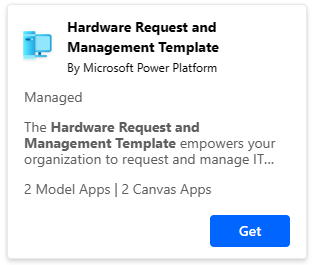
Jika rinciannya memenuhi apa yang dicari pembuat, mereka dapat memilih Dapatkan pada popup rincian untuk memulai panduan akuisisi.
Catatan
Jika item katalog merupakan item terkelola, dan telah terinstal di lingkungan tersebut, Anda tidak dapat menginstal item terkelola tersebut lagi, karena lingkungan tersebut berbagi item terkelola tersebut. Jika item yang dikelola telah diinstal di suatu lingkungan, dan pembaruan telah dipublikasikan ke item yang dikelola tersebut, Anda akan melihat tombol Perbarui alih-alih Dapatkan, yang memperbarui solusi terkelola yang dibagikan di lingkungan tersebut. Jika item yang dikelola sudah diperbarui, dan tidak ada pembaruan baru yang diterbitkan, tombol Perbarui dinonaktifkan hingga pembaruan baru diterbitkan.
Panduan akuisisi memiliki empat langkah:
Langkah 1: Periksa koneksi
Langkah ini memeriksa koneksi untuk solusi guna memastikan solusi tersebut berfungsi di lingkungan Anda. Jika ada masalah koneksi, Anda melihat pemberitahuan status merah, dan dapat menyelesaikannya dengan memilih elipsis (...) di samping koneksi yang bermasalah untuk memperbaruinya.
Langkah 2: Variabel lingkungan
Pembuat penerbitan mungkin memutuskan beberapa variabel lingkungan perlu ditentukan sebelum Anda dapat memperoleh solusinya. Biasanya, variabel ini ditetapkan pada nilai default tertentu. Jika tidak yakin apa yang harus diisi, tanyakan kepada penulis item katalog atau pada rincian daftar katalog, tersedia pada detail katalog. Informasi lebih lanjut: langkah 2: Info katalog
Langkah 3: Konfigurasi
Pembuat penerbitan menentukan langkah ini, jika mereka ingin Anda memberikan informasi tambahan untuk menggunakan solusi tersebut. Ini mungkin termasuk hal-hal seperti, " Hari apa saja Anda menjalankan laporan? ". Jika tidak ada informasi tambahan yang dibutuhkan, langkah ini kosong.
Langkah 4: Ringkasan
Saat Anda mencapai langkah terakhir, layar ringkasan, Anda sekarang menunggu item katalog untuk diinstal ke lingkungan Anda. Bergantung pada kerumitannya, ini mungkin memerlukan waktu kurang dari satu menit hingga beberapa menit. Setelah selesai, Anda diberikan beberapa pilihan dalam dropdown, tergantung pada apa yang disertakan dalam item katalog, dan apakah penulis menetapkan komponen utama. Berikut ini adalah contoh di mana aplikasi kanvas merupakan komponen utama item katalog:
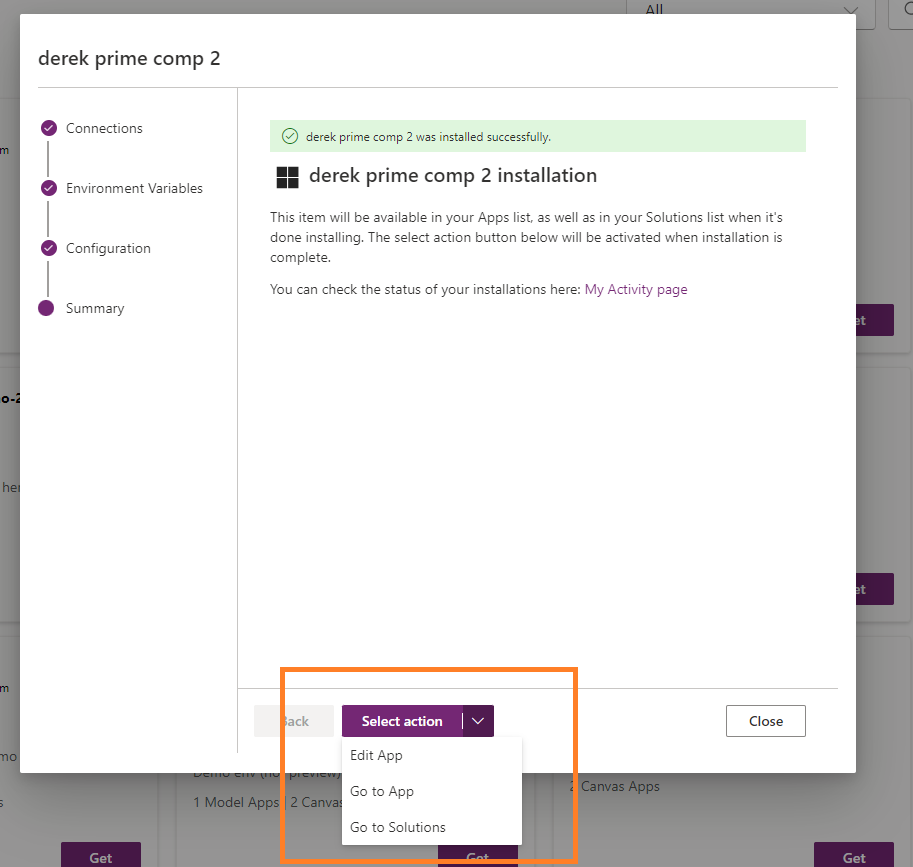
Dalam contoh ini, Anda dapat:
- Edit Aplikasi : Membuka aplikasi di Canvas Studio
- Buka Aplikasi : Membawa Anda ke layar aplikasi, jika Anda belum siap untuk mengedit
- Pergi ke Solusi : Membuka file solusi
Bergantung pada apa yang terkandung dalam paket item katalog, pilihan yang berbeda muncul.
Setelah item katalog diinstal, Anda dapat menemukan item katalog:
- Dalam daftar Solusi yang tidak terkelola di halaman solusi jika item katalog adalah templat
- Dalam daftar Solusi terkelola di halaman solusi jika item katalog adalah item terkelola
Seperti disebutkan sebelumnya, templat dapat diperoleh sebanyak yang Anda suka, masing-masing sebagai salinannya sendiri. Katalog menambahkan sufiks ke solusi tidak terkelola nama tampilan untuk membedakan salinan yang berbeda. Item yang dikelola hanya dapat diperoleh satu kali dalam daftar solusi terkelola, dan semua pembuat di lingkungan berbagi solusi terkelola yang sama. Ini berarti Anda tidak dapat memperoleh kembali item yang dikelola ke lingkungan yang sama tempat item tersebut diterbitkan dan tombol Perbarui dinonaktifkan.
Baca juga
Katalog dalam Power Platform)
Mengelola katalog
Katalog untuk Power Platform pengembang