Catatan
Akses ke halaman ini memerlukan otorisasi. Anda dapat mencoba masuk atau mengubah direktori.
Akses ke halaman ini memerlukan otorisasi. Anda dapat mencoba mengubah direktori.
Katalog di Power Platform memungkinkan pengembang dan pembuat untuk:
- Melakukan crowdsourcing dan menemukan templat dan komponen dalam lingkungan mereka dengan mudah.
- Temukan dan instal versi komponen terbaru dan otoritatif.
- Mulailah dengan templat dan komponen yang memberikan nilai langsung.
Mengelola katalog mencakup tugas-tugas berikut:
- Menyiapkan katalog
- Menyetujui dan menolak permintaan pengiriman
- Tinjau riwayat penginstalan
- Tinjau item katalog
- Meninjau kesalahan dalam permintaan pengiriman
- Meninjau error dalam permintaan penginstalan
- Mengedit akses pengguna
Penting
Anda memerlukan lingkungan terkelola untuk mengirimkan item ke katalog. Namun, Anda dapat menginstal item katalog dari lingkungan apa pun. Informasi selengkapnya: Gambaran umum lingkungan terkelola
Pengaturan Akses
Katalog memiliki serangkaian kontrol akses terpisah dari Power Platform. Ini berarti pembuat di lingkungan tertentu tidak secara otomatis mendapatkan izin untuk menerbitkan dan memperoleh item dari katalog. Ada empat peran keamanan:
| Peran | Memungkinkan pengguna untuk: |
|---|---|
| Pengirim Katalog | Kirim item ke katalog |
| Anggota Baca-Saja Katalog | Temukan dan instal item dari katalog |
| Pemberi Persetujuan Katalog | Setujui pengiriman ke katalog. Pemberi persetujuan katalog dapat berupa pengguna dari departemen TI pusat atau lini bisnis yang ingin diberdayakan oleh organisasi Anda untuk berpartisipasi dalam proses persetujuan. |
| Administrator Katalog | Dapat mengelola katalog. |
Setiap lingkungan yang memiliki katalog memiliki peran ini yang dapat dilihat dari pusat admin Power Platform, dan dapat ditetapkan seperti peran keamanan lainnya ke grup atau individu.
Gunakan peran keamanan dalam tabel sebelumnya untuk memberi orang tingkat akses yang mereka butuhkan. Anda tidak perlu menetapkan peran ini kepada orang yang memiliki peran keamanan Administrator Sistem dan Penyesuai Sistem karena peran ini menyediakan akses penuh ke katalog.
Menyiapkan katalog
Sebelum dapat mengelola katalog, Anda harus menginstal dan mengonfigurasinya. Sebagian besar organisasi seharusnya baik-baik saja dengan hanya satu katalog di tenant mereka. Semua lingkungan dalam tenant dapat menginstal item dari katalog yang sama. Namun, beberapa organisasi mungkin ingin memiliki katalog yang berbeda untuk wilayah, departemen, atau pengelompokan lainnya.
- Masuk ke pusat admin Power Platform untuk penyewa Anda.
- Di panel navigasi, pilih Penyebaran.
- Di panel Penyebaran , pilih Katalog.
- Pilih Katalog baru di menu atas atau di halaman itu sendiri untuk membuka wizard penyetelan.
Langkah 1: Pengaturan
Masukkan informasi berikut:
| Ladang | Description |
|---|---|
| Name | Masukkan nama untuk katalog |
| Language | Menetapkan bahasa untuk pengguna katalog Anda |
| Description | Tambahkan beberapa detail yang membantu orang lain memahami untuk apa katalog ini |
| Wilayah | Untuk wilayah mana katalog ini ditujukan, yang akan memfilter lingkungan yang tersedia. |
| Lingkungan | Lingkungan di penyewa Anda yang Anda ingin agar katalog diinstal (pastikan beberapa lingkungan telah disiapkan untuk Anda pilih) |
| Status | Hapus centang pada kotak ini jika Anda ingin katalog tidak aktif setelah menyiapkan |
Langkah 2: Pilih administrator katalog
Pilih hingga 10 grup Microsoft Entra ID yang dapat mengelola katalog. Pastikan Anda telah membuat beberapa grup Microsoft Entra ID untuk pengguna Anda.
Langkah 3: Pilih pemberi persetujuan
Secara default, pengiriman item katalog harus disetujui oleh pemberi persetujuan atau admin. Centang kotak jika Anda ingin penyewa Anda mengizinkan pengiriman disetujui secara otomatis.
Pilih hingga 10 Microsoft Entra ID grup yang dapat menyetujui item katalog sebelum dikirimkan ke katalog. Informasi selengkapnya: Menyetujui dan menolak permintaan pengiriman
Langkah 4: Pilih pengirim
Pilih hingga 10 Microsoft Entra ID grup yang dapat mengirimkan item katalog ke katalog.
Langkah 5: Pilih konsumen
Pilih hingga 10 Microsoft Entra ID grup yang dapat melihat dan menginstal item katalog dari katalog.
Langkah 6: Pilih kategori
Pilih kategori bisnis mana yang ingin Anda izinkan untuk digunakan oleh pembuat saat mengirimkan item katalog. Kategori ini juga muncul di filter halaman temukan untuk membantu pembuat menemukan item katalog yang mereka inginkan. Anda juga dapat menambahkan kategori bisnis Anda sendiri juga.
Langkah 7: Tinjau dan buat katalog
Langkah terakhir ini merangkum semua yang baru saja Anda siapkan. Jika semuanya terlihat bagus, pilih tautan syarat dan ketentuan untuk ditinjau, dan jika setuju, cukup centang kotak dan pilih Buat katalog untuk menyelesaikan penyiapan.
Langkah berikutnya
Anda dapat menambahkan lebih banyak katalog ke penyewa Anda kapan saja dengan melalui wizard ini lagi dan memilih lingkungan yang berbeda untuk membuat katalog baru.
Setelah proses selesai, Anda dapat mengakses Manajer Katalog Power Platform dari halaman Katalog yang sama di pusat admin Power Platform.
Selain itu, Ketika berhasil diselesaikan, Power Platform Catalog Manager muncul di area Apps di Power Apps (make.powerapps.com). Power Platform Pengelola Katalog adalah tempat Anda melakukan semua tugas administratif Anda. Semua bagian di bawah ini dilakukan di dalam Power Platform Manajer Katalog.
Ulangi proses ini jika Anda ingin menyiapkan katalog di lebih banyak lingkungan.
Menyetujui dan menolak permintaan pengiriman
Admin lingkungan dan pengguna dengan peran Pemberi Persetujuan Katalog dapat meninjau pengiriman baru dan menyetujui atau menolak permintaan. Jika persetujuan otomatis global atau persetujuan otomatis di tingkat penerbit diaktifkan, maka tidak diperlukan peninjauan dan persetujuan secara manual.
Di bagian Persetujuan di panel navigasi, pilih Permintaan. Daftar ini memiliki 16 tampilan. Yang paling penting adalah:
| View | Description |
|---|---|
| Permintaan Persetujuan Aktif (Default) | Gunakan tampilan ini untuk meninjau permintaan pengiriman yang menunggu persetujuan |
| Semua Permintaan Persetujuan | Gunakan tampilan ini untuk meninjau semua permintaan di semua status |
| Pemeriksaan Awal Gagal | Gunakan tampilan ini untuk mengidentifikasi permintaan di mana pengirim telah mengirim permintaan, tetapi tidak tersedia dalam tampilan Permintaan Persetujuan Aktif. Tampilan ini dapat membantu memecahkan masalah skenario tersebut. |
| Permintaan Persetujuan yang Disetujui | Gunakan tampilan ini untuk meninjau permintaan yang disetujui sebelumnya |
Dengan menggunakan tampilan Permintaan Persetujuan Aktif, buka permintaan dan pilih Selesaikan Permintaan di menu.
- Pilih Tolak Permintaan untuk menolak permintaan. Permintaan diarsipkan dan penerbit, item, dan aset tidak dibuat.
- Pilih Selesaikan Permintaan untuk menyetujui. Setelah disetujui, penerbit, item, dan aset dibuat. Permintaan diarsipkan ke status Tidak aktif .
Tinjau riwayat penginstalan
Di panel navigasi, di bagian Riwayat Penyebaran, pilih Riwayat Instalasi untuk melihat daftar instalasi yang diminta dari katalog.
Daftar ini memiliki dua tampilan:
- Riwayat Penginstalan Aktif (Default)
- Riwayat Instalasi Tidak Aktif
Tinjau item katalog
Di bagian Katalog di panel navigasi, pilih Item Katalog untuk melihat daftar item katalog yang tersedia di katalog
Daftar ini memiliki lima tampilan:
- Item Katalog Aktif
- Item Katalog - Tampilan Penerbit
- Aplikasi Tidak Aktif Item yang sedang tidak aktif dapat diaktifkan kembali, tetapi item yang dihapus tidak dapat diaktifkan kembali. Item yang dinonaktifkan tidak ditampilkan dalam respons perintah penemuan dan daftar.
- Persetujuan Tertunda
- Diterbitkan (Default) Tampilan ini menunjukkan versi item terbaru.
Tampilan ini menampilkan kolom berikut:
| Kolom | Description |
|---|---|
| Nama (Penerbit) | Nama penerbit |
| Name | Nama Tampilan |
| ID Item Katalog | ID yang diberikan oleh penerbit |
| Kontak Rekayasa | Kontak teknik tersebut |
| Alasan Penetapan Status | Alasan status dari item. Opsi: - Aktif - Diterbitkan - Menunggu Persetujuan - Tidak Aktif - Ditolak |
| Dimodifikasi Pada | Kapan item terakhir diubah |
| Dimodifikasi oleh | Siapa yang terakhir memodifikasi item |
Anda juga dapat melihat data ini menggunakan perintah pac catalog list. Melihat item di katalog
Tinjau penerbit katalog
Di bagian Katalog panel navigasi, pilih Penerbit Katalog untuk melihat daftar penerbit yang terkait dengan item katalog.
Daftar ini memiliki dua tampilan:
- Penerbit Aktif
- Penerbit yang Tidak Aktif
Penerbit katalog memiliki kolom default berikut:
| Nama Tampilan | Description |
|---|---|
| Name | Nama penerbit. |
| ID Penerbit | ID yang diberikan oleh pengirim item. |
| Description | Deskripsi penerbit. |
| Alasan Penetapan Status | Alasan status penerbit. Pilihan: - Aktif - Diterbitkan - Menunggu Persetujuan - Tidak Aktif |
| Izinkan Persetujuan Otomatis | Dengan mengaktifkan persetujuan otomatis di tingkat penayang, kiriman mendatang dari penayang ini disetujui secara otomatis. Admin dapat menggunakan strategi ini dalam skenario di mana ada pihak tepercaya dalam organisasi mereka yang mereka percayai secara implisit dan tidak memerlukan persetujuan. Selain itu, persetujuan otomatis dapat diaktifkan secara global di semua penayang di sini. |
Tinjau paket dan solusi item dalam katalog
Di bagian Katalog di panel navigasi, pilih Aset Paket untuk melihat daftar artefak dasar yang terkait dengan item katalog yang menyertakan detail paket dan solusi.
Daftar ini memiliki delapan pandangan:
- Aset Paket Aktif
- Paket Tidak Aktif
- Aset Paket
- Aset Paket - Tersedia
- Paket Aset - Tidak Tersedia
- Aset Paket - Menunggu Persetujuan
- Aset Paket - Diterbitkan (Default)
- Aset Paket dalam Pengajuan
Tabel berikut menjelaskan bidang yang dipilih yang dapat disertakan dalam formulir:
Informasi berikut tersedia tentang Paket:
| Ladang | Description |
|---|---|
| UniqueName | Paket Nama Unik |
| Versi | Versi Paket |
| Alasan Penetapan Status | Pilihan status saat ini: - Menunggu Persetujuan - Diterbitkan - Ditolak |
| ID Paket | Pengidentifikasi paket |
| Pengenal Lokal (LCID) | Pengidentifikasi untuk paket yang dilokalkan |
| Nama yang Dilokalkan | Nama dalam bahasa lokal |
| Description | Deskripsi dalam bahasa lokal |
| Notes | Bagian linimasa mencakup catatan berisi detail tindakan pada aset |
| Revisi | Bidang ini diisikan jika permintaan persetujuan baru berisi referensi ke versi paket yang ada dan telah tersedia sebelumnya |
| Dimodifikasi Pada | Tanggal terakhir diubah |
| Dimodifikasi oleh | Dimodifikasi oleh pengguna |
| Dibuat Pada | Tanggal pembuatan |
Informasi paket dan konten
| Ladang | Description |
|---|---|
| File Paket | File paket Package Deployer yang terdiri dari konten item katalog |
| File Manifes Paket | File Manifes Paket (.json) |
| Solusi dan Komponen yang Terkandung | Informasi ini hanya untuk referensi dan sedang direvisi. Pembaruan yang direncanakan memungkinkan tampilan data ini yang disederhanakan |
Mengulas kesalahan dalam permintaan pengiriman
Di bagian Persetujuan panel navigasi, pilih Pra-Validasi Gagal untuk melihat daftar kesalahan terkait pengiriman di aplikasi Manajer Katalog.
Pilih nama permintaan yang ingin Anda selidiki.
Di kartu Timeline , Anda dapat menemukan pengecualian di Catatan.
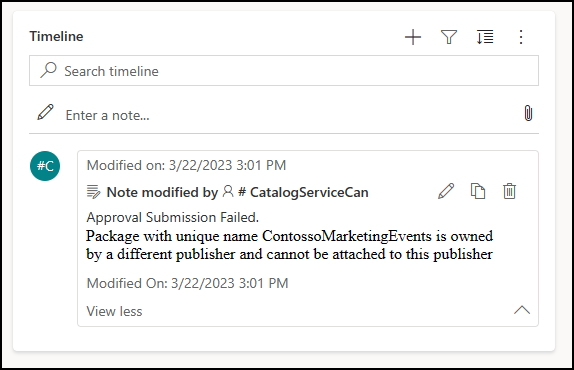
Setelah memperbaiki pengiriman, picu pengiriman lagi dari PAC CLI. Anda melihat permintaan baru yang dapat disetujui.
Meninjau error dalam permintaan penginstalan
Di bagian Riwayat Penyebaran di panel navigasi, pilih Riwayat Instalasi untuk melihat daftar kesalahan yang terkait dengan penginstalan.
Pilih nama permintaan yang gagal untuk mendapatkan informasi selengkapnya.
Mengedit akses pengguna
Setelah katalog disiapkan, Anda mungkin ingin menambahkan, mengedit, atau menghapus akses pengguna. Ini dapat dilakukan di pusat admin Power Platform untuk lingkungan apa pun di mana Anda telah menyiapkan katalog. Anda melihat serangkaian peran baru dalam daftar peran keamanan.
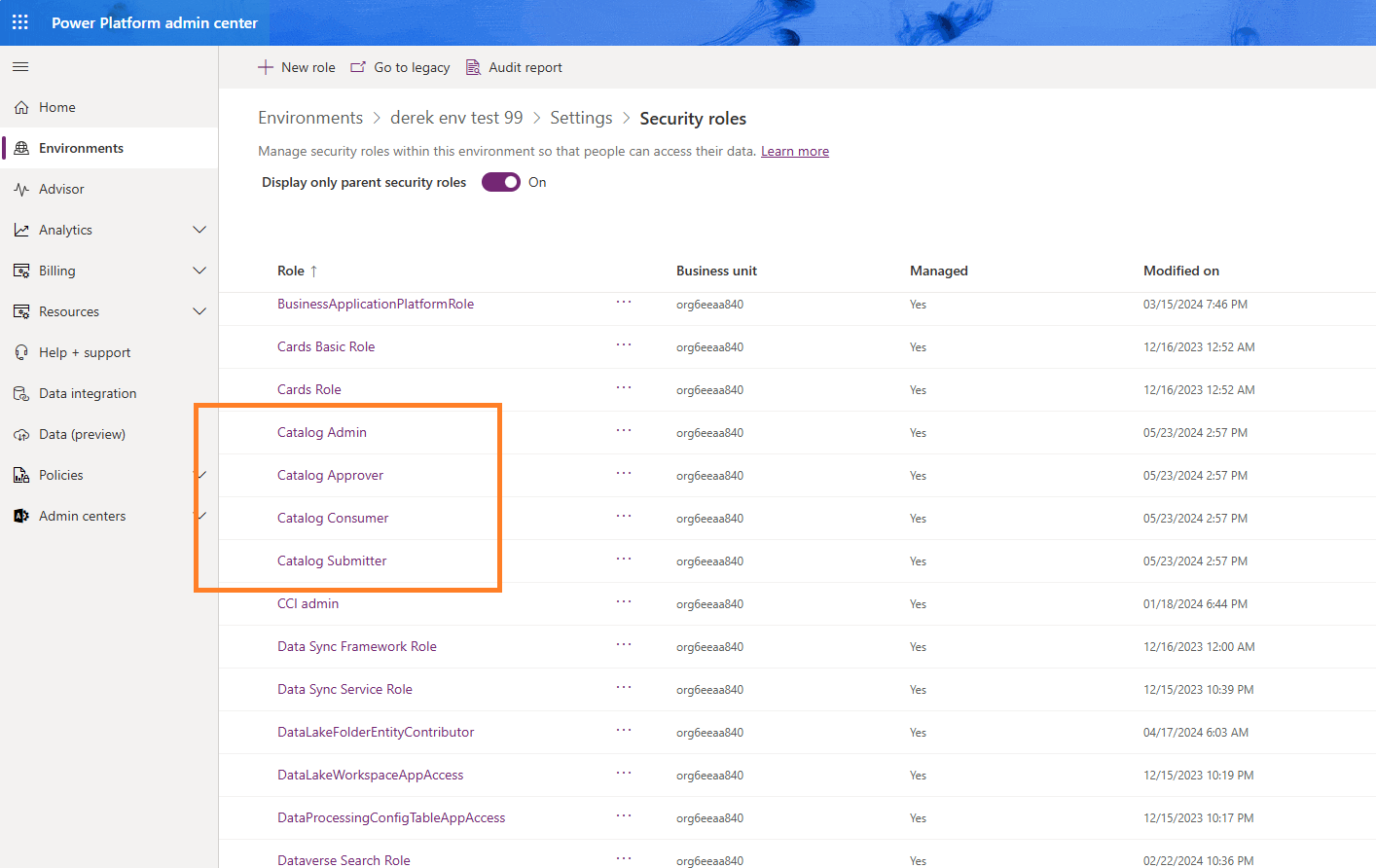
Informasi selengkapnya: Menetapkan peran keamanan ke pengguna dan Mengelola peran keamanan tim