Catatan
Akses ke halaman ini memerlukan otorisasi. Anda dapat mencoba masuk atau mengubah direktori.
Akses ke halaman ini memerlukan otorisasi. Anda dapat mencoba mengubah direktori.
Power Apps Pengaturan formulir adalah serangkaian kemampuan yang memudahkan pembuat aplikasi berbasis model untuk mengonfigurasi dan memverifikasi cara pengguna mengakses formulir dalam solusi atau aplikasi. Dari Pengaturan formulir, ada empat area berbeda yang dapat dipilih oleh pembuat:
- Tetapkan peran keamanan untuk formulir.
- Tetapkan urutan formulir.
- Mengatur formulir fallback untuk tabel.
- Pemeriksa akses formulir.
Anda dapat mengakses pengaturan formulir dari area Formulir di Power Apps atau bilah perintah di perancang formulir.
Menetapkan peran keamanan untuk formulir
Orang yang berbeda di organisasi Anda mungkin berinteraksi dengan data yang sama dengan cara yang berbeda. Manajer mungkin bergantung pada kemampuan memindai informasi secara cepat dalam satu baris, sementara staf layanan mungkin memerlukan formulir yang menyederhanakan entri data. Anda dapat mengakomodasi kebutuhan yang berbeda dengan menetapkan formulir pada peran keamanan milik berbagai kelompok pengguna.
Bila Anda memiliki lebih dari satu jenis formulir utama atau jenis formulir lain yang ditetapkan untuk suatu tabel, Anda dapat memilih formulir mana yang dapat digunakan pengguna berdasarkan peran keamanan mereka. Karena setiap tabel harus dapat menampilkan formulir untuk pengguna mana pun, setidaknya satu formulir harus ditetapkan sebagai formulir "fallback" – formulir yang terlihat oleh pengguna yang peran keamanannya tidak memiliki formulir apa pun yang ditetapkan secara eksplisit kepada mereka.
Catatan
- Formulir Buat Cepat; Tampilan Ringkas, dan Kartu tidak dapat ditetapkan pada peran keamanan.
- Pilihan lain yang dimiliki pembuat untuk mengontrol akses formulir adalah membuat formulir utama tidak aktif. Anda tidak dapat mengatur Status aktif atau tidak aktif ke formulir utama. Fitur ini terutama ditujukan untuk mengelola formulir baru yang disertakan saat peningkatan lingkungan Microsoft Dataverse, namun Anda dapat menggunakannya agar pengguna tidak dapat menggunakan formulir utama.
Menetapkan peran keamanan ke formulir
Masuk ke Power Apps, pilih Solusi, buka solusi yang Anda inginkan, buka tabel, lalu pilih area Formulir . Jika item tidak ada di panel samping, pilih …Lainnya lalu pilih item yang Anda inginkan.
Pilih formulir utama yang ingin Anda konfigurasikan peran keamanannya untuk formulir, lalu pada bilah perintah pilih Pengaturan formulir.
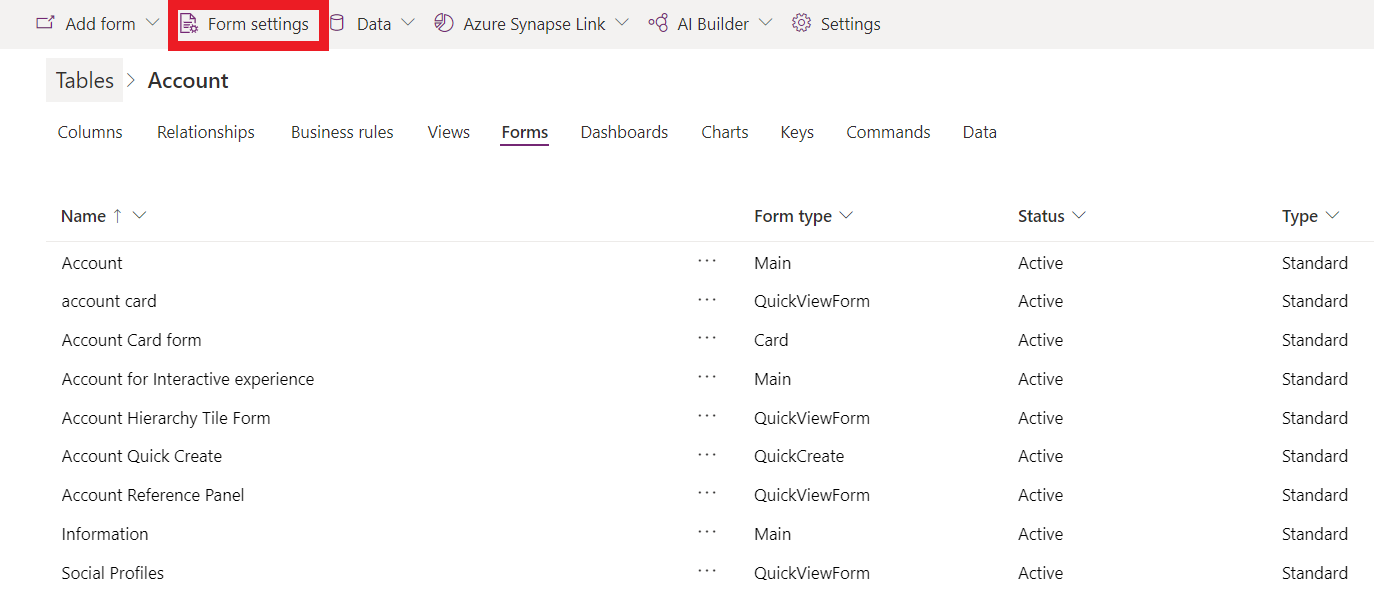
Di navigasi kiri pada halaman Pengaturan formulir , pilih Peran keamanan.
Pilih dari opsi berikut:
- Untuk menetapkan peran keamanan untuk setiap pengguna, pilih Semua Orang.
- Untuk mengatur akses ke formulir untuk satu atau beberapa peran keamanan tertentu, pilih Peran keamanan tertentu. Kemudian, pilih peran keamanan yang ingin Anda berikan akses dari daftar peran keamanan yang disiapkan untuk lingkungan Anda.
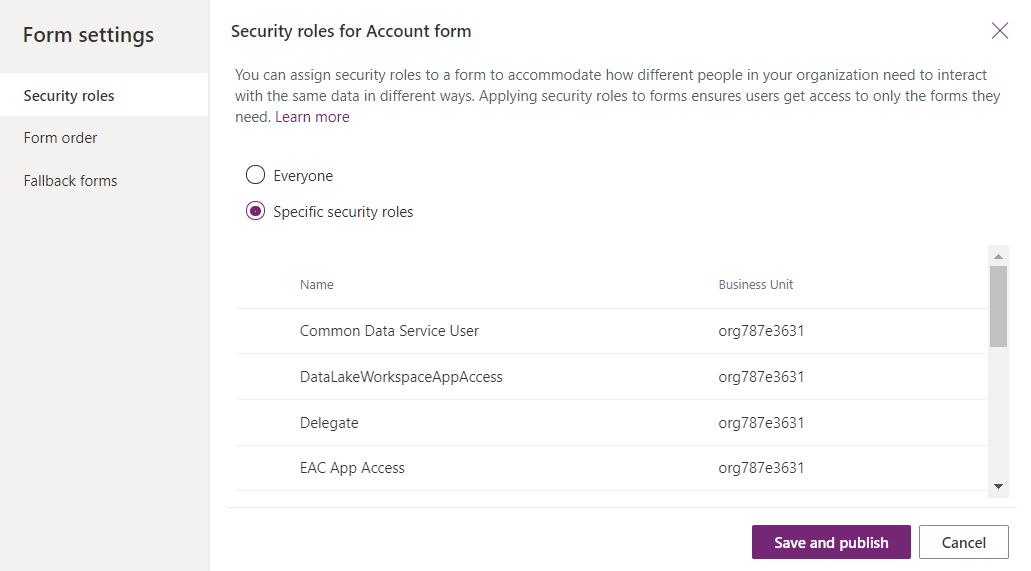
Pilih Simpan dan Publikasikan.
Mengatur urutan formulir
Bila memiliki beberapa formulir utama, buat cepat, lihat cepat, atau formulir kartu untuk satu tabel, Anda dapat menetapkan urutan formulir. Urutan formulir menentukan formulir mana yang tersedia yang ditampilkan secara default. Formulir utama yang tersedia dapat dikontrol lebih lanjut dengan menetapkan peran keamanan pada formulir.
Perhatikan bahwa urutan formulir tidak mengatur siapa yang dapat melihat formulir yang dikelola dengan menetapkan peran keamanan. Informasi selengkapnya: Tetapkan peran keamanan untuk formulir
- Masuk ke Power Apps, pilih Solusi, buka solusi yang Anda inginkan, pilih tabel, lalu pilih area Formulir . Jika item tidak ada di panel samping, pilih …Lainnya lalu pilih item yang Anda inginkan.
- Pilih formulir utama yang ingin Anda konfigurasikan formulir fallbacknya, lalu pada bilah perintah pilih Pengaturan formulir.
- Di navigasi kiri pada halaman Pengaturan formulir , pilih Urutan formulir.
- Pilih set formulir yang Anda inginkan, seperti Formulir Utama, Formulir Buat Cepat, **Formulir Tampilan Cepat, atau Formulir Kartu.
- Ubah urutan dengan menyeret dan menjatuhkan formulir ke atas dan ke bawah daftar sesuai urutan yang diinginkan untuk ditampilkan kepada pengguna. Anda juga dapat menggunakan pintasan keyboard berikut: tab/tab + Shift untuk memindahkan fokus, Spasi untuk memilih atau melepas formulir, dan tombol panah bawah/atas untuk memindahkan formulir.
- Pilih Simpan dan publikasikan.
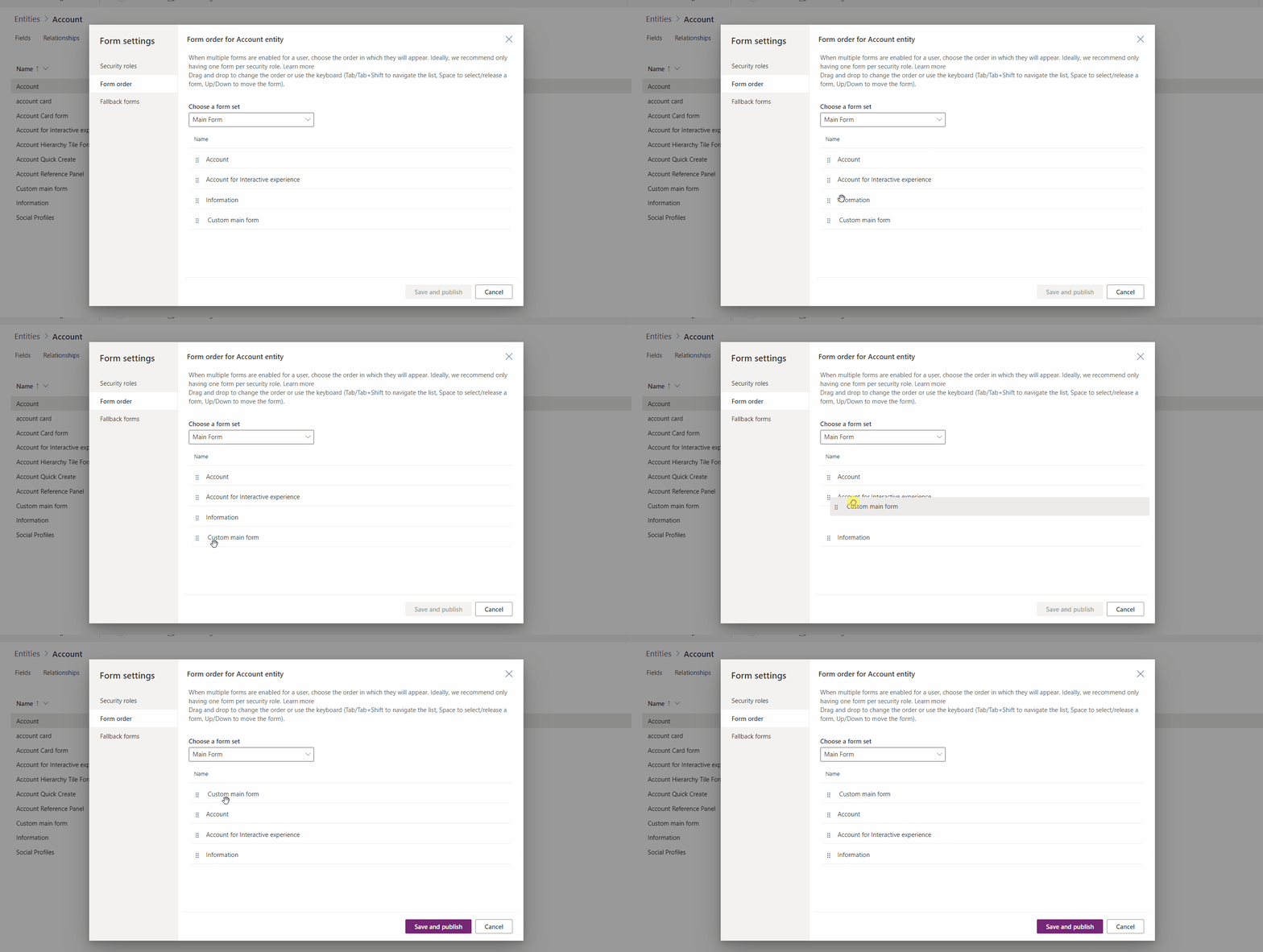 Untuk mengatur tatanan formulir menggunakan penjelajah solusi, lihat Menetapkan tatanan formulir aplikasi berdasarkan model.
Atur formulir fallback untuk tabel
Mengatur formulir fallback untuk tabel penting untuk memastikan bahwa jika pengguna tidak memiliki peran keamanan yang ditetapkan atau tidak ada peran keamanan yang ditetapkan untuk jenis formulir utama selalu ada formulir "default" yang ditampilkan untuk tabel tersebut. Formulir fallback hanya tersedia dengan formulir utama dan tidak berlaku untuk formulir buat cepat, tampilan cepat, dan kartu.
Ada beberapa strategi berbeda yang perlu dipertimbangkan saat Anda mengelola formulir cadangan untuk sebuah tabel.
Semua pengguna melihat formulir yang sama
Jika Anda tidak memerlukan beberapa formulir untuk suatu tabel, Anda tidak memerlukan formulir cadangan.
Membuat formulir darurat
Jika Anda menggunakan formulir berbasis peran karena Anda ingin membatasi informasi yang dapat dilihat atau diedit orang lain, pertimbangkan untuk membuat formulir yang menampilkan informasi minimum. Kemudian, pilih peran keamanan tertentu, tetapi jangan pilih peran apa pun kecuali administrator sistem. Hasilnya adalah formulir ini tidak akan pernah terlihat oleh siapa pun kecuali pengguna dengan peran keamanan administrator sistem dan siapa pun yang peran keamanannya belum dikaitkan dengan formulir tertentu. Anda dapat menyertakan sumber daya web HTML dalam formulir dengan informasi tentang mengapa sedikit informasi yang terlihat dalam formulir dan tautan ke informasi tentang cara meminta untuk ditambahkan ke peran keamanan yang dikaitkan dengan formulir atau untuk menyertakan peran keamanan baru untuk formulir.
Membuat formulir umum
Jika Anda menggunakan formulir berbasis peran untuk memberikan pengalaman yang disesuaikan berdasarkan peran pengguna, Anda dapat mengatur formulir yang paling tidak khusus sebagai formulir fallback dan mengonfigurasinya untuk ditampilkan untuk semua orang. Kemudian, buat formulir yang disesuaikan untuk peran keamanan khusus dan mengkonfigurasi formulir tersebut agar hanya ditampilkan untuk peran keamanan yang memerlukannya. Jangan aktifkan formulir ini untuk fallback. Terakhir, dalam Pengaturan Formulir konfigurasikan Urutan Formulir untuk menentukan formulir mana yang akan ditampilkan dengan mengurutkannya dari yang paling eksklusif hingga yang paling tidak eksklusif. Formulir cadangan Anda ada di bagian bawah daftar. Strategi ini menyebabkan orang melihat formulir yang telah disesuaikan untuk peran mereka sebagai formulir default, namun mereka dapat menggunakan pemilih formulir untuk memilih formulir yang paling umum jika mereka mau. Bentuk apa pun yang mereka pilih tetap menjadi bentuk default mereka sampai mereka memilih bentuk lain.
- Masuk ke Power Apps, pilih Solusi, buka solusi yang Anda inginkan, pilih tabel, lalu pilih area Formulir . Jika item tidak ada di panel samping, pilih …Lainnya lalu pilih item yang Anda inginkan.
- Pilih formulir utama yang ingin Anda konfigurasikan formulir fallbacknya, lalu pada bilah perintah pilih Pengaturan formulir.
- Di navigasi sebelah kiri pada halaman Pengaturan formulir , pilih Formulir cadangan.
- Untuk menonaktifkan formulir dari urutan fallback, kosongkan kotak centang. Dalam contoh ini, formulir Informasi dihapus dari pesanan cadangan.
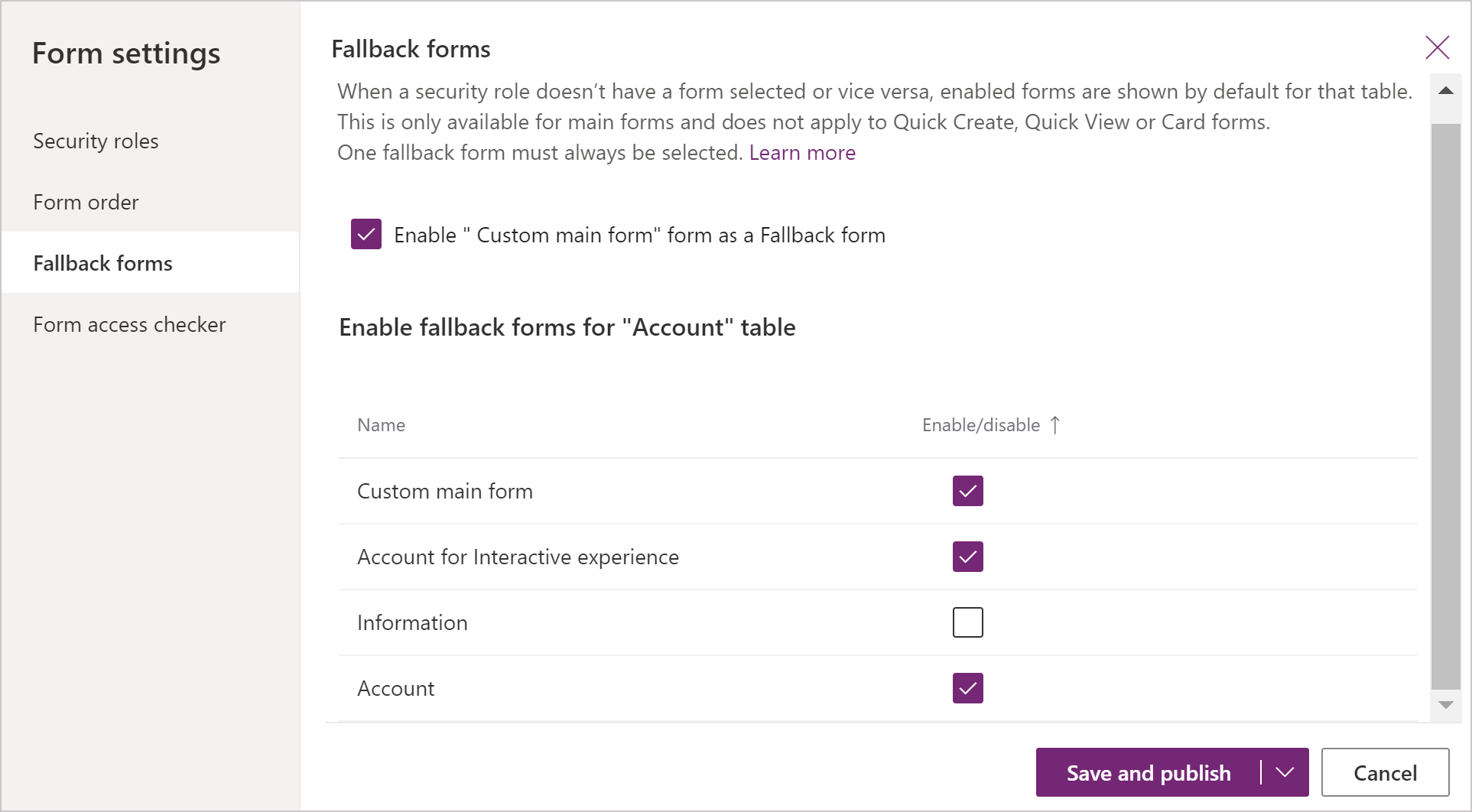 Untuk mengaktifkan formulir fallback, pilih kotak centang di samping formulir untuk mengaktifkannya.
 - Pilih Simpan dan publikasikan.
Menggunakan skrip formulir
Konteks formulir API klien (formContext) memberikan referensi ke formulir atau ke item pada formulir, misalnya, kontrol tampilan ringkas atau baris di kisi yang dapat diedit, dengan kode aktif dieksekusi. Informasi lebih lanjut: Konteks formulir API klien
Penting
Objek Xrm.Page sudah tidak digunakan lagi, dan Anda harus menggunakan metode getFormContext dari objek konteks eksekusi yang dilewatkan untuk mengembalikan referensi ke formulir yang sesuai atau item pada formulir.