Catatan
Akses ke halaman ini memerlukan otorisasi. Anda dapat mencoba masuk atau mengubah direktori.
Akses ke halaman ini memerlukan otorisasi. Anda dapat mencoba mengubah direktori.
Dengan membuka Dataverse untuk data tabel Teams di Microsoft Excel, Anda dapat dengan cepat dan mudah menampilkan dan mengedit data dengan menggunakan Add-in Microsoft Power Apps Office.
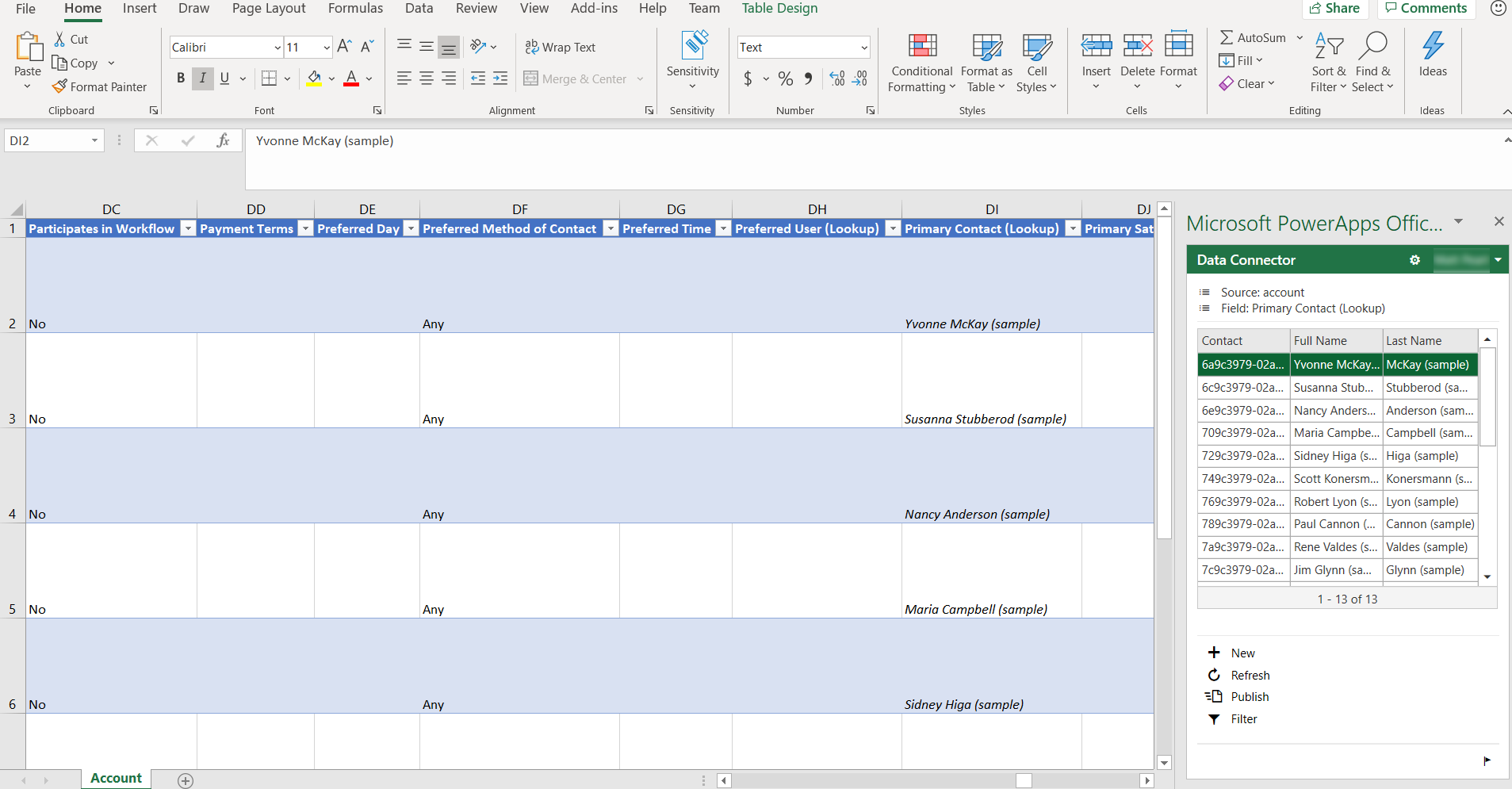
Untuk menginstal Add-in Excel Power Apps, lihat Add-in Office Microsoft PowerApps. Untuk informasi lebih lanjut tentang cara menambahkan atau menghapus Add-in Office Excel, lihat menambah atau menghapus Add-in di Excel.
Buka data tabel di Excel
Masuk ke Teams, lalu di panel kiri, pilih Power Apps.
Pilih tab Build , lalu pilih Lihat semua.
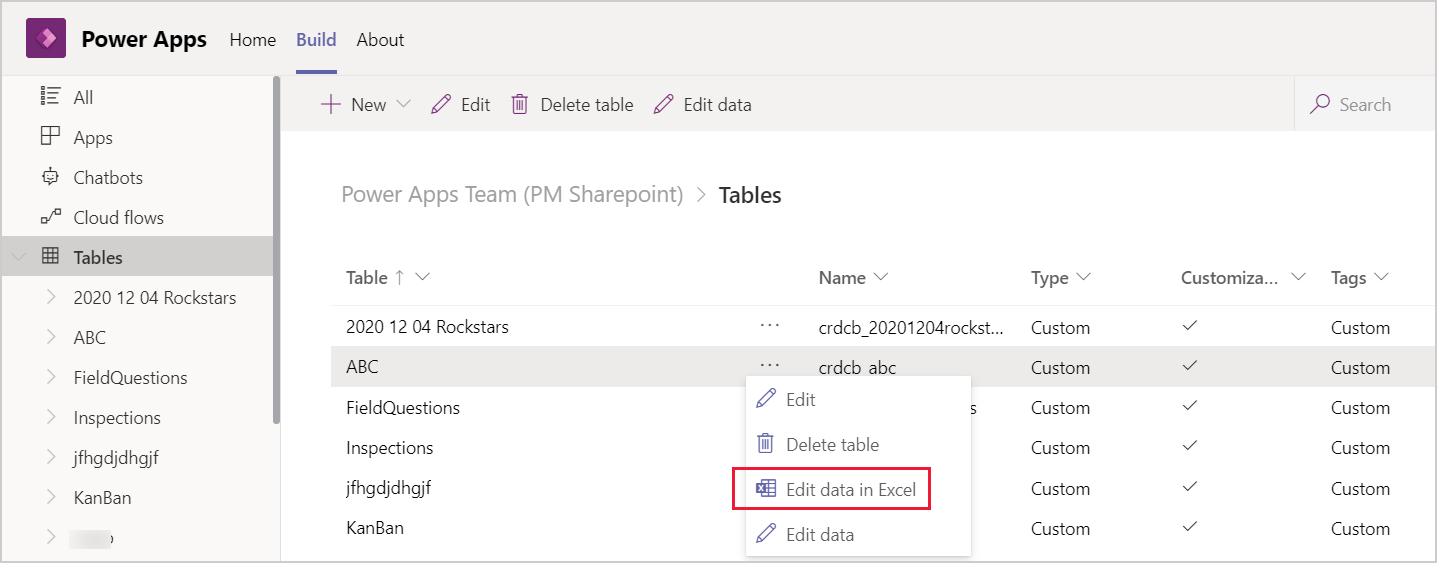
Di panel navigasi kiri, pilih Tabel, di samping tabel yang Anda inginkan, pilih ..., lalu pilih Edit data di Excel.
Buka lembar kerja Excel yang diunduh ke folder unduhan default browser Anda bernama mirip dengan nama crdcb_table (1591125669213).xlsx.
Dalam Excel, pilih Aktifkan pengeditan untuk mengizinkan Add-in Excel Power Apps dapat berjalan. Excel Add-in berjalan di panel di sisi kanan bawah jendela Excel.
Important
- Jika panel menampilkan pesan kesalahan, lihat Addin Office Store Unduh dinonaktifkan.
- Jika ini pertama kalinya Anda menjalankan Add-in Excel Power Apps, Anda harus Percaya Add-in ini untuk memperbolehkan Add-in Excel dijalankan.
- Ukuran tabel maksimum saat mengedit di Excel adalah satu juta sel. Jika terlalu banyak baris atau kolom, tidak semua data akan dibaca atau dipublikasikan.