Catatan
Akses ke halaman ini memerlukan otorisasi. Anda dapat mencoba masuk atau mengubah direktori.
Akses ke halaman ini memerlukan otorisasi. Anda dapat mencoba mengubah direktori.
Dengan membuka data tabel di Microsoft Excel, Anda bisa dengan cepat dan mudah menampilkan dan mengedit data dengan menggunakan Add-in Microsoft Power Apps Excel.
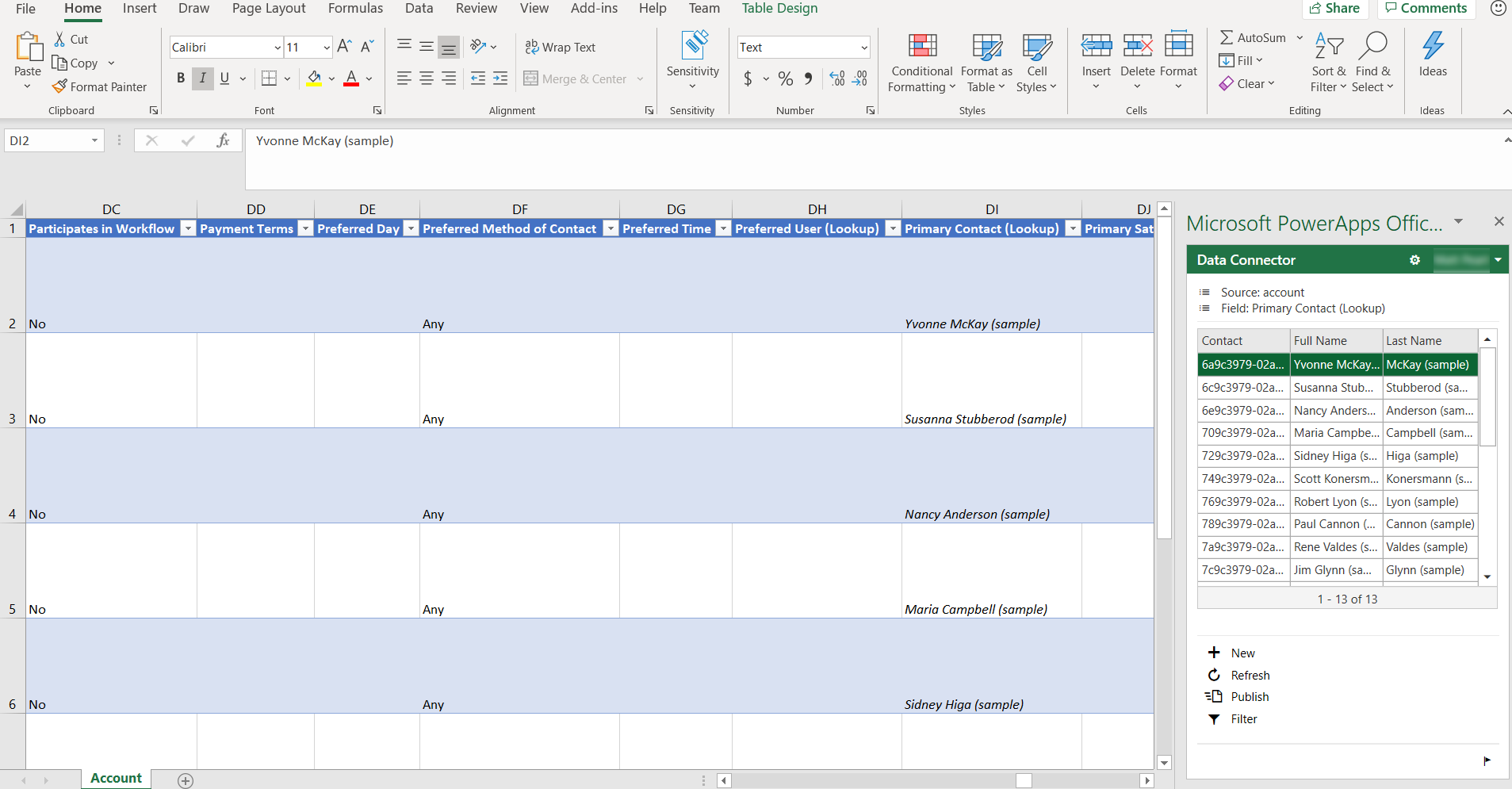
Untuk menginstal add-in Excel untuk Power Apps, lihat Microsoft PowerApps Office Add-in. Untuk informasi lebih lanjut tentang cara menambahkan atau menghapus Add-in Office Excel, lihat menambah atau menghapus Add-in di Excel.
Buka data tabel di Excel
Masuk ke Power Apps.
Di panel navigasi kiri, pilih Tabel. Jika item tidak ada di panel samping, pilih …Lainnya lalu pilih item yang Anda inginkan.
Pilih elipsis (...) di sebelah kanan tabel yang Anda minati, lalu pilih Edit data di Excel.
Buka lembar kerja Excel yang diunduh ke folder unduhan default browser Anda bernama mirip dengan table-name (1591125669213).xlsx. Buku kerja ini memiliki informasi ikatan untuk tabel, penunjuk ke lingkungan Anda, dan penunjuk ke Add-in Excel Power Apps.
Dalam Excel, pilih Aktifkan pengeditan untuk mengizinkan Add-in Excel Power Apps dapat berjalan. Add-in Excel berjalan di panel di sisi kanan jendela Excel.
Important
Jika panel menampilkan pesan kesalahan, lihat Addin Office Store Unduh dinonaktifkan.
Jika ini pertama kalinya Anda menjalankan add-in Power Apps Excel, pilih Percayai Add-in ini untuk memperbolehkan add-in Excel dijalankan.
Jika Anda diminta untuk masuk, pilih Masuk, lalu masuk dengan menggunakan kredensial yang sama dengan yang Anda gunakan di Power Apps. Excel Add-in akan menggunakan konteks masuk sebelumnya dan secara otomatis masuk jika Anda bisa. Oleh karena itu, verifikasi nama pengguna di kanan atas add-in Excel.
Add-in Excel secara otomatis membaca data untuk tabel yang Anda pilih. Perlu diketahui bahwa tidak akan ada data di buku kerja hingga Excel Add-in membacanya.
Tampilkan dan perbarui data di Excel
Setelah add-in Excel membaca data tabel ke dalam buku kerja, Anda bisa memperbarui data kapan saja dengan memilih Refresh di add-in Excel.
Mengedit data di Excel
Anda bisa mengubah data tabel sesuai kebutuhan, lalu menerbitkannya kembali dengan memilih Terbitkan di Add-in Excel.
Untuk mengedit baris, pilih sel dalam lembar kerja, lalu ubah nilai sel.
Untuk menambahkan baris baru, ikuti salah satu langkah berikut:
- Pilih di mana saja dalam lembar kerja, lalu pilih Baru di add-in Excel.
- Pilih di baris terakhir lembar kerja, lalu tekan tombol Tab hingga kursor berpindah keluar dari kolom terakhir baris tersebut, dan baris baru dibuat.
- Pilih di baris tepat di bawah lembar kerja dan mulai masukkan data dalam sel. Saat Anda memindahkan fokus keluar dari sel tersebut, lembar kerja akan diperluas untuk menyertakan baris baru.
Untuk menghapus baris, ikuti salah satu langkah berikut:
- Klik kanan nomor baris di samping baris lembar kerja untuk dihapus, lalu pilih Hapus.
- Klik kanan di baris lembar kerja untuk dihapus, lalu pilih Hapus>Baris Tabel.
Mengonfigurasi add-in untuk menyesuaikan tabel dan kolom
Anda bisa menggunakan perancang sumber data di add-on Excel untuk menyesuaikan kolom dan tabel yang secara otomatis ditambahkan ke lembar kerja.
Aktifkan perancang sumber data add-in Excel dengan memilih tombol Opsi (simbol roda gigi).
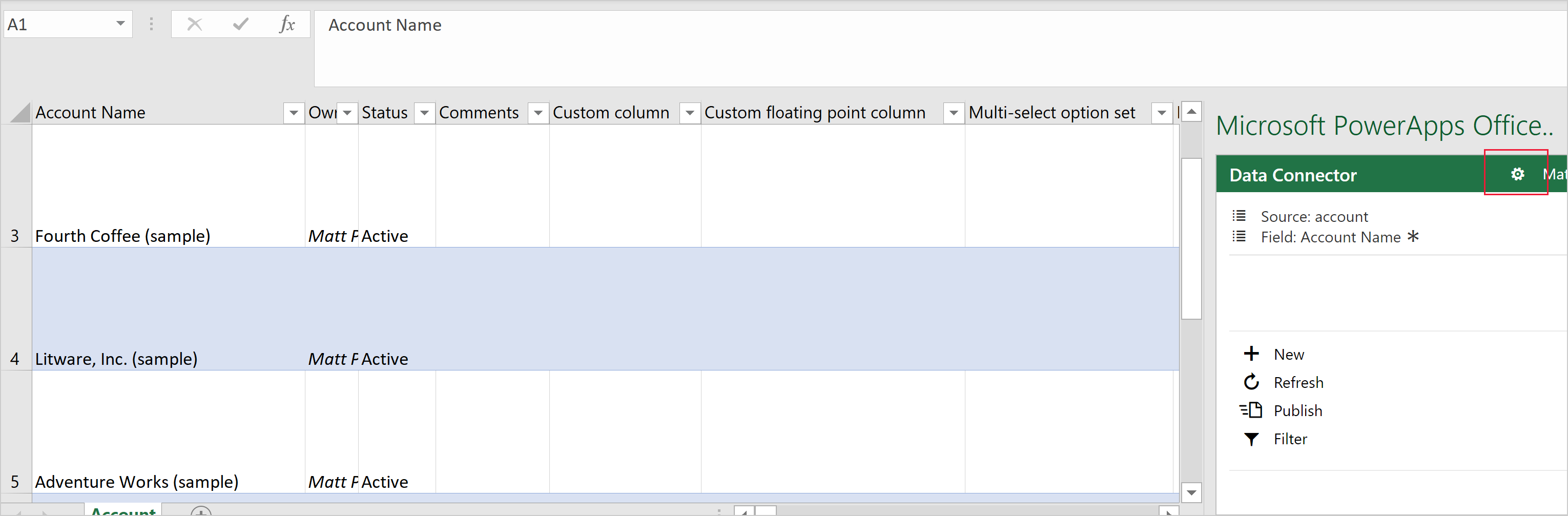
Perluas bagian Konektor Data , lalu pilih kotak centang Aktifkan desain , lalu pilih OK.

Pilih Desain di add-in Excel. Semua sumber data tercantum.
Di samping sumber data, pilih tombol Edit (simbol pensil).
Sesuaikan daftar di kolom Dipilih sesuai kebutuhan Anda:
- Untuk menambahkan kolom dari kolom Yang tersedia ke kolom Dipilih , pilih kolom, lalu pilih Tambahkan. Sebagai alternatif, klik dua kali kolom.
- Untuk menghapus kolom dari kolom Yang dipilih , pilih kolom, lalu pilih Hapus. Sebagai alternatif, klik dua kali kolom.
- Untuk mengubah urutan kolom, pilih kolom di kolom Dipilih , lalu pilih Atas atau Bawah.
Terapkan perubahan Anda ke sumber data dengan memilih Perbarui, lalu pilih Selesai untuk keluar dari perancang. Jika Anda menambahkan kolom (kolom), pilih Refresh untuk menarik kumpulan data yang diperbarui.
Note
- Pastikan untuk selalu menyertakan ID dan kolom wajib di buku kerja Anda, karena Anda dapat menerima kesalahan saat publikasi.
- Saat menambahkan kolom pencarian, pastikan untuk menambahkan ID dan kolom Tampilan .
Troubleshooting
- Tidak semua tabel mendukung pengeditan dan pembuatan baris baru, tabel ini akan terbuka di Excel dan memungkinkan Anda menampilkan data tetapi penerbitan akan dinonaktifkan.
- Kolom pencarian harus diedit menggunakan add-in untuk memastikan baris yang benar dirujuk, memperbarui kolom tersebut melalui salin dan tempel atau mengetik secara langsung ke kolom tidak didukung.
- Kolom gambar dan file tidak didukung. Anda tidak akan bisa melihat data apa pun saat membuka lembar kerja Excel yang menyertakan tipe data tersebut.
- Ukuran tabel maksimum saat mengedit di Excel adalah satu juta sel. Jika terlalu banyak baris atau kolom, tidak semua data akan dibaca atau dipublikasikan.
- Baris diproses secara berurutan. Jika ada kesalahan dalam menyimpan baris, perubahan pada baris berikutnya akan dibatalkan. Perubahan pada baris sebelumnya disimpan.
- Penyebaran terpusat tidak didukung. Add-in ini memerlukan akses ke toko Office.
- Mengonfigurasi add-in secara manual dapat menyebabkan perilaku yang tidak terduga. Untuk hasil terbaik, unduh file Excel dengan Power Apps alih-alih memulai dari buku kerja Excel kosong.
Jika Anda mengalami masalah yang tidak dijelaskan di sini, hubungi kami melalui halaman dukungan.
Penonaktifan fitur unduhan add-in di Office Store
Jika pengunduhan add-in Bursa Office telah dinonaktifkan untuk organisasi Anda, Anda mungkin menerima pesan kesalahan berikut saat membuka lembar kerja Excel setelah memilih perintah Edit data di Excel.
Office 365 telah dikonfigurasi untuk menghalangi akuisisi individu dan eksekusi Add-in di dalam Office Store.
Pengaturan ini mencegah Add-in Power Apps Excel diunduh. Ketika ini terjadi, data baris tabel tidak akan ditampilkan di Excel.
Untuk informasi selengkapnya tentang mengaktifkan pengunduhan Add-in Office Store, hubungi administrator aplikasi Office Anda.
Untuk informasi selengkapnya tentang mencegah pengunduhan Add-in Office Store dari Bursa Office, lihat Mencegah unduhan add-in dengan menonaktifkan Bursa Office di semua klien.
Cara lain untuk mengekspor dan menampilkan data baris tabel
Untuk informasi selengkapnya tentang cara mengekspor dan menampilkan data baris tabel, lihat artikel ini.
- Mengekspor data ke CSV
- Mengekspor data Anda ke Excel Online
- Mengekspor data tabel ke Azure Data Lake Storage Gen2
- Persiapan data layanan mandiri dengan aliran data