Catatan
Akses ke halaman ini memerlukan otorisasi. Anda dapat mencoba masuk atau mengubah direktori.
Akses ke halaman ini memerlukan otorisasi. Anda dapat mencoba mengubah direktori.
Dengan Dataverse for Teams, Anda dapat melakukan jenis operasi berikut pada tabel:
- Membuat kolom tabel.
- Hapus tabel.
- Buat, edit, dan hapus relasi tabel. Informasi selengkapnya: Bekerja dengan hubungan tabel
Edit properti tabel
Di Microsoft Teams, Anda dapat mengedit empat properti tabel:
- Nama tampilan: Nama yang ingin Anda tampilkan untuk tabel.
- Nama tampilan jamak: Jamak dari nama tabel, bila diperlukan untuk tampilan.
- Deskripsi: Deskripsi singkat tentang tujuan tabel.
- Pengaturan pembuatan cepat: Ini memungkinkan pembuatan rekaman cepat untuk aplikasi klien yang mendukung fitur ini.
Catatan
- Anda juga dapat mengedit tabel menggunakan editor visual. Informasi selengkapnya: Membuat tabel pertama Anda
- Setiap Dataverse for Teams lingkungan diberi awalan saat dibuat, seperti cr1a3. Nama untuk setiap tabel dan kolom yang Anda buat akan diawali dengan nilai ini. Nilai ini tidak dapat diubah.
Di panel kiri, pilih Tabel.
Pilih tabel yang Anda inginkan, lalu pilih Pengaturan pada bilah perintah untuk menampilkan kotak dialog Edit tabel .
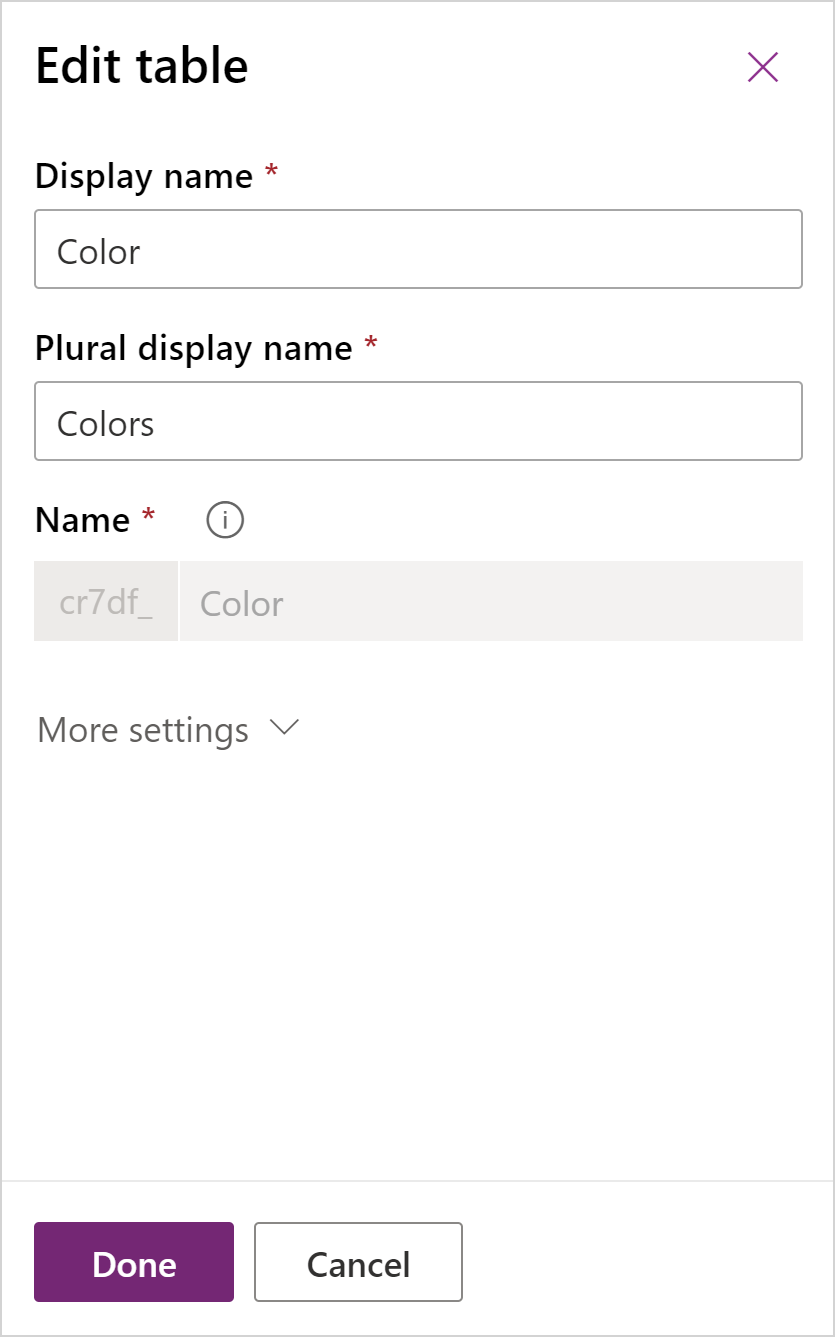
Untuk informasi selengkapnya tentang pengaturan ini, lihat Membuat tabel.
Buat perubahan yang Anda inginkan, lalu pilih Selesai.
Edit kolom tabel
Anda dapat mengedit kolom tabel menggunakan editor visual.
Di panel kiri, pilih Tabel.
Pilih tabel yang Anda inginkan, pilih Edit data pada bilah perintah untuk menampilkan editor visual.
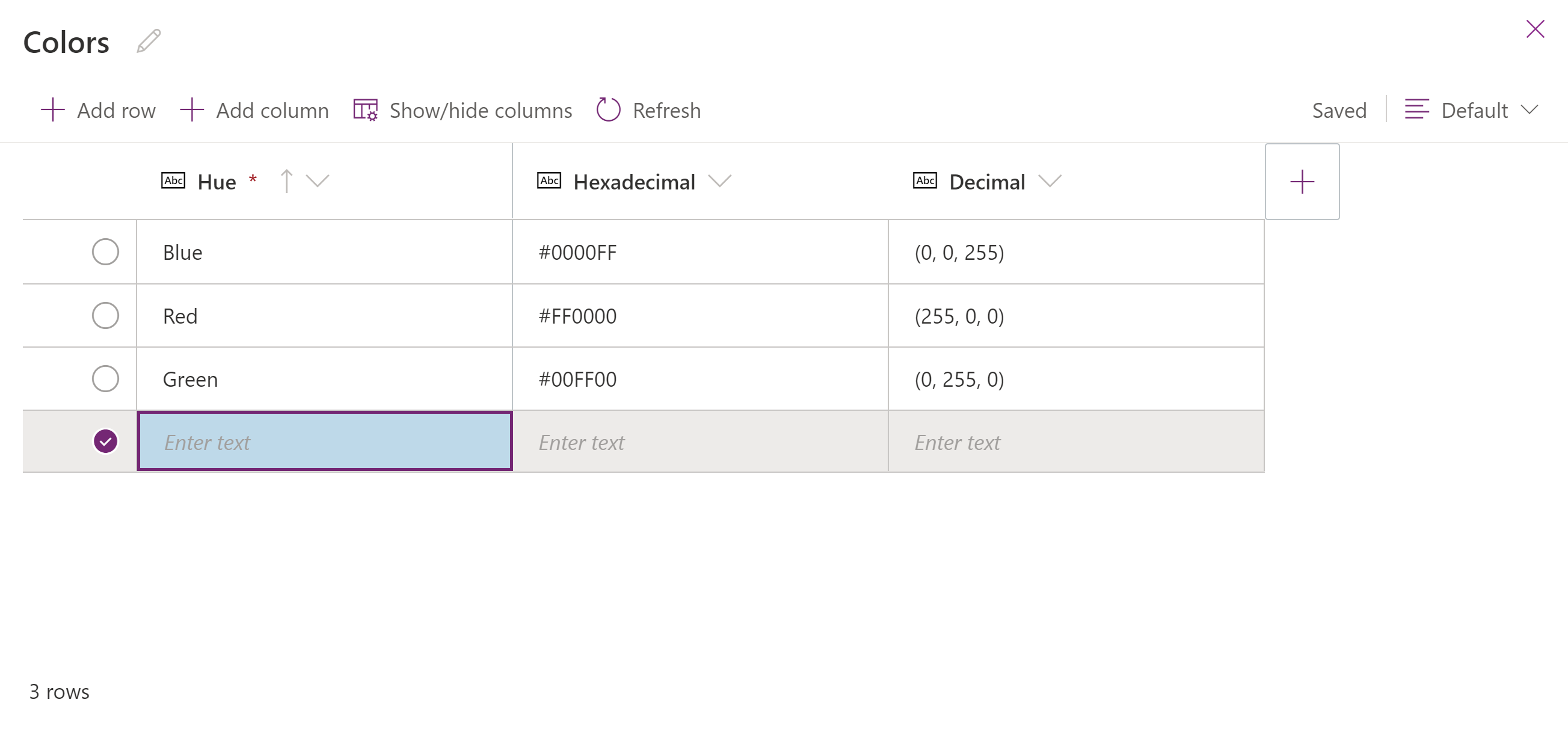
Informasi selengkapnya: Membuat tabel pertama Anda
Hapus tabel
Siapa pun yang merupakan anggota tim dapat menghapus tabel yang bukan merupakan bagian dari solusi terkelola.
Dalam daftar Tabel , pilih ... di samping tabel yang ingin Anda hapus, lalu pilih Hapus tabel. Atau, saat melihat tabel, pilih Hapus tabel di bilah perintah.