Catatan
Akses ke halaman ini memerlukan otorisasi. Anda dapat mencoba masuk atau mengubah direktori.
Akses ke halaman ini memerlukan otorisasi. Anda dapat mencoba mengubah direktori.
Anda dapat membuat, mengedit, dan menghapus aplikasi Canvas dalam Teams. Jika Anda membuat aplikasi dengan menggunakan Power Apps di tim Teams untuk pertama kalinya, Anda juga membuat lingkungan Dataverse for Teams baru. Untuk informasi selengkapnya, lihat Tentang lingkungan Dataverse for Teams.
Prasyarat
- Lisensi Microsoft Teams (disertakan dengan sebagian besar paket Microsoft 365).
- Power Apps untuk Teams tidak memerlukan lisensi Power Apps terpisah. Kemampuan ini disertakan dengan lisensi Teams Anda untuk aplikasi yang menggunakan Dataverse for Teams.
- Anda harus menjadi anggota tim tempat Anda ingin membuat aplikasi.
Note
Antarmuka pengguna Teams diperbarui secara teratur. Jika cuplikan layar atau langkah-langkah dalam artikel ini tidak sama persis dengan apa yang Anda lihat, cari opsi serupa di antarmuka saat ini. Alur kerja inti tetap sama.
Membuat aplikasi di Microsoft Teams adalah proses tiga langkah yang cepat dan mudah.
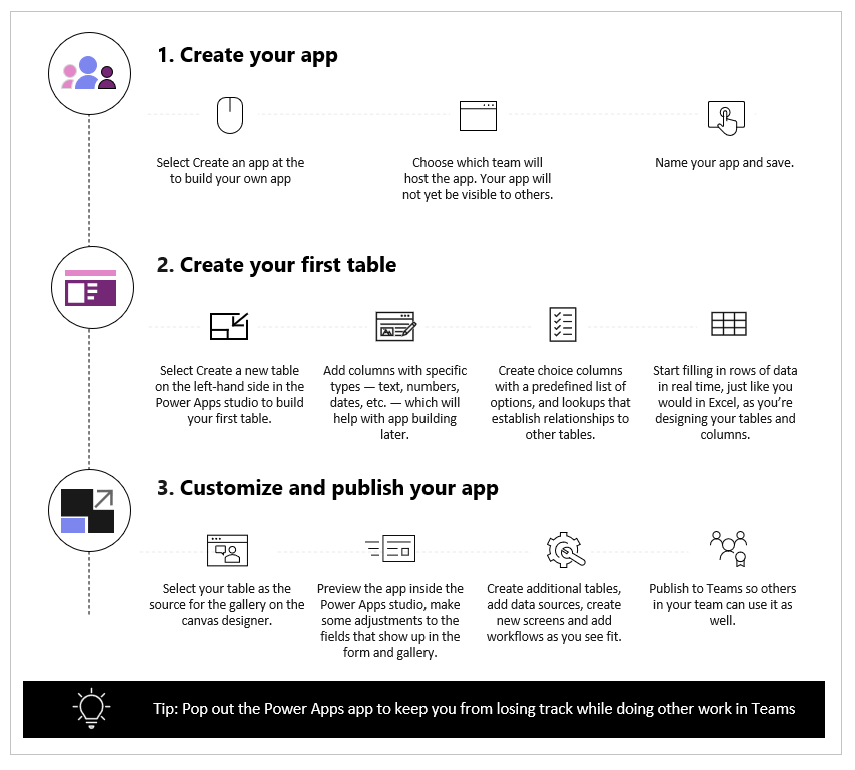
Tonton video ini untuk mempelajari cara membuat aplikasi pertama Anda.
Pastikan Anda mengacu pada langkah-langkah terkini saat membuat tabel.
Sekarang mari kita lihat setiap langkah secara rinci.
Membuat aplikasi Anda
Setelah menginstal templat aplikasi Power Apps:
Mulai Teams, lalu masuk.
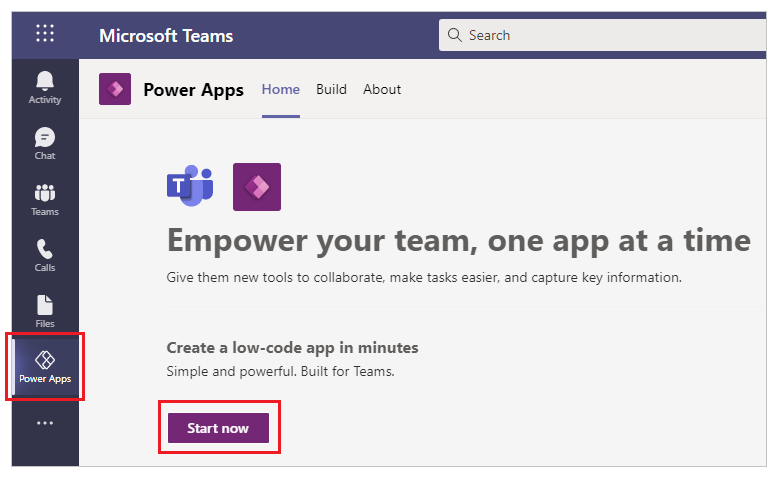
Di panel kiri, pilih Power Apps, lalu pilih Mulai sekarang.
Tip
Jika Anda tidak melihat aplikasi Power Apps di panel kiri, pilih
 (Aplikasi tambahan), lalu pilih Power Apps.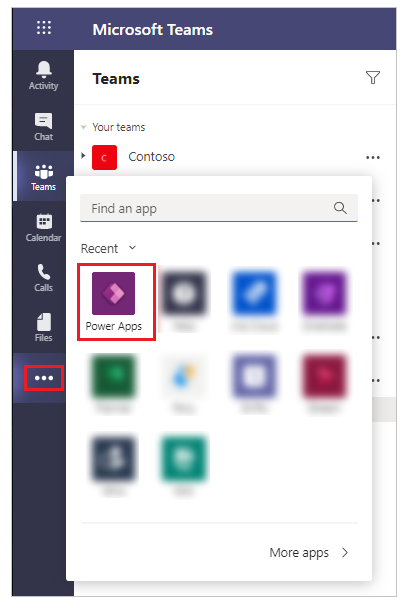
Pilih tim tempat Anda ingin membuat aplikasi. Di sinilah aplikasi berada. Anggota tim tidak dapat melihat aplikasi tersebut hingga Anda memublikasikan aplikasi tersebut. Anda juga dapat berbagi aplikasi dengan kolega dalam perusahaan Anda yang bukan bagian dari tim. Untuk informasi selengkapnya, lihat Mengatur izin dan berbagi aplikasi dengan kolega.
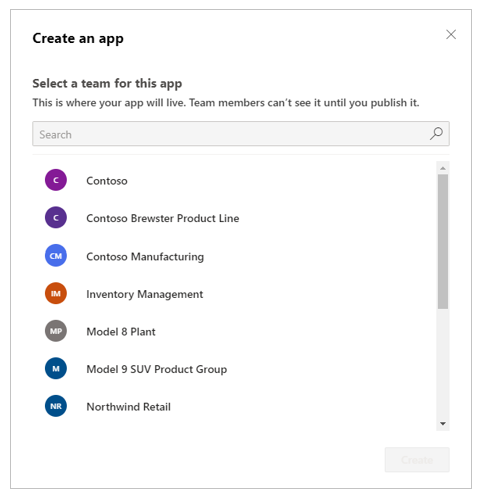
Jika ini adalah aplikasi pertama yang Anda buat di tim yang dipilih, lingkungan Dataverse for Teams baru dibuat untuk tim yang dipilih. Anda melihat pesan tentang ini saat memilih tim. Untuk informasi selengkapnya, lihat Tentang lingkungan Dataverse for Teams.
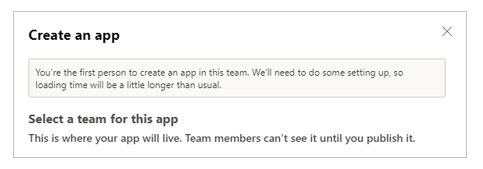
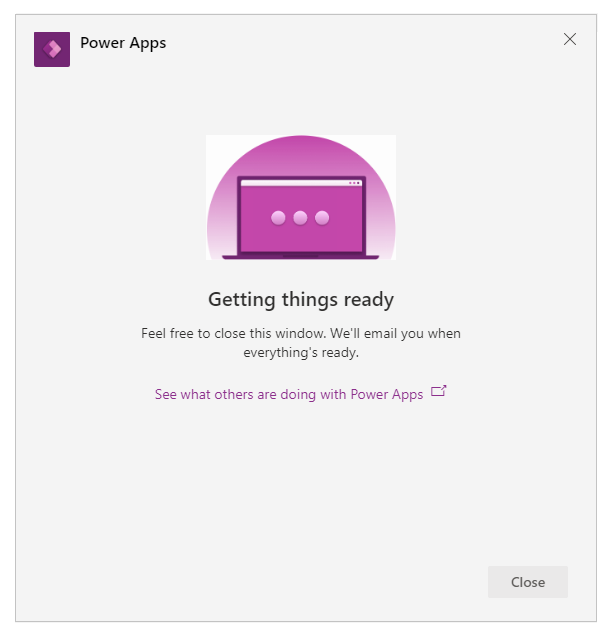
Pilih Buat. Anda akan melihat konfirmasi tentang lingkungan Dataverse for Teams yang sedang dibuat, yang mungkin memerlukan beberapa waktu. Anda akan diberi tahu saat lingkungan tersedia untuk membuat aplikasi pertama Anda dengan menggunakan email dan pemberitahuan Teams.
Note
Pembuatan lingkungan akan gagal jika tim Teams yang Anda pilih mengaktifkan Hiddenmembership. Jika ini terjadi, coba buat aplikasi di tim lain. Untuk informasi selengkapnya, lihat Grup keanggotaan tersembunyi.
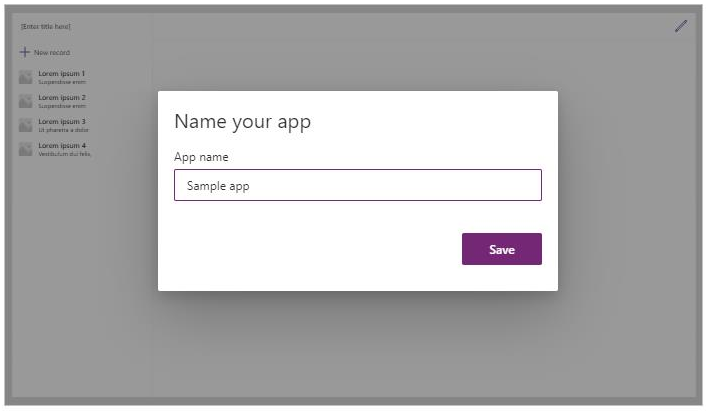
Masukkan nama aplikasi, lalu pilih Simpan.
Tip
Templat aplikasi disertakan dengan aplikasi secara default, sehingga Anda dapat memulai pembuatan tabel dan menggunakan aplikasi. Untuk informasi selengkapnya, lihat Memahami Power Apps Studio.
Buat tabel pertama Anda
Data untuk aplikasi yang dibuat di Teams berada di lingkungan Dataverse for Teams sebagai tabel. Seperti pengalaman data lainnya, Anda dapat menambahkan kolom tambahan untuk melacak atribut yang berbeda dari setiap rekaman sebelum mengisi tabel dengan beberapa baris data.
Tip
Untuk informasi selengkapnya tentang tabel Dataverse for Teams, lihat Ikhtisar Dataverse for Teams.
Untuk membuat tabel pertama Anda:
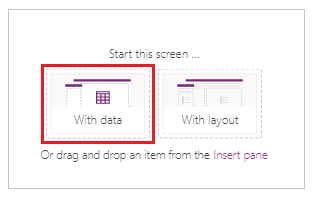
Pilih Dengan data.
Pilih Buat tabel baru>Mulai dengan tabel kosong.
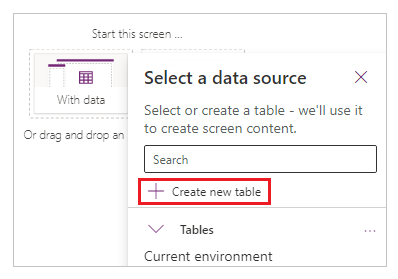
Di kotak dialog Buat tabel, pilih Edit properti tabel dan ketik nama yang bermakna untuk tabel baru Anda yang menjelaskan himpunan data ini, lalu pilih Simpan.
Setelah tabel dibuat, tambahkan kolom dari berbagai jenis, tambahkan baris, dan bekerja dengan data di editor visual.
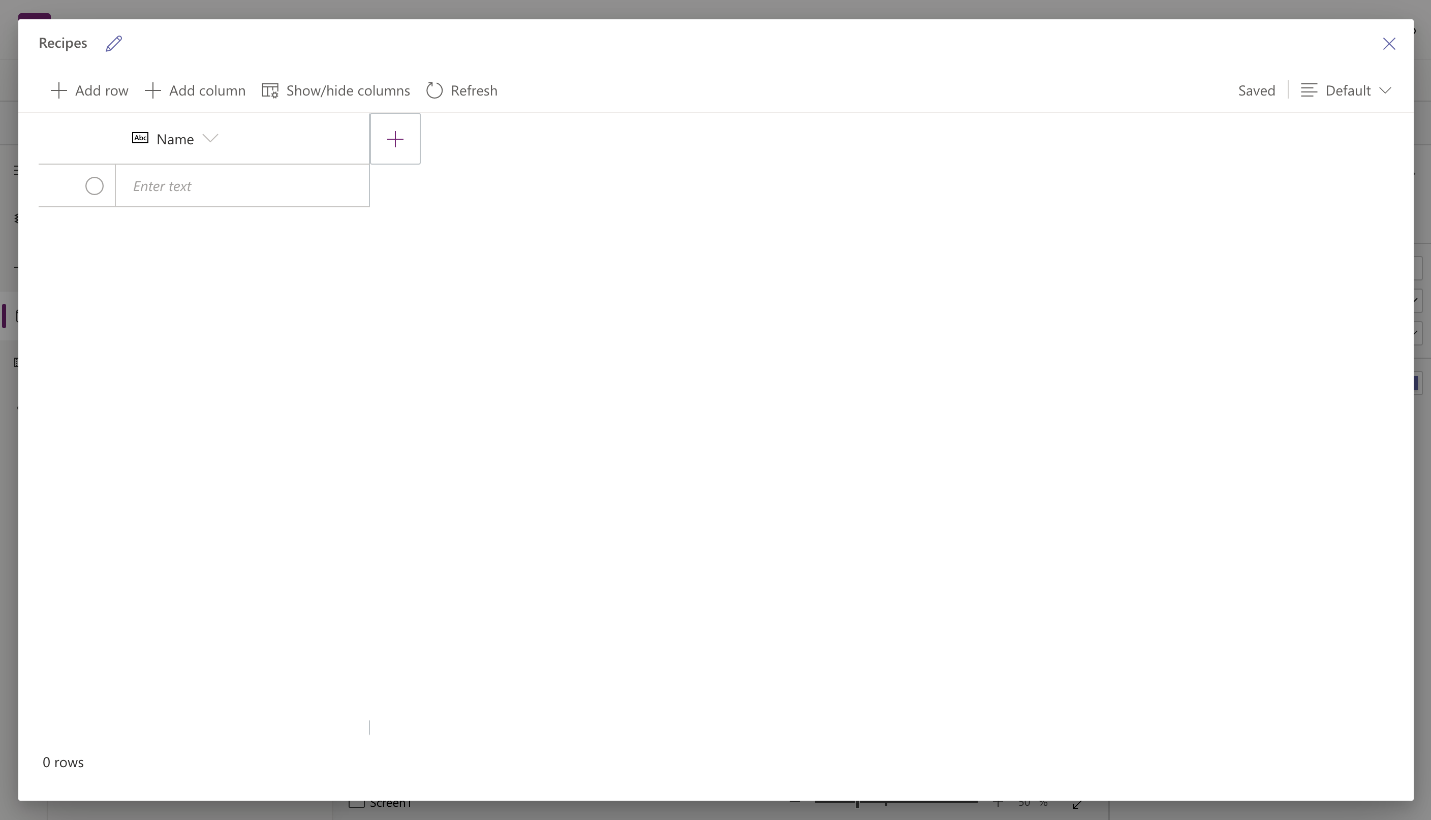
Tambahkan kolom ke tabel
Untuk menambahkan kolom baru untuk melacak data baru:
Pilih Kolom baru.
Masukkan nama yang paling menggambarkan kolom baru Anda.
Pilih jenis untuk kolom Anda.
Tip
Untuk informasi lebih lanjut tentang jenis kolom yang didukung oleh editor visual, buka Jenis kolom yang didukung. Untuk menambahkan kolom yang tidak didukung oleh editor visual, buat tabel menggunakan penjelajah solusi. Informasi selengkapnya: Membuat tabel
Jika perlu, Ubah pilihan lanjutan untuk jenis kolom yang dipilih.
Pilih Simpan.
Ulangi langkah sebelumnya untuk menambahkan sisa kolom data.
Tambahkan baris ke tabel
Pilih Tambahkan baris untuk menambahkan baris.
Tempel data yang disalin ke tabel
Anda dapat menempelkan hingga 50 baris data ke dalam tabel. Untuk membuat baris baru dari data yang disalin, tambahkan baris kosong di tabel terlebih dulu. Menambahkan baris kosong yang baru akan memastikan penempelan data dari clipboard agar tidak secara tidak sengaja menimpa data Anda yang ada.
Perhatian
Operasi tempel disimpan secara otomatis dan tidak ada pilihan batalkan. Berhati-hatilah saat menempelkan data di atas baris yang sudah ada karena tindakan ini menggantikan data Anda dalam tabel.
Untuk menempelkan data dari clipboard ke dalam tabel:
Pilih rekaman yang akan ditambahkan rekaman baru di atas atau di bawah.
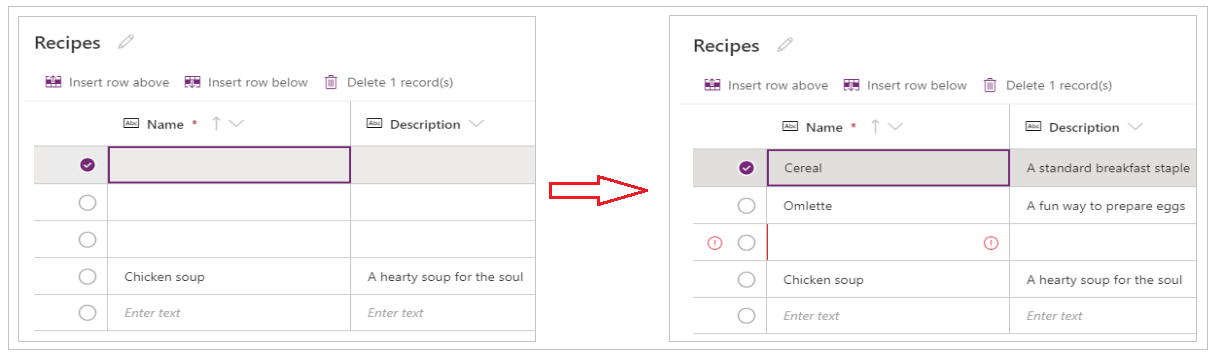
Pilih Sisipkan baris di atas, atau Sisipkan baris di bawah untuk menyisipkan baris sebelum atau setelah baris yang ada.
Misalnya, menyisipkan baris di atas baris yang dipilih: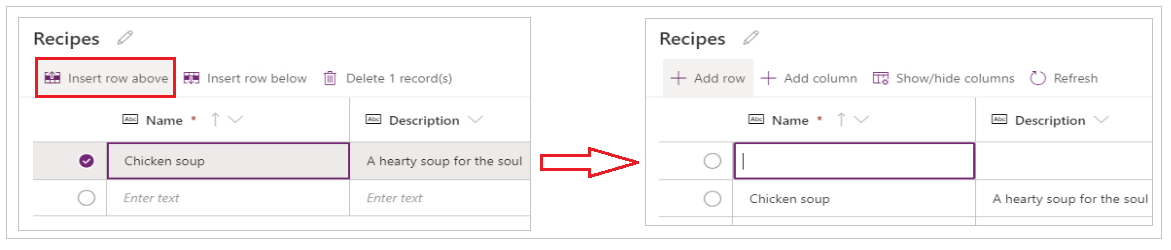
Ulangi langkah sebelumnya untuk menambahkan lebih banyak baris kosong, sesuai kebutuhan.
Tip
Jika Anda tidak yakin berapa banyak baris yang Anda butuhkan, buat baris kosong tambahan sebelum menempelkan data. Anda dapat menghapus baris kosong tambahan nanti.
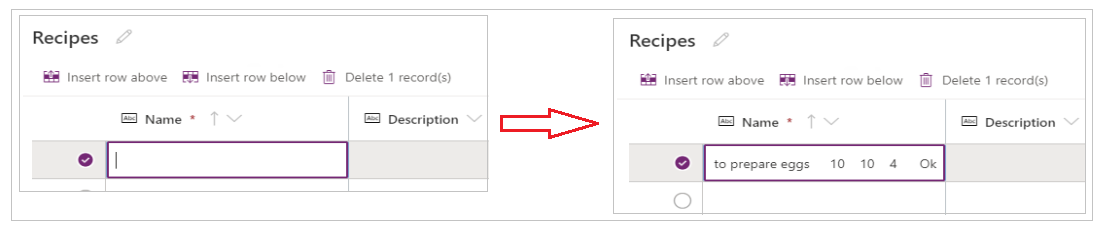
Pilih sel kiri atas dari baris yang baru dibuat.
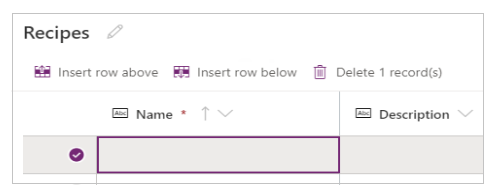
Tempel data yang disalin.
Note
Jika anda menempelkan data saat sel berada di mode edit (jika Anda mengklik dua kalisel kiri atas), data akan disisipkan di dalam sel. Jika masalah ini terjadi, hapus data yang disisipkan dengan benar, pilih sel lainnya, pilih sel kiri atas, dan coba tempel lagi.
Hapus setiap baris kosong tambahan.
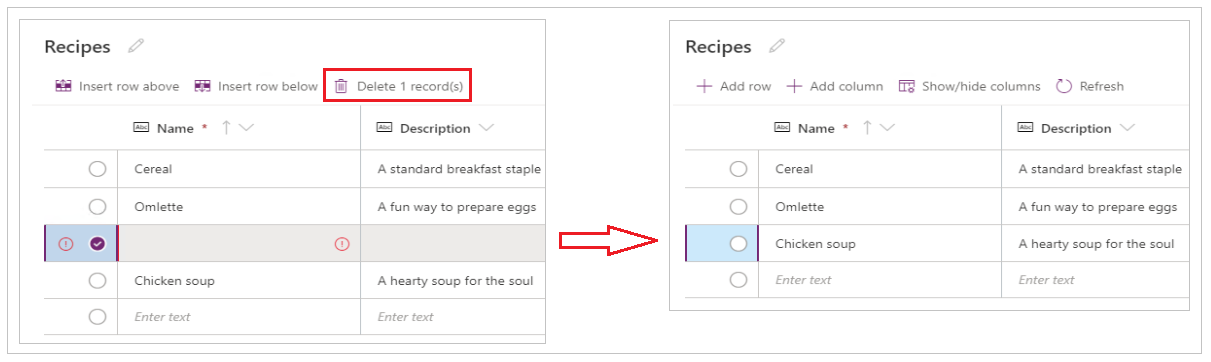
Tip
Untuk menghapus beberapa baris yang sama, pilih baris teratas, dan tekan tombol Shift pada keyboard. Pertahankan tombol ditekan, pilih baris terakhir di potongan baris yang ingin Anda hapus. Lalu, pilih Hapus catatan X.
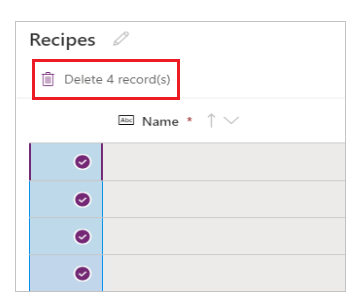
Perubahan pada tabel akan disimpan secara otomatis. Namun, periksa kesalahan, dan perbaiki sebelum Anda menutup editor visual.
Menyesuaikan dan memublikasikan aplikasi Anda
Saat Anda menutup tabel, templat aplikasi yang Anda tambahkan ke layar aplikasi secara default secara otomatis di-refresh untuk menggunakan tabel baru.
Note
Untuk menambahkan sumber data baru, seperti tabel baru, atau untuk membuka kembali aplikasi, lihat Menyambungkan data secara manual ke aplikasi untuk langkah-langkah merefresh aplikasi secara manual dengan data baru.
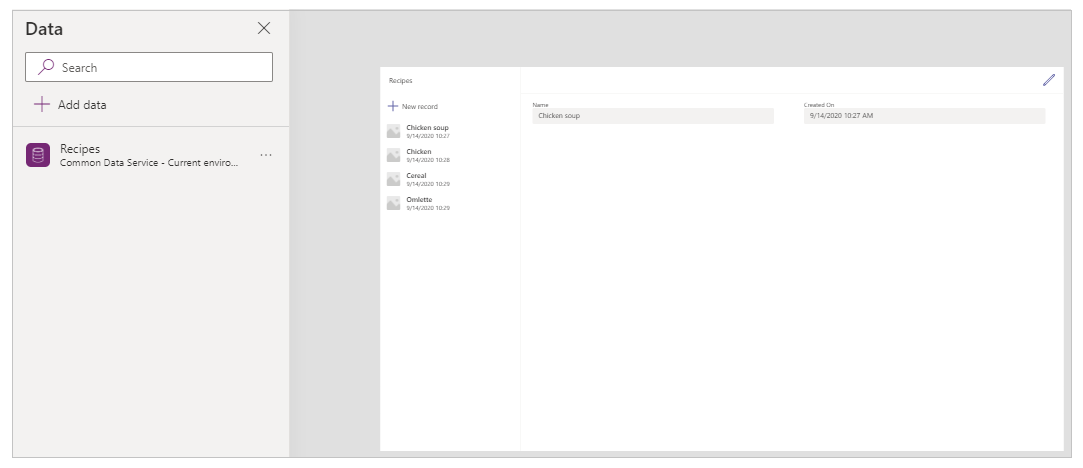
Bergantung pada jumlah bidang yang Anda tambahkan ke tabel, Anda mungkin perlu memperbarui formulir dan galeri di templat aplikasi.
Sambungkan data secara manual ke aplikasi
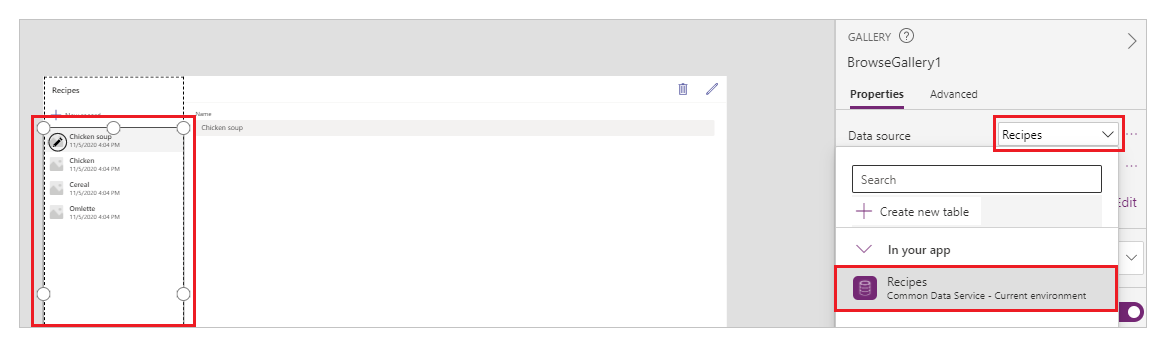
Galeri dan komponen formulir edit di layar akan secara otomatis disegarkan dengan data hanya untuk sumber data pertama. Jika Anda menambahkan sumber data tambahan, seperti tabel baru, atau jika Anda membuka kembali aplikasi, Anda perlu menyambungkan data secara manual ke galeri dan formulir templat.
Tip
Lewati langkah ini jika layar aplikasi telah tersambung ke tabel yang Anda buat.
Untuk menyambungkan secara manual ke data baru:
Pilih galeri, lalu pilih sumber data yang benar.
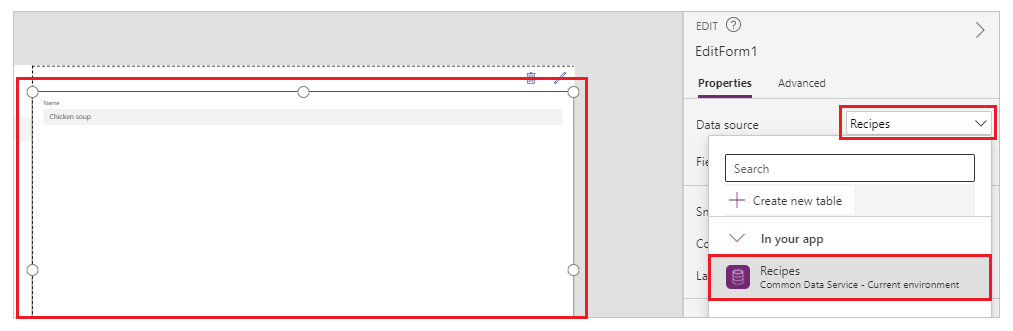
Pilih formulir, lalu pilih sumber data yang benar.
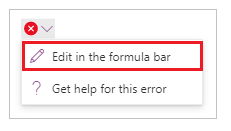
Jika anda melihat kesalahan rumus, pilih Edit di bilah rumus, dan perbarui rumus dengan nama sumber data.
Misalnya, untuk mengubah dari menggunakan Petunjuk sebagai nama sumber data untuk formulir edit menjadi Resep, ganti nama sumber data.
Ubah dari:
Remove(Instructions, selectedRecord); If(IsEmpty(Errors(Instructions, selectedRecord)),UpdateContext( {itemSelected:false, editMode:false, newMode:false, deleteMode:false}); Set(CurrentItem,First(Instructions)););Ubah ke:
Remove(Recipes, selectedRecord); If(IsEmpty(Errors(Recipes, selectedRecord)),UpdateContext( {itemSelected:false, editMode:false, newMode:false, deleteMode:false}); Set(CurrentItem,First(Recipes)););Ulangi langkah sebelumnya untuk memperbaiki kesalahan rumus tambahan.
Perbarui warna latar belakang untuk rekaman galeri yang dipilih
Galeri memperlihatkan rekaman yang Anda buat sebelumnya. Namun, Anda perlu mengubah warna latar belakang untuk rekaman saat Anda memilihnya dari galeri untuk menampilkan pilihan.
Untuk memperbarui warna latar belakang item:
Pilih galeri.
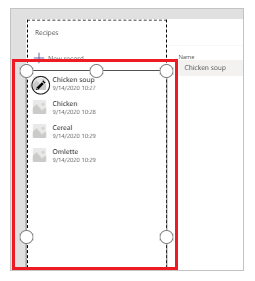
Pilih properti Templatefill dari drop-down properti di kiri atas.
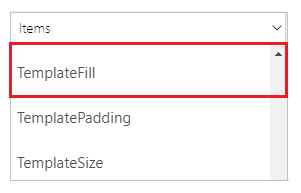
Perbarui nilai properti Templatefill di bilah rumus dengan rumus berikut:
If(ThisItem.IsSelected, RGBA(0,0,0,.05), RGBA(0,0,0,0))
Perbarui bidang di formulir
Templat menunjukkan dua bidang di dalam formulir secara default. Untuk menambahkan lebih banyak bidang ke formulir:
Pilih formulir.
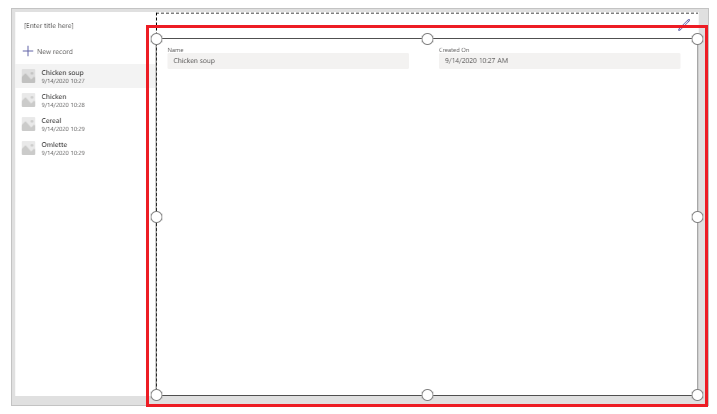
Di Edit bidang dari properti di sebelah kanan.
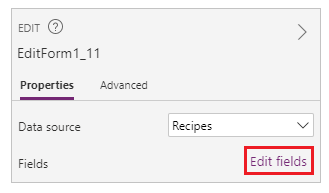
Pilih Tambahkan bidang.
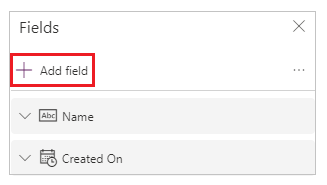
Pilih bidang yang ingin ditambahkan di formulir.
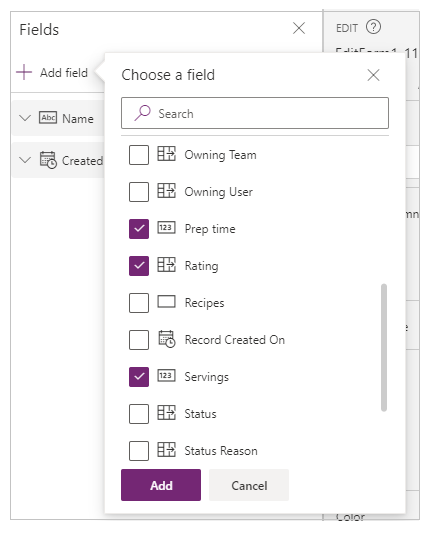
Pilih Tambahkan.
(Opsional) Pilih bidang untuk bergerak naik atau turun, atau Hapus bidang yang tidak diinginkan dengan memilih Hapus.
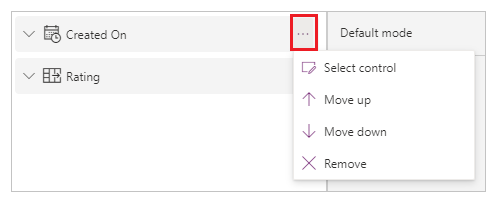
Tutup panel Bidang.
Saat Anda menambahkan, menghapus, atau menyusun ulang bidang, formulir diperbarui secara otomatis.
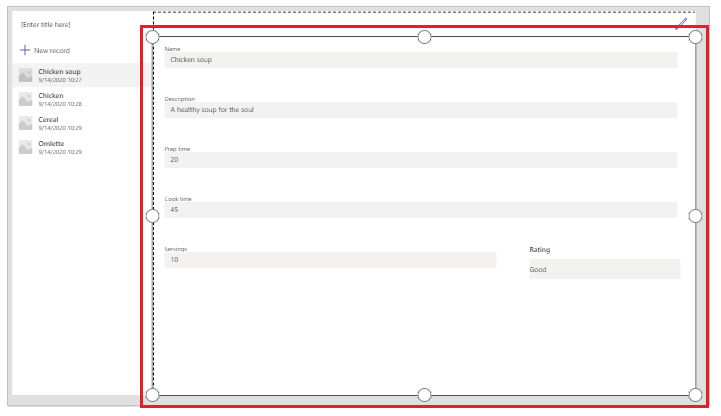
Perbarui bidang di Galeri
Anda mungkin perlu memperbarui galeri pada templat aplikasi default untuk mencerminkan bidang dari tabel yang Anda buat.
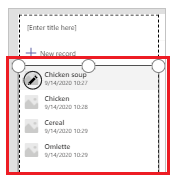
Untuk memperbarui bidang di Galeri:
Di Edit bidang dari properti di sebelah kanan.
Pilih menu drop-down untuk komponen Galeri (seperti gambar, judul, atau Subtitle) dan Ubah pilihan ke bidang yang Anda inginkan.
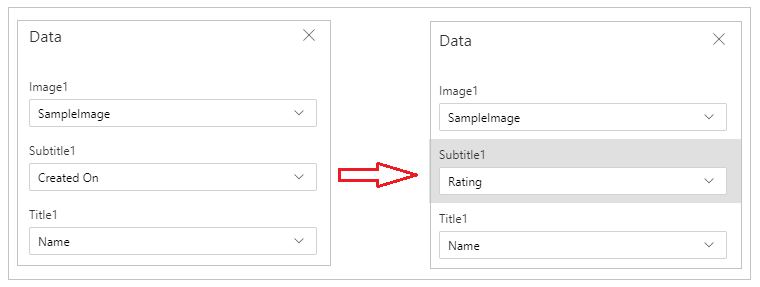
Tutup panel data.
Galeri diperbarui dengan perubahan yang dipilih.
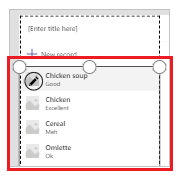
Memperbarui judul aplikasi
Untuk memperbarui judul aplikasi:
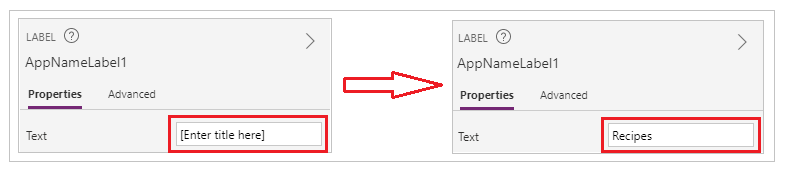
Pilih label dari sudut kiri atas layar.
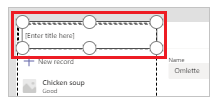
Ubah nilai properti teks dari panel properti di sebelah kanan.
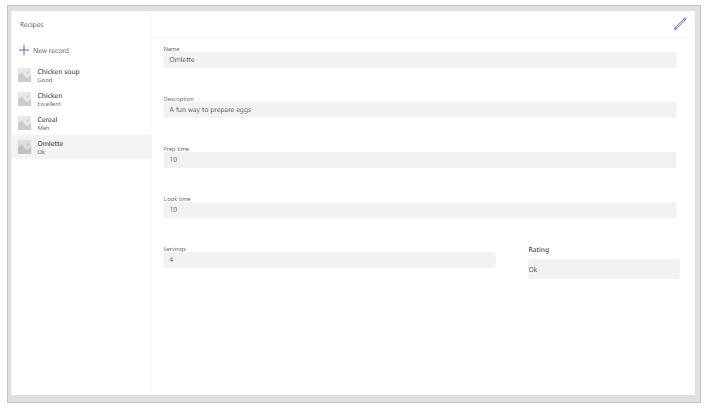
Verifikasikan semua perubahan yang Anda buat ke aplikasi.
Tip
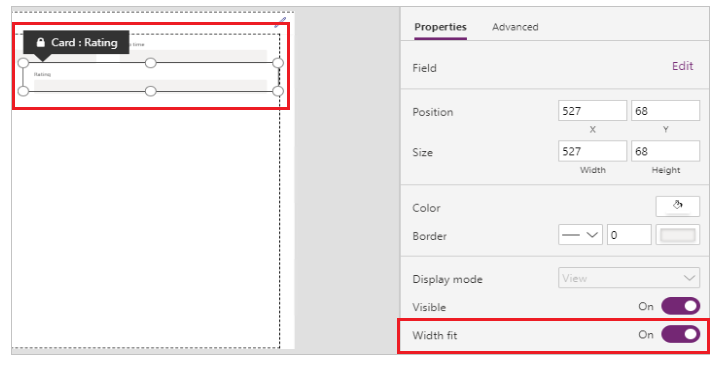
Untuk responsivitas yang lebih baik, kartu data secara default memiliki properti Lebar pas diatur ke Aktif. Jika Anda ingin mengubah ukuran kartu data secara manual, pilih kartu data lalu atur properti Lebar pas ke Nonaktif.
Simpan dan pratinjau aplikasi
Setelah membuat aplikasi pertama dengan data, Anda dapat menyimpan perubahan dan mempratinjau aplikasi.
Pilih Simpan.
Pilih Pratinjau.
- Untuk menambahkan rekaman baru, pilih rekaman baru dan isi formulir.
- Untuk mengedit rekaman, pilih rekaman dari panel kiri, lalu Edit nilai.
- Untuk menutup pratinjau, pilih tutup atau tombol ESC.
Publikasikan dan tambahkan aplikasi ke saluran Teams
Pilih Publikasikan ke Teams untuk memublikasikan aplikasi agar orang lain dalam tim Anda dapat menggunakan aplikasi tersebut, lalu tambahkan aplikasi tersebut ke saluran Teams. Informasi selengkapnya: publikasikan dan tambahkan aplikasi ke Teams
Setelah membuat aplikasi pertama dari tabel kosong, mari kita lihat antarmuka Power Apps, Studio, kontrol, dan cara membuat aplikasi tambahan secara rinci.
Pertimbangan tambahan untuk Grup Microsoft 365
Saat Anda memilih Buat untuk membuat aplikasi di tim yang dipilih, Power Apps secara otomatis mengaktifkan Grup Microsoft 365 tim yang dipilih untuk keamanan. Namun, jika grup tidak dapat diaktifkan untuk keamanan, Anda akan melihat kesalahan berikut:
The request failed with error: 'Insufficient privileges to complete the operation.' The tracking Id is '[xxxxxxx-xxxx-xxxx-xxxx-xxxxxxxxxxxx]'.
Untuk memperbaiki masalah ini, perbarui pengaturan Microsoft 365 Group secara manual SecurityEnabled dari False ke True dengan menggunakan PowerShell. Untuk langkah-langkah mendetail, lihat Share aplikasi dengan Grup Microsoft 365. Untuk informasi selengkapnya, lihat Grup Microsoft 365 dan Microsoft Teams.
Mengaktifkan keamanan untuk tim dengan nama yang sama
Nama tim tidak selalu unik. Dimungkinkan lebih dari satu tim dalam Teams untuk berbagi nama tampilan yang sama. Misalnya, mungkin ada lebih dari satu tim dengan nama "inspeksi" di penyewa. Namun, Microsoft 365 Group yang terkait dengan setiap tim memiliki ObjectId yang berbeda di Microsoft Entra ID, meskipun nama timnya sama. ObjectId di Microsoft Entra ID untuk Grup Microsoft 365 sama dengan GroupId di Teams untuk tim terkait.
Untuk menemukan GroupId (ObjectID di Azure AD) dari sebuah tim:
Buka tim di Teams.
Pilih saluran mana pun dalam tim.
Pilih pilihan lainnya (...) dari sudut kanan atas, lalu pilih Dapatkan tautan ke saluran.
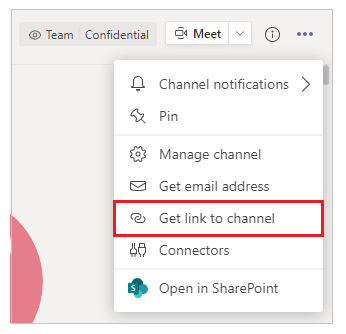
Salin GroupID dari tautan.
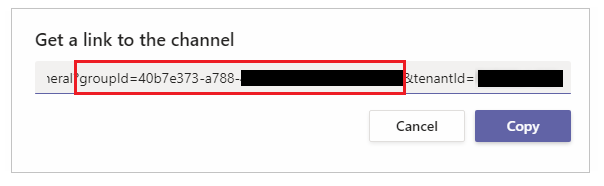
Anda juga dapat menyalin tautan saluran dengan memilih Salin, lalu merekatkannya ke editor teks untuk mendapatkan nilai GroupID.
https://teams.microsoft.com/l/channel/19%3a06f038959c9f4387a35f5d776484cff2%40thread.tacv2/General?groupId=40b7e373-a788-4e29-a590-5a86db7550e3&tenantId=00000000-0000-0000-0000-0000000000000000Sekarang setelah Anda memiliki GroupID tim yang benar (ObjectID di Microsoft Entra ID), gunakan petunjuk dalam Membagikan aplikasi dengan Grup Microsoft 365 untuk mengaktifkan keamanan pada Grup Microsoft 365 tim tersebut.
Troubleshooting
Penerbitan aplikasi gagal dengan kode status 400
Jika Anda menerima kesalahan "Permintaan gagal dengan kode status 400" saat menerbitkan aplikasi Anda ke Teams:
- Pastikan Grup Microsoft 365 milik tim diaktifkan untuk keamanan. Lihat pertimbangan tambahan untuk Grup Microsoft 365.
- Periksa apakah Anda memiliki izin yang benar dalam tim (pemilik atau anggota).
- Coba keluar dari Teams dan masuk kembali, lalu coba terbitkan lagi.
Aplikasi tidak muncul di Teams setelah penerbitan
Jika aplikasi yang diterbitkan tidak muncul di penyimpanan aplikasi Teams atau bagian Dibuat oleh kolega Anda :
- Izinkan hingga 24 jam agar aplikasi disebarluaskan di seluruh Teams.
- Keluar dan masuk kembali ke Teams untuk menghapus cache.
- Jika menggunakan Teams versi web, segarkan peramban.
- Verifikasi bahwa kebijakan aplikasi kustom di organisasi Anda mengizinkan aplikasi yang diunggah.
Cara menghapus aplikasi
Untuk menghapus aplikasi yang tidak lagi Anda perlukan, lihat Menghapus aplikasi.
Langkah berikutnya
Gambaran umum aplikasi Power Apps
Pahami Power Apps Studio
Menggunakan kontrol Fluent UI
Membuat aplikasi tambahan