Catatan
Akses ke halaman ini memerlukan otorisasi. Anda dapat mencoba masuk atau mengubah direktori.
Akses ke halaman ini memerlukan otorisasi. Anda dapat mencoba mengubah direktori.
Menggunakan dasbor interaktif untuk memfilter dan melihat data aplikasi Anda. Diagram di dasbor interaktif berfungsi sebagai sumber pemfilteran sederhana. Anda dapat memilih poin data yang berbeda pada diagram untuk memfilter data berdasarkan kriteria filter.
Dasbor interaktif adalah dasbor sistem yang hanya dapat dibuat oleh admin. Untuk mempelajari selengkapnya tentang cara membuat dan mengonfigurasi dasbor interaktif, buka Membuat dan mengonfigurasi dasbor pengalaman interaktif aplikasi berbasis model.
Dashboard interaktif memiliki dua formulir: multi aliran dan satu-aliran. Selain itu, dasbor multi-aliran dapat berupa halaman beranda atau dasbor spesifik tabel. Dasbor Multi-Aliran menampilkan data secara real time pada beberapa aliran data.

Dasbor alur tunggal menampilkan data waktu nyata melalui satu alur berdasarkan tampilan tabel. Filter visual sudah diterapkan. Ubin diposisikan di sisi kanan dari dashboard dan selalu ditampilkan.

Gunakan filter visual
Gunakan pilihan filter visual untuk menelusuri hingga detail ke dalam data pada diagram. Ini menampilkan informasi yang paling menarik minat Anda.
Untuk melihat dasbor interaktif, buka daftar dasbor dan temukan dasbor yang memiliki ikon interaktif
 di samping nama dasbor.
Pada bilah perintah, pilih Tampilkan Filter Visual.
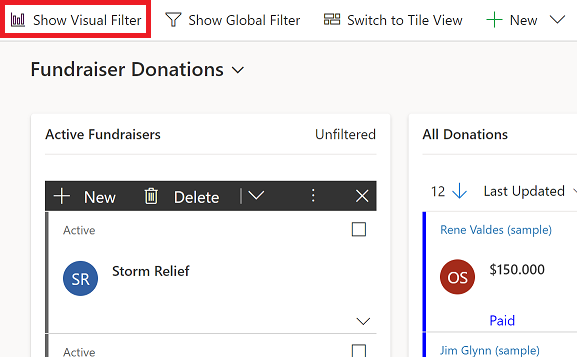
Pilihan pilihan telusuri hingga detail.
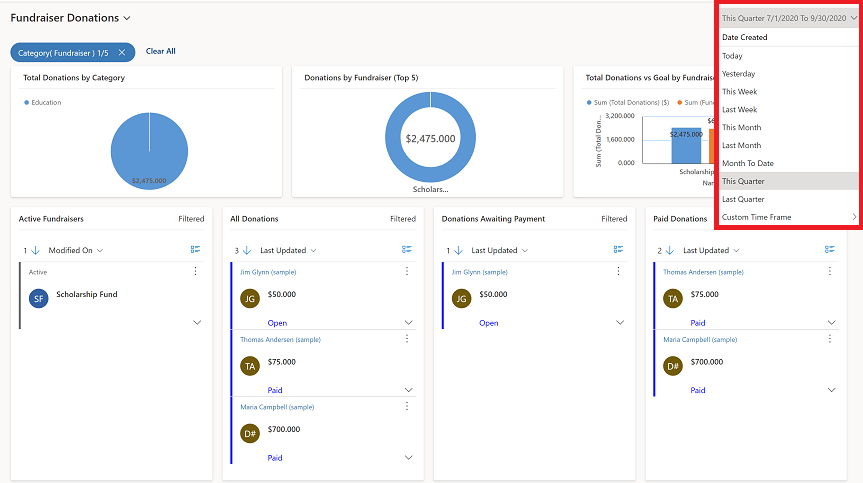
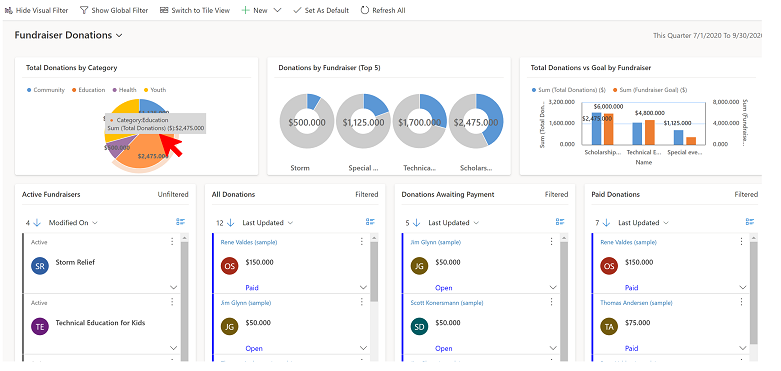
Pilih area di salah satu diagram atau grafik untuk menerapkan filter.
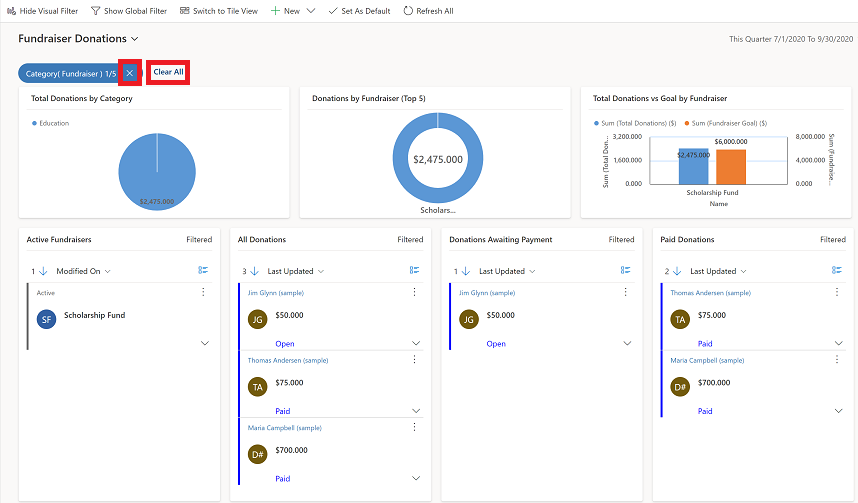
Untuk menghapus filter, pilih X di samping filter atau untuk menghapus semua filter, pilih Hapus Semua.